From SimplyBook.me
Created page with "__FORCETOC__ ==Hoe te gebruiken als u al een domeinnaam heeft== :1. Activeer deze functie via een eenmalige betaling (u ziet de exacte prijs in uw account) op de pagina Aangepaste functies. 1200px | center|link=https://help.simplybook.me/images/a/a3/Custom_domain_enable_path_redesigned.png <br><br> :2. Ga naar de „Instellingen" door de bijbehorende optie aan de rechterkant van de pagina te selecteren. File:Custom doma..." |
Created page with ":3. In uw domeinbeheerder moet u de plek vinden waar u de DNS-records instelt en het A-record instellen op het IP-adres dat in de functie-instellingen wordt vermeld. :'''Let op!''' Het AAAA-record (IPv6) mag niet worden ingesteld, anders kan er geen SSL-certificaat worden uitgegeven. 1200px | center|link=https://help.simplybook.me/images/5/5b/Custom_domain_settings_overview_redesigned.png <br><br> :Nadat de A-record..." Tags: Mobile edit Mobile web edit |
||
| Line 17: | Line 17: | ||
<br><br> | <br><br> | ||
:3. In uw domeinbeheerder moet u de plek vinden waar u de DNS-records instelt en het A-record instellen op het IP-adres dat in de functie-instellingen wordt vermeld. | |||
:3. In | :'''Let op!''' Het AAAA-record (IPv6) mag niet worden ingesteld, anders kan er geen SSL-certificaat worden uitgegeven. | ||
:''' | |||
[[File:Custom domain settings overview redesigned.png|1200px | center|link=https://help.simplybook.me/images/5/5b/Custom_domain_settings_overview_redesigned.png]] | [[File:Custom domain settings overview redesigned.png|1200px | center|link=https://help.simplybook.me/images/5/5b/Custom_domain_settings_overview_redesigned.png]] | ||
<br><br> | <br><br> | ||
: | :Nadat de A-records zijn ingesteld, voert u de gewenste domeinnaam in bij de instellingen en slaat u op.<br> | ||
: | :Vervolgens ontvangen wij automatisch het verzoek en passen wij de instellingen aan onze kant toe (dit kan enige tijd duren – meestal ongeveer 24-48 uur). | ||
:'' | :Zodra ze zijn toegepast, begint uw domeinnaam te werken voor de boekingssite.<br><br> | ||
:''Als u de aangepaste domeinnaam wilt wijzigen naar een andere dan de eerder ingestelde, kan dit tegen een meerprijs, omdat er nieuwe SSL-certificaten moeten worden aangemaakt. | |||
:''Er verschijnt een knop in de instellingen van deze aangepaste functie waarmee u de wijziging indien nodig kunt doorvoeren. | |||
:''Neem voor meer informatie contact op met de ondersteuning.'' | |||
<br><br> | <br><br> | ||
== | ==Hoe u een domein instelt met Simply.com== | ||
:1. | :1. Activeer de functie Aangepast domein via een eenmalige betaling (u ziet de exacte prijs in uw account) op de pagina Aangepaste functies. | ||
[[File:Custom domain enable path redesigned.png|1200px | center|link=https://help.simplybook.me/images/a/a3/Custom_domain_enable_path_redesigned.png]] | [[File:Custom domain enable path redesigned.png|1200px | center|link=https://help.simplybook.me/images/a/a3/Custom_domain_enable_path_redesigned.png]] | ||
<br><br> | <br><br> | ||
:2. | :2. Ga naar de „Instellingen" door de bijbehorende optie aan de rechterkant van de pagina te selecteren. | ||
[[File:Custom domain settings path redesigned.png|1200px| center|link=https://help.simplybook.me/images/e/ef/Custom_domain_settings_path_redesigned.png]] | [[File:Custom domain settings path redesigned.png|1200px| center|link=https://help.simplybook.me/images/e/ef/Custom_domain_settings_path_redesigned.png]] | ||
<br><br> | <br><br> | ||
:3. | :3. Klik op „Domein kopen".<br> | ||
: | :Dit opent Simply.com in een nieuw browsertabblad met uw vooraf geconfigureerde sessie. | ||
[[File:Simply.com domain purchase path.png|1200px| center|link=https://help.simplybook.me/images/d/d1/Simply.com_domain_purchase_path.png]] | [[File:Simply.com domain purchase path.png|1200px| center|link=https://help.simplybook.me/images/d/d1/Simply.com_domain_purchase_path.png]] | ||
<br><br> | <br><br> | ||
:4. | :4. Kies en koop uw domein bij Simply.com: | ||
* | * Zoek naar de gewenste domeinnaam | ||
* | * Selecteer een geschikte optie en rond de aankoop af bij Simply.com | ||
<br> | <br> | ||
:5. | :5. Wacht op de automatische configuratie. | ||
: | :Na de aankoop wijst Simply.com de DNS naar onze servers en stuurt ons een bevestiging. | ||
:Voor standaardinstellingen is geen handmatige actie vereist. | |||
<br><br> | <br><br> | ||
:6. | :6. Keer terug naar de instellingen voor Aangepast domein. | ||
:De status zou moeten veranderen naar Verbonden. | |||
:Een SSL-certificaat wordt kort na de verbinding automatisch uitgegeven. | |||
<br><br> | <br><br> | ||
<div lang="en" dir="ltr" class="mw-content-ltr"> | <div lang="en" dir="ltr" class="mw-content-ltr"> | ||
Revision as of 09:44, 1 June 2026
Hoe te gebruiken als u al een domeinnaam heeft
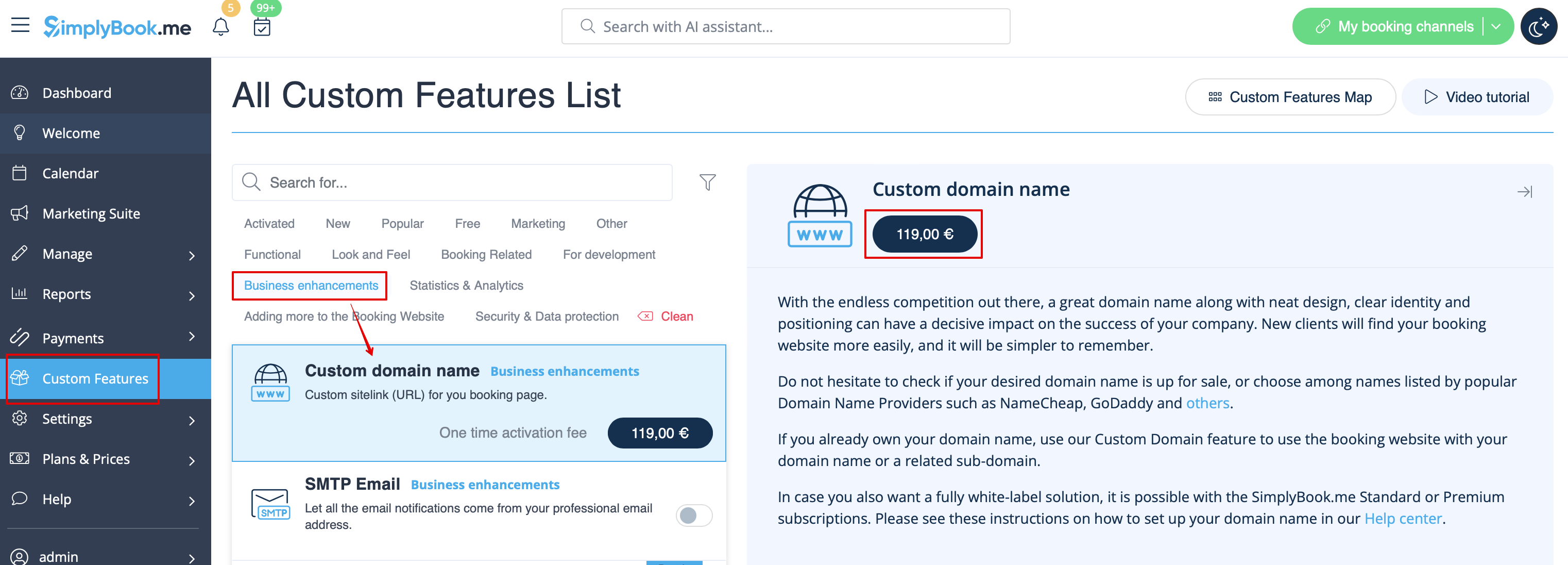
- 1. Activeer deze functie via een eenmalige betaling (u ziet de exacte prijs in uw account) op de pagina Aangepaste functies.
- 2. Ga naar de „Instellingen" door de bijbehorende optie aan de rechterkant van de pagina te selecteren.

- 3. In uw domeinbeheerder moet u de plek vinden waar u de DNS-records instelt en het A-record instellen op het IP-adres dat in de functie-instellingen wordt vermeld.
- Let op! Het AAAA-record (IPv6) mag niet worden ingesteld, anders kan er geen SSL-certificaat worden uitgegeven.
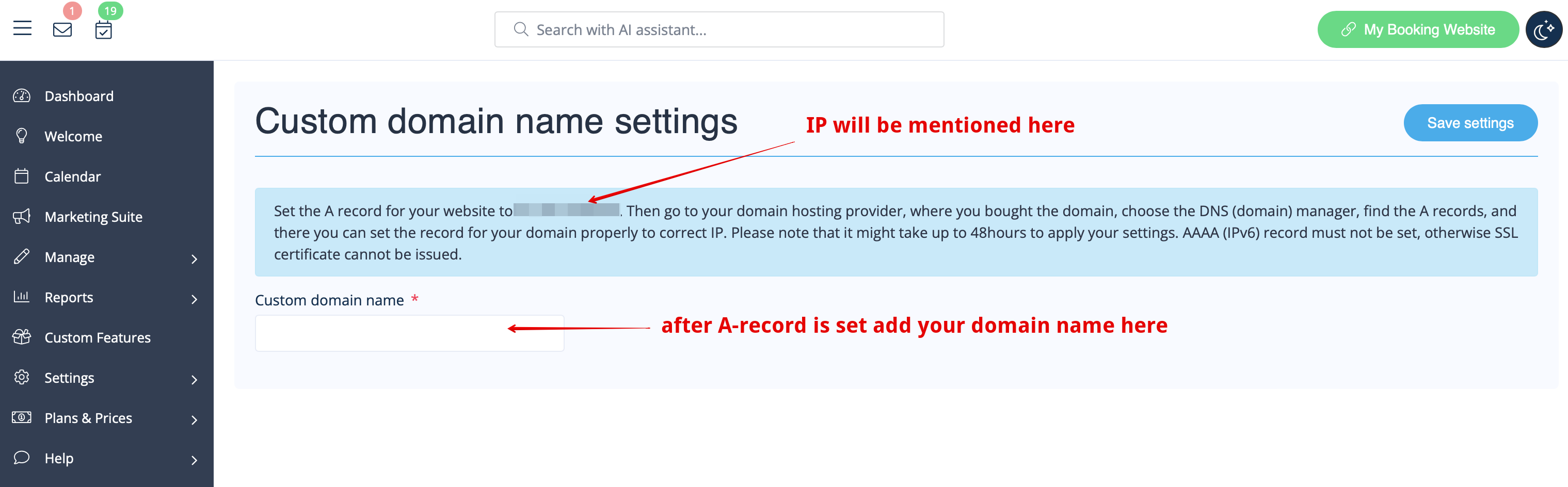
- Nadat de A-records zijn ingesteld, voert u de gewenste domeinnaam in bij de instellingen en slaat u op.
- Vervolgens ontvangen wij automatisch het verzoek en passen wij de instellingen aan onze kant toe (dit kan enige tijd duren – meestal ongeveer 24-48 uur).
- Zodra ze zijn toegepast, begint uw domeinnaam te werken voor de boekingssite.
- Als u de aangepaste domeinnaam wilt wijzigen naar een andere dan de eerder ingestelde, kan dit tegen een meerprijs, omdat er nieuwe SSL-certificaten moeten worden aangemaakt.
- Er verschijnt een knop in de instellingen van deze aangepaste functie waarmee u de wijziging indien nodig kunt doorvoeren.
- Neem voor meer informatie contact op met de ondersteuning.
Hoe u een domein instelt met Simply.com
- 1. Activeer de functie Aangepast domein via een eenmalige betaling (u ziet de exacte prijs in uw account) op de pagina Aangepaste functies.
- 2. Ga naar de „Instellingen" door de bijbehorende optie aan de rechterkant van de pagina te selecteren.
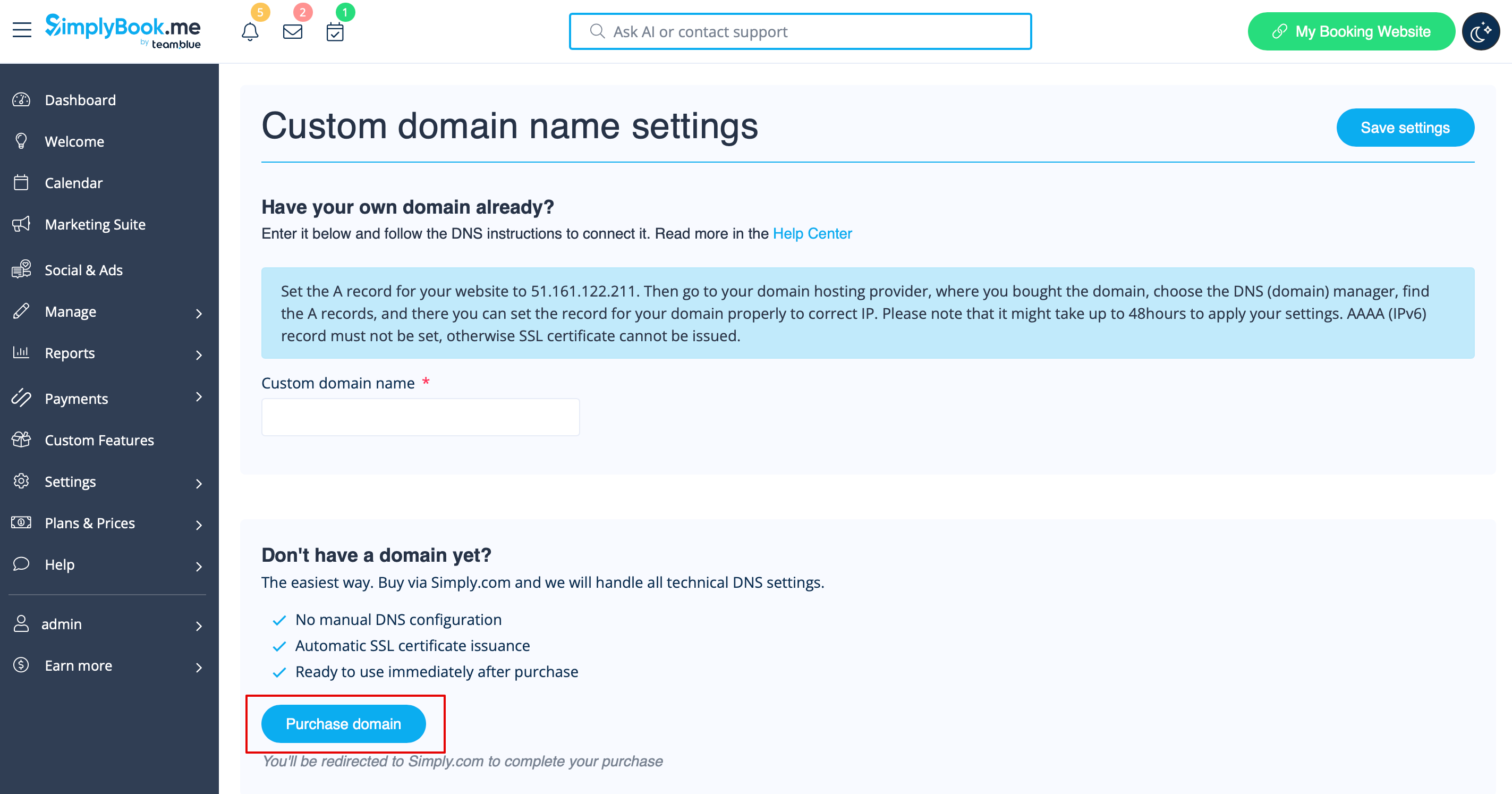
- 3. Klik op „Domein kopen".
- Dit opent Simply.com in een nieuw browsertabblad met uw vooraf geconfigureerde sessie.
- 4. Kies en koop uw domein bij Simply.com:
- Zoek naar de gewenste domeinnaam
- Selecteer een geschikte optie en rond de aankoop af bij Simply.com
- 5. Wacht op de automatische configuratie.
- Na de aankoop wijst Simply.com de DNS naar onze servers en stuurt ons een bevestiging.
- Voor standaardinstellingen is geen handmatige actie vereist.
- 6. Keer terug naar de instellingen voor Aangepast domein.
- De status zou moeten veranderen naar Verbonden.
- Een SSL-certificaat wordt kort na de verbinding automatisch uitgegeven.


