From SimplyBook.me
Created page with "<br><br> ;Comment utiliser: :1. Activer <span style="background-color:#d4f8e5; padding:5px; border-radius:5px;">Connecteur Zapier</span> fonction personnalisée sur votre <spa..." |
No edit summary |
||
| Line 5: | Line 5: | ||
<br><br> | <br><br> | ||
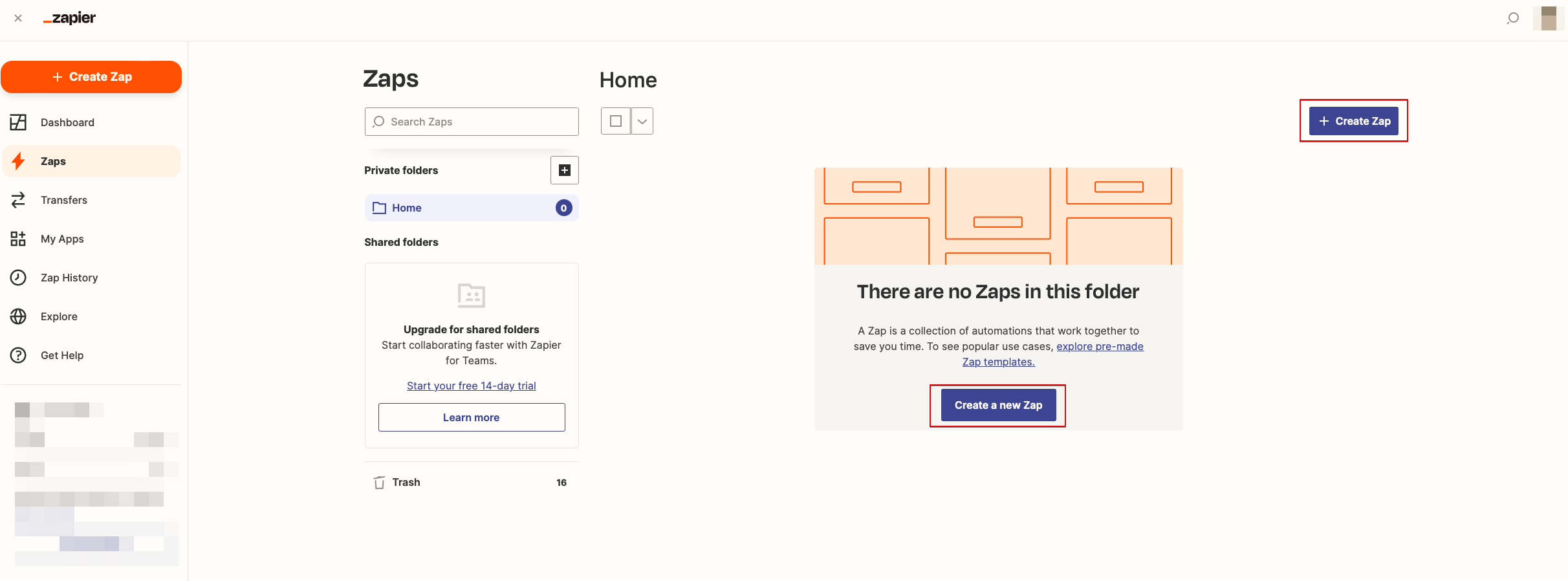
:2. Créez un nouveau Zap en cliquant sur <span style="background-color:#d4f8e5; padding:5px; border-radius:5px;">Créez un Zap</span> bouton dans l'interface Zapier. | :2. Créez un nouveau Zap en cliquant sur <span style="background-color:#d4f8e5; padding:5px; border-radius:5px;">Créez un Zap</span> bouton dans l'interface Zapier. | ||
[[File:Zapier | [[File:Zapier redesigned create new zap from dashboard.png|1200px|border| center|link=https://help.simplybook.me/images/6/68/Zapier_redesigned_create_new_zap_from_dashboard.png]] | ||
<br><br> | <br><br> | ||
:3. Recherchez Simplybook dans <span style="background-color:#d4f8e5; padding:5px; border-radius:5px;">Trigger step.</span> | :3. Recherchez Simplybook dans <span style="background-color:#d4f8e5; padding:5px; border-radius:5px;">Trigger step.</span> | ||
[[File:Zapier | [[File:Zapier redesigned select trigger app.png|1200px|border | center|link=https://help.simplybook.me/images/c/c1/Zapier_redesigned_select_trigger_app.png]] | ||
<br><br> | <br><br> | ||
:4. Sélectionnez le déclencheur souhaité. | :4. Sélectionnez le déclencheur souhaité. | ||
[[File:Zapier | [[File:Zapier redesigned choose trigger event.png|1200px|border | center|link=https://help.simplybook.me/images/9/94/Zapier_redesigned_choose_trigger_event.png]] | ||
<br><br> | <br><br> | ||
:5. Connectez le compte SimplyBook.me. | :5. Connectez le compte SimplyBook.me. | ||
[[File:Zapier | [[File:Zapier redesigned connect simplybook account.png|1200px|border | center|link=https://help.simplybook.me/images/2/24/Zapier_redesigned_connect_simplybook_account.png]] | ||
<br><br> | <br><br> | ||
:6. Cliquez sur <span style="background-color:#d4f8e5; padding:5px; border-radius:5px;">Continuer</span> pour tester cette étape. | :6. Cliquez sur <span style="background-color:#d4f8e5; padding:5px; border-radius:5px;">Continuer</span> pour tester cette étape. | ||
[[File:Zapier | [[File:Zapier redesigned continue to test trigger step.png|1200px|border | center|link=https://help.simplybook.me/images/b/be/Zapier_redesigned_continue_to_test_trigger_step.png]] | ||
<br><br> | <br><br> | ||
: | :7. Passez à l'ajout de l'étape Action et recherchez l'application à laquelle vous souhaitez connecter SimplyBook.me. | ||
[[File:Zapier | [[File:Zapier redesigned search for the action app.png|1200px|border | center|link=https://help.simplybook.me/images/9/95/Zapier_redesigned_search_for_the_action_app.png]] | ||
<br><br> | <br><br> | ||
:8. Connectez ce compte d'application et configurez le modèle en utilisant les données disponibles mentionnées ci-dessus. | :8. Connectez ce compte d'application et configurez le modèle en utilisant les données disponibles mentionnées ci-dessus. | ||
| Line 26: | Line 26: | ||
:9. Vous pouvez également tester cette opération étape si nécessaire ou l'ignorer. | :9. Vous pouvez également tester cette opération étape si nécessaire ou l'ignorer. | ||
<br><br> | <br><br> | ||
: | :10. Terminez la configuration, ajoutez le nom Zap et allumez-le. | ||
[[File:Zapier redesigned enable zap.png|1200px|border | center|link=https://help.simplybook.me/images/9/9b/Zapier_redesigned_enable_zap.png]] | [[File:Zapier redesigned enable zap.png|1200px|border | center|link=https://help.simplybook.me/images/9/9b/Zapier_redesigned_enable_zap.png]] | ||
<br><br> | <br><br> | ||
<br><br> | <br><br> | ||
Latest revision as of 08:36, 27 December 2022
- Comment utiliser
- 1. Activer Connecteur Zapier fonction personnalisée sur votre Fonctionnalités personnalisées page du côté de SimplyBook.me.

- 2. Créez un nouveau Zap en cliquant sur Créez un Zap bouton dans l'interface Zapier.
- 3. Recherchez Simplybook dans Trigger step.

- 4. Sélectionnez le déclencheur souhaité.

- 5. Connectez le compte SimplyBook.me.

- 6. Cliquez sur Continuer pour tester cette étape.

- 7. Passez à l'ajout de l'étape Action et recherchez l'application à laquelle vous souhaitez connecter SimplyBook.me.

- 8. Connectez ce compte d'application et configurez le modèle en utilisant les données disponibles mentionnées ci-dessus.
- 9. Vous pouvez également tester cette opération étape si nécessaire ou l'ignorer.
- 10. Terminez la configuration, ajoutez le nom Zap et allumez-le.

