Created page with ";Comment utiliser" |
Created page with "1. Activez la protection anti-fraude/spam sur votre page de fonctionnalités personnalisées -> section Sécurité et protection des données. File:Booking_restriction_plugi..." |
||
| Line 20: | Line 20: | ||
1. Activez la protection anti-fraude/spam sur votre page de fonctionnalités personnalisées -> section Sécurité et protection des données. | |||
1. | |||
[[File:Booking_restriction_plugin_enable_path.png|1200px|border|center|link=https://help.simplybook.me/images/5/53/Booking_restriction_plugin_enable_path.png]] | [[File:Booking_restriction_plugin_enable_path.png|1200px|border|center|link=https://help.simplybook.me/images/5/53/Booking_restriction_plugin_enable_path.png]] | ||
<br><br> | <br><br> | ||
2. | 2. Dans la première section de configuration principale, vous pouvez décider du texte du message d'erreur qui s'affichera côté client si la limite est atteinte, activez l' option Interdire les e-mails jetables si vous souhaitez interdire l'utilisation de ces e-mails, ajoutez des adresses IP qui devrait toujours être autorisé à réserver (au cas où vous prévoyez d'utiliser des limites par IP). | ||
[[File:Booking restriction plugin settings 1.png|1200px|border|center|link=https://help.simplybook.me/images/f/f2/Booking_restriction_plugin_settings_1.png]] | [[File:Booking restriction plugin settings 1.png|1200px|border|center|link=https://help.simplybook.me/images/f/f2/Booking_restriction_plugin_settings_1.png]] | ||
<br><br> | <br><br> | ||
3. | 3. La section suivante, Limites , vous permet de définir les limites spécifiques par client (disponible uniquement avec la fonction personnalisée de connexion client activée), par adresse IP , par adresse e -mail ou numéro de téléphone. Vous pouvez utiliser n'importe quelle option ou plusieurs d'entre elles en même temps. | ||
Veuillez noter! Si vous avez des adresses IP en liste blanche, les autres limitations (par e-mail, téléphone ou client si elles sont définies) s'appliqueront toujours à ce client. | |||
[[File:Booking restriction plugin settings 2.png|1200px|border|center|link=https://help.simplybook.me/images/f/fd/Booking_restriction_plugin_settings_2.png]] | [[File:Booking restriction plugin settings 2.png|1200px|border|center|link=https://help.simplybook.me/images/f/fd/Booking_restriction_plugin_settings_2.png]] | ||
<br><br> | <br><br> | ||
4. | 4. Lorsque la limite est atteinte, un message d'erreur s'affiche côté client. (texte par défaut utilisé dans l'exemple ci-dessous) | ||
( | |||
[[File:Booking restriction client side.png|1200px|border|center|link=https://help.simplybook.me/images/b/b2/Booking_restriction_client_side.png]] | [[File:Booking restriction client side.png|1200px|border|center|link=https://help.simplybook.me/images/b/b2/Booking_restriction_client_side.png]] | ||
<br><br> | <br><br> | ||
<br><br> | <br><br> | ||
Revision as of 14:17, 10 February 2023

Il s'agit d'une fonction de protection anti-fraude/spam. Il permet aux administrateurs de limiter le nombre de réservations pouvant être effectuées à partir du même e-mail, téléphone et adresse IP. La fonctionnalité offre diverses options, telles que la définition du nombre maximum de réservations, la définition de la période pendant laquelle ces réservations peuvent être effectuées et la possibilité de bloquer ou de signaler les activités frauduleuses présumées. Cette fonctionnalité permet d'éviter les réservations frauduleuses ou spammées et protège l'intégrité du système, garantissant une expérience de réservation fluide et fiable pour les clients légitimes.
- Comment utiliser
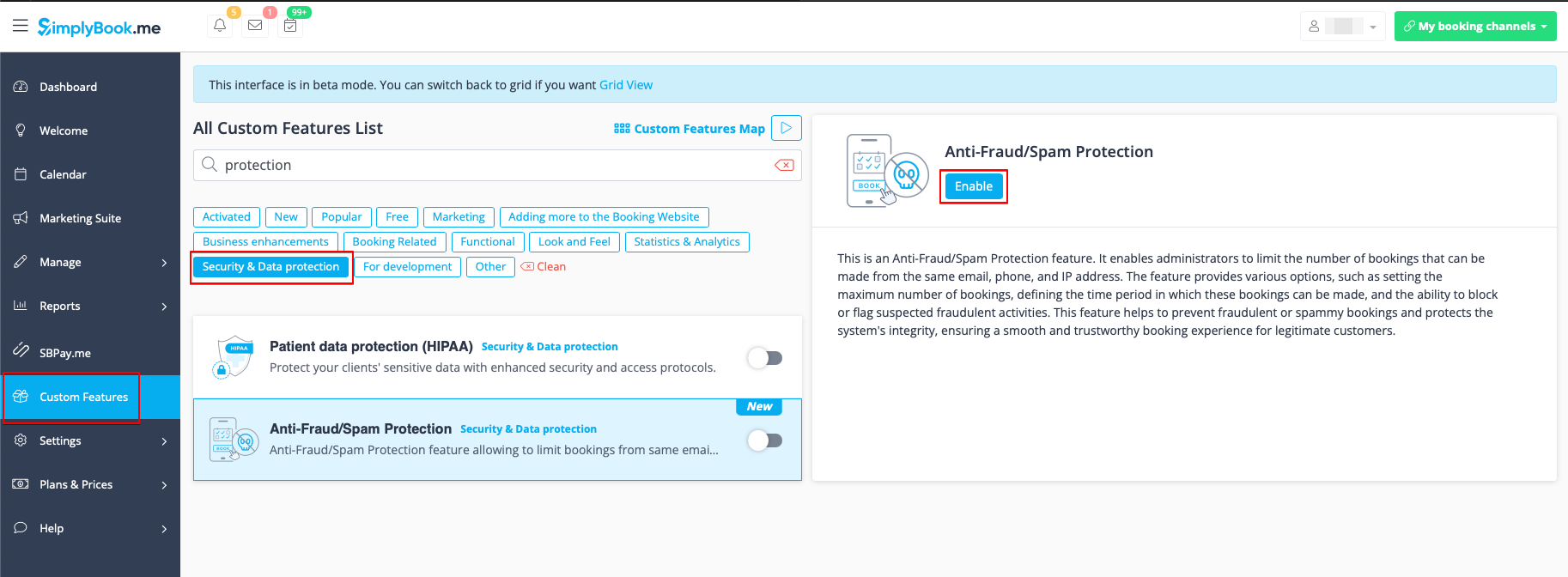
1. Activez la protection anti-fraude/spam sur votre page de fonctionnalités personnalisées -> section Sécurité et protection des données.
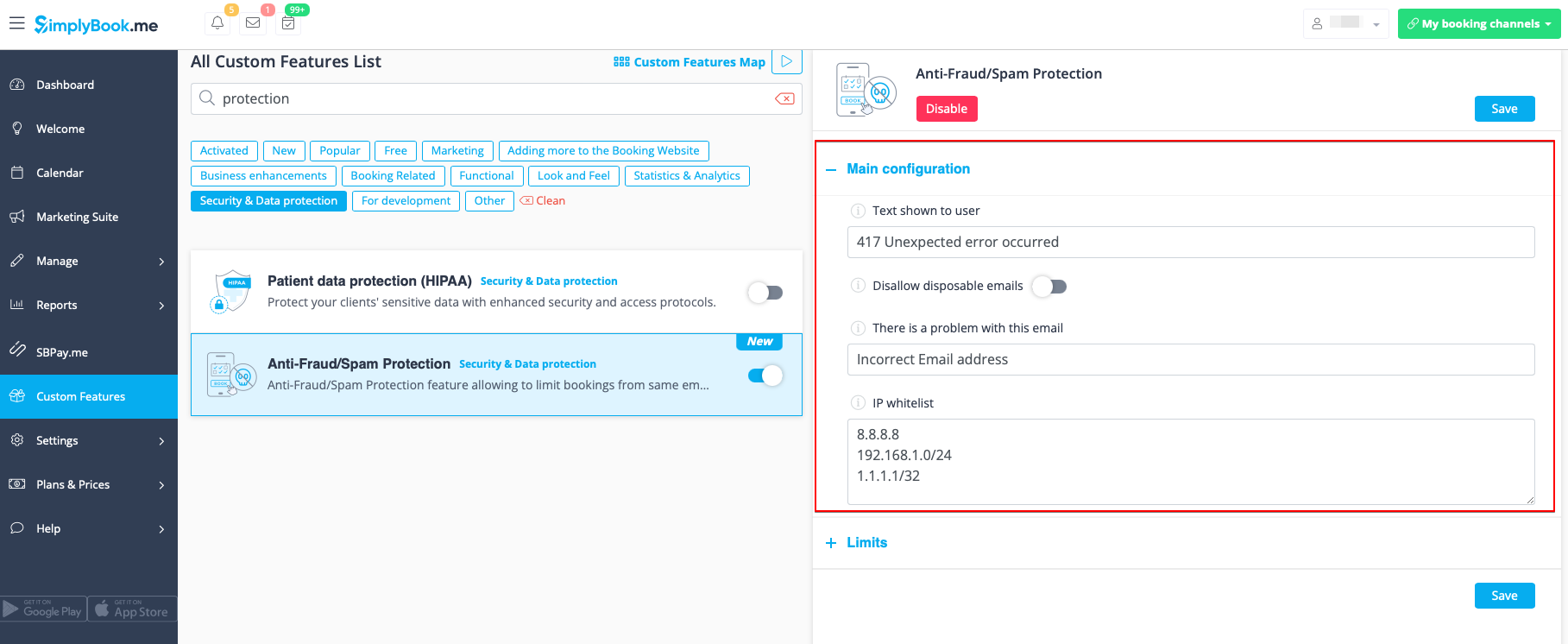
2. Dans la première section de configuration principale, vous pouvez décider du texte du message d'erreur qui s'affichera côté client si la limite est atteinte, activez l' option Interdire les e-mails jetables si vous souhaitez interdire l'utilisation de ces e-mails, ajoutez des adresses IP qui devrait toujours être autorisé à réserver (au cas où vous prévoyez d'utiliser des limites par IP).
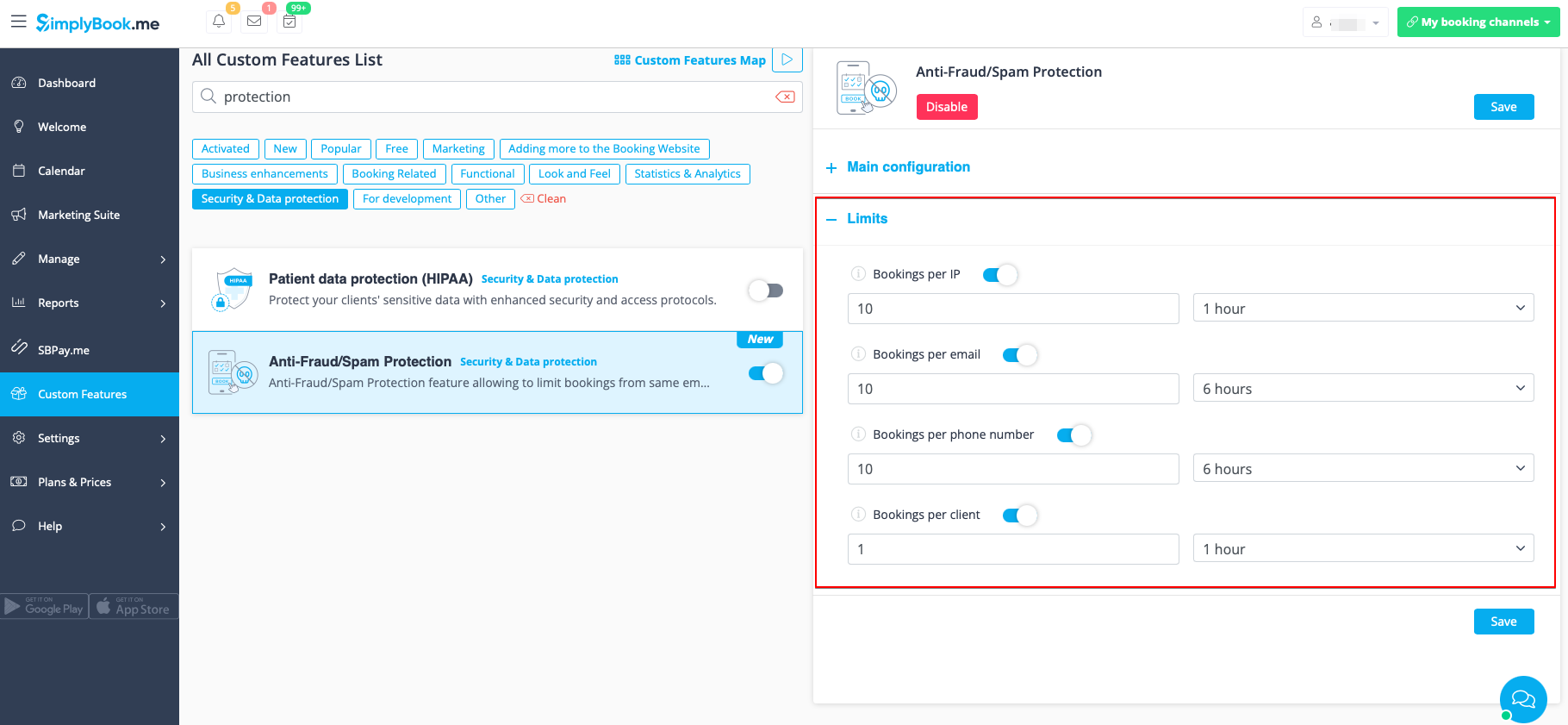
3. La section suivante, Limites , vous permet de définir les limites spécifiques par client (disponible uniquement avec la fonction personnalisée de connexion client activée), par adresse IP , par adresse e -mail ou numéro de téléphone. Vous pouvez utiliser n'importe quelle option ou plusieurs d'entre elles en même temps.
Veuillez noter! Si vous avez des adresses IP en liste blanche, les autres limitations (par e-mail, téléphone ou client si elles sont définies) s'appliqueront toujours à ce client.
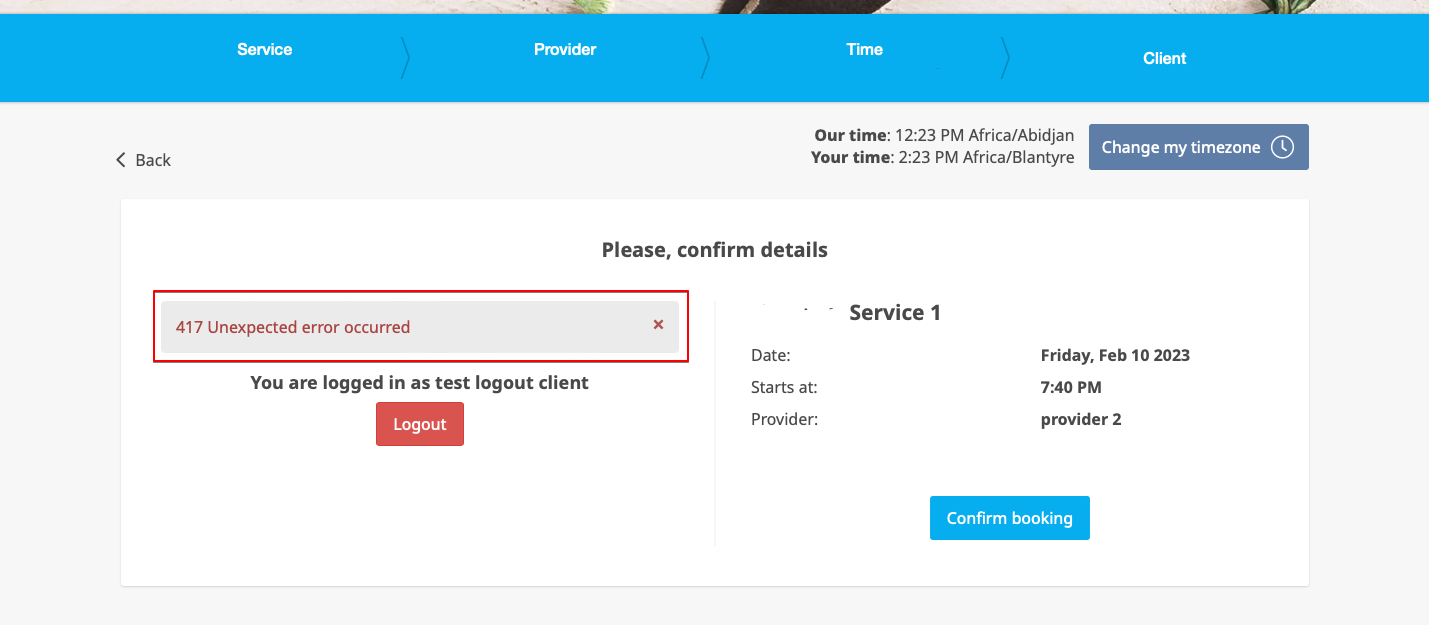
4. Lorsque la limite est atteinte, un message d'erreur s'affiche côté client. (texte par défaut utilisé dans l'exemple ci-dessous)