Fjern elementer fra bookingsiden
Billeder til trin for service, serviceudbyder, kategori og sted
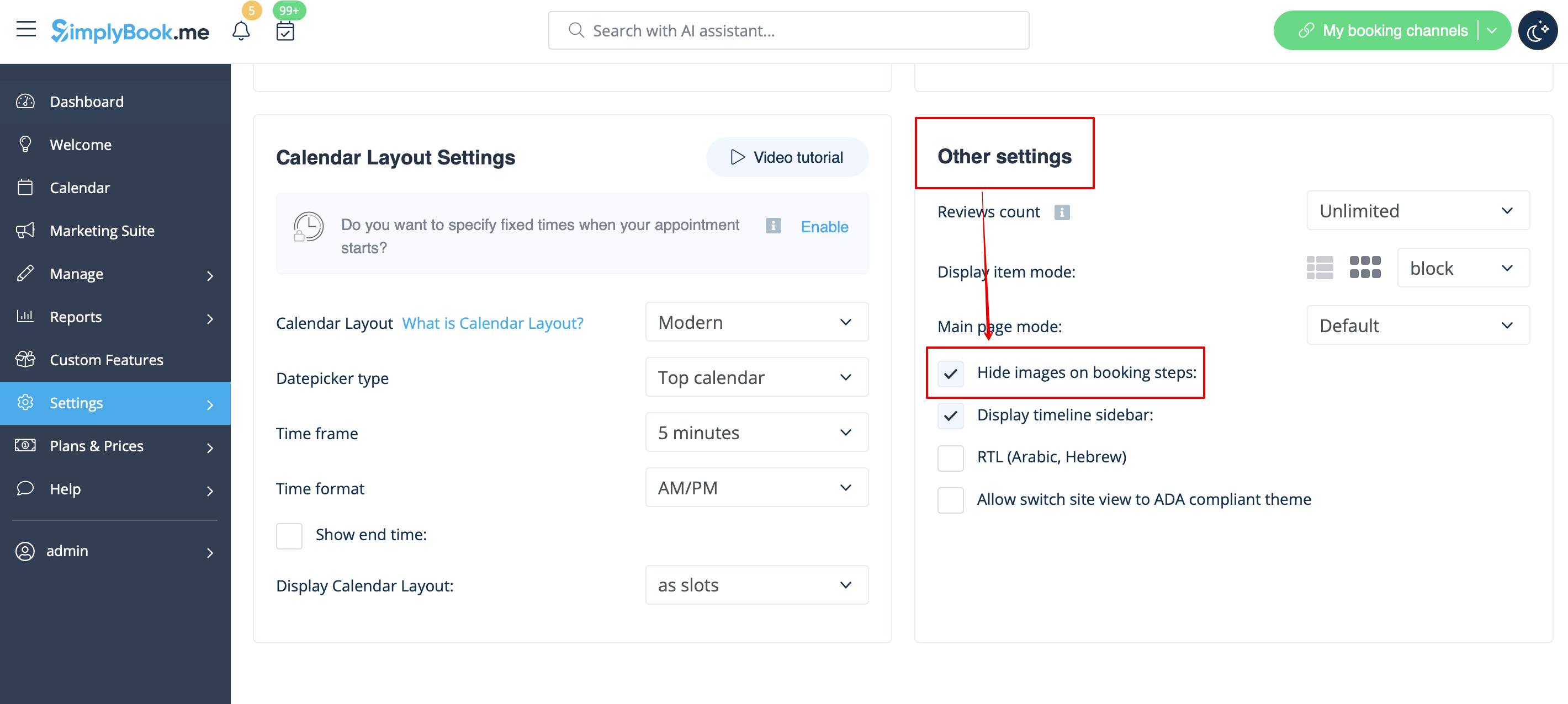
Gå til Indstillinger -> Designindstillinger -> Andre indstillinger, og marker afkrydsningsfeltet Skjul billeder på bookingtrin. Gem indstillingerne.
Mulighed for at betale senere
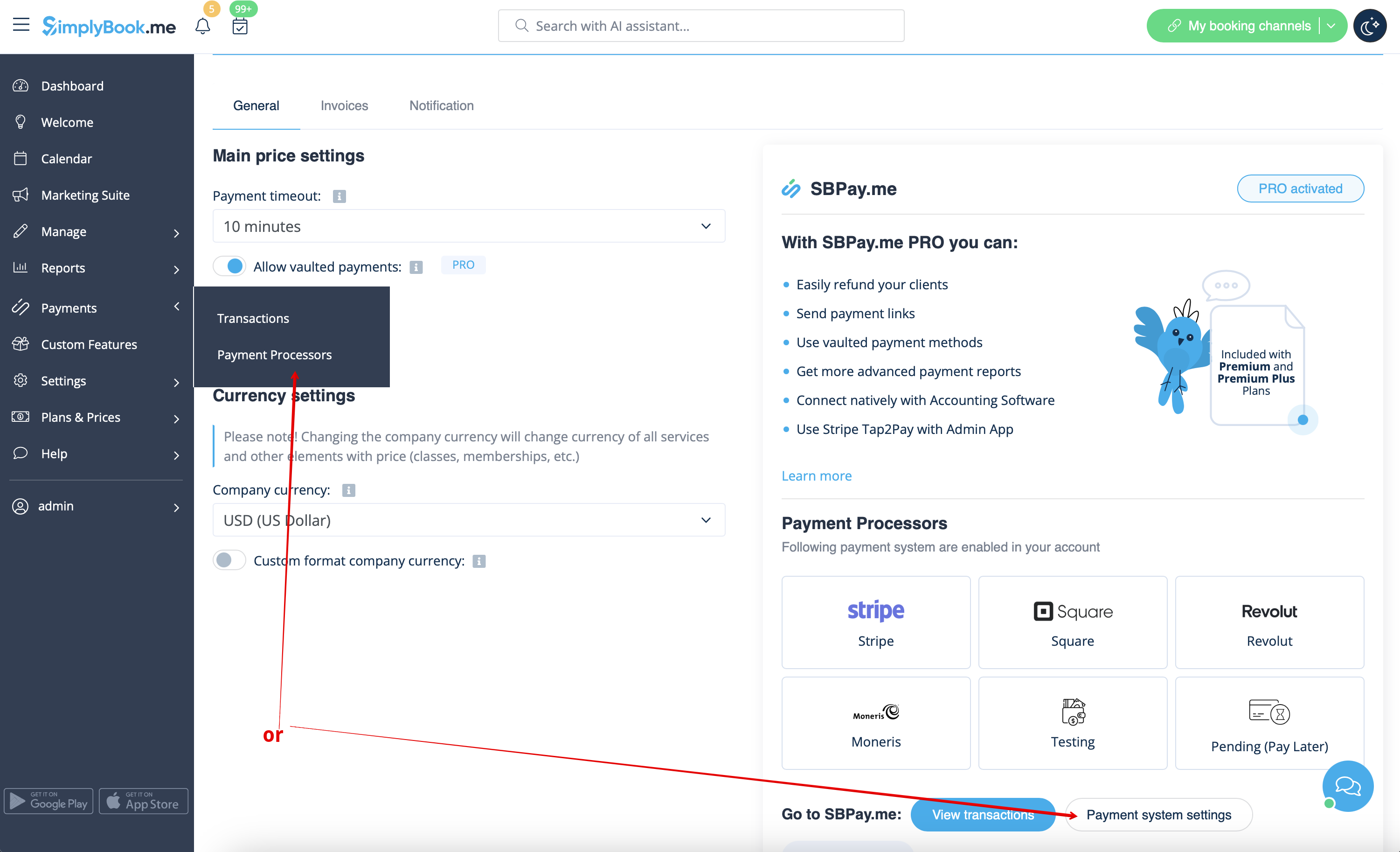
Gå til Payments -> Payment Processors eller Custom Features -> Accept payments -> Settings -> Payment system settings for at gå til SBPay.me-grænsefladen og deaktivere muligheden for at betale senere der.
Medarbejder-trin
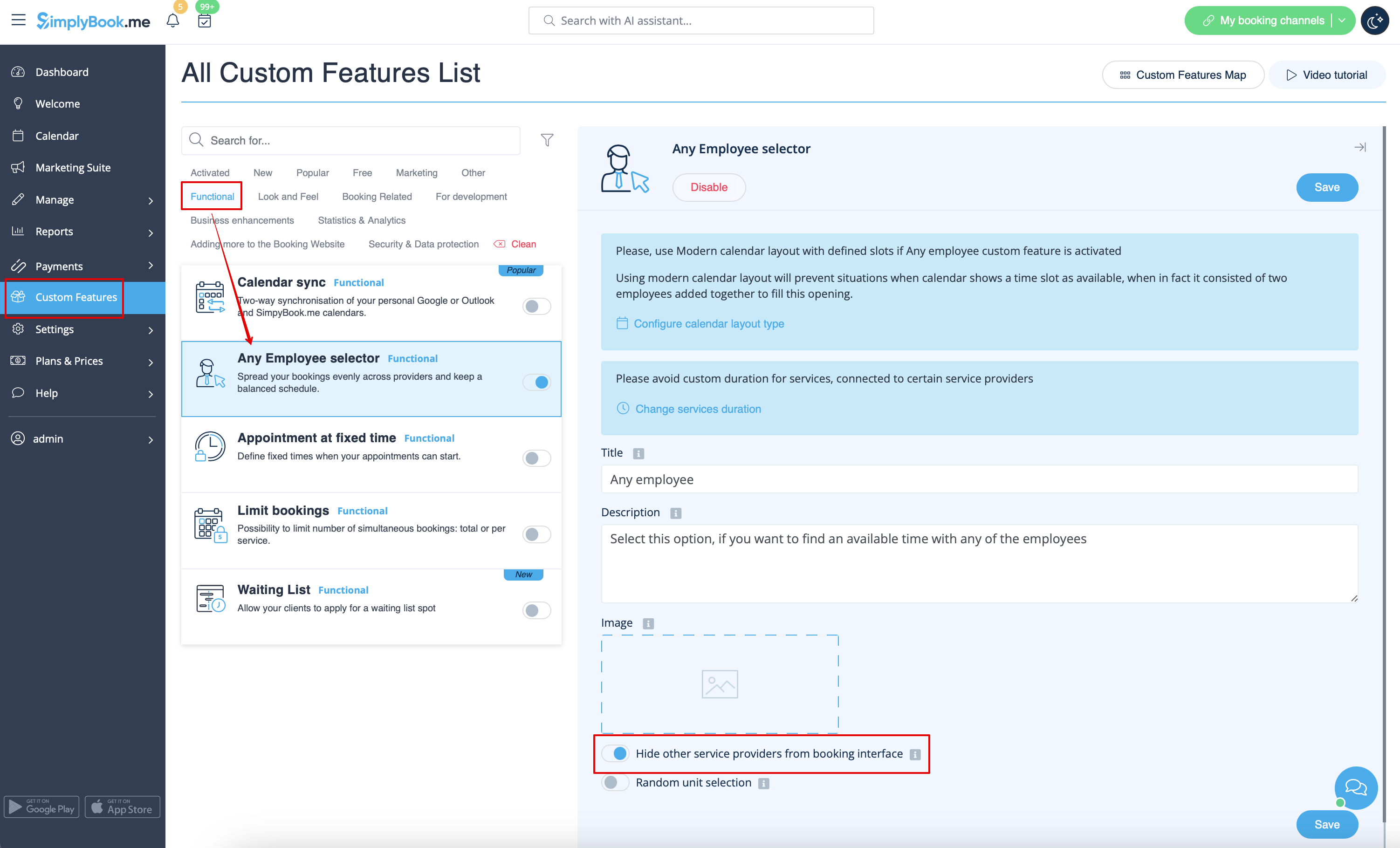
Aktivér Any Employee Selector i afsnittet Brugerdefinerede funktioner, og i indstillingerne til højre på siden skal du aktivere indstillingen Skjul andre tjenesteudbydere fra bookinggrænsefladen
Kort
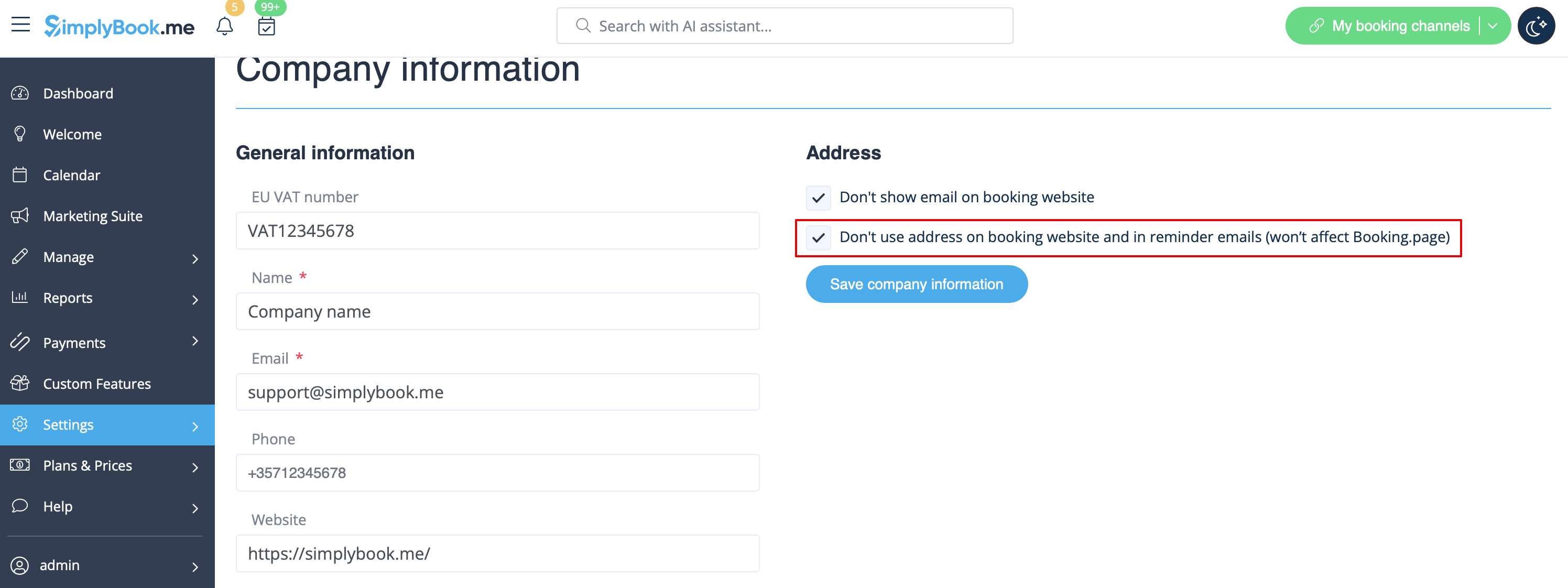
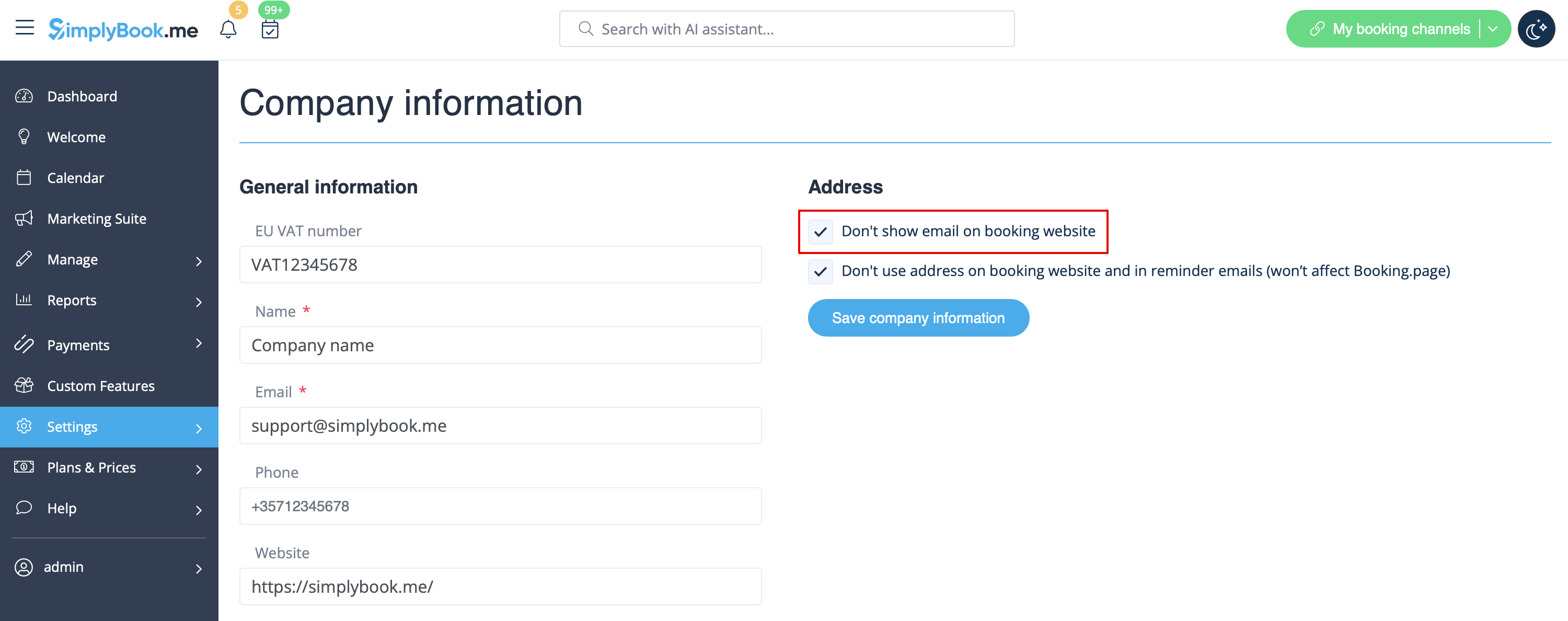
I Indstillinger -> Virksomhedsoplysninger -> Brug ikke adresse-afkrydsningsfeltet.
Virksomhedens e-mailadresse
I Indstillinger -> Virksomhedsoplysninger -> Vis ikke e-mail på bookingsiden.
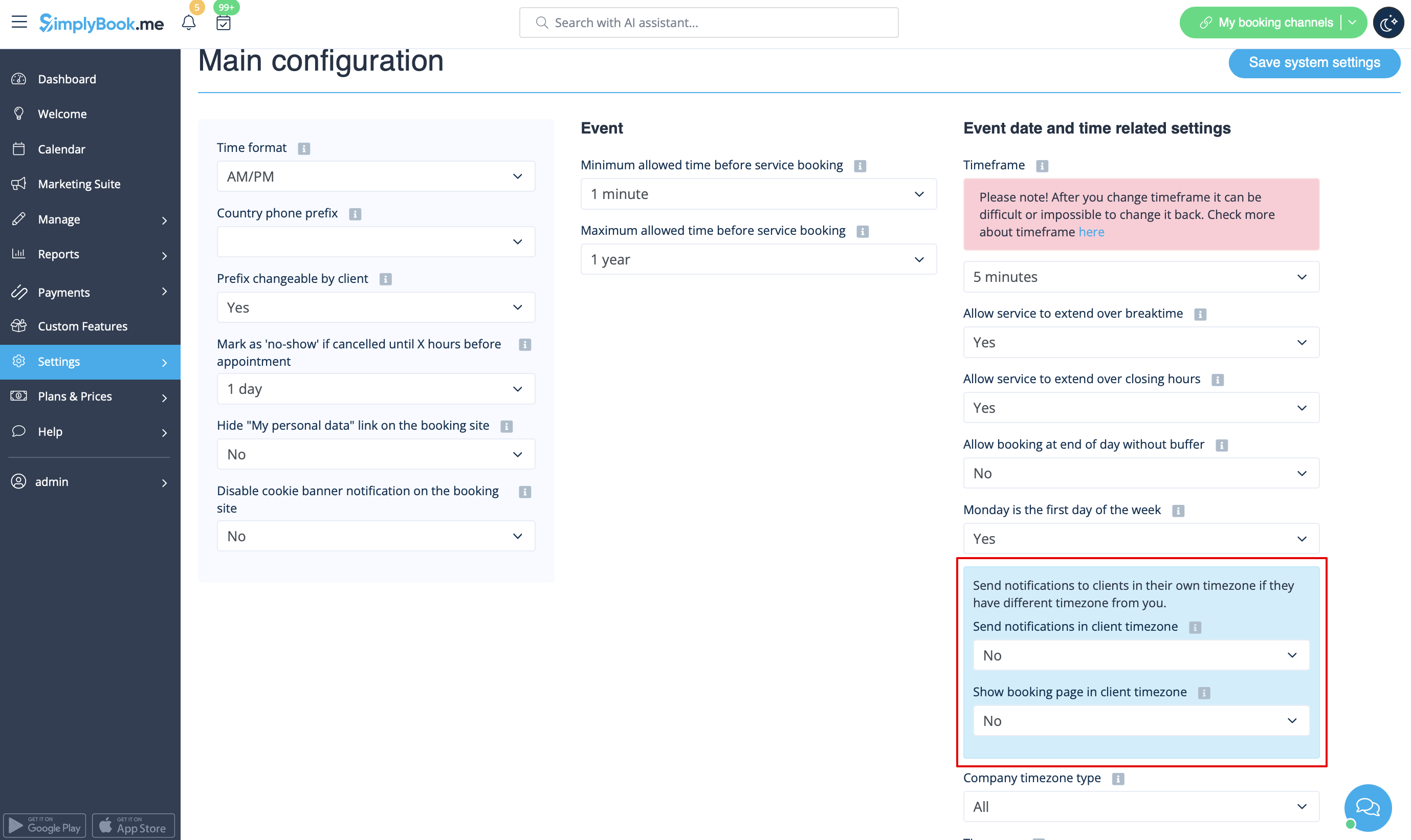
Indstillingen "Skift min tidszone"
I Indstillinger -> Hovedkonfiguration skal du sætte Vis bookingside i kundens tidszone og Send meddelelser i kundens tidszone til Nej og gemme indstillingerne.
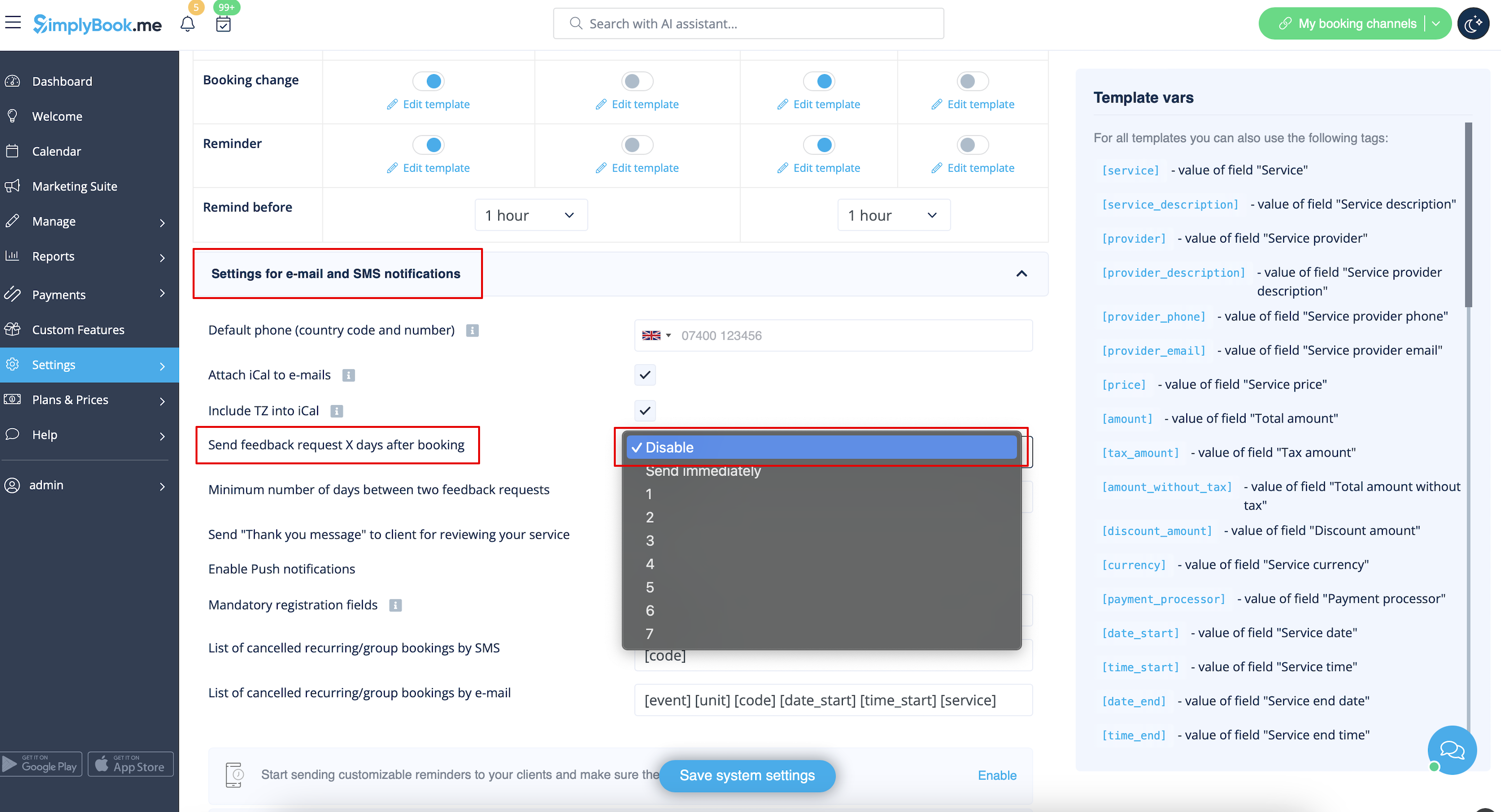
Anmeldelser
Du kan se alle dine anmeldelser på fanen Anmeldelser i menuen til venstre under Rapporter. Du kan også slette anmeldelser der, hvis det er nødvendigt. Hvis du ønsker at fjerne muligheden for at efterlade en anmeldelse på dit bookingsite og ikke sende en feedbackanmodning, skal du i Indstillinger -> E-mail- og SM S-indstillinger -> Indstillinger for e-mail- og SMS-meddelelser -> sætte Send feedbackanmodning X dage efter booking til Deaktiver
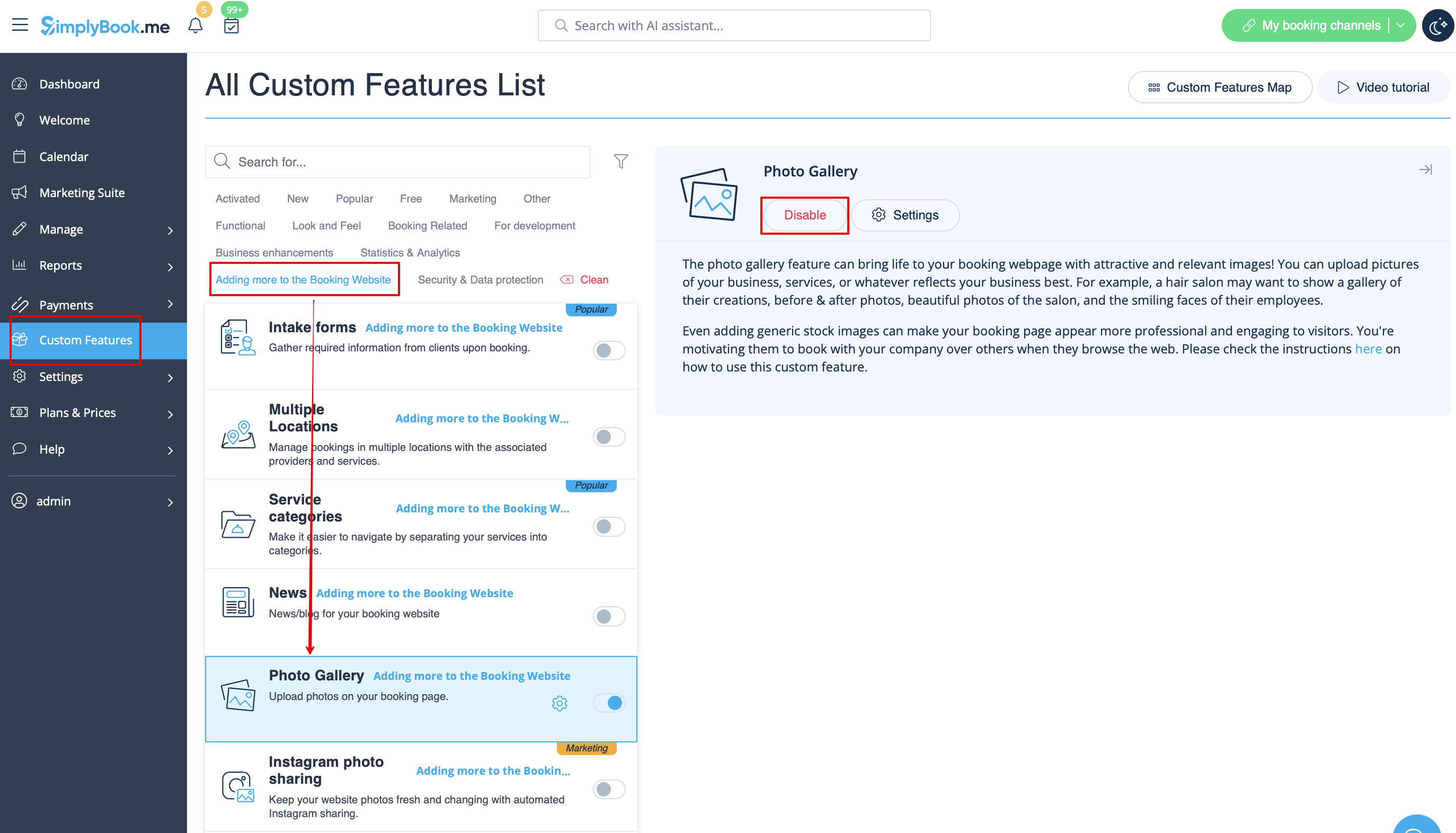
Galleri
I afsnittet Brugerdefinerede funktioner skal du deaktivere fotogalleri
Arbejdstid
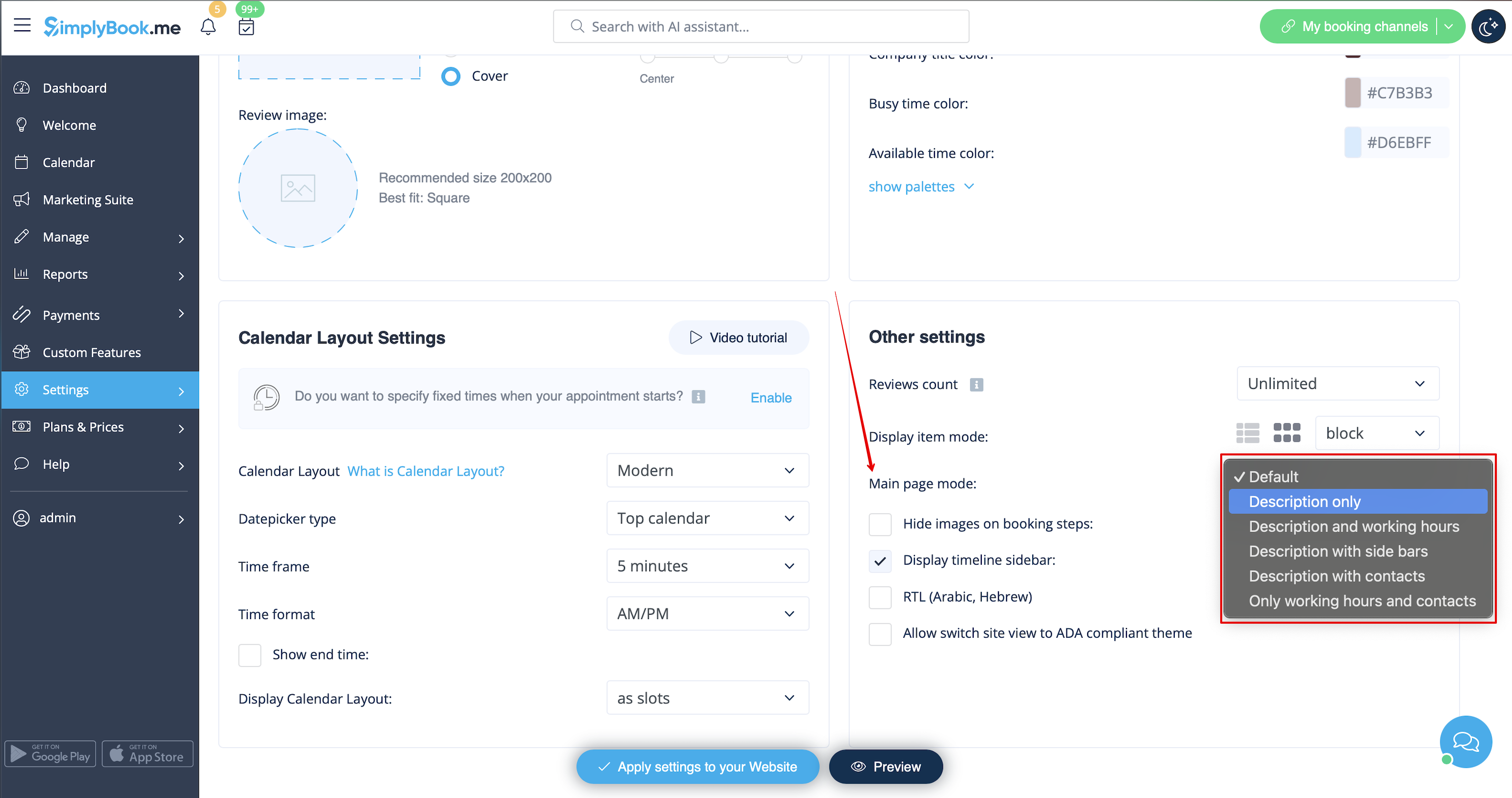
Hvis du vil fjerne dette afsnit for nye temaer, skal du gå til Indstillinger -> Designindstillinger -> Andre indstillinger -> Hovedsidetilstand og vælge tilstand uden arbejdstid.
SimplyBook.me Vilkår og betingelser
- Bemærk, at du skal bekræfte, at du har tilføjet oplysninger om SimplyBook.me Ltd. som leverandør til dine vilkår og betingelser.
For at fjerne afkrydsningsfeltet skal du have aktiveret og korrekt indstillet alle de nævnte muligheder:
Enten:
1. SMTP + Brugerdefineret domæne + Vilkår og betingelser + tema forskelligt fra tomt.
Eller:
2. SMTP + Vilkår og betingelser + tomt tema + Widget på din hjemmeside.
Derefter vil du kunne aktivere Jeg bekræfter, at jeg har tilføjet oplysninger om SimplyBook.me Ltd. som leverandør til mine vilkår og betingelser i Brugerdefinerede funktioner -> Vilkår og betingelser, og når du har gemt indstillingerne der, vil SimplyBook.me's vilkår og betingelser blive fjernet fra reservationssiden.

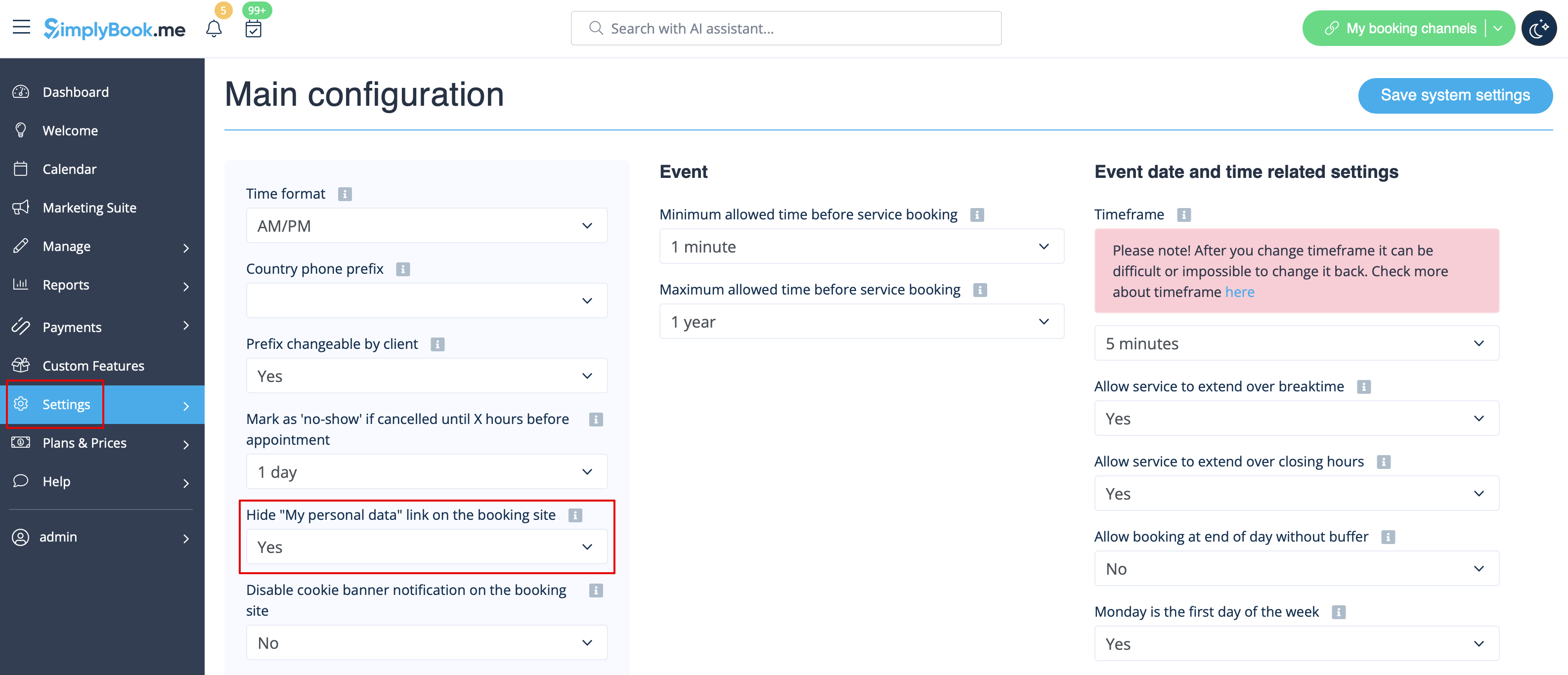
Link til mine personlige data
Gå til Indstillinger -> Hovedkonfiguration, og vælg Ja i Skjul link til "Mine personlige data" på bookingsiden. Gem indstillingerne.
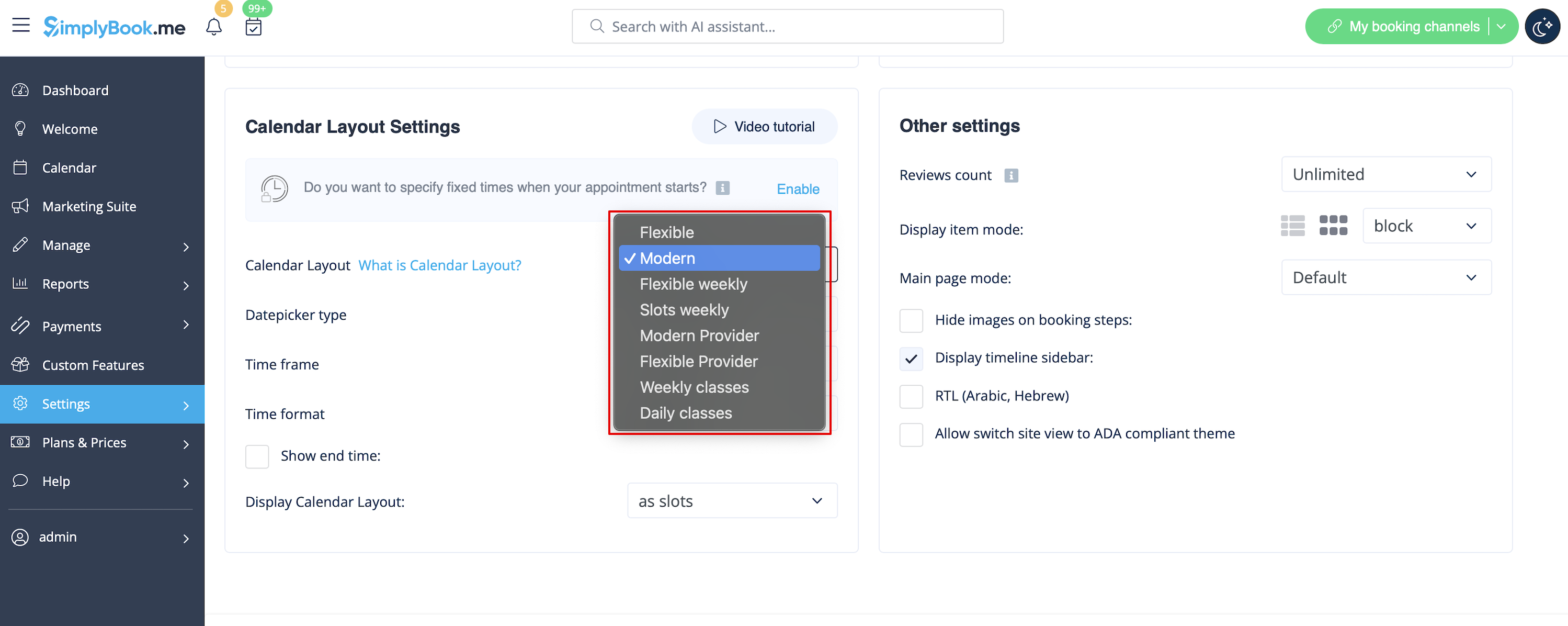
Utilgængelige tidspunkter
Vælg moderne, moderne udbyder , daglig (tilgængelig med funktionen Klasser aktiveret) eller ugentlig klassekalenderlayout i Indstillinger -> Designindstillinger -> Kalenderlayout -> Kalenderlayoutindstillinger -> Kalenderlayout drop-down.
Deaktiver bookingside (kun tilgængelig for betalte konti)
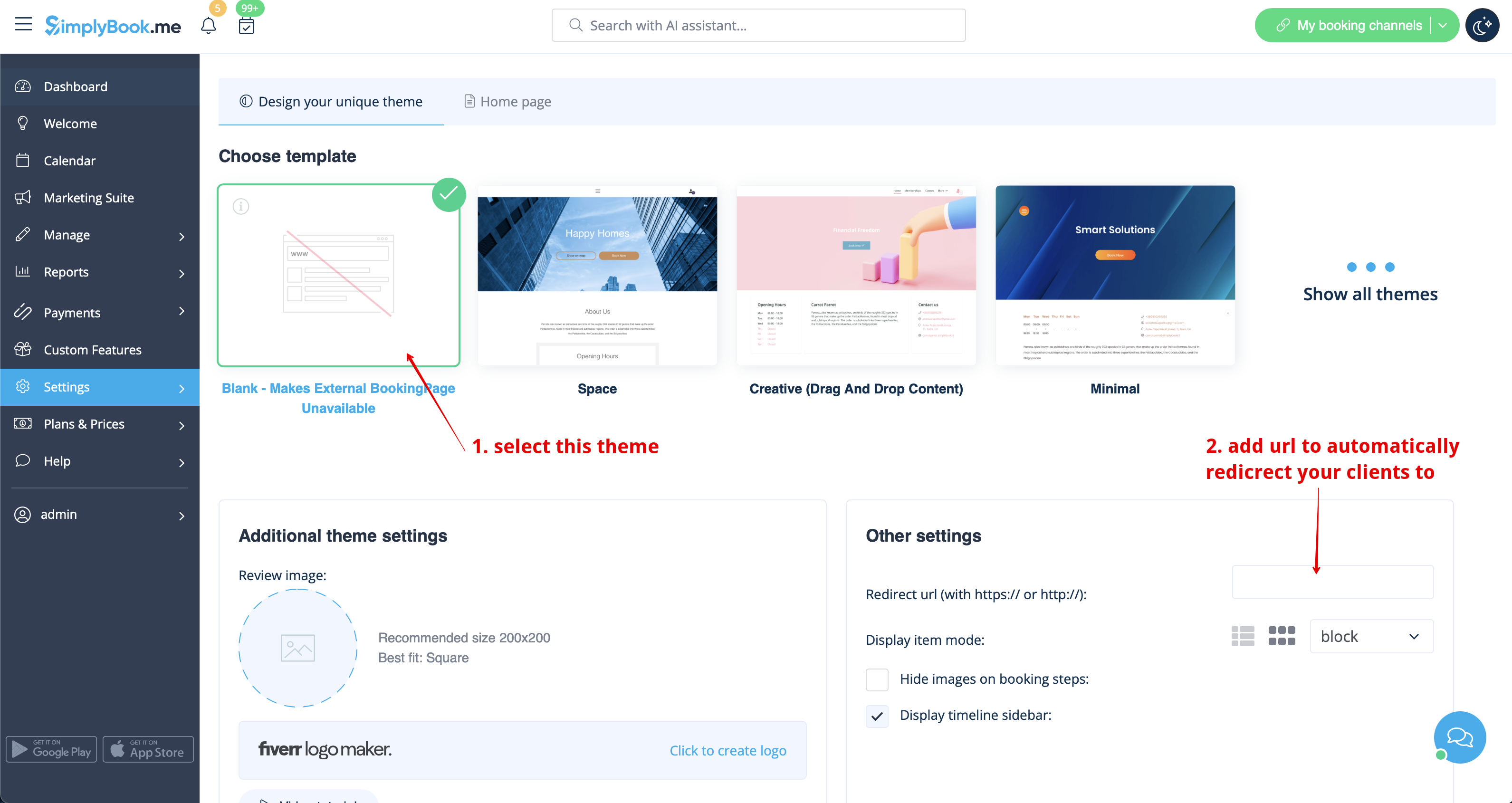
For ikke at vise nogen oplysninger på din bookingside (gøre den tom), kan du sætte et tomt tema på din bookingside i Indstillinger -> Designindstillinger.
Vælg at vise alle temaer, og vælg det sidste uden billede, tilføj linket til den side, dine kunder skal omdirigeres til, hvis de åbner din bookingside, og gem indstillingerne.
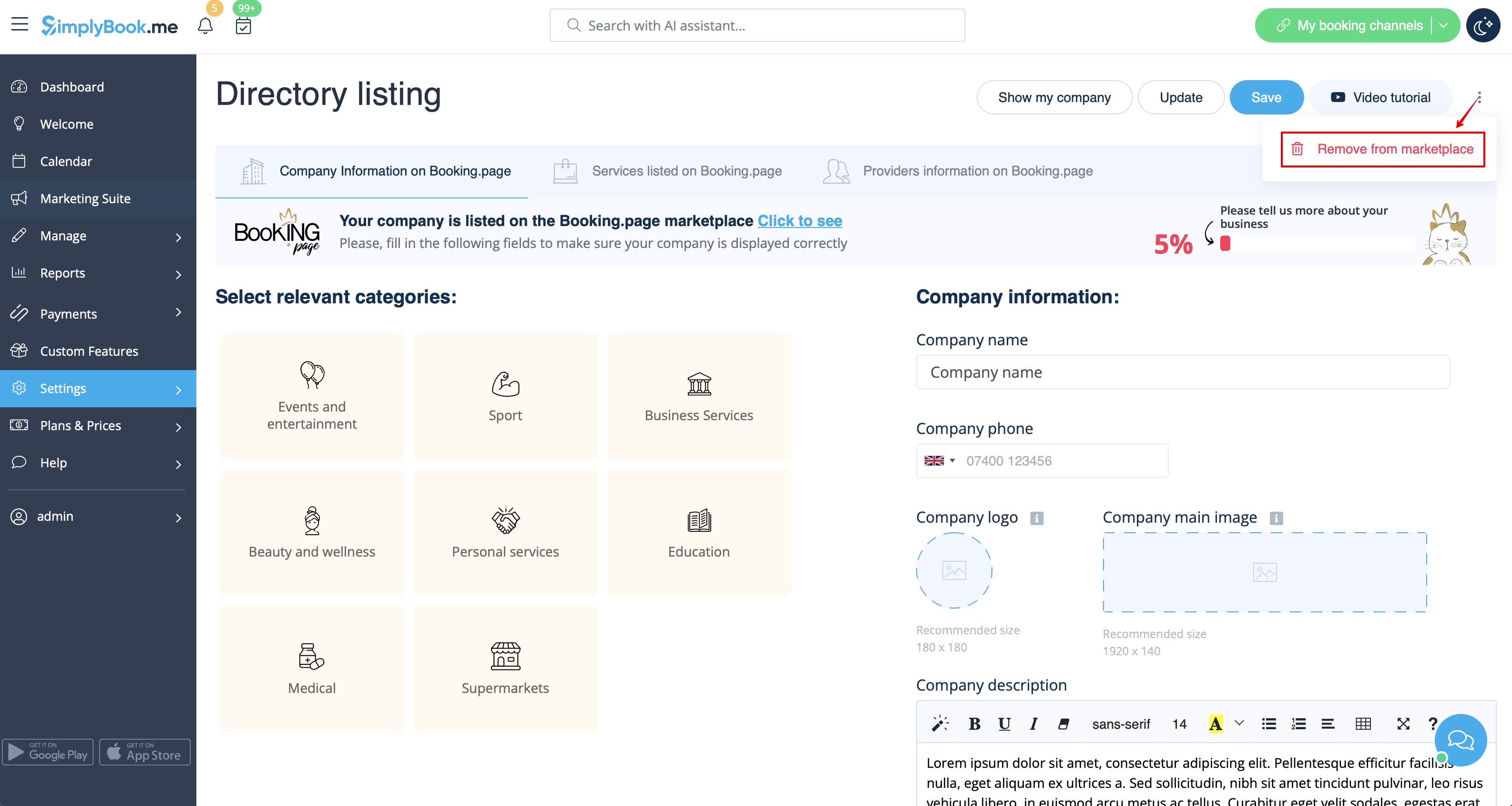
Bemærk venligst! Selv med et tomt tema vil din bookingside blive vist i Google, og oplysninger vil blive vist i Booking.Page-biblioteket. For at fjerne din virksomhed fra kataloget skal du klikke på knappen Fjern fra markedspladsen Indstillinger -> Katalogliste
Fjernelse med brugerdefineret CSS
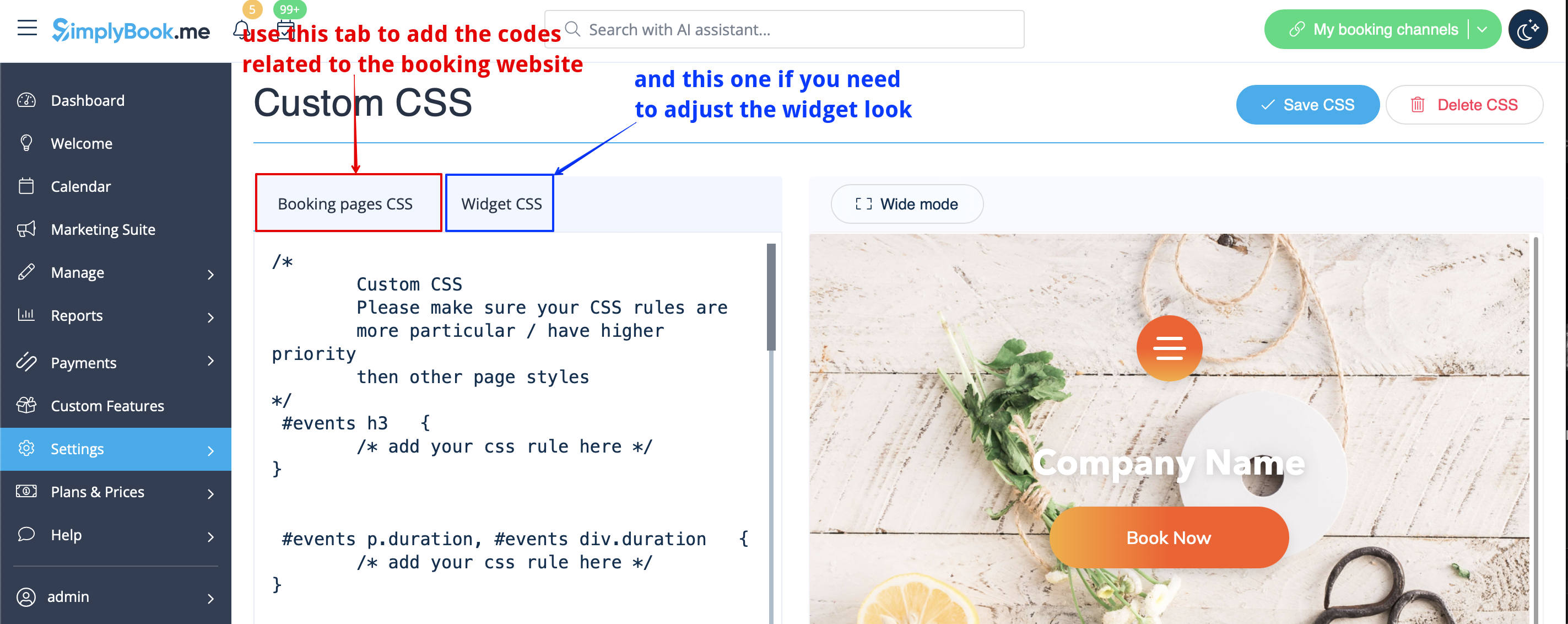
- Bemærk venligst! Tilføj koden(e) for at justere stilarterne til fanen "Booking pages CSS", hvis du ønsker at redigere bookingwebstedet
- eller "Widget CSS", hvis du redigerer en widget på din hjemmeside.
Telefonfelt
(Klientens login-funktion er deaktiveret)
- 1. Gå til Indstillinger -> E-mail- og SMS-indstillinger -> Indstillinger for e-mail- og SMS-meddelelser -> Obligatoriske registreringsfelter -> E-mail (for at gøre telefon ikke obligatorisk).
- 2. Gå til Brugerdefinerede funktioner -> Brugerdefinerede funktioner, og aktiver funktionen Brugerdefineret CSS. Indsæt derefter følgende kode i Indstillinger for denne funktion eller i Brugerdefinerede funktioner -> Brugerdefineret CSS i CSS-vinduet for bookingsider øverst:
.form-group.form-client-phone{
 display: none;
}
E-mail-felt
(Klientens login-funktion er deaktiveret)
- 1. Gå til Indstillinger -> E-mail- og SMS-indstillinger -> Indstillinger for e-mail- og SMS-meddelelser -> Obligatoriske registreringsfelter -> Telefon (for at gøre e-mail ikke obligatorisk).
- 2. Please go to Custom Features -> Custom Features and enable Custom CSS feature. Then in this feature Settings or in Custom Features -> Custom CSS paste to Booking pages CSS window at the very top the following code:
.form-group.form-client-email{
    display: none;
}
Our time
Please go to Custom Features -> Custom Features and enable Custom CSS feature. Then in this feature Settings or in Custom Features -> Custom CSS paste to Booking page CSS window at the very top the following code:
div#sb_booking_company_time {
    display: none;
}
May we send you promotions and relevant information
Please go to Custom Features -> Custom Features and enable Custom CSS feature. Then in this feature Settings or in Custom Features -> Custom CSS paste to Booking page CSS window at the very top the following code:
- Client login feature enabled:
#main #client-login .custom-form #sb_terms_and_conditions .promotions-letter-flag label[role=button]{
    display: none;
}
- Client login feature disabled:
#sb-main-container #main #sb-timeline #steps #details .detail-step-wrap .detail-step .license-links-container .promotions-letter-flag label[role=button]{
    display: none;
}
Filter by Services on Membership page
Please go to Custom Features -> Custom Features and enable Custom CSS feature. Then in this feature Settings or in Custom Features -> Custom CSS paste to Booking page CSS window at the very top the following code:
#membership-view #membership-filters {
   display: none;
}
Remove banner image
- Please note! "Book now" and other buttons that are displayed on top of banner will be hidden as well. The code may not work with some themes.
Please go to Custom Features -> Custom Features and enable Custom CSS feature. Then in this feature Settings or in Custom Features -> Custom CSS paste to Booking page CSS window at the very top the following code:
#main-buttons {
    display: none;
}
Remove some specific element
If you need to remove a specific element from your booking page, you will need to use Custom CSS feature and the corresponding code. If you don't know CSS, please contact support and they will create a request to check whether such change is possible.
Please note, that big requests may be done on a paid basis.