Додавання послуг, постачальників та доступності (новий інтерфейс)
- Дивіться відеоурок про додавання послуг та постачальників послуг
Додавання послуг
- Відеоурок
Як створити послугу
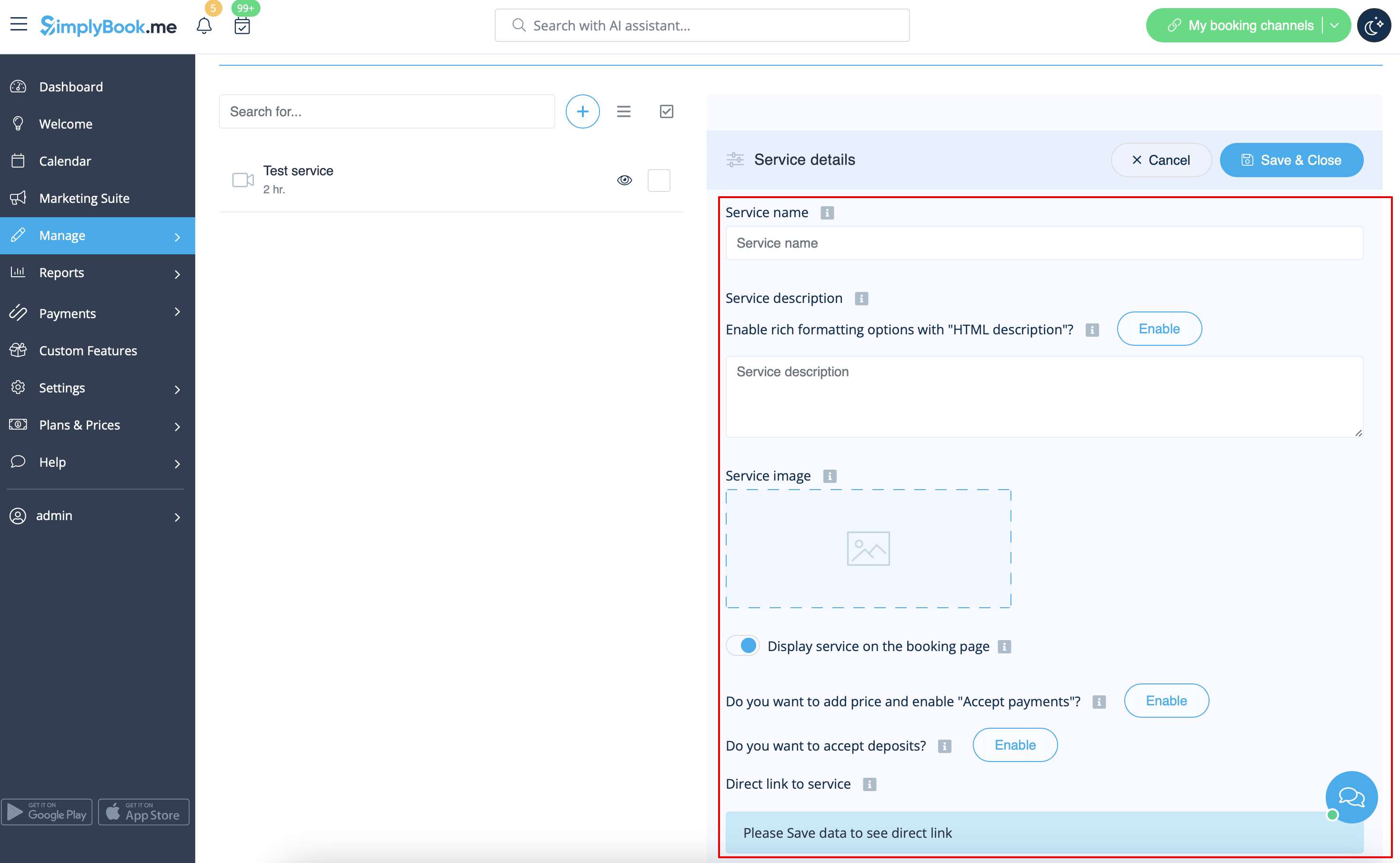
У розділі «Управління » -> «Послуги» натисніть кнопку «+ ».

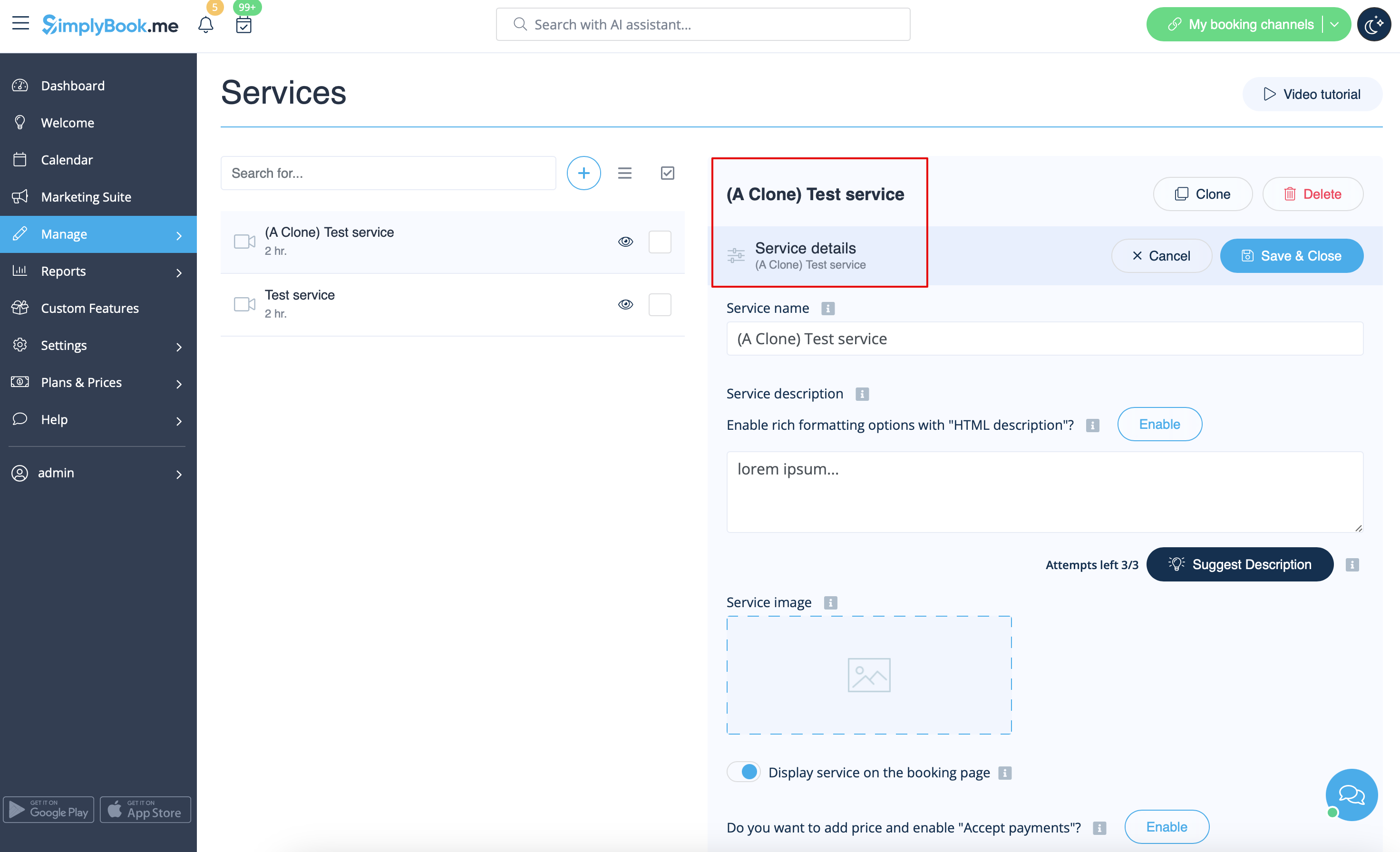
У правій частині сторінки вставте назву вашої послуги та додайте її опис.
Для опису послуги можна використовувати форматування HTML, щоб змінити шрифт, його колір тощо.
Ви також можете завантажити зображення послуги та активувати ціни для прийняття онлайн-платежів.
Як клонувати послугу
Може статися так, що вам потрібно створити кілька подібних послуг з однаковими налаштуваннями.
Опція клонування точно вам допоможе.
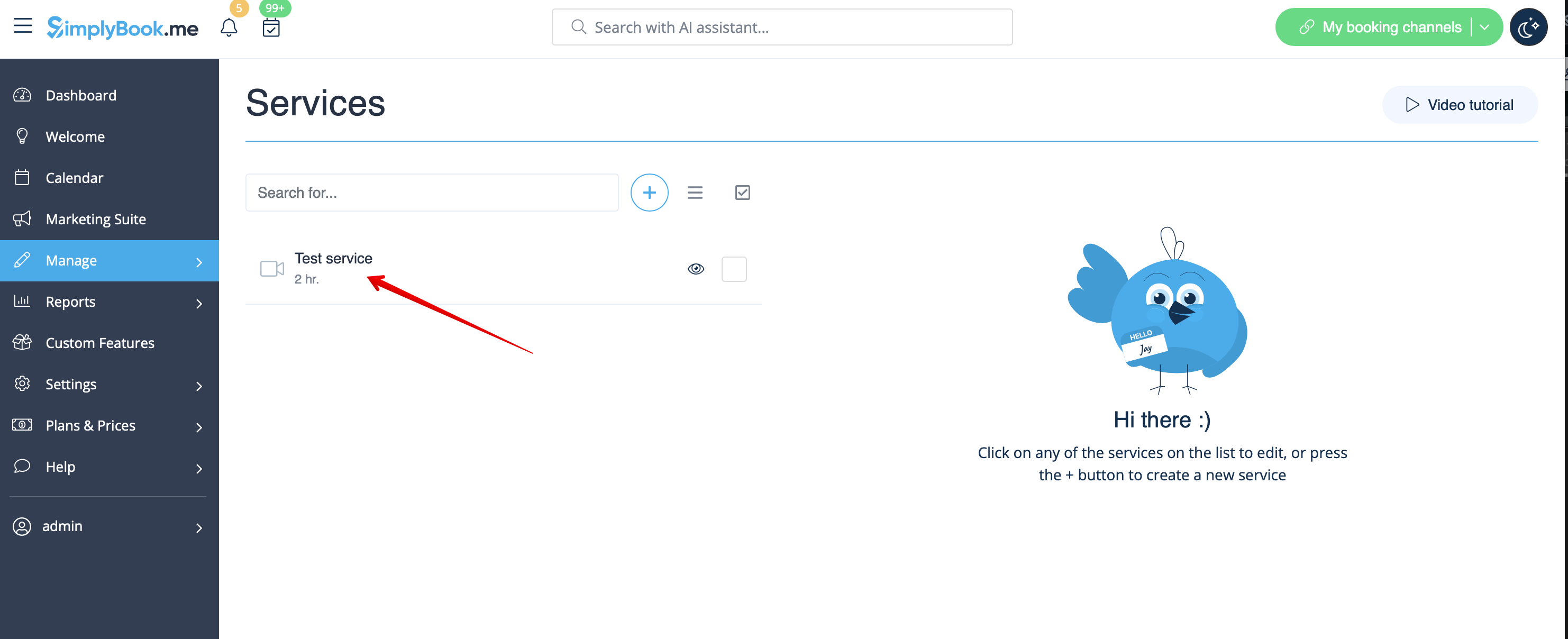
Виберіть послугу, копію якої ви хочете створити.
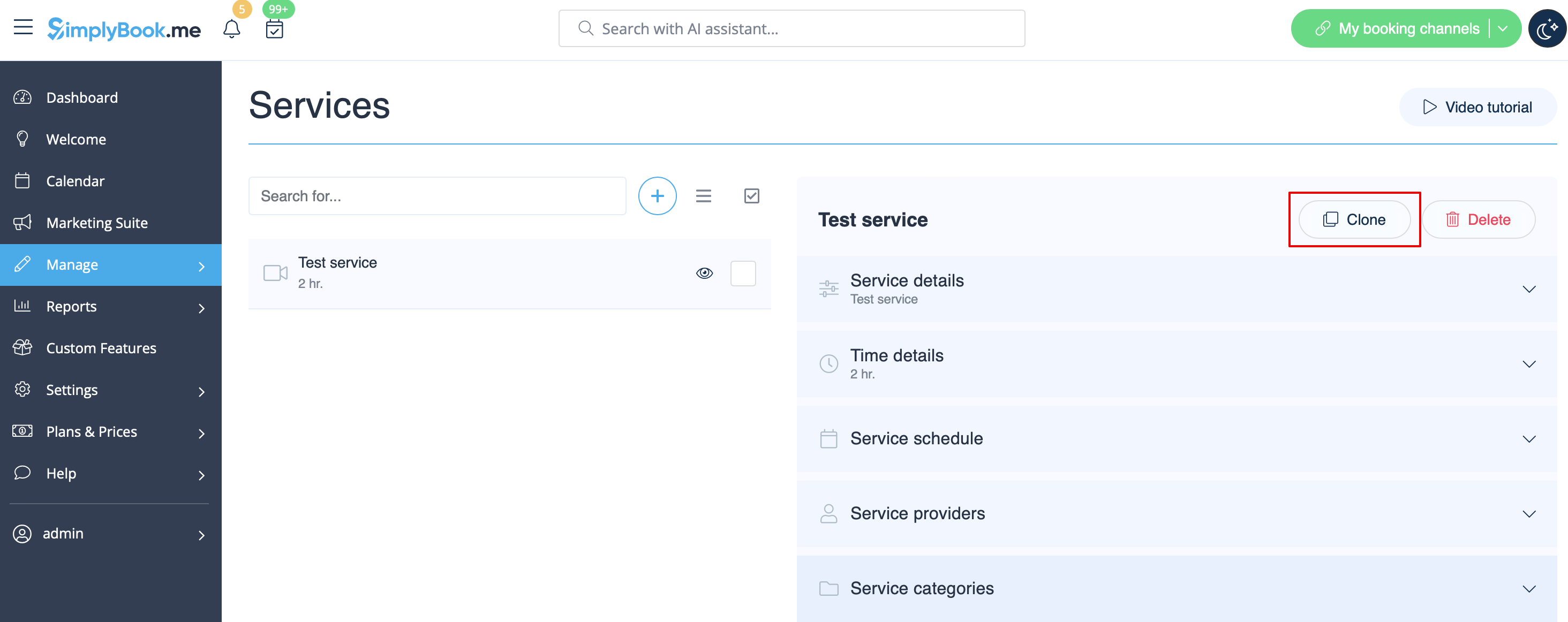
Натисніть кнопку «Клонувати» у верхньому правому куті, підтвердіть копіювання налаштувань.
Будуть скопійовані наступні налаштування послуги:
- назва послуги
- опис послуги
- ціна послуги, якщо функція «Приймати платежі» увімкнена та налаштована
- зображення послуги
- розклад послуги
- налаштування функції «Гнучкі сповіщення», якщо вона увімкнена та налаштована
- налаштування функції «Система сповіщень про швидке бронювання», якщо вона увімкнена та налаштована
- налаштування функції «Призначення на фіксований час», якщо вона увімкнена та налаштована
В результаті буде додано ще одну послугу з додаванням слова «Clone» до її назви, щоб ви могли легко побачити, які послуги є копіями.
(Ви можете редагувати назви цих послуг, щоб налаштувати їх відповідно до своїх потреб на вкладці «Деталі послуги» для відповідної послуги)
Як встановити тривалість послуги
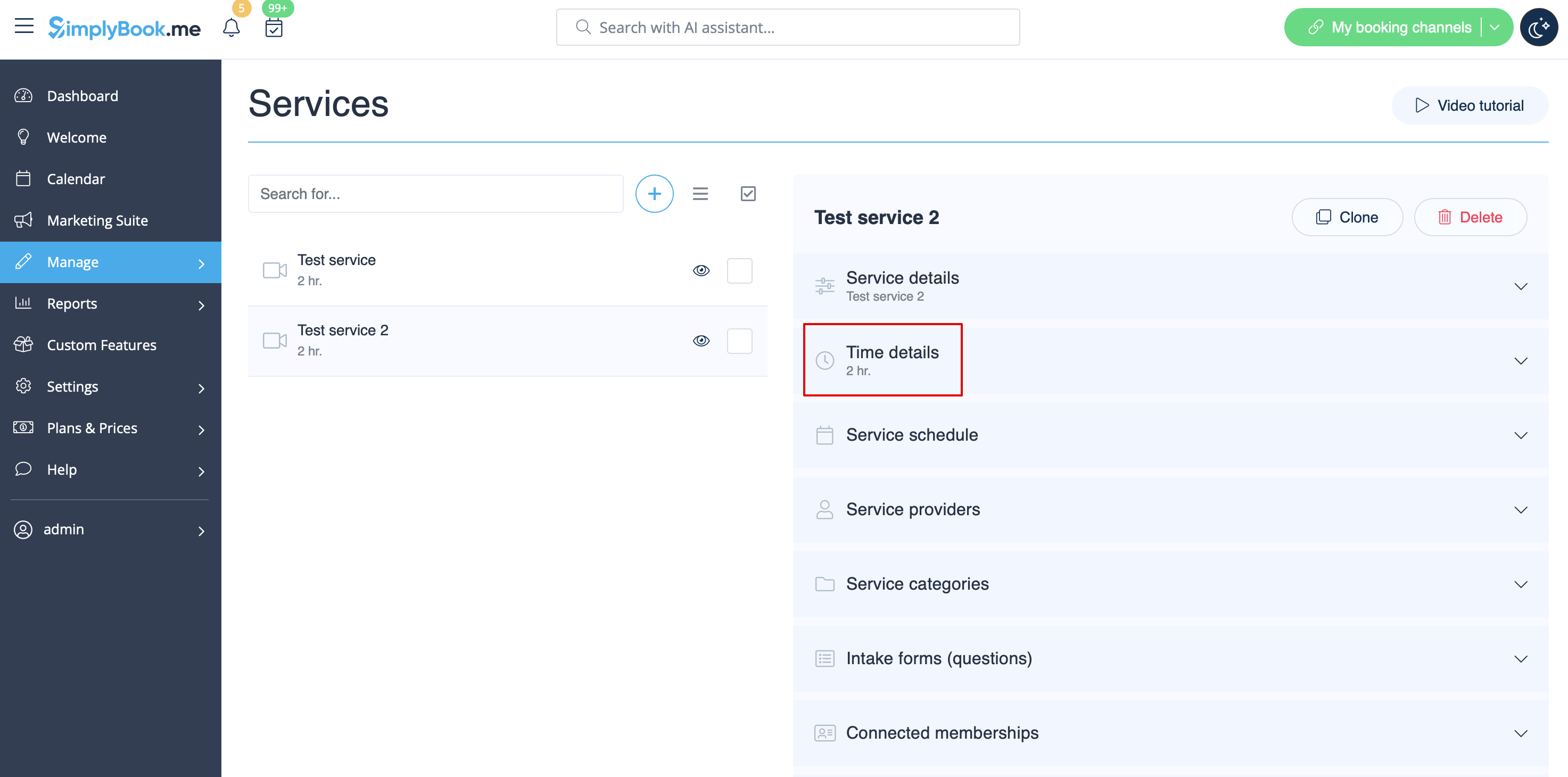
У розділі «Управління» -> «Послуги» після вибору послуги в правій частині сторінки виберіть вкладку «Деталі часу», щоб встановити тривалість вашої послуги.
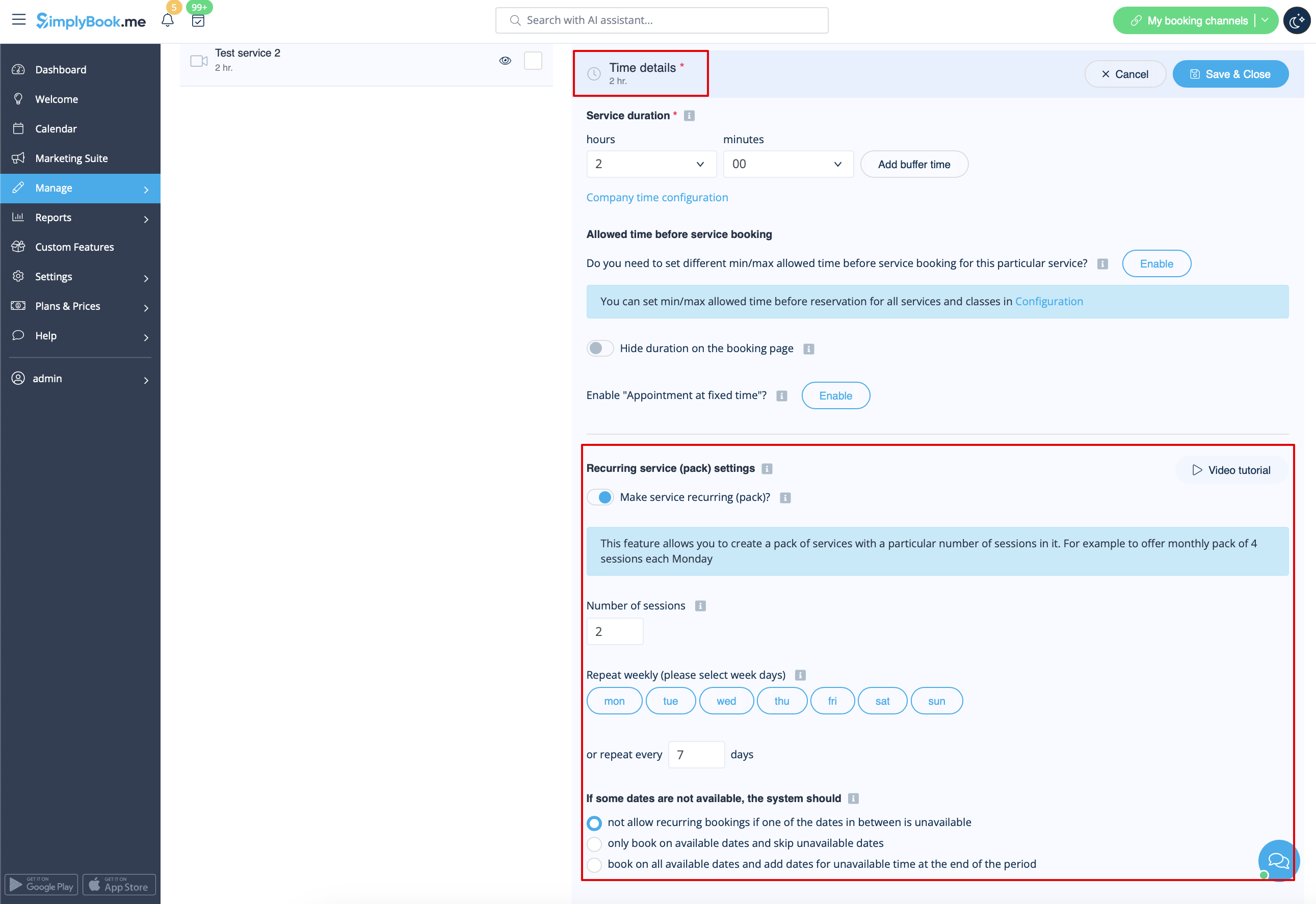
Тут також можна встановити послугу як повторювану.
Крім того, ви можете встановити фіксований час початку вашої послуги. Детальніше про функцію «Призначення на фіксований час» читайте тут.
Як встановити конкретний графік для послуги
У розділі «Управління» -> «Послуги» -> виберіть послугу -> вкладка «Розклад послуг» пересуньте повзунки, щоб встановити час роботи «
» для цієї послуги, якщо він відрізняється від звичайного розкладу компанії.
Або натисніть «Показати додаткові налаштування», якщо вам зручніше використовувати перегляд слотів.

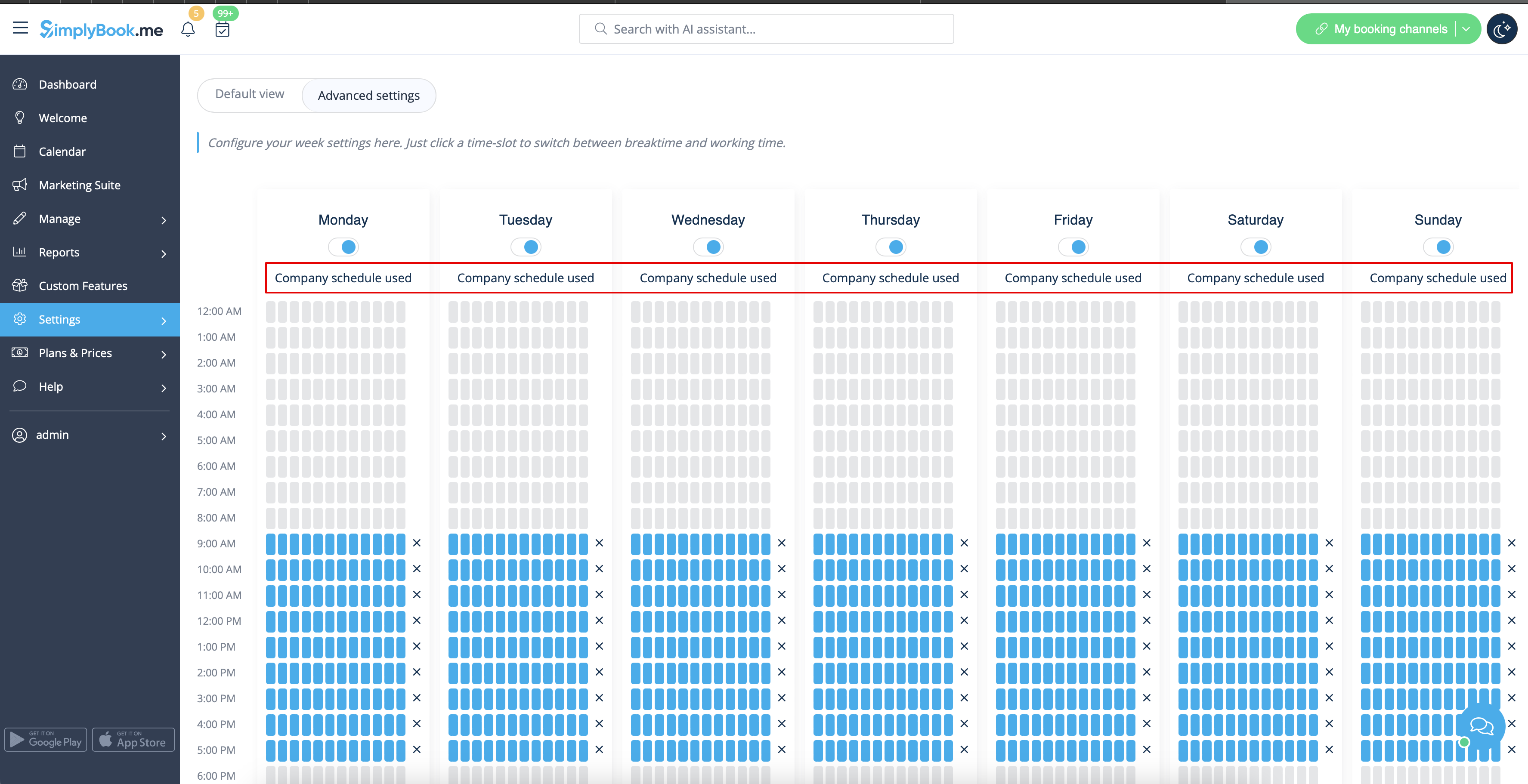
Якщо послуга має той самий графік, що й компанія, вам не потрібно нічого змінювати, він буде застосований автоматично.
Ви зможете перевірити це на сторінці «Розклад розширений ».
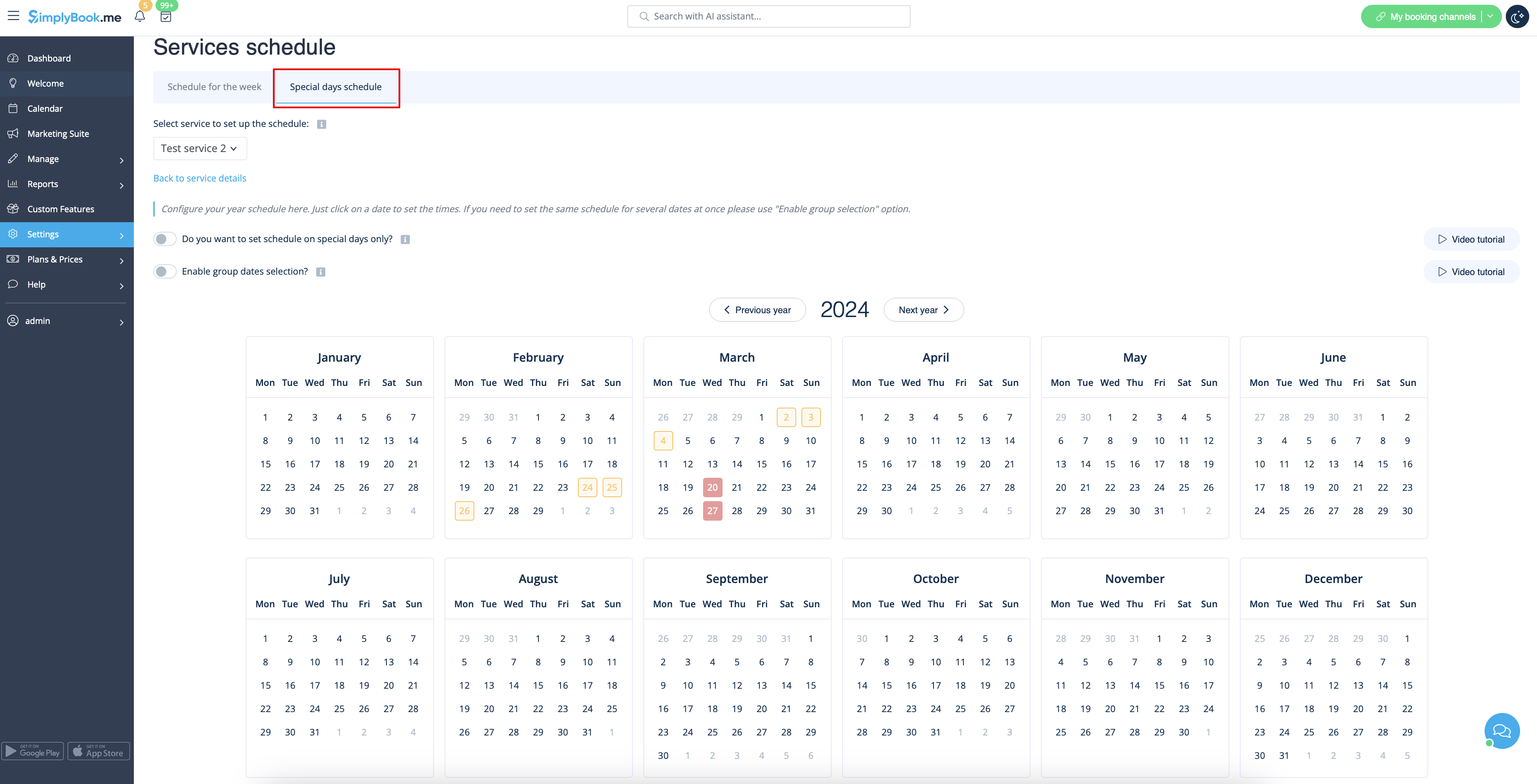
Якщо вам потрібно встановити деякі винятки в розкладі послуг для святкових днів або з інших причин, виберіть вкладку «Особливі дні» і встановіть час для потрібних дат.
Як налаштувати послуги 24/7 або після 00:00
Якщо ваші послуги перетинають північ, після налаштування доступності переконайтеся, що в розділі «Налаштування» -> «Основні налаштування» параметр «Дозволити послугу після закінчення робочого часу» встановлено на «Так ».
- Відносини між розкладами
- Як встановити послугу як одноразову подію
- Як згрупувати мої послуги в категорії
- Як вимагати додаткову інформацію від клієнтів під час оформленнязамовлення
- Як обмежити кількість бронювань для кожної послуги
- Як встановити конкретні сповіщення для кожної послуги
- Як я можу просувати свою послугу
- Сповіщення про бронювання за замовчуванням
- Налаштування часу та дати
- Додати нагадування про повторне бронювання
Додавання постачальників
- Відеоурок
Як додати постачальника
У розділі «Управління» -> «Постачальники послуг» натисніть кнопку «+ ».
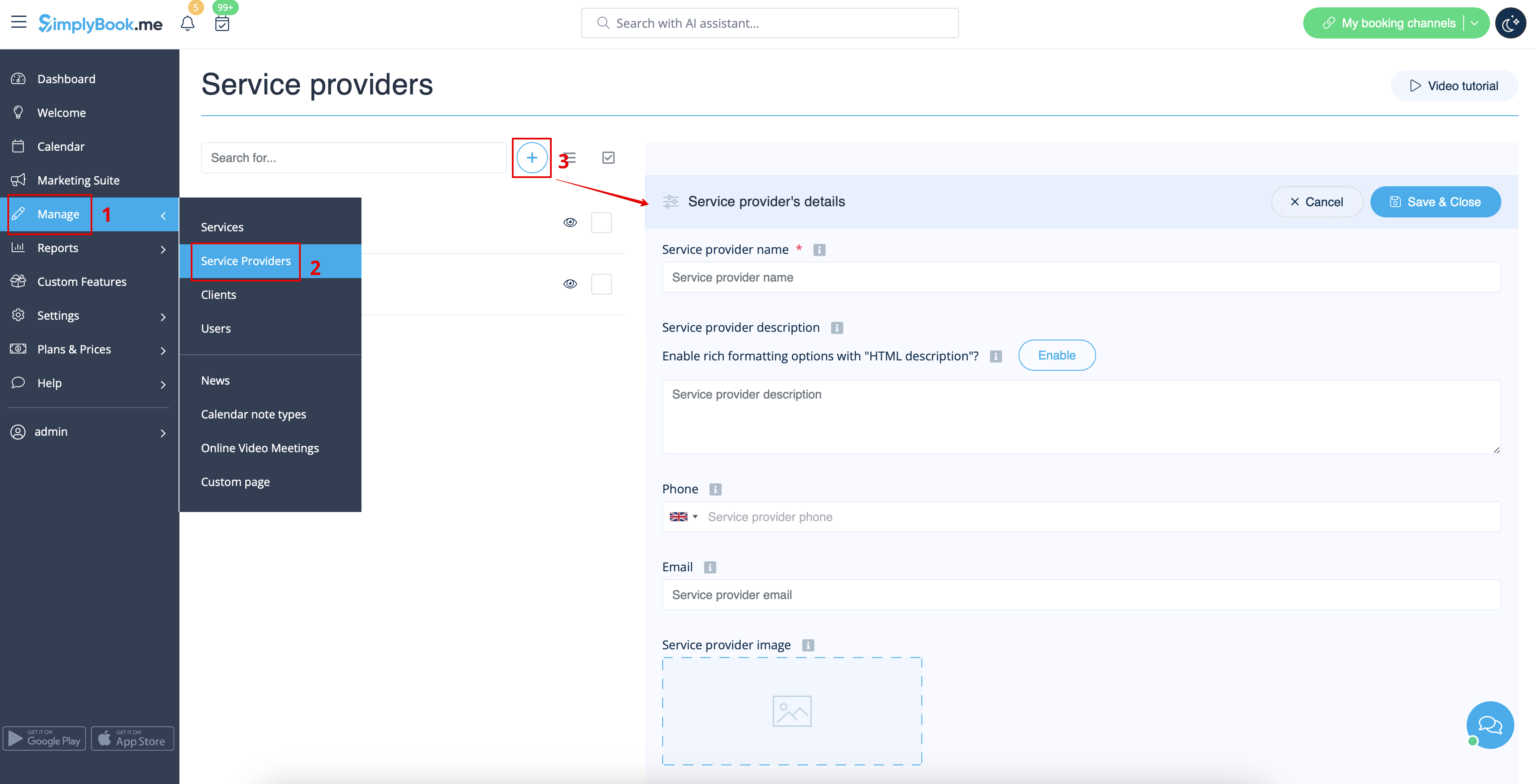
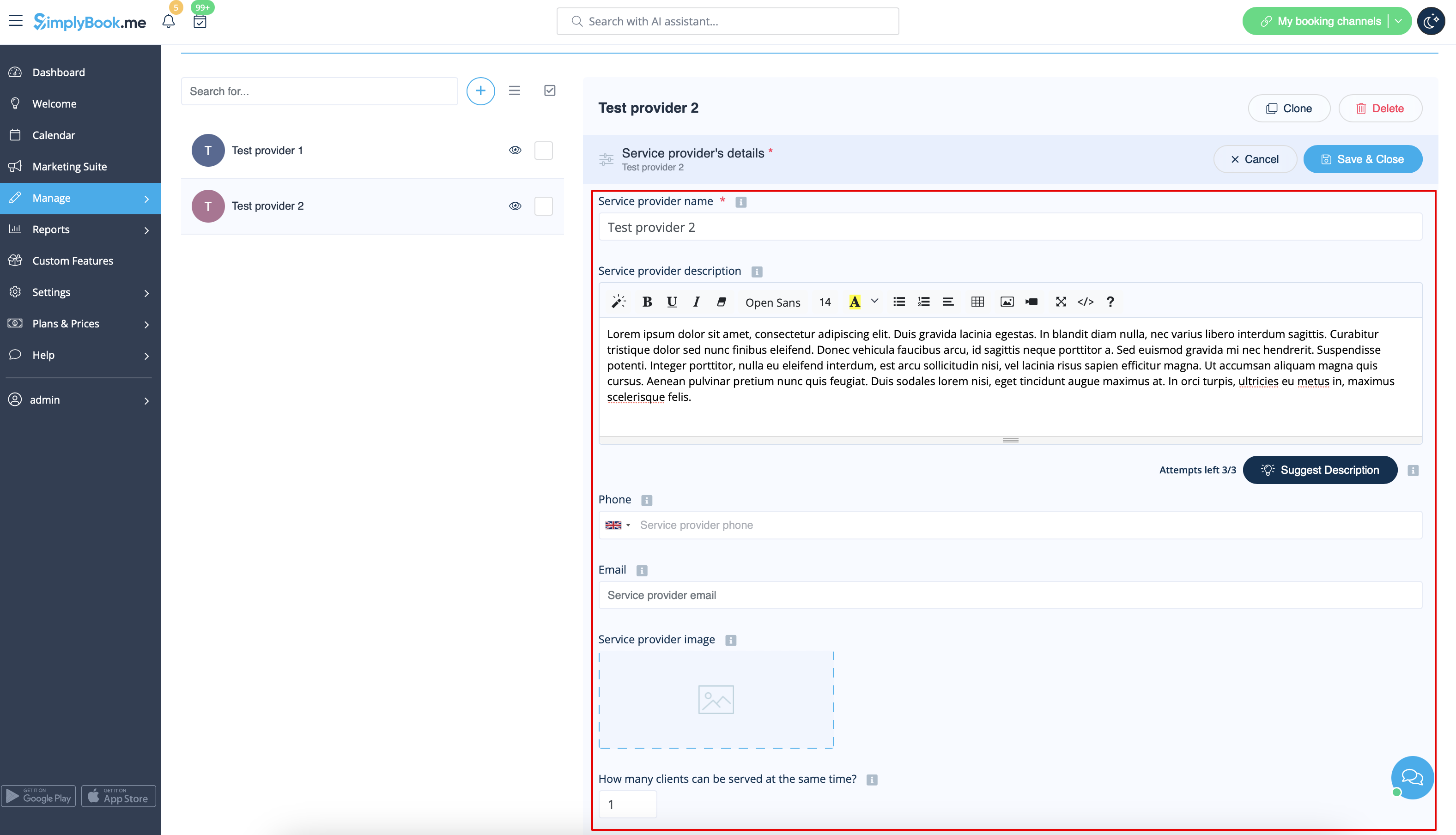
У правій частині сторінки введіть назву вашого постачальника послуг, вкажіть кількість клієнтів, яких він може обслуговувати одночасно, та напишіть опис постачальника послуг .
Ви також можете завантажити фотографію та вказати його/її номер телефону та адресу електронної пошти, якщо це необхідно.
Збережіть налаштування.
Зверніть увагу! Номер телефону слід вказати в міжнародному форматі, щоб SMS-повідомлення надсилалися правильно.
Як клонувати постачальника
Може статися так, що вам потрібно створити кілька подібних постачальників з однаковими налаштуваннями.
Опція клонування точно вам допоможе.
Виберіть постачальника, копію якого ви хочете створити.
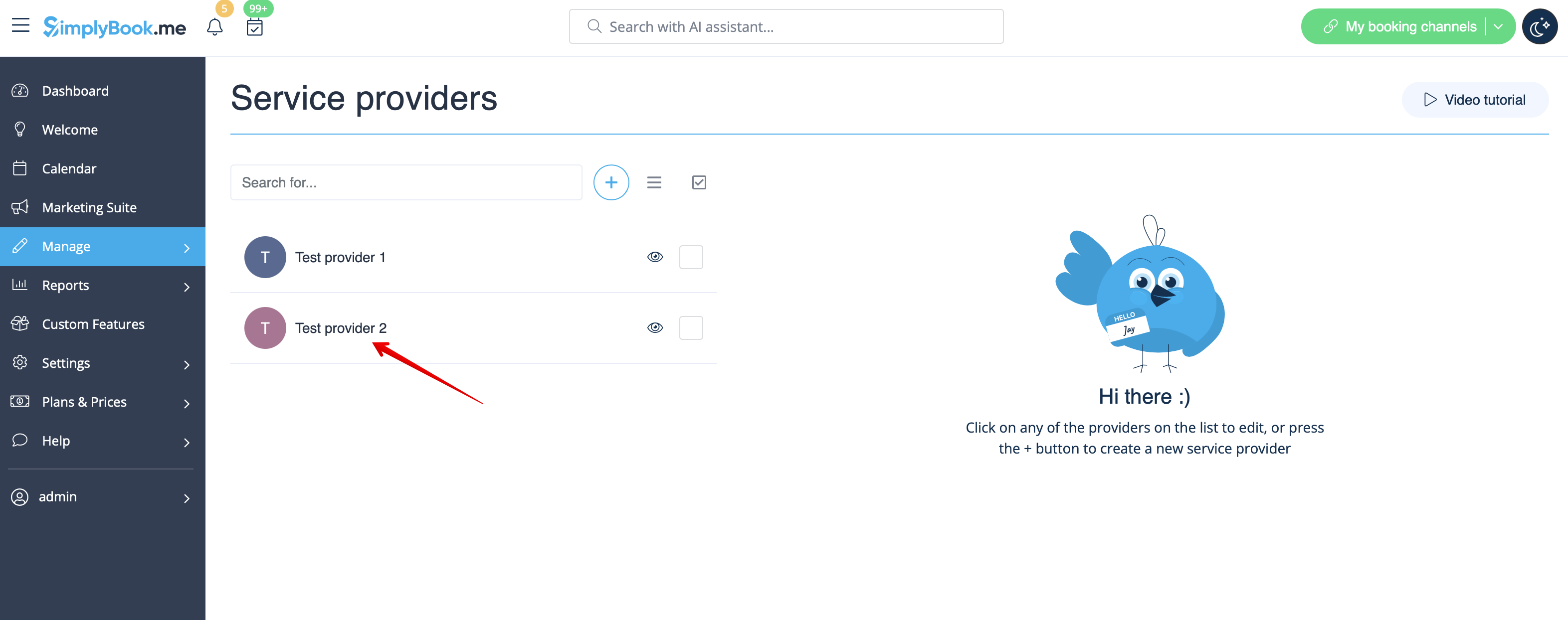
Натисніть на кнопку «Clone» (
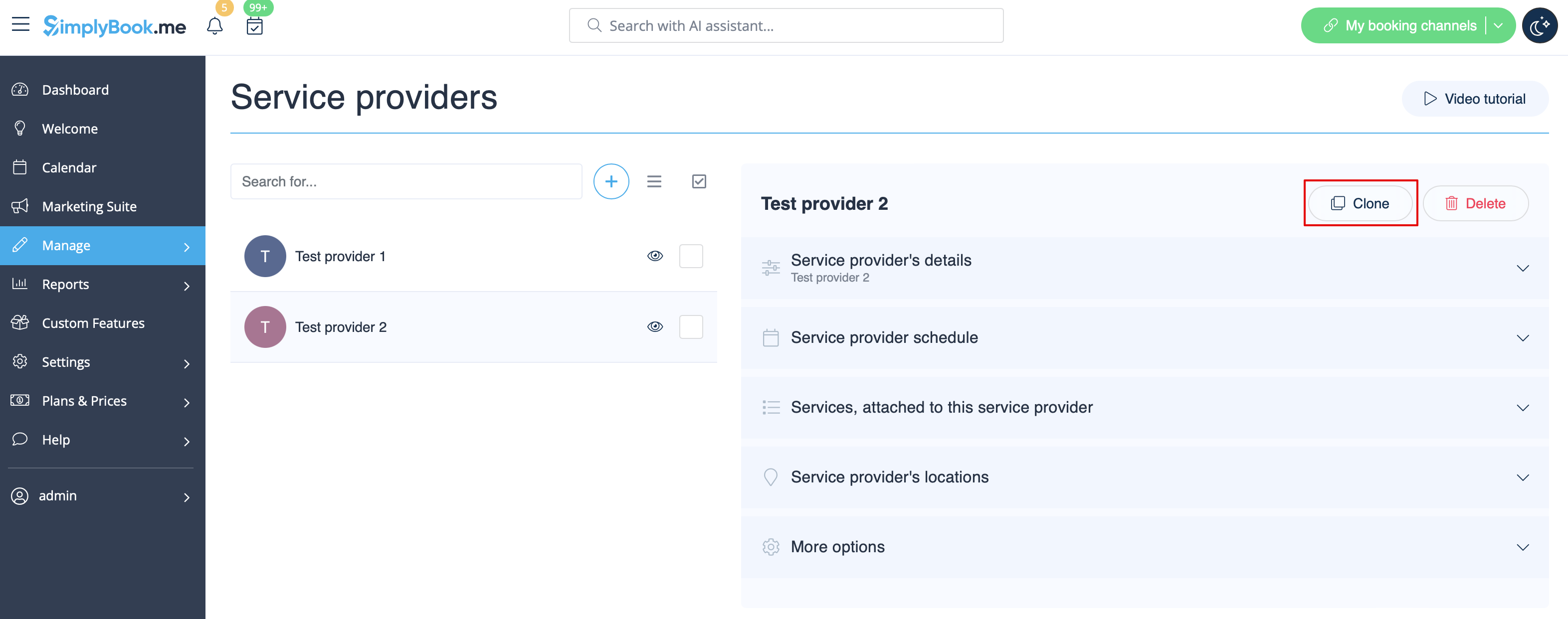
) у верхньому правому куті, підтвердьте копіювання налаштувань.
Будуть скопійовані наступні налаштування постачальника:
- name
- description
- phone and email address
- image
- number of clients provider can serve at a time
- provider schedule
- Calendar Sync feature settings if enabled and set
- Flexible Notifications feature settings if enabled and set
- Book Soon Notification System feature settings if enabled and set
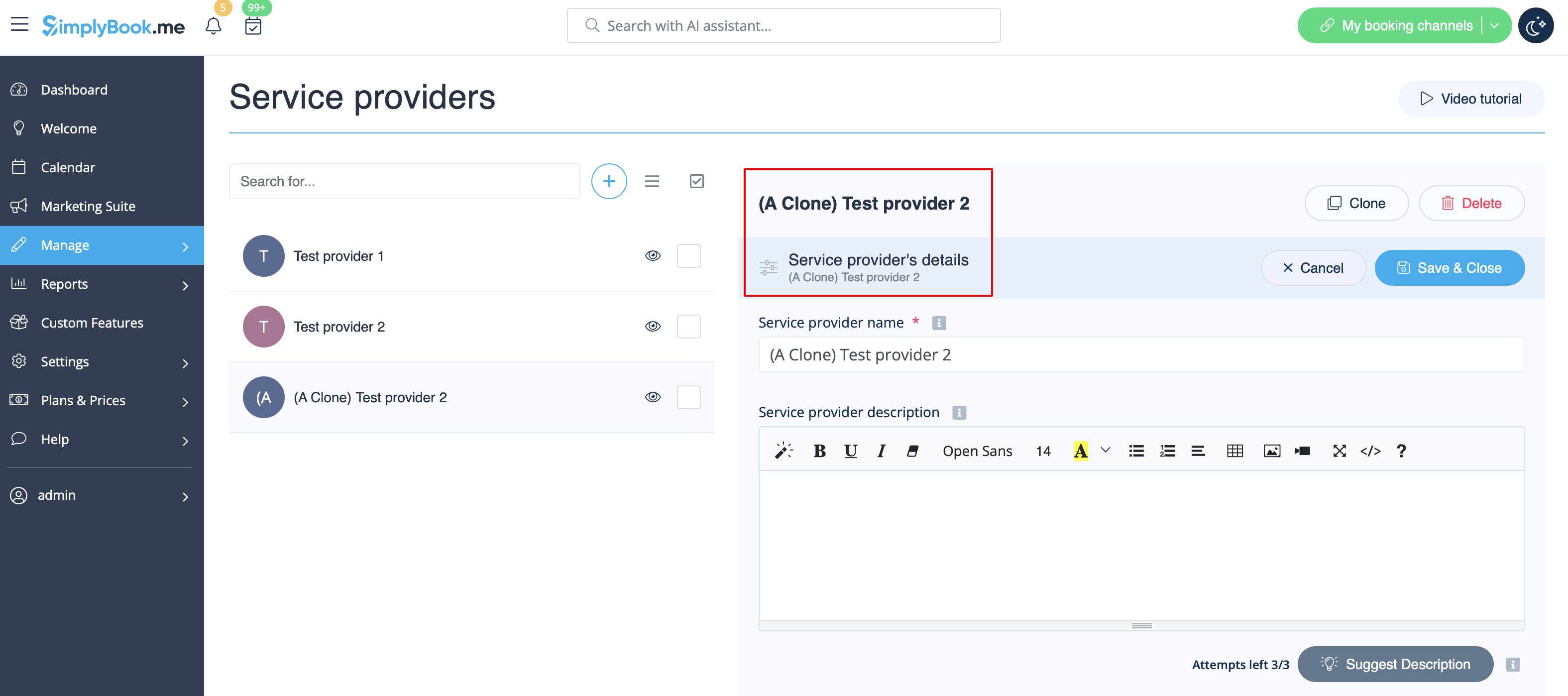
В результаті буде додано ще одного постачальника з додаванням слова «Clone» до його назви, щоб ви могли легко побачити, які постачальники є копіями.
(Ви можете редагувати імена цих постачальників, щоб налаштувати їх відповідно до своїх потреб на вкладці «Деталі постачальника послуг» для відповідного постачальника)
Як прив'язати послуги до постачальника
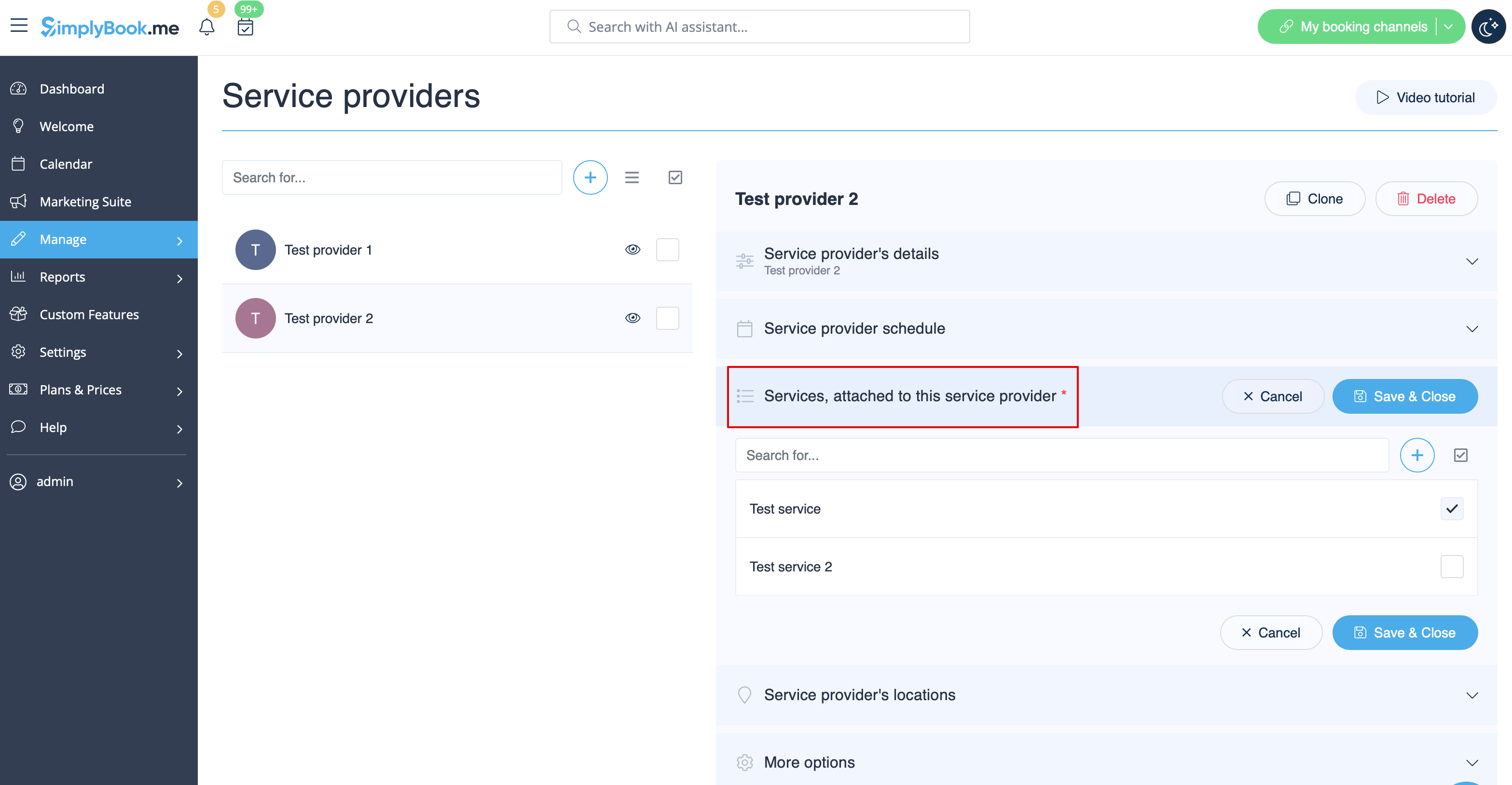
У розділі «Управління» -> «Постачальники послуг» -> виберіть постачальника -> перейдіть на вкладку «Послуги», приєднані до цього постачальника послуг, і встановіть прапорці біля послуг, які буде виконувати цей постачальник.
Збережіть налаштування.
How to set schedule for provider
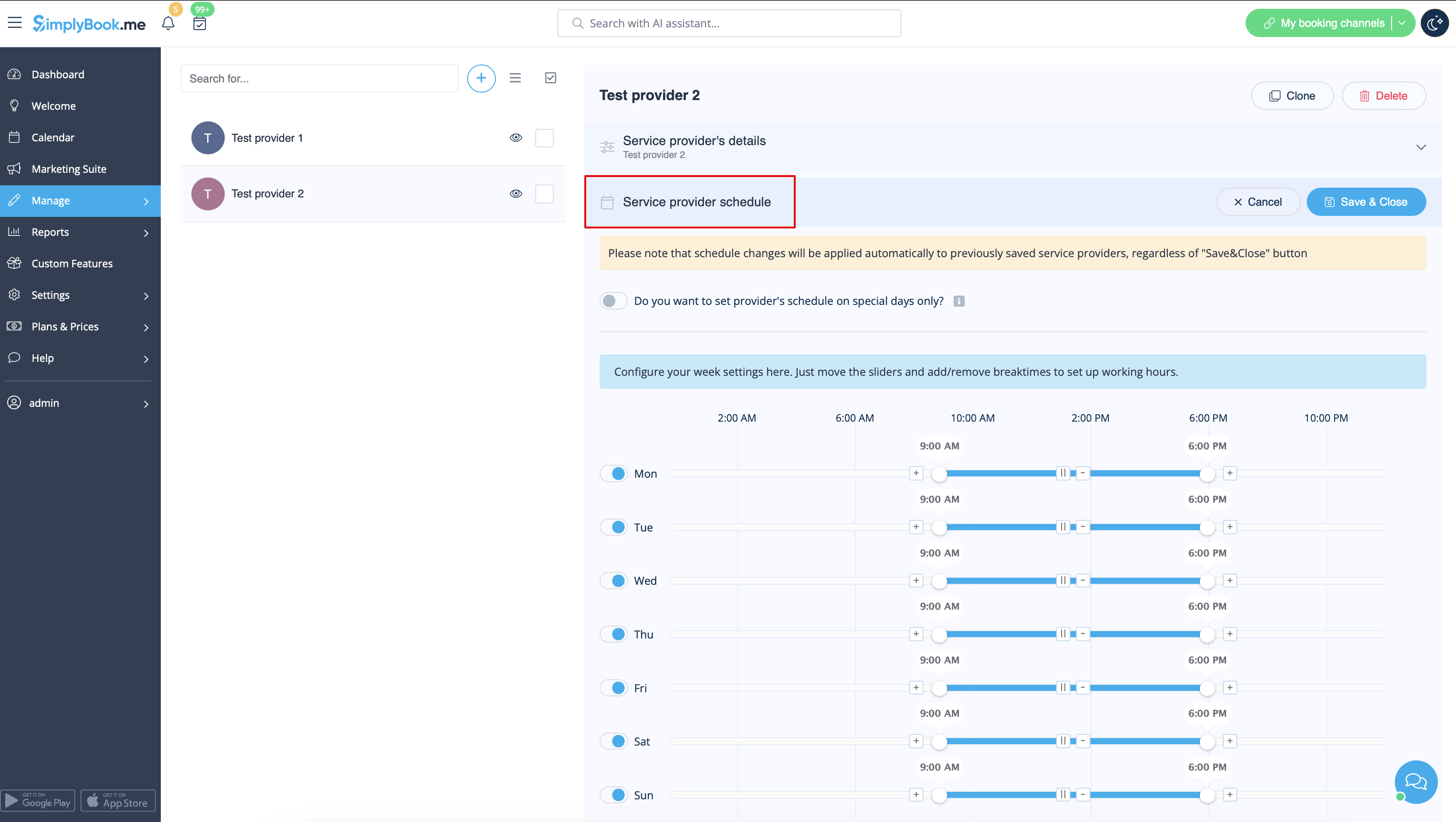
You can set regular schedule for providers in Manage -> Service Providers, choose necessary provider on the left and switch to Service provider schedule tab.
For example, if you work Monday-Friday 9a.m - 5p.m you simply set schedule for those dates by moving the sliders to desired positions(bright blue line will mean available time).
To make day of the week working/off use the switchers near days' names.

How to set schedule for holidays and other specific dates
You can set schedule for some specific date for provider in Manage -> Service Providers, choose necessary provider on the left and switch to Service provider schedule tab, choose Show advanced settings option and then Special days tab.
For example, if you work differently on certain date or have day off, you can click on the date and set schedule by clicking on the corresponding slots to make them available (bright blue)/not available (light blue).
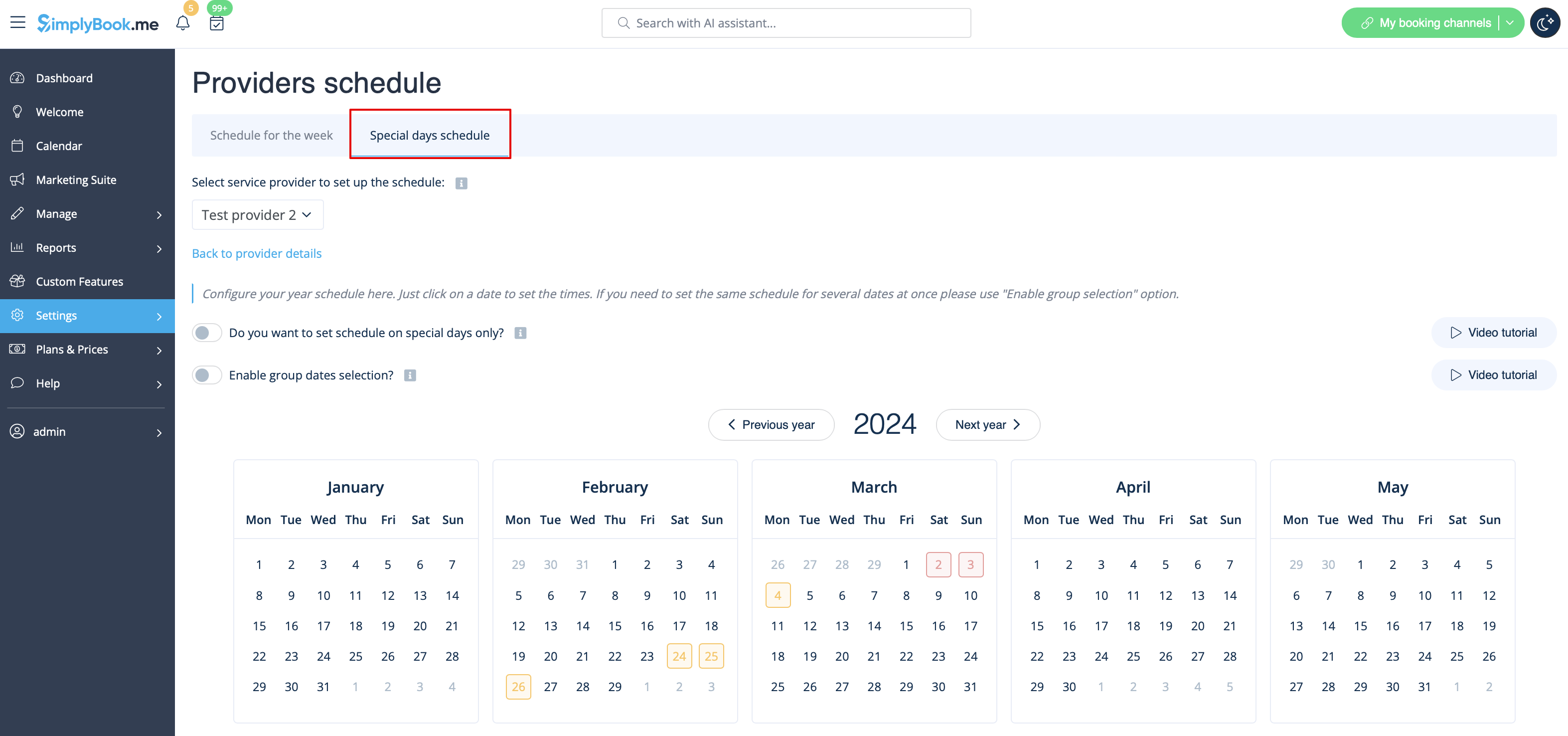
To make some date working/off-day, click on the date and use Is working day? switcher near the schedule that appears in pop-up.
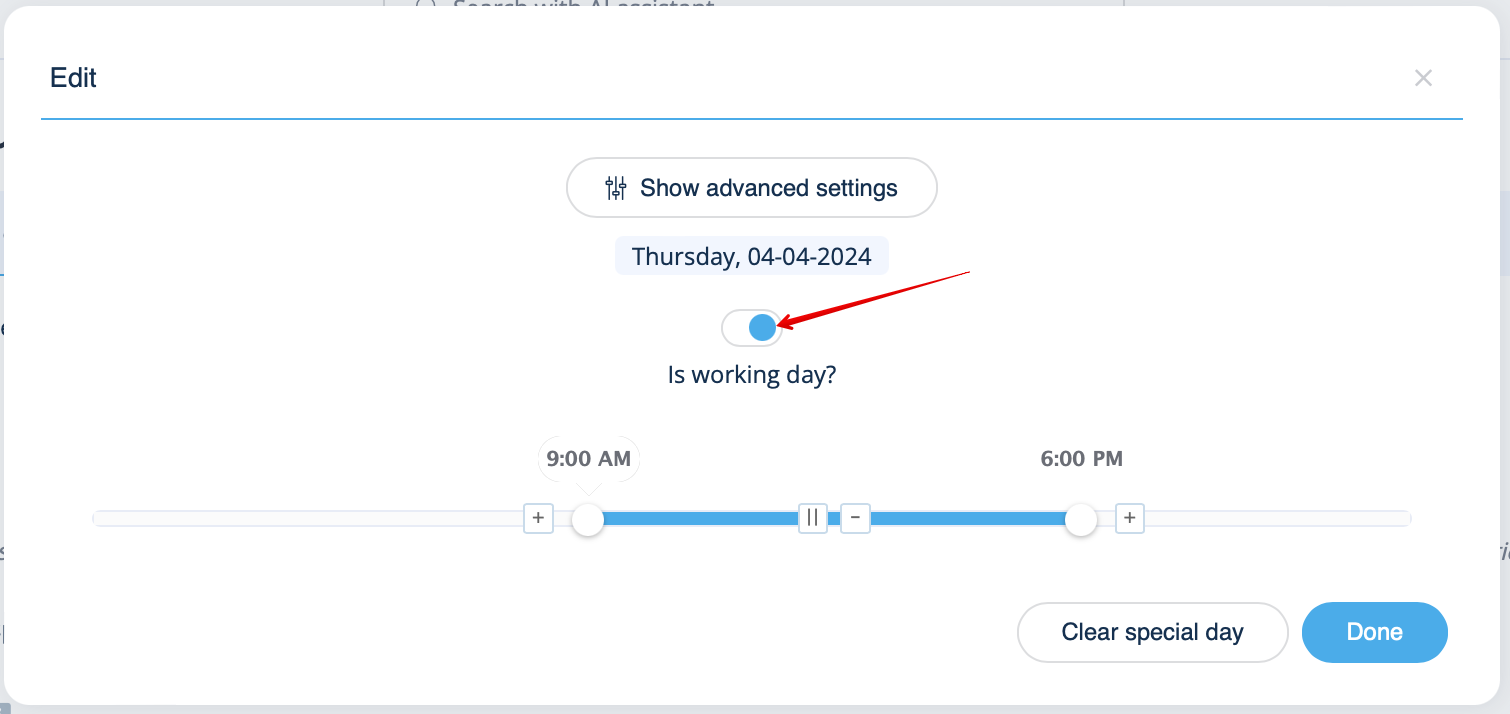
If you need to remove special day settings for some date, click on the date and press the clear special day button.