Diensten, aanbieders en beschikbaarheid toevoegen (nieuwe interface)
- Bekijk de videohandleiding voor het toevoegen van diensten en dienstverleners
Diensten toevoegen
- Video-instructies
Hoe maak je een dienst aan?
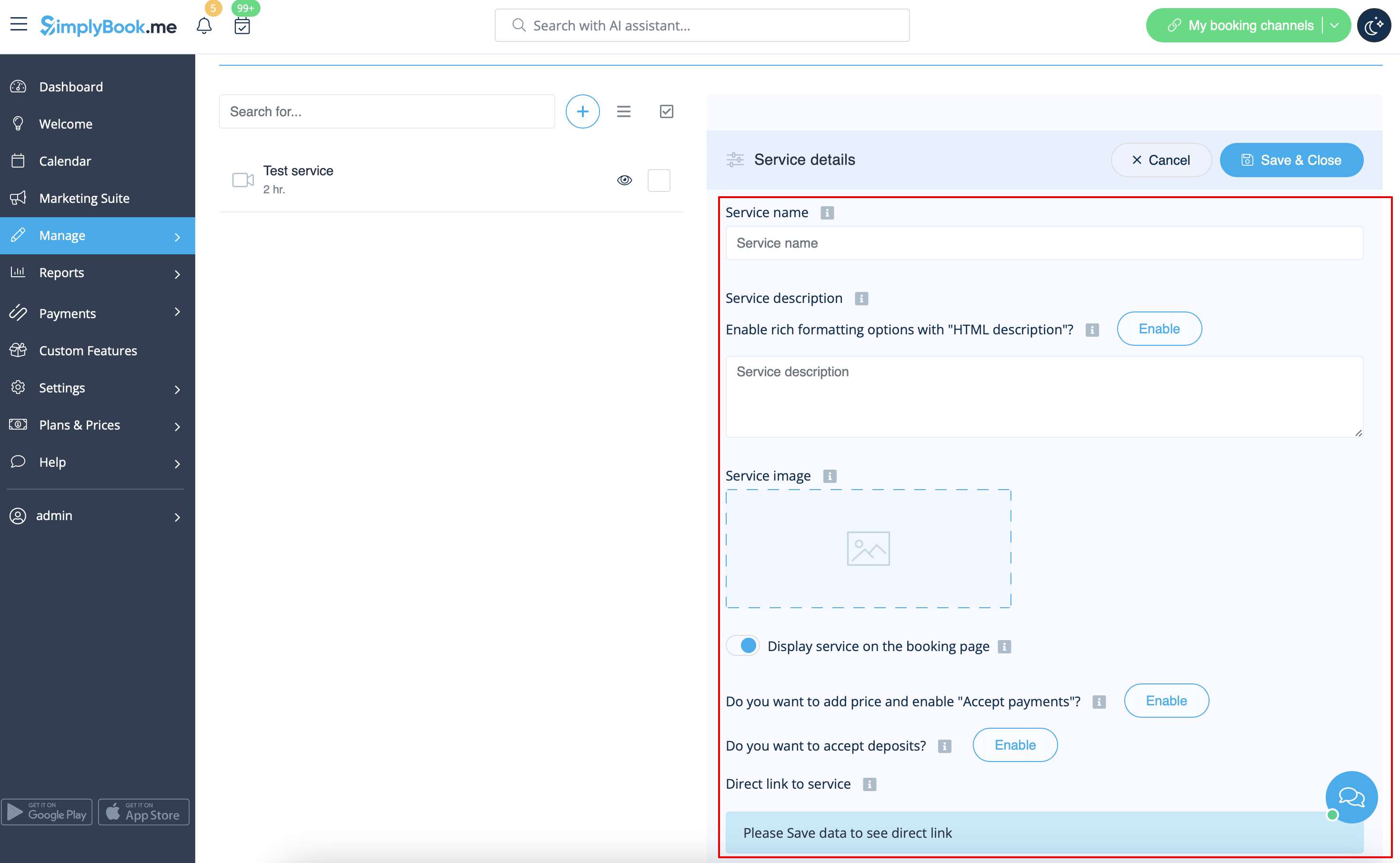
Ga naar Beheer -> Diensten en druk op de knop +.

Voeg aan de rechterkant van de pagina de naam van uw dienst toe en voeg een beschrijving van de dienst toe.
U kunt HTML-opmaak gebruiken voor de beschrijving van de dienst om het lettertype, de kleur enz. te wijzigen.
U kunt ook een foto van een dienst uploaden en prijzen activeren om online betalingen te accepteren.
Hoe een dienst klonen
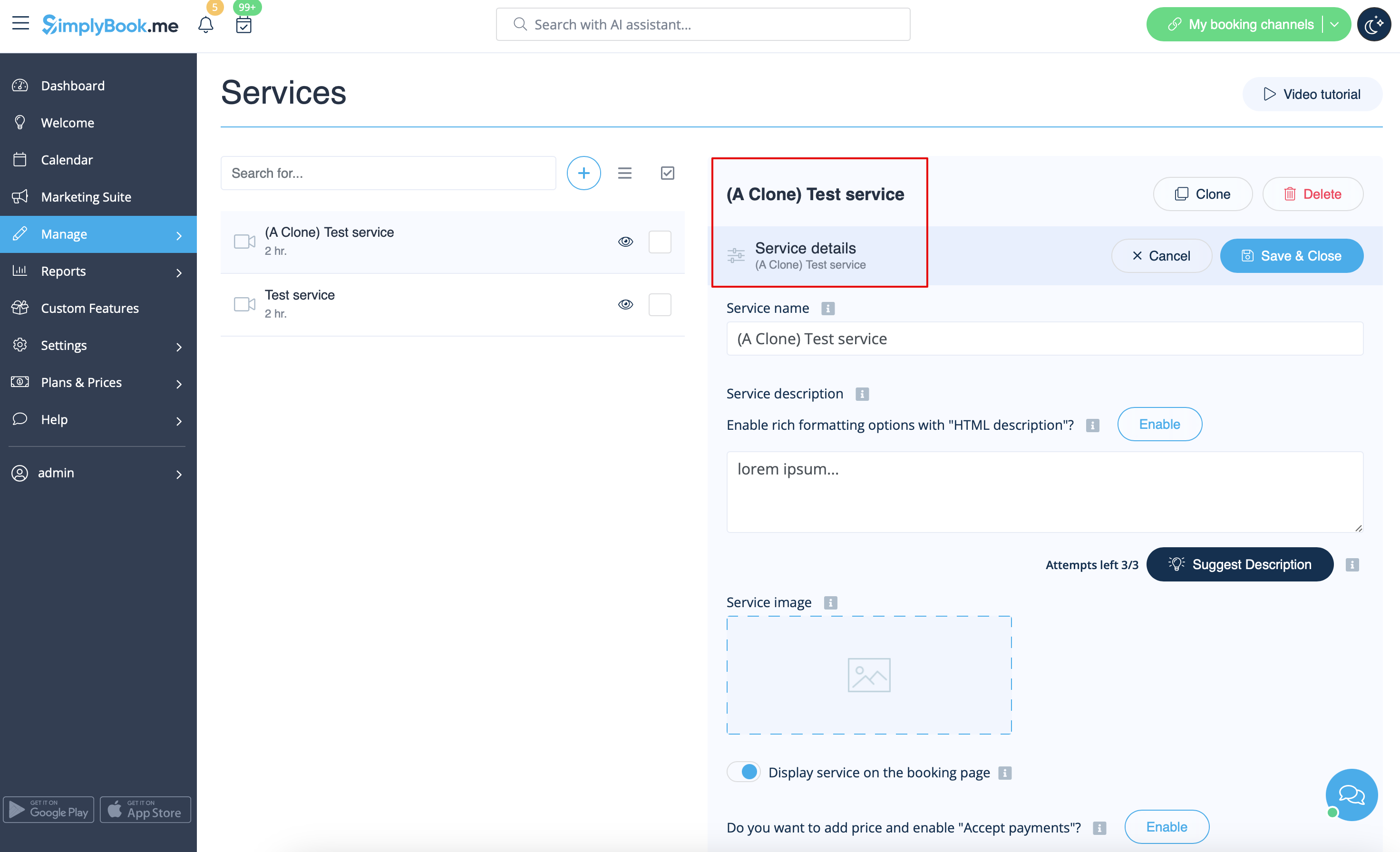
Het kan voorkomen dat u meerdere vergelijkbare diensten met dezelfde instellingen moet aanmaken.
De optie 'Kloonen' kan u hierbij zeker helpen.
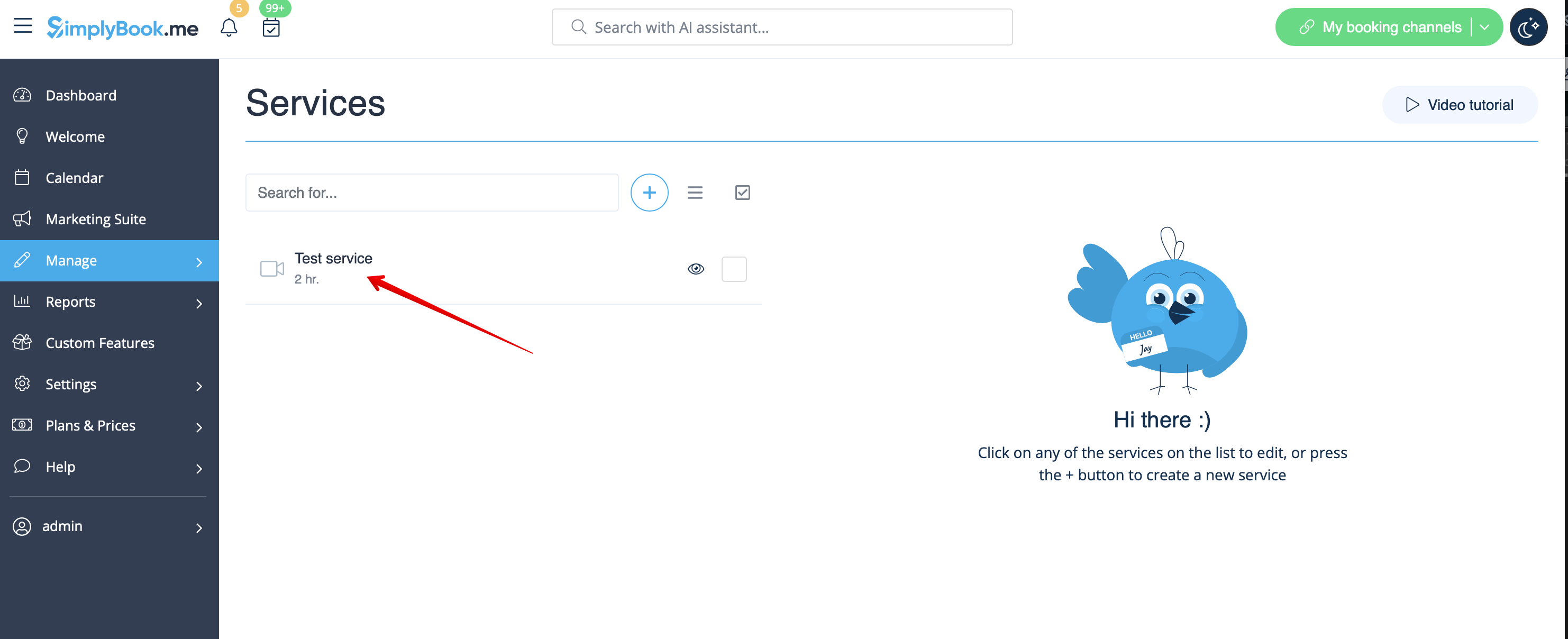
Selecteer de dienst waarvan u een kopie wilt maken.
Klik op de knop Klonen in de rechterbovenhoek en bevestig het kopiëren van de instellingen.
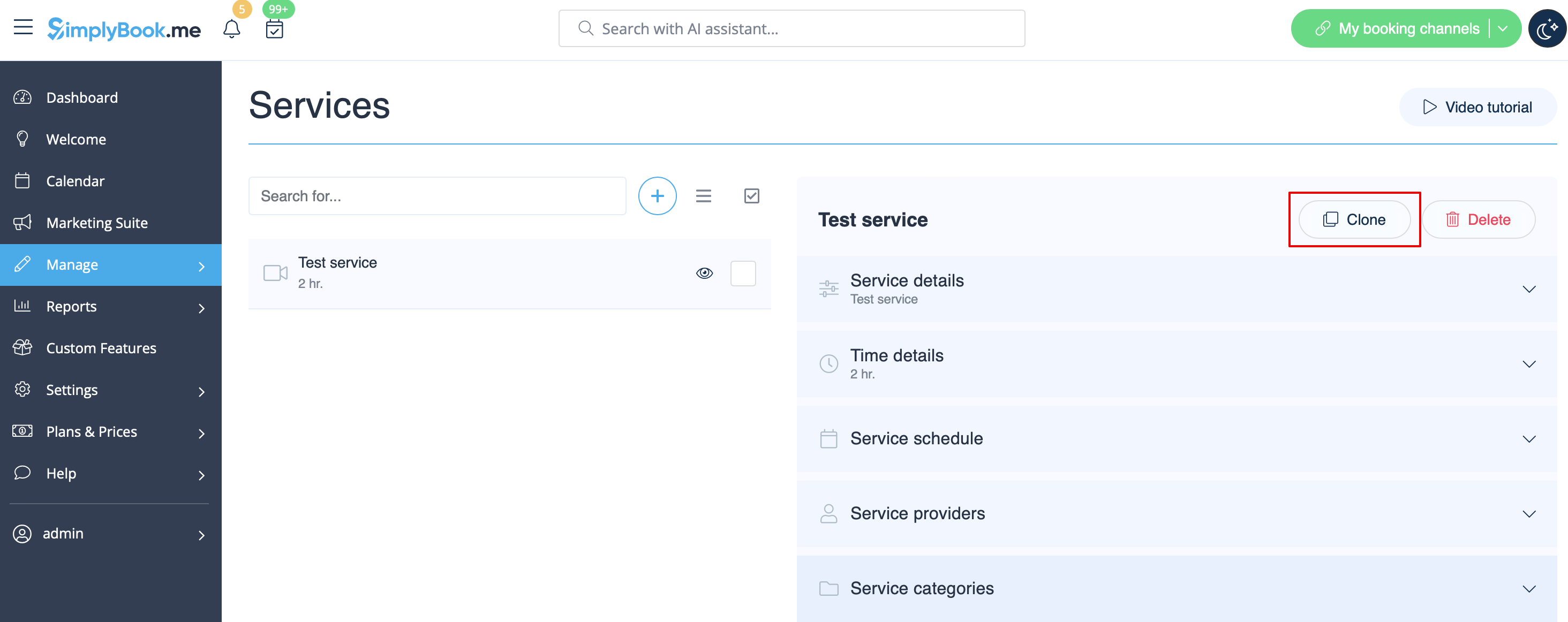
De volgende service-instellingen worden gekopieerd:
- servicenaam
- servicebeschrijving
- serviceprijs als de functie Betalingen accepteren is ingeschakeld en ingesteld
- serviceafbeelding
- serviceschema
- Instellingen voor de functie Flexibele meldingen, indien ingeschakeld en ingesteld
- Instellingen voor de functie Boek snel-meldingssysteem, indien ingeschakeld en ingesteld
- Instellingen voor de functie Afspraak op vast tijdstip, indien ingeschakeld en ingesteld
Als resultaat wordt er nog een service toegevoegd met 'Kloon' aan de naam, zodat u gemakkelijk kunt zien welke services kopieën zijn.
(U kunt deze servicenamen aanpassen aan uw behoeften in het tabblad 'Servicedetails' voor de betreffende service)
Hoe de duur van een dienst instellen
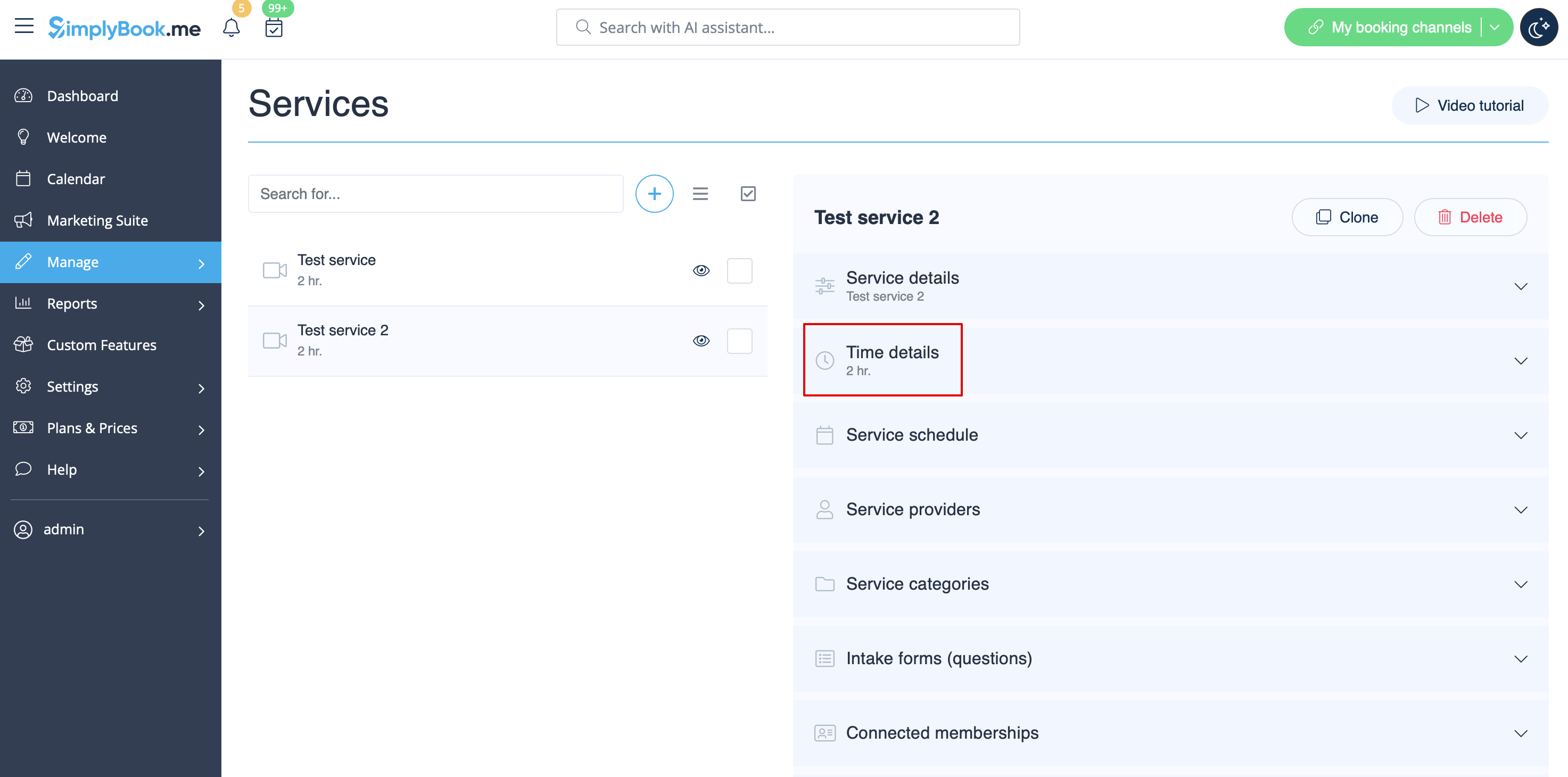
Ga naar Beheer -> Diensten, selecteer de dienst aan de rechterkant van de pagina en kies het tabblad Tijddetails om de duur van uw dienst in te stellen.
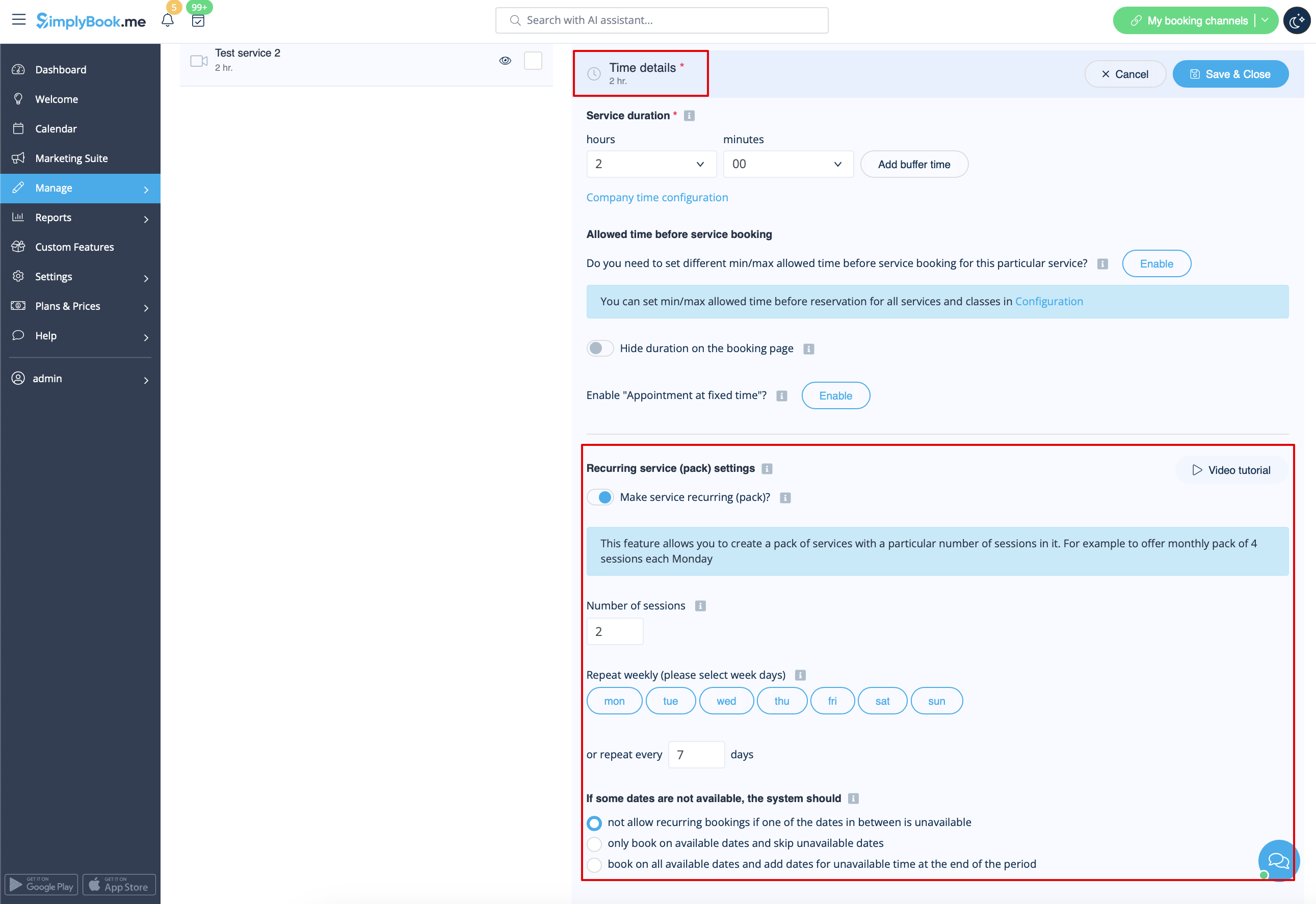
Hier kunt u ook instellen dat een dienst herhaaldelijk wordt uitgevoerd.
U kunt ook vaste starttijden voor uw dienst instellen. Lees hier meer over de aangepaste functie Afspraak op vast tijdstip .
Hoe een specifiek schema voor een dienst instellen
Ga naar Beheer -> Diensten -> selecteer de dienst -> tabblad Dienstschema en verplaats de schuifregelaars om de openingstijden van de '
' voor deze dienst in te stellen als deze afwijken van het gebruikelijke bedrijfsschema.
Of klik op 'Geavanceerde instellingen weergeven' als u de weergave met slots handiger vindt.

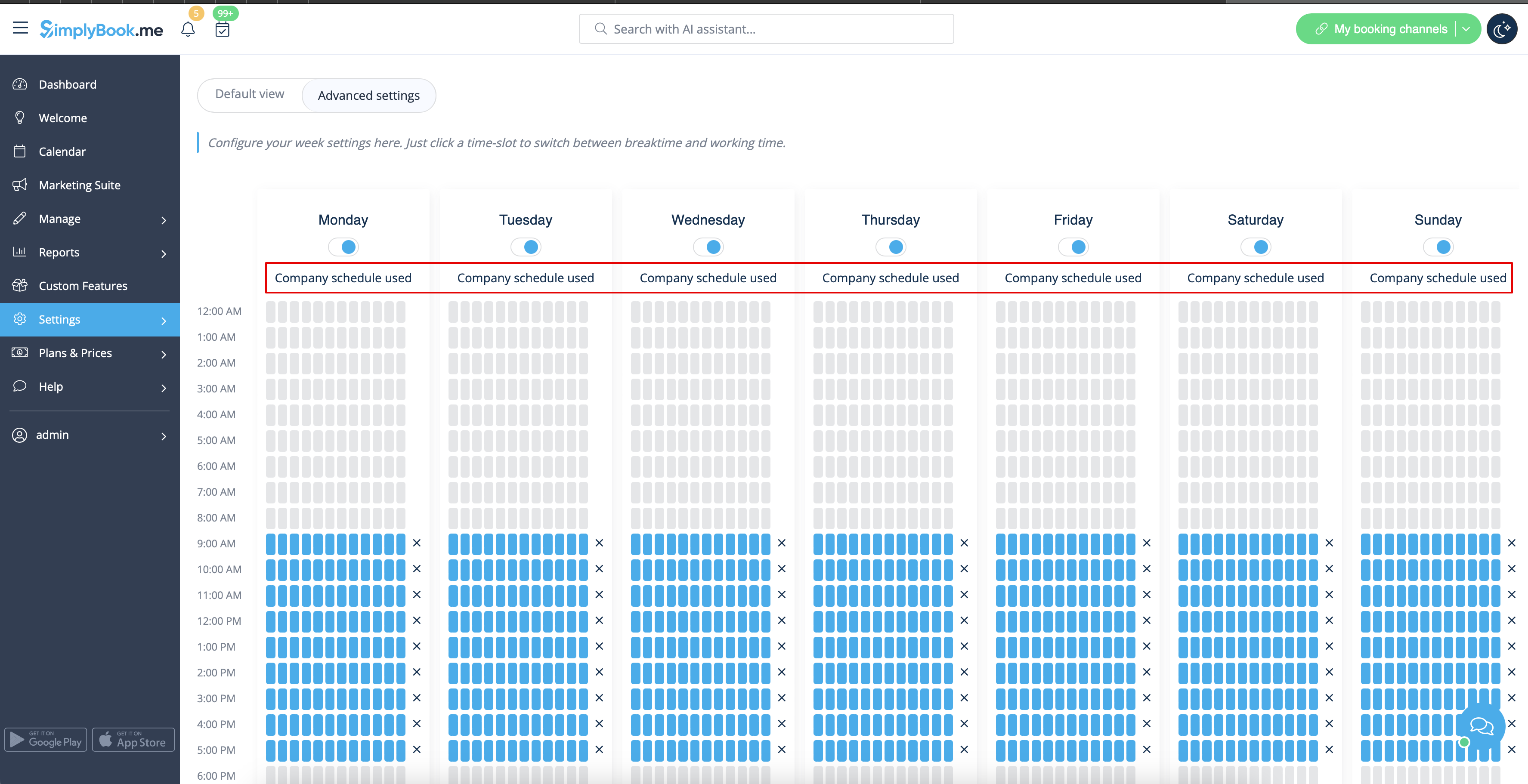
Als de dienst hetzelfde schema heeft als het bedrijf, hoeft u hier niets te wijzigen. Het wordt automatisch toegepast.
U kunt dit controleren op de pagina Geavanceerd schema.
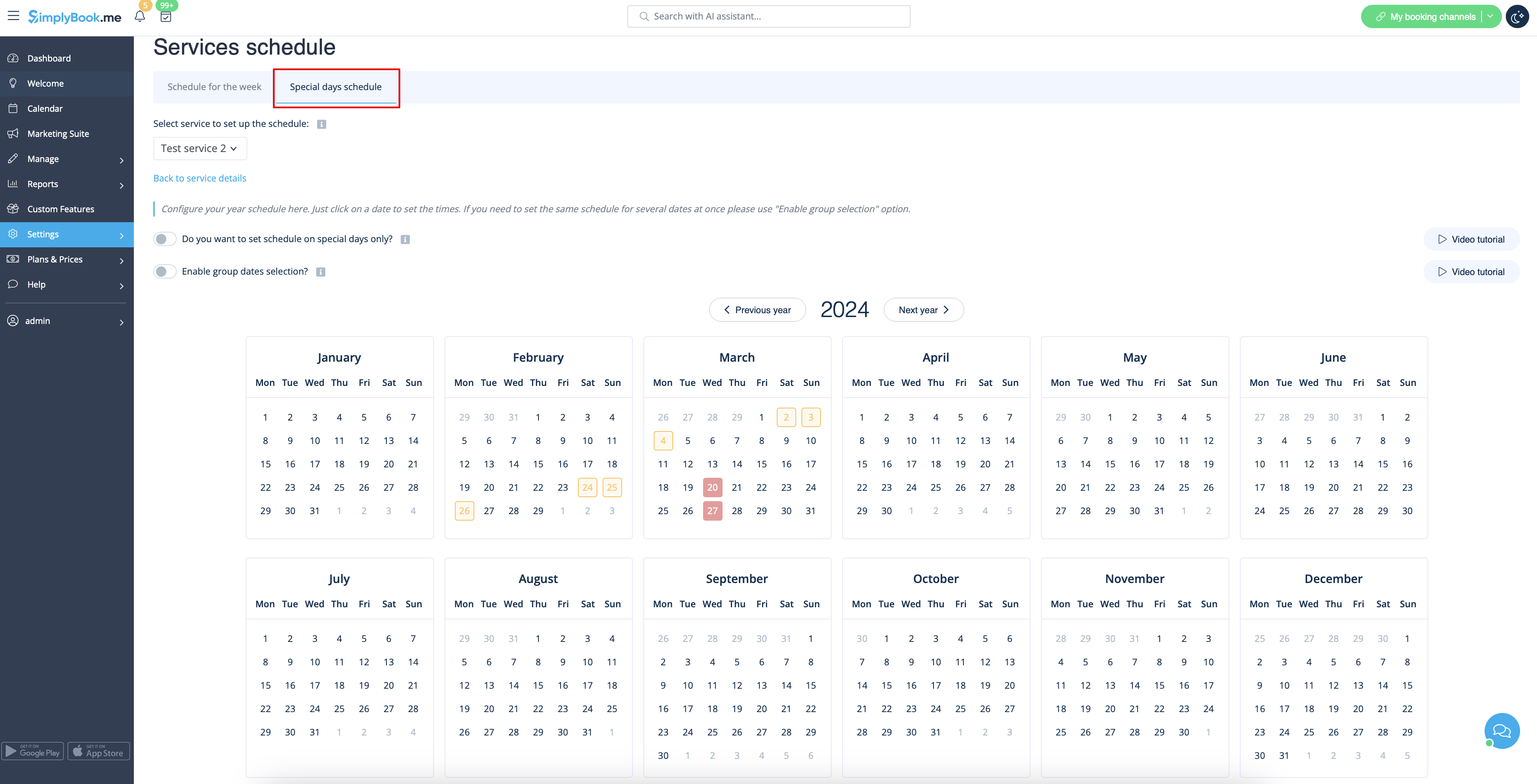
Als u uitzonderingen in het dienstrooster moet instellen voor feestdagen of andere behoeften, kies dan het tabblad Speciale dagen en stel de tijden in voor de gewenste datums.
Hoe stel je 24/7- of na 00.00-diensten in?
Als uw diensten na middernacht worden uitgevoerd, moet u na het instellen van uw beschikbaarheid in Instellingen -> Hoofdconfiguratie de optie Dienst mag buiten openingstijden worden verlengd instellen op Ja .
- Relaties tussen schema's
- Hoe stel ik een dienst in als eenmalige gebeurtenis?
- Hoe groepeer ik mijn diensten in categorieën?
- Hoe vraag ik extra informatie van klanten bij het afrekenen?
- Hoe beperk ik het aantal boekingen per dienst?
- Hoe stel ik specifieke meldingen per dienst in?
- Hoe kan ik mijn dienst promoten?
- Standaardboekingsmeldingen
- Tijd- en datum-instellingen
- Herinneringen toevoegen om opnieuw te boeken
Providers toevoegen
- Videotutorial
Hoe een aanbieder toevoegen
Klik in Beheer -> Dienstverleners op de knop +.
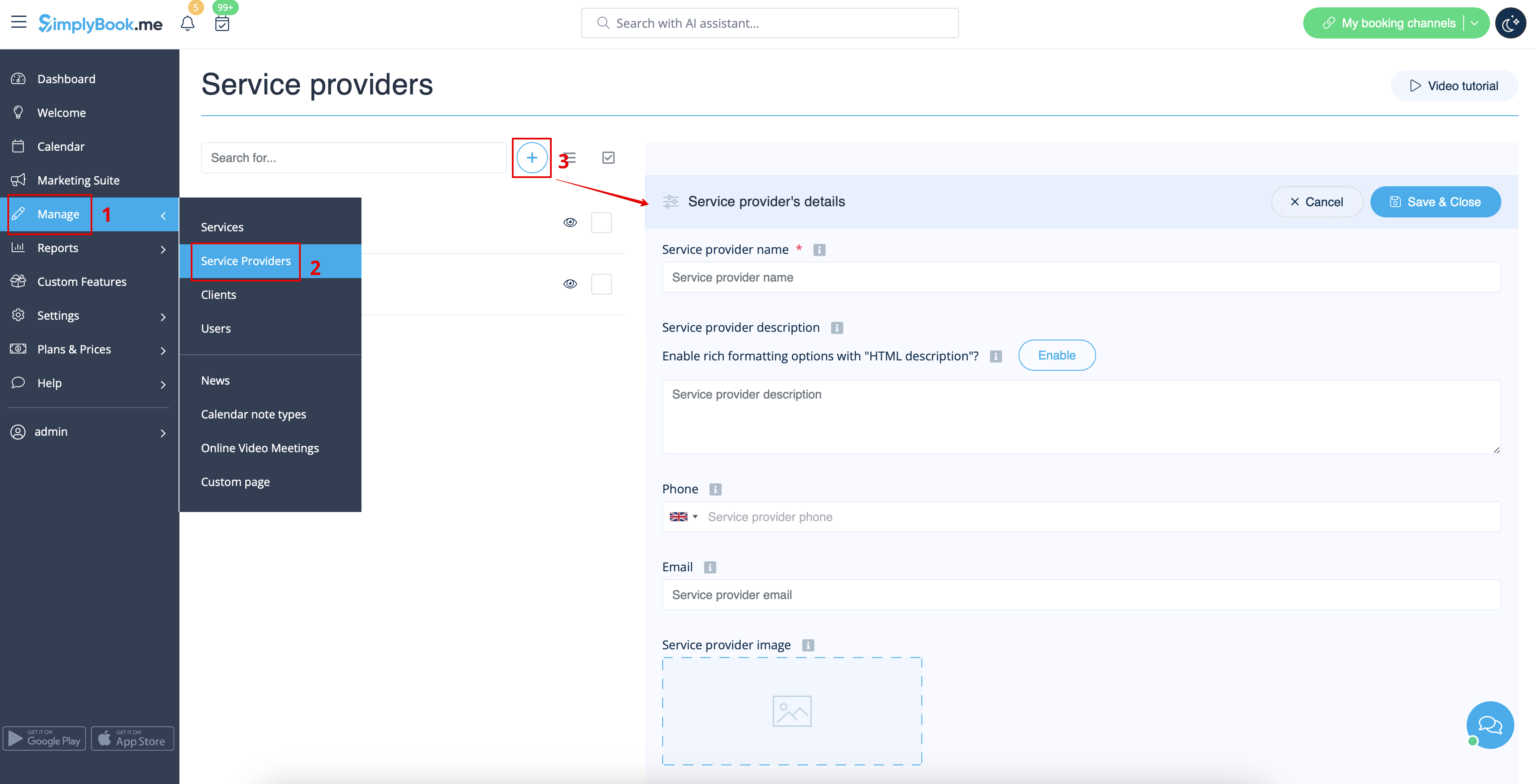
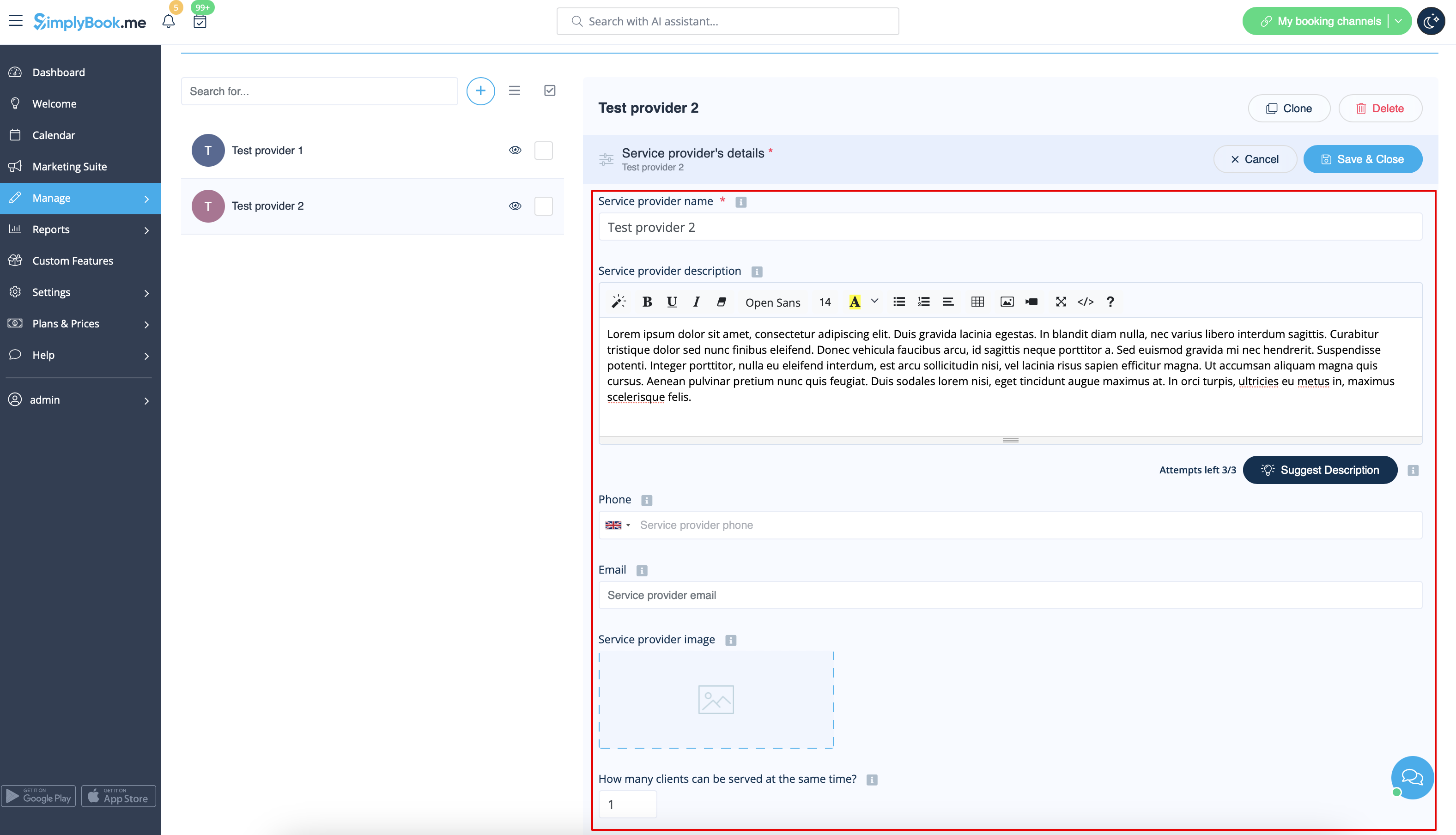
Voer aan de rechterkant van de pagina de naam van uw dienstverlener in, stel het aantal klanten in dat hij/zij tegelijkertijd kan bedienen en schrijf een beschrijving van de dienstverlener .
U kunt ook een foto uploaden en indien nodig zijn/haar telefoonnummer en e-mailadres instellen.
Sla de instellingen op.
Let op! Het telefoonnummer moet in internationaal formaat worden ingevoerd om sms-meldingen correct te kunnen verzenden.
Hoe een provider klonen
Het kan voorkomen dat u meerdere vergelijkbare providers met dezelfde instellingen moet aanmaken.
De optie Klonen zal u zeker helpen.
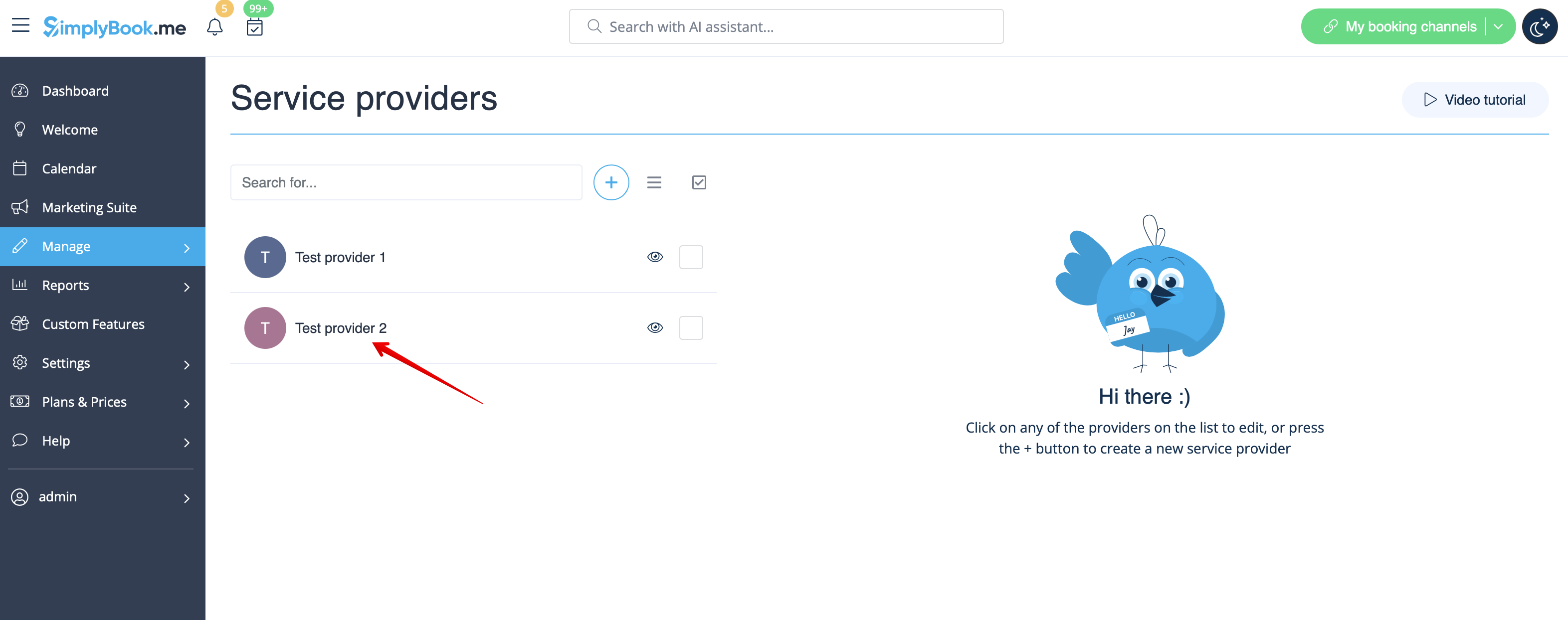
Selecteer de provider waarvan u een kopie wilt maken.
.
Klik op de knop Klonen in de rechterbovenhoek en bevestig het kopiëren van de instellingen.
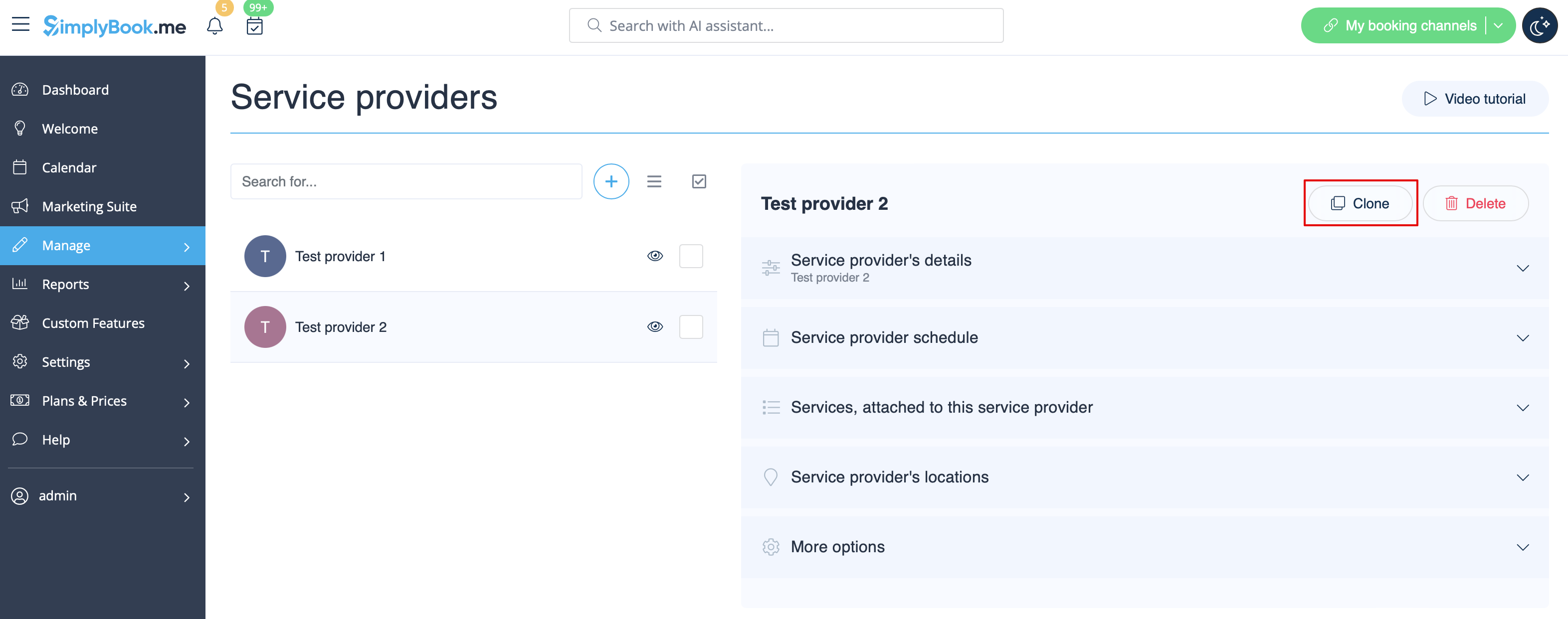
De volgende instellingen van de aanbieder worden gekopieerd:
- naam van de aanbieder
- beschrijving van de aanbieder
- telefoonnummer en e-mailadres van de aanbieder
- afbeelding van de aanbieder
- aantal klanten dat de aanbieder tegelijk kan bedienen
- schema van de aanbieder
- instellingen voor de functie 'Agenda synchroniseren' indien ingeschakeld en ingesteld
- instellingen voor de functie 'Flexibele meldingen' indien ingeschakeld en ingesteld
- inst ellingen voor de functie 'Meldingssysteem voor spoedboekingen' indien ingeschakeld en ingesteld
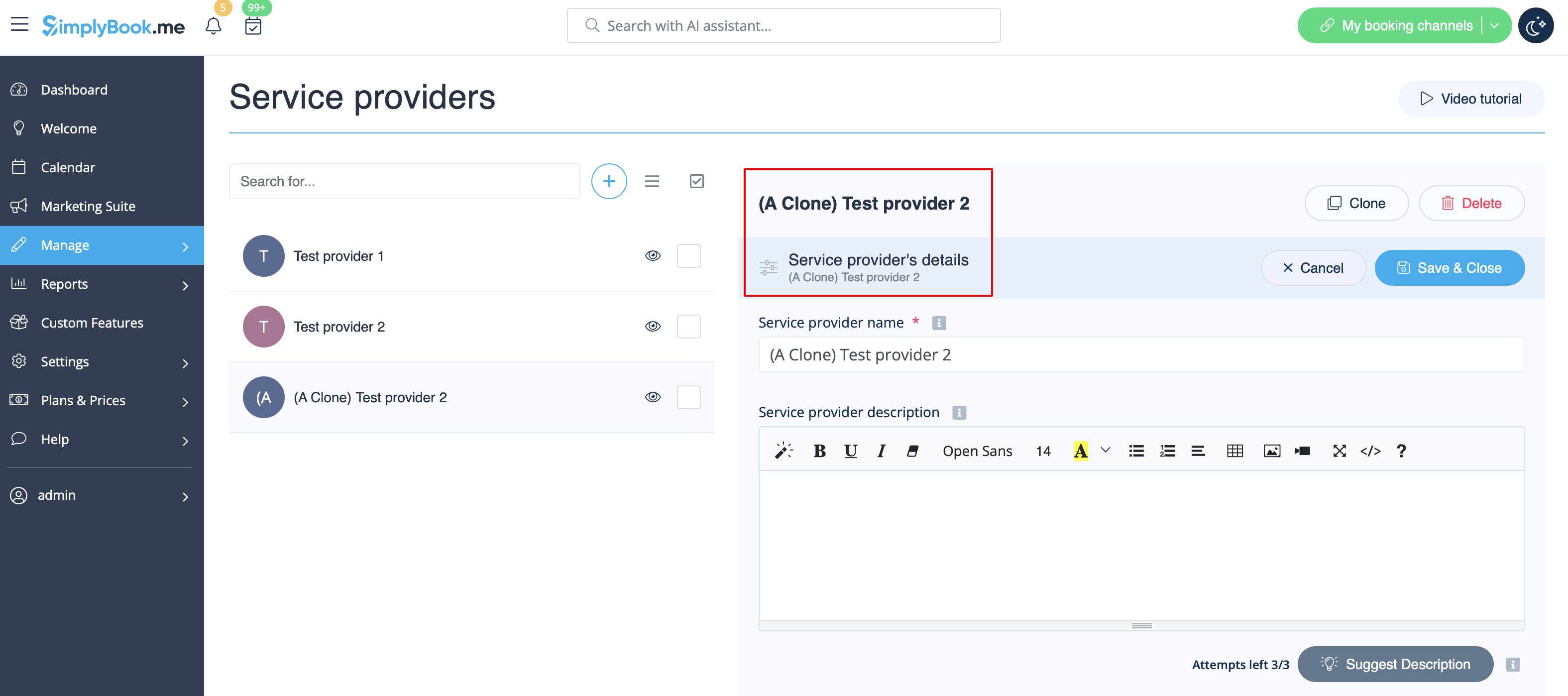
Als resultaat wordt er nog een aanbieder toegevoegd met 'Clone' aan de naam, zodat u gemakkelijk kunt zien welke aanbieders kopieën zijn.
(U kunt deze namen van providers aanpassen aan uw behoeften in het tabblad 'Serviceproviderdetails' voor de betreffende provider)
Hoe diensten aan een aanbieder koppelen
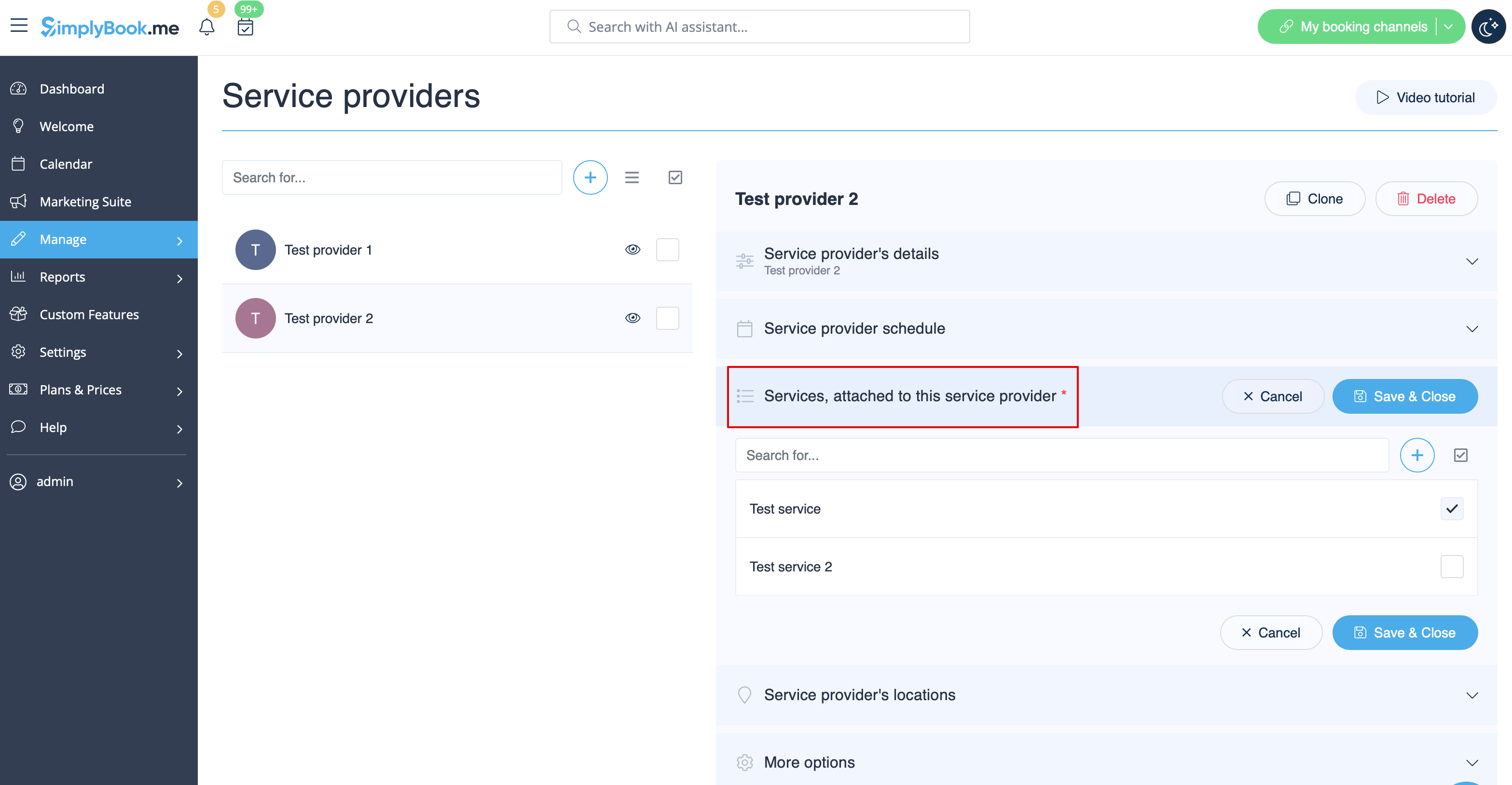
Ga naar Beheer -> Dienstverleners -> selecteer de dienstverlener -> ga naar het tabblad Diensten, gekoppeld aan deze dienstverlener en vink de vakjes aan bij de diensten die deze dienstverlener zal uitvoeren.
Sla de instellingen op.
Hoe stel je een schema in voor een aanbieder?
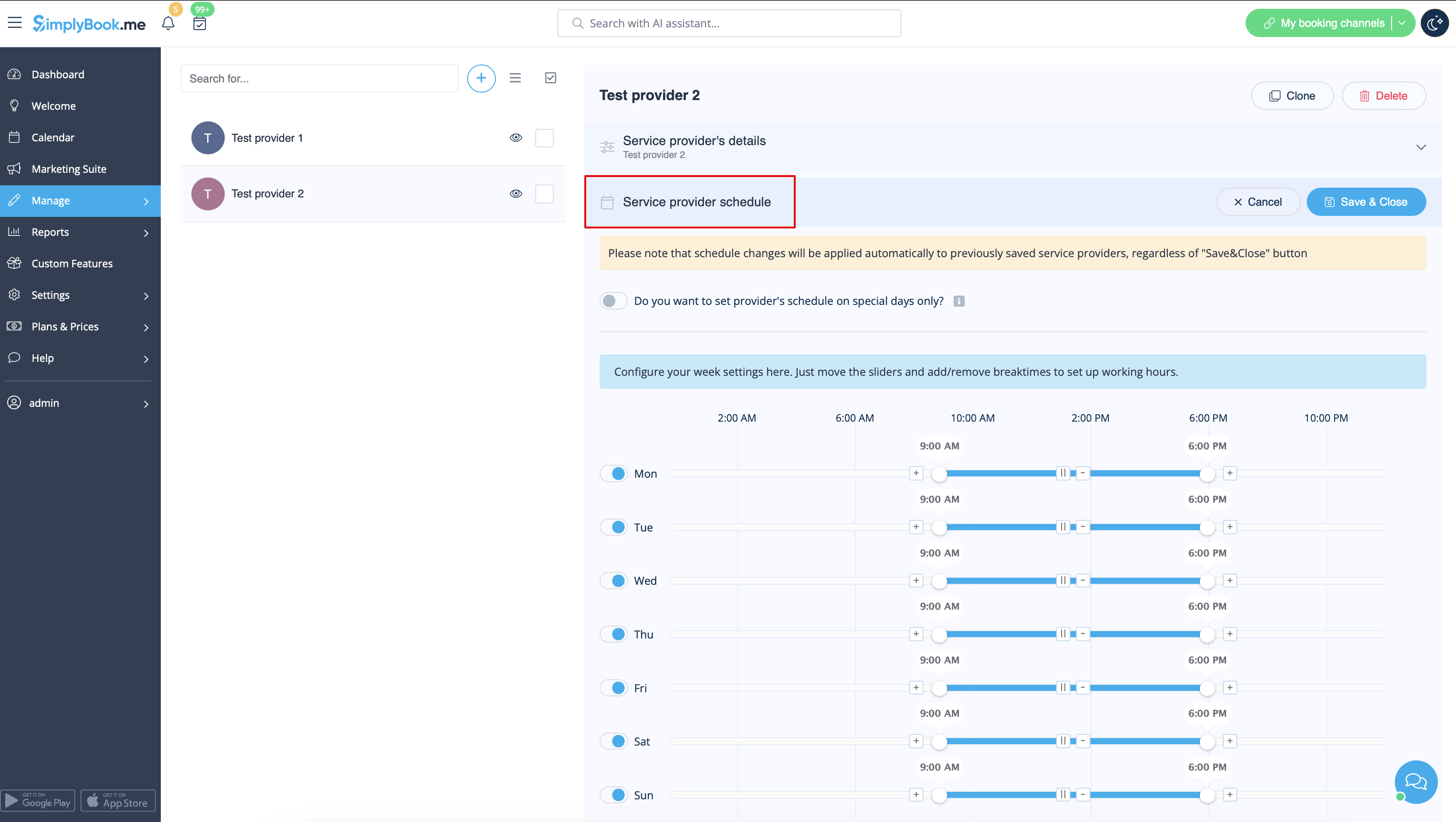
U kunt een vast schema voor aanbieders instellen in Beheer -> Dienstverleners, selecteer de gewenste aanbieder aan de linkerkant en ga naar het tabblad Schema dienstverlener.
Als u bijvoorbeeld van maandag tot en met vrijdag van 9.00 tot 17.00 uur werkt, stelt u eenvoudig het schema voor die data in door de schuifregelaars naar de gewenste posities te verplaatsen (een felblauwe lijn geeft de beschikbare tijd aan).
Om een dag van de week als werkdag of vrije dag in te stellen, gebruikt u de schakelaars naast de namen van de dagen.

Hoe een planning instellen voor feestdagen en andere specifieke data
U kunt een planning voor een specifieke datum voor een dienstverlener instellen in Beheer -> Dienstverleners, selecteer de gewenste dienstverlener aan de linkerkant en ga naar het tabblad Dienstverlener planning, selecteer de optie Geavanceerde instellingen weergeven en vervolgens het tabblad Speciale dagen.
Als u bijvoorbeeld op bepaalde data anders werkt of vrij bent, kunt u op de datum klikken en het schema instellen door op de betreffende tijdvakken te klikken om ze beschikbaar (felblauw) of niet beschikbaar (lichtblauw) te maken.
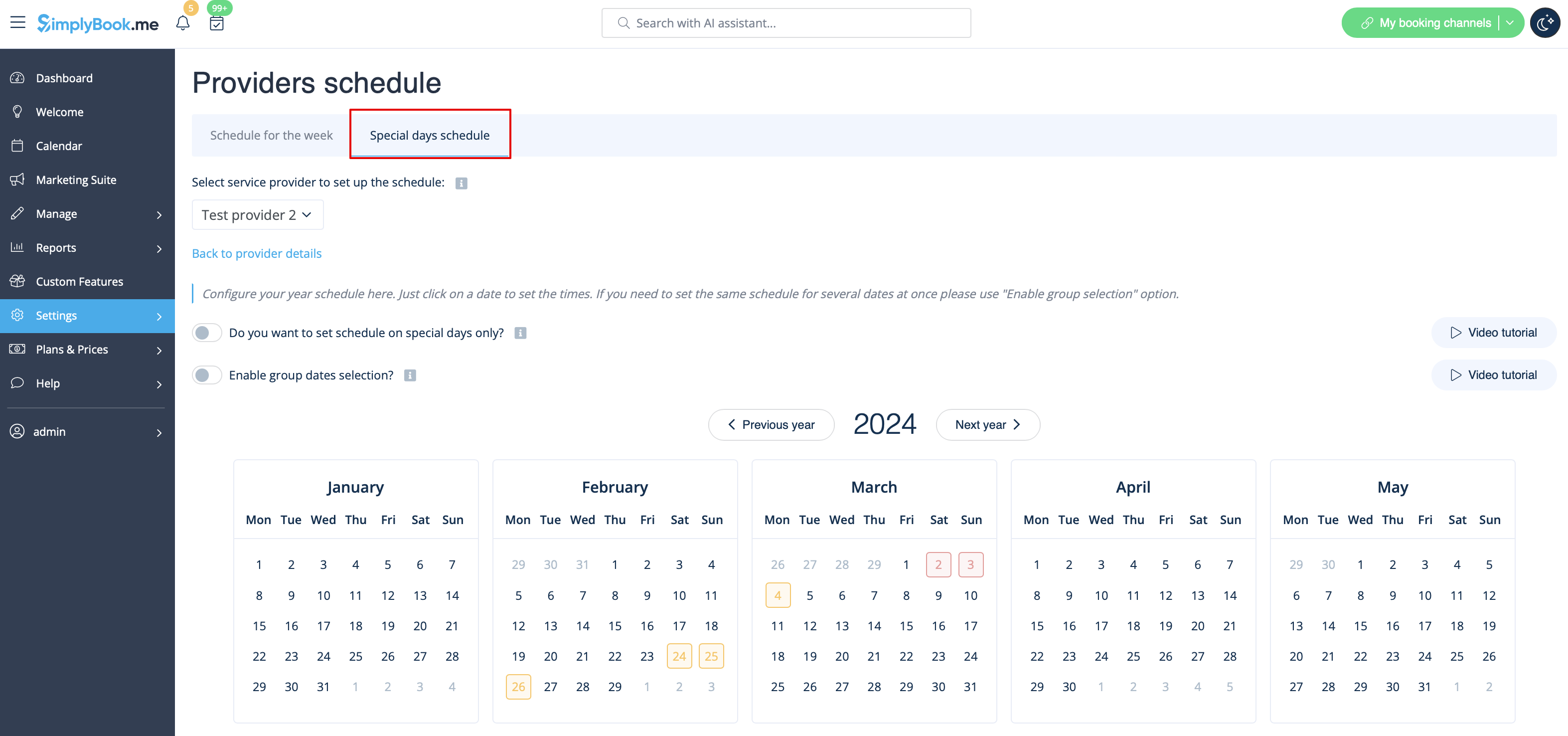
Om een datum als werkdag/vrije dag in te stellen, klikt u op de datum en gebruikt u de schakelaar Is working day? naast het schema dat in het pop-upvenster verschijnt.
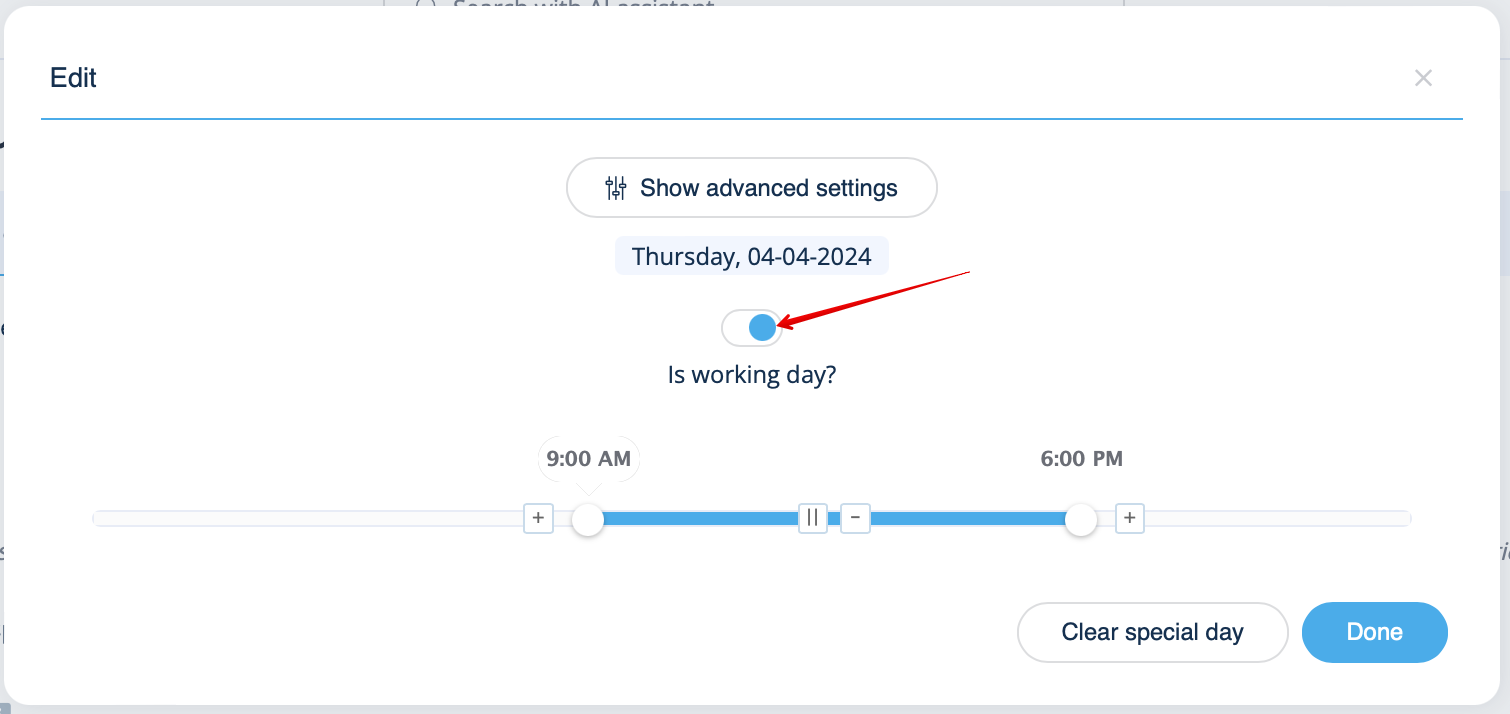
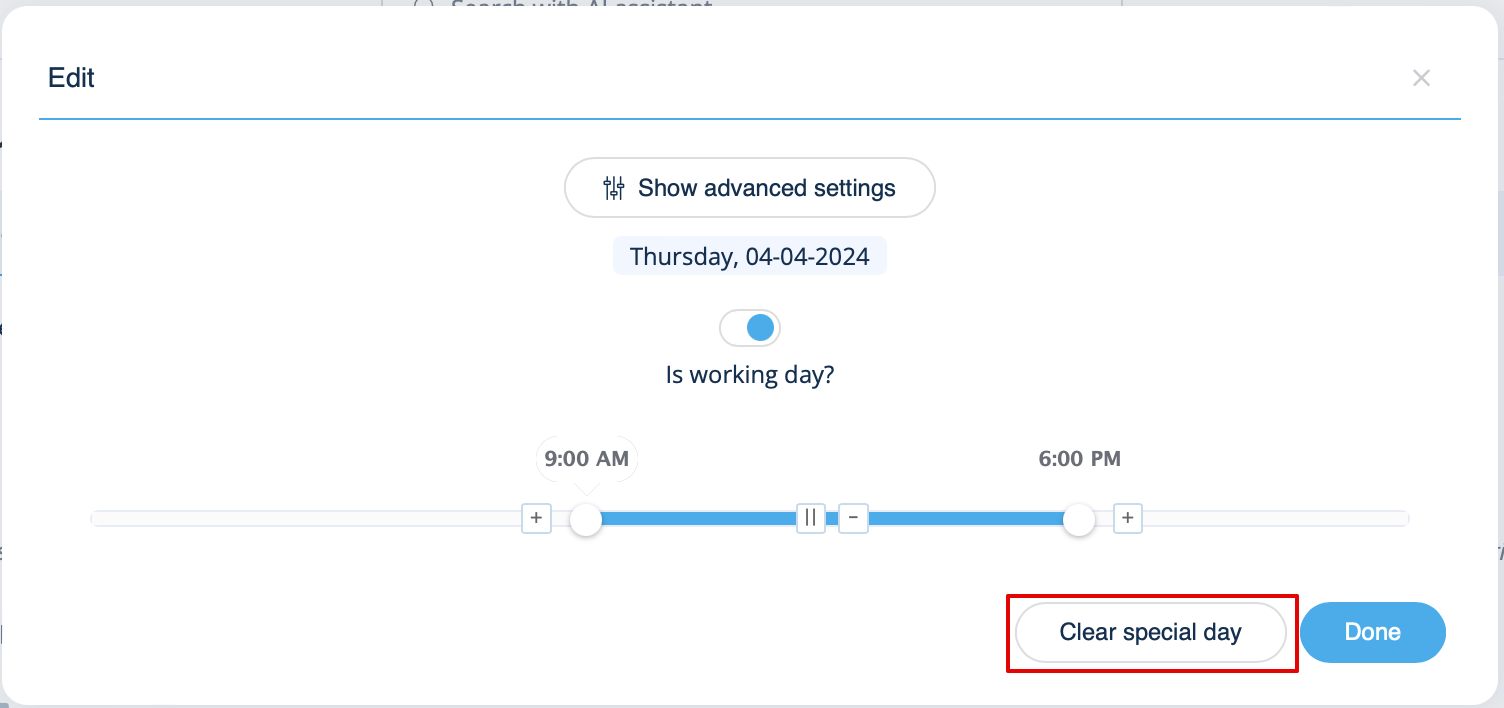
Als u speciale daginstellingen voor een bepaalde datum wilt verwijderen, klikt u op de datum en drukt u op de knop 'Speciale dag wissen '.