Додавання інших користувачів до системи
Як створити нового користувача системи
Ви можете створити окремого користувача для особи, яка потребує доступу до вашої адміністративної сторінки, на сторінці «Управління» -> «Користувачі» та призначити цьому користувачеві відповідні права.
Перегляньте список доступних ролей користувачів нижче.
- Щоб створити нового користувача, натисніть кнопку + у верхній частині:
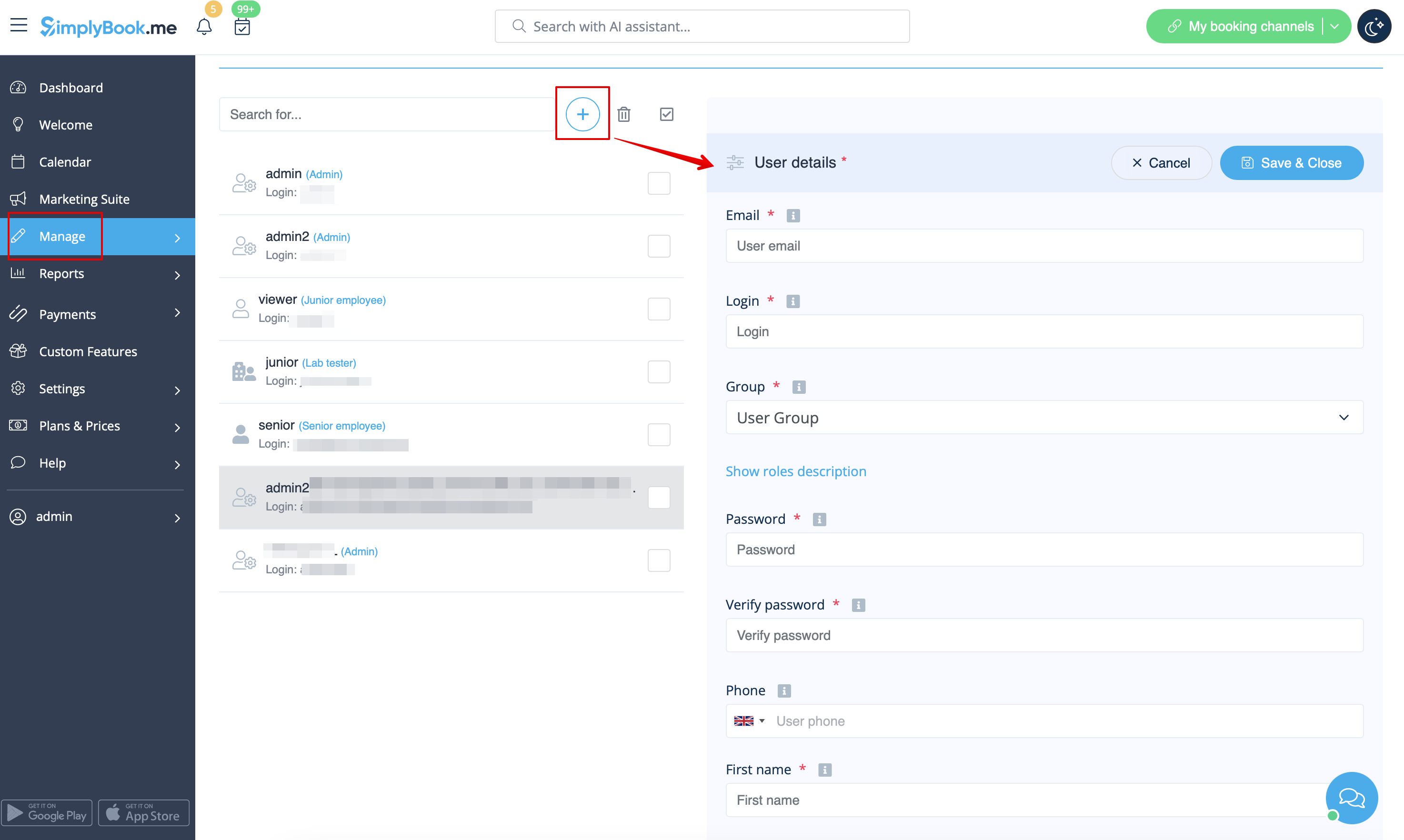
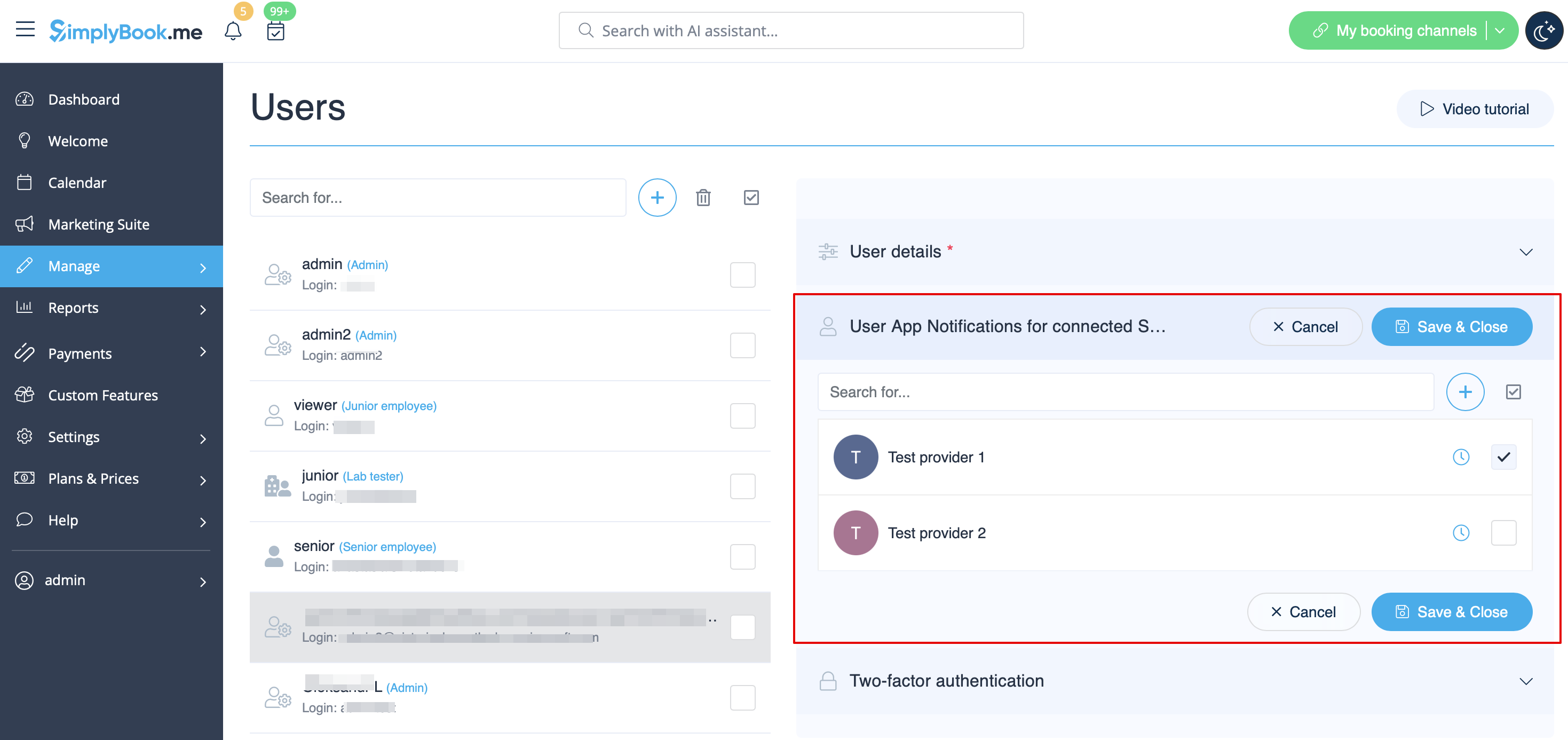
- Введіть логін, адресу електронної пошти, виберіть групу рівня користувача, встановіть перший пароль, при необхідності пов'яжіть з постачальником, додайте ім'я та прізвище, номер телефону.
- Зверніть увагу! Логін є унікальним для кожного користувача. Якщо ви видалите якогось користувача, неможливо буде повторно використати той самий логін для іншого користувача.
Після цього просто увімкніть перемикач Надіслати інформацію для входу користувачеві та збережіть запис користувача.
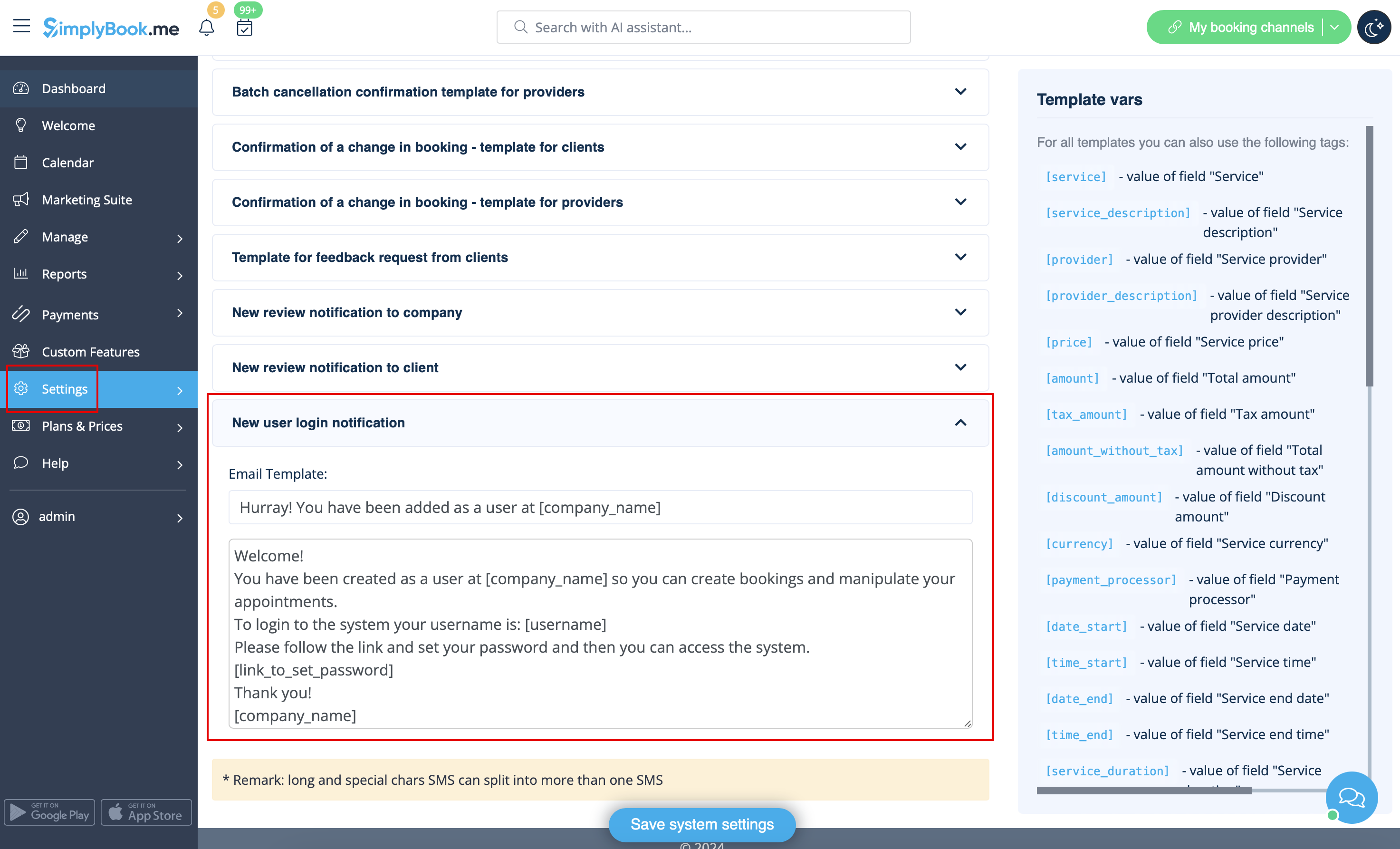
Система автоматично надішле електронний лист з даними для входу відповідно до шаблону, який ви встановили в Налаштування -> Налаштування електронної пошти та SMS -> Повідомлення про вхід нового користувача.
Або ви можете вручну надіслати логін та пароль своїм користувачам разом із посиланням на вашу адміністративну сторінку після збереження користувача.
Ролі користувачів
- Адміністратор
Якщо ви створили систему для своєї компанії на SimplyBook.me, то ви маєте права адміністратора за замовчуванням. Це означає найвищий рівень доступу серед усіх користувачів, і ви можете створювати інших адміністраторів з таким самим рівнем доступу.
Зверніть увагу! Щоб захистити вашу систему від помилок, ми не дозволяємо видаляти адміністратора за замовчуванням, тому якщо він/вона більше не має прав адміністратора, вам потрібно змінити його/її електронну адресу та пароль, щоб обмежити доступ. Другий та наступні адміністратори можуть бути видалені.
Ви можете пов'язати кожного користувача з одним або декількома постачальниками (співробітниками), щоб вони могли переглядати та/або керувати бронюваннями, розкладами тощо залежно від їхнього рівня доступу.
- Старший співробітник
Рівень старшого співробітника дозволяє користувачам бачити робоче навантаження інших, але вони можуть вносити зміни лише в налаштування, що стосуються постачальників. Ці користувачі не мають доступу до налаштувань конфігурації компанії. Старші співробітники не прив'язані до конкретних постачальників послуг. Вони мають повний доступ до всіх постачальників послуг, доданих до системи, що дозволяє їм переглядати, додавати, редагувати, змінювати розклади та видаляти постачальників.
Ось перелік функцій, до яких вони не мають доступу:
- Панель інструментів
- Управління користувачами
- Тарифи та оплата
- Статистика
- Налаштування
- Управління робочим часом компанії
- Основна інформація та адреса компанії
- Управління вмістом головної сторінки
- Налаштування дизайну
- Налаштування CSS
- Налаштування маркетплейсу
- Створення віджетів
(детальніше див. таблицю нижче)
- Молодший співробітник
У випадках, коли в компанії працює багато співробітників, чиї обов'язки зосереджені переважно на виконанні власних завдань, можна створити користувача «Молодший співробітник». Цей рівень користувача надає співробітникам можливість переглядати власне навантаження, вносити зміни до власного розкладу та бронювання. Під час створення молодшого співробітника доступна опція вибору пов'язаного постачальника послуг. Варто зазначити, що до користувача «Молодший співробітник» можна підключити більше ніж одного постачальника послуг, що підвищує гнучкість і контроль у різних сценаріях налаштування.
Функція вибору декількох постачальників послуг для співробітника-початківця є особливо корисною в ситуаціях, коли член команди потребує доступу до графіків конкретних постачальників або декількох постачальників, пов'язаних з різними локаціями.
Співробітник-початківець має доступ до таких функцій:
- Календар (може керувати лише власними бронюваннями та нотатками)
- Робочий час (може змінювати лише власні графіки)
- Постачальники послуг (може бачити лише пов'язаних постачальників послуг)
(детальніше див. таблицю нижче)
- На рівні підприємства можна приховати контактні дані клієнтів від молодших співробітників, а також заборонити редагування та скасування бронювань, оновлення статусів.
Зверніть увагу! Якщо користувач-початківець не приписаний до жодного постачальника послуг, його рівень доступу буде автоматично знижено до рівня «Переглядач ».
- Переглядач
У деяких випадках ви можете дозволити комусь переглядати бронювання компанії, але не давати можливості вносити зміни. Цього користувача слід призначити переглядачем. Переглядачі не можуть нічого змінювати та додавати бронювання.
Для цієї групи доступу доступні такі функції:
- Календар (тільки для перегляду)
- Послуги (тільки для перегляду)
(детальніше див. таблицю нижче)
- На рівні підприємства можна приховати контактні дані клієнтів від переглядачів.
- Operator POS
Цей рівень був створений головним чином для управління інтерфейсом POS та продажу послуг, класів, пакетів, членства, продуктів та додатків,
але також має доступ до календаря, клієнтів, деяких звітів та доступ тільки для перегляду до членства, купонів і подарункових карток,послуг/класів та постачальників.
- Doorman
Має тільки можливість перевіряти квитки.
- Lab tester
Цей рівень доступу був створений головним чином для роботи з налаштованою функцією «Медичні тести» та перевірки квитків, друку етикеток для пробірок, оновлення статусів результатів тестів та друку результатів.
| Список опцій | Старший співробітник | Молодший співробітник | Переглядач
| |
|---|---|---|---|---|
| Dashboard | ||||
| View charts / Enable custom features | − |
− |
− | |
| Welcome | ||||
| View page / Change own password / Connect Google Authenticator* | ✔ |
✔ |
✔ | |
| Change own email address | − |
− |
− | |
| Create booking from dashboard | ✔ |
✔ |
− | |
| Get personal data report link | ✔ |
✔ |
✔ | |
| Calendar | ||||
| Different view options | ✔ |
✔ |
✔ | |
| Export to Excel/PDF | ✔ |
− |
− | |
| View & Manage bookings View & Manage calendar notes |
✔ |
own only |
view only | |
| Access Transactions* Access Pending bookings* |
✔ |
− |
− | |
| Edit booking comments | ✔ |
✔ in own bookings |
− | |
| Edit client info from the booking | ✔ |
✔ in own bookings |
view only | |
| Add/Edit SOAPnotes* | with correct key |
with correct key own only |
with correct key view only | |
| Update booking statuses* | ✔ |
own only |
− | |
| Edit Intake forms* in the bookings Edit products for sale* in the bookings Edit service add-ons* in the bookings |
✔ |
own only |
view only | |
| Marketing Suite | ||||
| View page & Enable custom features | − |
− |
− | |
| Manage | ||||
| View/Add/Edit/Change schedule/Delete services | ✔ |
− |
− | |
| View/Add/Edit/Change schedule/Delete providers | ✔ |
own and existing only |
− | |
| View/Add/Edit/Merge*/Delete clients | ✔ |
− |
− | |
| View/Add/Edit/Delete users | − |
− |
− | |
| View/Add/Edit/Change schedule/Delete classes* | ✔ |
− |
− | |
| View/Add/Edit/Delete packages* View/Add/Edit/Delete memberships* View/Add/Edit/Delete coupons and gift cards* |
✔ |
− |
− | |
| View/Add/Edit/Delete service add-ons* View/Add/Edit/Delete products for sale* View/Add/Edit/Delete related resources* |
✔ |
− |
− | |
| View/Add/Edit/Delete intake forms* View/Add/Edit/Delete client fields* |
✔ |
− |
− | |
| View/Add/Edit/Delete news* View/Add/Edit/Delete custom pages* |
− |
− |
− | |
| View/Add/Edit/Delete statuses* | ✔ |
− |
− | |
| View/Add/Edit/Delete flexible notifications* View/Add/Edit/Delete book soon reminders* |
✔ |
− |
− | |
| View/Add/Edit/Delete calendar notes types | ✔ |
view only |
view only | |
| View/Update calendar sync* | ✔ |
own only |
− | |
| Connect own tool for online video meetings* | ✔ |
✔ |
− | |
| View/Add/Edit/Delete taxes* | − |
− |
− | |
| Reports | ||||
| View sales* report | − |
− |
− | |
| View/Export/Send email/Mass cancel in booking details report | ✔ |
− |
− | |
| View/Accept/Delete payment transactions* View/Approve/Decline pending* bookings |
✔ |
− |
− | |
| View sales & tax report* | ✔ |
− |
− | |
| View/Export online video meetings* report | ✔ |
− |
− | |
| View/Export/Send email from client report | ✔ |
− |
− | |
| View/Export classes* bookings | ✔ |
− |
− | |
| View/Export membership payments* View/Export issued packages* View/Export issued coupons* |
✔ |
− |
− | |
| View/Export/Print tickets* report | ✔ |
− |
− | |
| View calendar notes report | ✔ |
view only |
view only | |
| View/Export SMS report View/Export/Reply to contact messages* |
✔ |
− |
− | |
| View/Export/Delete reviews & add/edit answers | ✔ |
− |
− | |
| View/Export client app* reports | ✔ |
− |
− | |
| View vaccination* report | ✔ |
− |
− | |
| View personal data reports | own only |
own only |
own only | |
| Custom Features
| ||||
| View page/Enable/Disable custom features | − |
− |
− | |
| Edit Accept payments* settings | − |
− |
− | |
| Change Intake forms* export settings | − |
− |
− | |
| Set color for provider with Provider color coding* | ✔ |
− |
− | |
| Set bookings limits for services* | ✔ |
− |
− | |
| View/Add/Edit/Delete service categories* | ✔ |
− |
− | |
| View/Add/Edit/Delete locations* | ✔ |
view the list only | − | |
| Edit Daily report* settings Edit Google Adwords&Analytics* settings |
− |
− |
− | |
| Add/delete images in Photo gallery* Connect account in Instagram gallery* |
− |
− |
− | |
| Edit SMTP* settings Edit SMS Gateway* settings |
− |
− |
− | |
| Edit Terms and Conditions* Edit Cancellation policy* settings |
− |
− |
− | |
| Edit Coupons and Gift Cards* notifications settings
|
− |
− |
− | |
| Edit Appointment at fixed time* settings | ✔ |
− |
− | |
| Edit Custom Domain* settings | − |
− |
− | |
| Edit API* settings | − |
− |
− | |
| Edit Multiple bookings* settings Edit Group bookings* settings |
− |
− |
− | |
| Edit Clean history* settings | − |
− |
− | |
| Edit Client login* settings Edit Strict password* settings* |
− |
− |
− | |
| Edit Any employee settings* | − | − |
− | |
| Edit Google translate settings* | − |
− |
− | |
| Edit HIPAA* settings Edit Google authenticator* settings |
− |
− |
− | |
| Settings | ||||
| Company information Directory listing Delete account |
− |
− |
− | |
| Company opening hours | − |
− |
− | |
| Providers schedule | ✔ |
own only |
− | |
| Services schedule Classes* schedule |
✔ |
− |
− | |
| Design settings Booking widgets settings Custom CSS* |
− |
− |
− | |
| Main configuration Email & SMS settings Custom wording & translations |
− |
− |
− | |
| Plans&Prices | ||||
| View & Buy subscriptions View & Buy additional items See payment history |
− |
− |
− | |
- * - corresponding custom feature should be already enabled by admin.
