Ajout d'autres utilisateurs au système
Comment créer un nouvel utilisateur du système
Vous pouvez créer un utilisateur distinct pour la personne qui doit accéder à votre page d'administration dans Gérer -> Utilisateurs et attribuer les droits correspondants à cet utilisateur.
Consultez la liste des rôles utilisateur disponibles ci-dessous.
- Pour créer un nouvel utilisateur, veuillez cliquer sur le bouton + en haut :
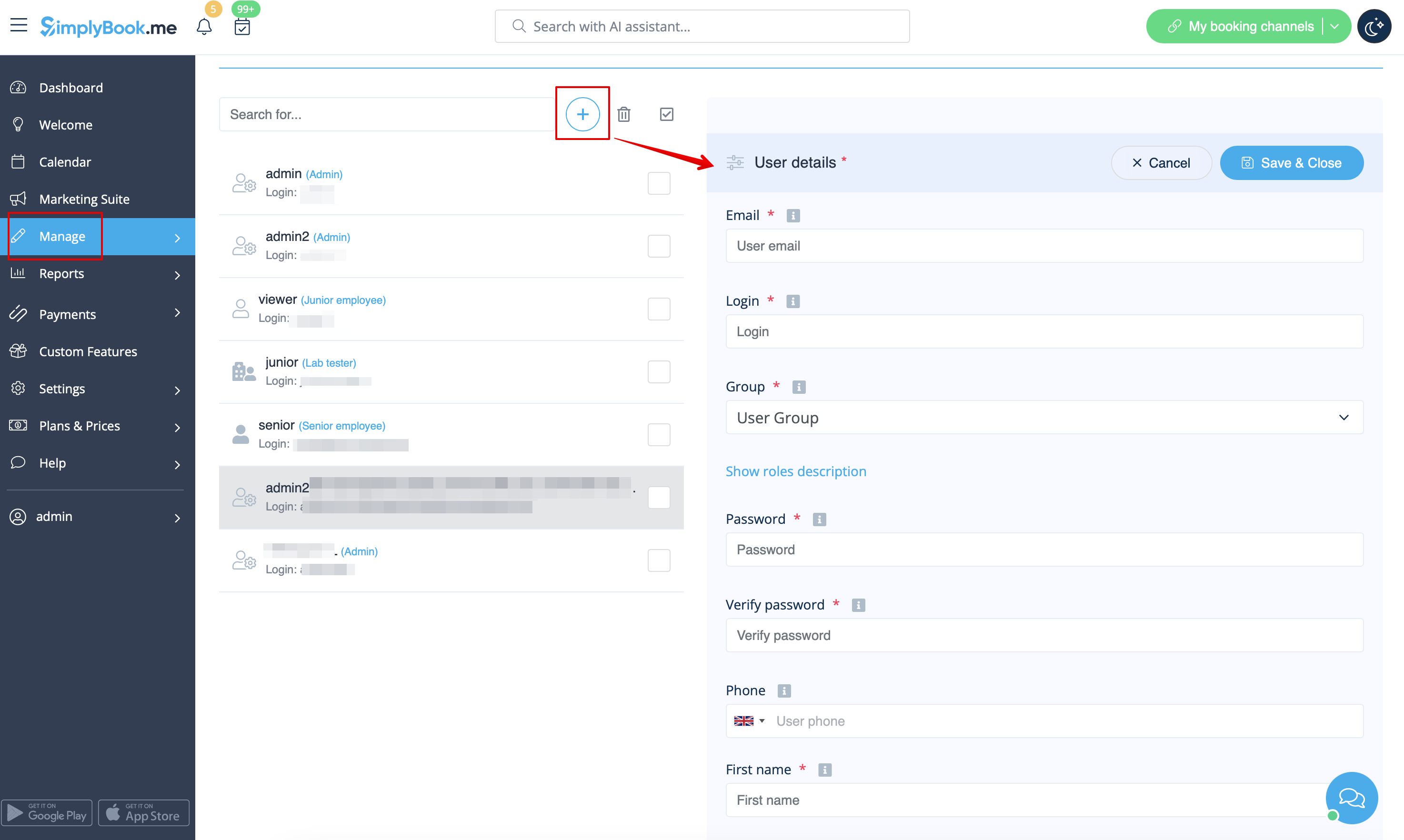
- Remplissez le nom d'utilisateur, l'adresse e-mail, sélectionnez le groupe de niveau utilisateur, définissez le premier mot de passe, associez-le à un fournisseur si nécessaire, ajoutez le prénom et le nom, le numéro de téléphone.
- Remarque importante ! Le nom d'utilisateur est unique pour chaque utilisateur. Si vous supprimez un utilisateur, il ne sera pas possible de réutiliser le même nom d'utilisateur pour un autre utilisateur.
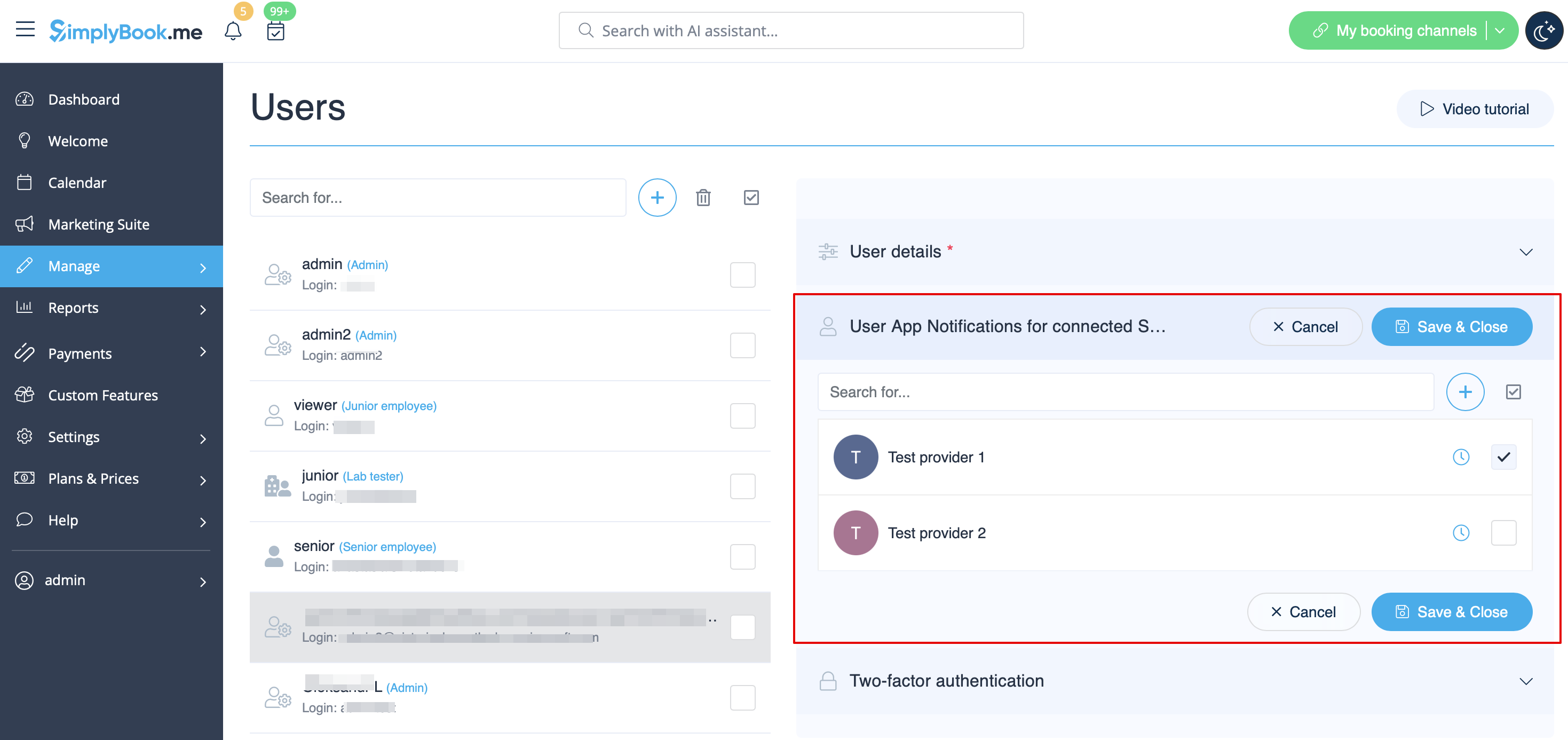
Ensuite, il suffit d'activer l'option Envoyer les informations de connexion à l'utilisateur et d'enregistrer la fiche utilisateur.
Le système enverra automatiquement l'e-mail contenant les identifiants de connexion selon le modèle que vous avez défini dans Paramètres -> Paramètres e-mail et SMS -> Notification de connexion d'un nouvel utilisateur.
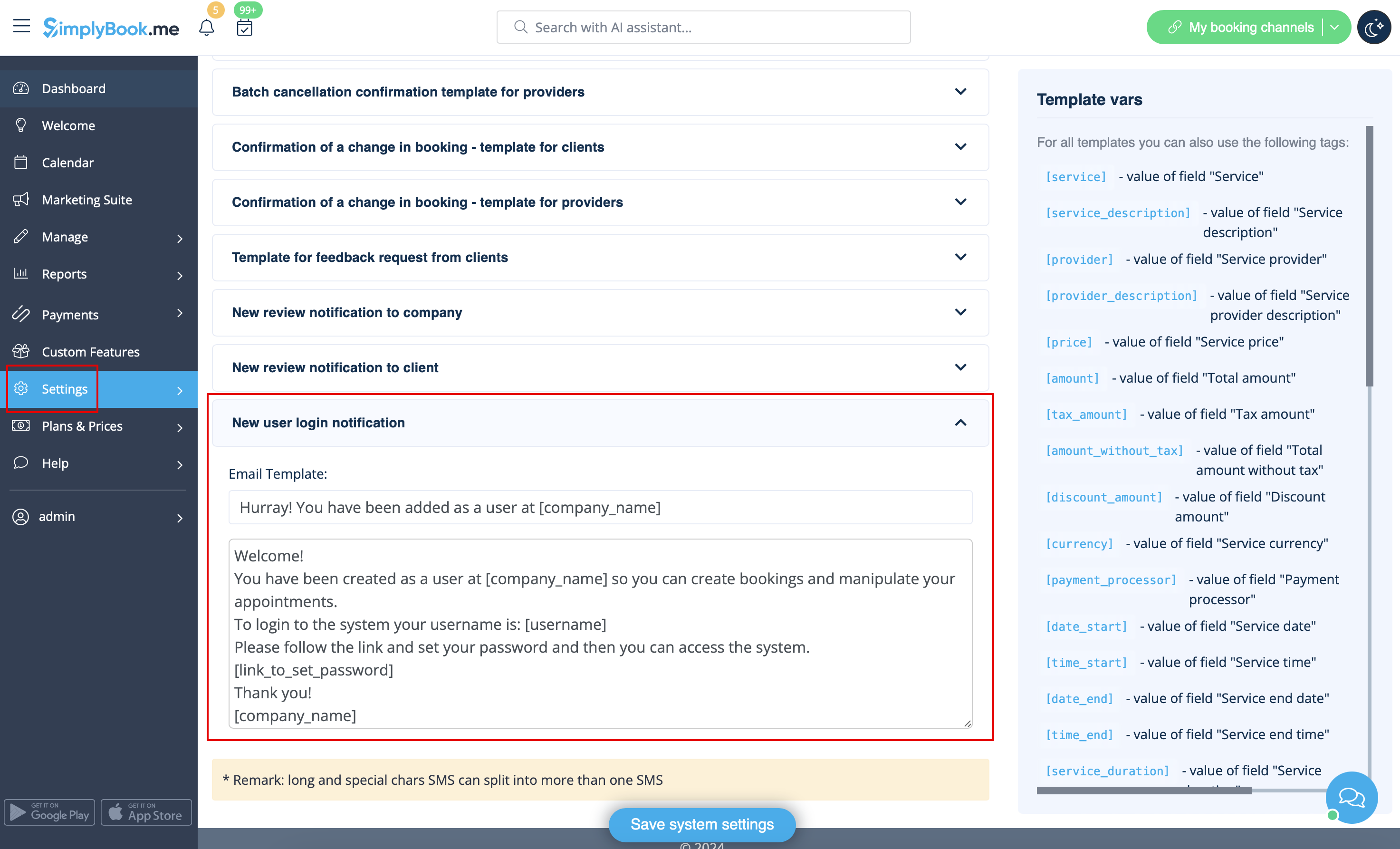
Vous pouvez également envoyer manuellement le nom d'utilisateur et le mot de passe à vos utilisateurs avec le lien vers votre page d'administration après avoir enregistré l'utilisateur.
Rôles des utilisateurs
administrateur Si vous avez créé le système pour votre entreprise sur SimplyBook.me, vous disposez alors des droits d'administrateur par défaut. Cela signifie que vous bénéficiez du niveau d'accès le plus élevé parmi tous les utilisateurs et que vous pouvez créer d'autres administrateurs avec le même niveau d'accès.
Remarque importante ! Afin de protéger votre système contre les erreurs, nous ne vous autorisons pas à supprimer l'administrateur par défaut. Si celui-ci ne doit plus disposer des droits d'administrateur, vous devez modifier son adresse e-mail et son mot de passe afin de limiter son accès. Le deuxième administrateur et les administrateurs suivants peuvent être supprimés.
Vous pouvez associer chaque utilisateur à un ou plusieurs prestataires (employés) afin de leur permettre de consulter et/ou de gérer les réservations, les plannings, etc. en fonction de leur niveau d'accès.
- Employé senior
Le niveau « Employé senior » permet aux utilisateurs de voir la charge de travail des autres, mais ils ne peuvent modifier que les paramètres relatifs aux prestataires. Ces utilisateurs n'ont pas accès aux paramètres de configuration de l'entreprise. Les utilisateurs de niveau « Employé senior » ne sont pas liés à un ou plusieurs prestataires de services spécifiques. Ils ont un accès complet à tous les prestataires de services ajoutés au système, ce qui leur permet de consulter, d'ajouter, de modifier, de changer les horaires et de supprimer des prestataires.
Voici une liste des fonctions auxquelles ils ne peuvent pas accéder :
- Tableau de bord
- Gestion des utilisateurs
- Tarifs et paiements
- Statistiques
- Paramètres
- Gestion du temps de travail de l'entreprise
- Informations de base et adresse de l'entreprise
- Gestion du contenu de la page d'accueil
- Paramètres de conception
- CSS personnalisé
- Paramètres de la place de marché
- Génération de widgets
(pour plus de détails, voir le tableau ci-dessous)
d'employé junior Dans les cas où l'entreprise compte de nombreux employés dont les rôles sont principalement axés sur leurs propres tâches, il est possible de créer un utilisateur « employé junior ». Ce niveau d'utilisateur permet aux employés de consulter leur propre charge de travail et de modifier leur propre planning et leurs réservations. Lors de la création d'un employé junior, il est possible de sélectionner le ou les prestataires de services associés. Il est notamment possible de connecter plusieurs prestataires de services à un utilisateur « employé junior », ce qui améliore la flexibilité et le contrôle dans divers scénarios de configuration.
La fonctionnalité permettant de sélectionner plusieurs prestataires de services pour un employé junior est particulièrement avantageuse dans les situations où un membre de l'équipe a besoin d'accéder aux plannings de prestataires spécifiques ou à plusieurs prestataires connectés à plusieurs sites.
L'employé junior a accès aux fonctions suivantes :
- Calendrier (peut gérer uniquement ses propres réservations et notes)
- Temps de travail (peut modifier uniquement ses propres plannings)
- Prestataires de services (peut voir uniquement les prestataires de services associés)
(pour plus de détails, voir le tableau ci-dessous)
- Au niveau de l'entreprise, il est possible de masquer les coordonnées des clients aux employés juniors, ainsi que d'interdire la modification et l'annulation des réservations et la mise à jour des statuts.
Remarque : si un utilisateur junior n'est affecté à aucun prestataire de services, son niveau d'accès sera automatiquement rétrogradé au niveau « Lecteur ».
du lecteur Dans certains cas, vous pouvez souhaiter autoriser une personne à voir ce qui se passe avec les réservations de l'entreprise, mais sans lui permettre d'apporter des modifications. Cet utilisateur doit être défini comme lecteur. Les lecteurs ne peuvent rien modifier et ne peuvent ajouter aucune réservation.
Les fonctions suivantes sont disponibles pour ce groupe d'accès :
- Calendrier (affichage uniquement)
- Services (affichage uniquement)
(pour plus de détails, voir le tableau ci-dessous)
- Au niveau de l'entreprise, il est possible de masquer les coordonnées des clients aux lecteurs.
POS opérateur Ce niveau a été créé principalement pour gérer l'interface POS et vendre des services, des cours, des forfaits, des abonnements, des produits et des suppléments,
mais il donne également accès au calendrier, aux clients, à certains rapports et à un accès en lecture seule aux adhésions, aux coupons et cartes-cadeaux,aux services/classes et aux fournisseurs.
- Doorman
A uniquement la possibilité de valider les tickets.
- Lab tester
Ce niveau d'accès a été créé principalement pour travailler avec la fonctionnalité personnalisée Medical Test et valider les tickets, imprimer les étiquettes des tubes à essai, mettre à jour le statut des résultats des tests et imprimer les résultats.
| Options list | Senior Employee | Junior Employee | Viewer
| |
|---|---|---|---|---|
| Dashboard | ||||
| View charts / Enable custom features | − |
− |
− | |
| Welcome | ||||
| View page / Change own password / Connect Google Authenticator* | ✔ |
✔ |
✔ | |
| Change own email address | − |
− |
− | |
| Create booking from dashboard | ✔ |
✔ |
− | |
| Get personal data report link | ✔ |
✔ |
✔ | |
| Calendar | ||||
| Different view options | ✔ |
✔ |
✔ | |
| Export to Excel/PDF | ✔ |
− |
− | |
| View & Manage bookings View & Manage calendar notes |
✔ |
own only |
view only | |
| Access Transactions* Access Pending bookings* |
✔ |
− |
− | |
| Edit booking comments | ✔ |
✔ in own bookings |
− | |
| Edit client info from the booking | ✔ |
✔ in own bookings |
view only | |
| Add/Edit SOAPnotes* | with correct key |
with correct key own only |
with correct key view only | |
| Update booking statuses* | ✔ |
own only |
− | |
| Edit Intake forms* in the bookings Edit products for sale* in the bookings Edit service add-ons* in the bookings |
✔ |
own only |
view only | |
| Marketing Suite | ||||
| View page & Enable custom features | − |
− |
− | |
| Manage | ||||
| View/Add/Edit/Change schedule/Delete services | ✔ |
− |
− | |
| View/Add/Edit/Change schedule/Delete providers | ✔ |
own and existing only |
− | |
| View/Add/Edit/Merge*/Delete clients | ✔ |
− |
− | |
| View/Add/Edit/Delete users | − |
− |
− | |
| View/Add/Edit/Change schedule/Delete classes* | ✔ |
− |
− | |
| View/Add/Edit/Delete packages* View/Add/Edit/Delete memberships* View/Add/Edit/Delete coupons and gift cards* |
✔ |
− |
− | |
| View/Add/Edit/Delete service add-ons* View/Add/Edit/Delete products for sale* View/Add/Edit/Delete related resources* |
✔ |
− |
− | |
| View/Add/Edit/Delete intake forms* View/Add/Edit/Delete client fields* |
✔ |
− |
− | |
| View/Add/Edit/Delete news* View/Add/Edit/Delete custom pages* |
− |
− |
− | |
| View/Add/Edit/Delete statuses* | ✔ |
− |
− | |
| View/Add/Edit/Delete flexible notifications* View/Add/Edit/Delete book soon reminders* |
✔ |
− |
− | |
| View/Add/Edit/Delete calendar notes types | ✔ |
view only |
view only | |
| View/Update calendar sync* | ✔ |
own only |
− | |
| Connect own tool for online video meetings* | ✔ |
✔ |
− | |
| View/Add/Edit/Delete taxes* | − |
− |
− | |
| Reports | ||||
| View sales* report | − |
− |
− | |
| View/Export/Send email/Mass cancel in booking details report | ✔ |
− |
− | |
| View/Accept/Delete payment transactions* View/Approve/Decline pending* bookings |
✔ |
− |
− | |
| View sales & tax report* | ✔ |
− |
− | |
| View/Export online video meetings* report | ✔ |
− |
− | |
| View/Export/Send email from client report | ✔ |
− |
− | |
| View/Export classes* bookings | ✔ |
− |
− | |
| View/Export membership payments* View/Export issued packages* View/Export issued coupons* |
✔ |
− |
− | |
| View/Export/Print tickets* report | ✔ |
− |
− | |
| View calendar notes report | ✔ |
view only |
view only | |
| View/Export SMS report View/Export/Reply to contact messages* |
✔ |
− |
− | |
| View/Export/Delete reviews & add/edit answers | ✔ |
− |
− | |
| View/Export client app* reports | ✔ |
− |
− | |
| View vaccination* report | ✔ |
− |
− | |
| View personal data reports | own only |
own only |
own only | |
| Custom Features
| ||||
| View page/Enable/Disable custom features | − |
− |
− | |
| Edit Accept payments* settings | − |
− |
− | |
| Change Intake forms* export settings | − |
− |
− | |
| Set color for provider with Provider color coding* | ✔ |
− |
− | |
| Set bookings limits for services* | ✔ |
− |
− | |
| View/Add/Edit/Delete service categories* | ✔ |
− |
− | |
| View/Add/Edit/Delete locations* | ✔ |
view the list only | − | |
| Edit Daily report* settings Edit Google Adwords&Analytics* settings |
− |
− |
− | |
| Add/delete images in Photo gallery* Connect account in Instagram gallery* |
− |
− |
− | |
| Edit SMTP* settings Edit SMS Gateway* settings |
− |
− |
− | |
| Edit Terms and Conditions* Edit Cancellation policy* settings |
− |
− |
− | |
| Edit Coupons and Gift Cards* notifications settings
|
− |
− |
− | |
| Edit Appointment at fixed time* settings | ✔ |
− |
− | |
| Edit Custom Domain* settings | − |
− |
− | |
| Edit API* settings | − |
− |
− | |
| Edit Multiple bookings* settings Edit Group bookings* settings |
− |
− |
− | |
| Edit Clean history* settings | − |
− |
− | |
| Edit Client login* settings Edit Strict password* settings* |
− |
− |
− | |
| Edit Any employee settings* | − | − |
− | |
| Edit Google translate settings* | − |
− |
− | |
| Edit HIPAA* settings Edit Google authenticator* settings |
− |
− |
− | |
| Settings | ||||
| Company information Directory listing Delete account |
− |
− |
− | |
| Company opening hours | − |
− |
− | |
| Providers schedule | ✔ |
own only |
− | |
| Services schedule Classes* schedule |
✔ |
− |
− | |
| Design settings Booking widgets settings Custom CSS* |
− |
− |
− | |
| Main configuration Email & SMS settings Custom wording & translations |
− |
− |
− | |
| Plans&Prices | ||||
| View & Buy subscriptions View & Buy additional items See payment history |
− |
− |
− | |
- * - corresponding custom feature should be already enabled by admin.
