Importing the list of clients/nl
From SimplyBook.me
Hoe klanten importeren
Gratis aangepaste functie!
- Let op! Het is verboden om een klantenlijst met e-mailadressen en klantgegevens te importeren als de klanten u daarvoor niet uitdrukkelijk toestemming hebben gegeven.
- Houd er rekening mee dat deze functie alleen beschikbaar is bij Standard- en Premium-abonnementen (voorheen Advanced, Gold en Platinum).
- Standaard kunt u maximaal 500 klanten importeren. Als u meer klanten wilt importeren, neem dan contact op met de klantenservice voor meer informatie.
Hoe gebruikt u deze optie:
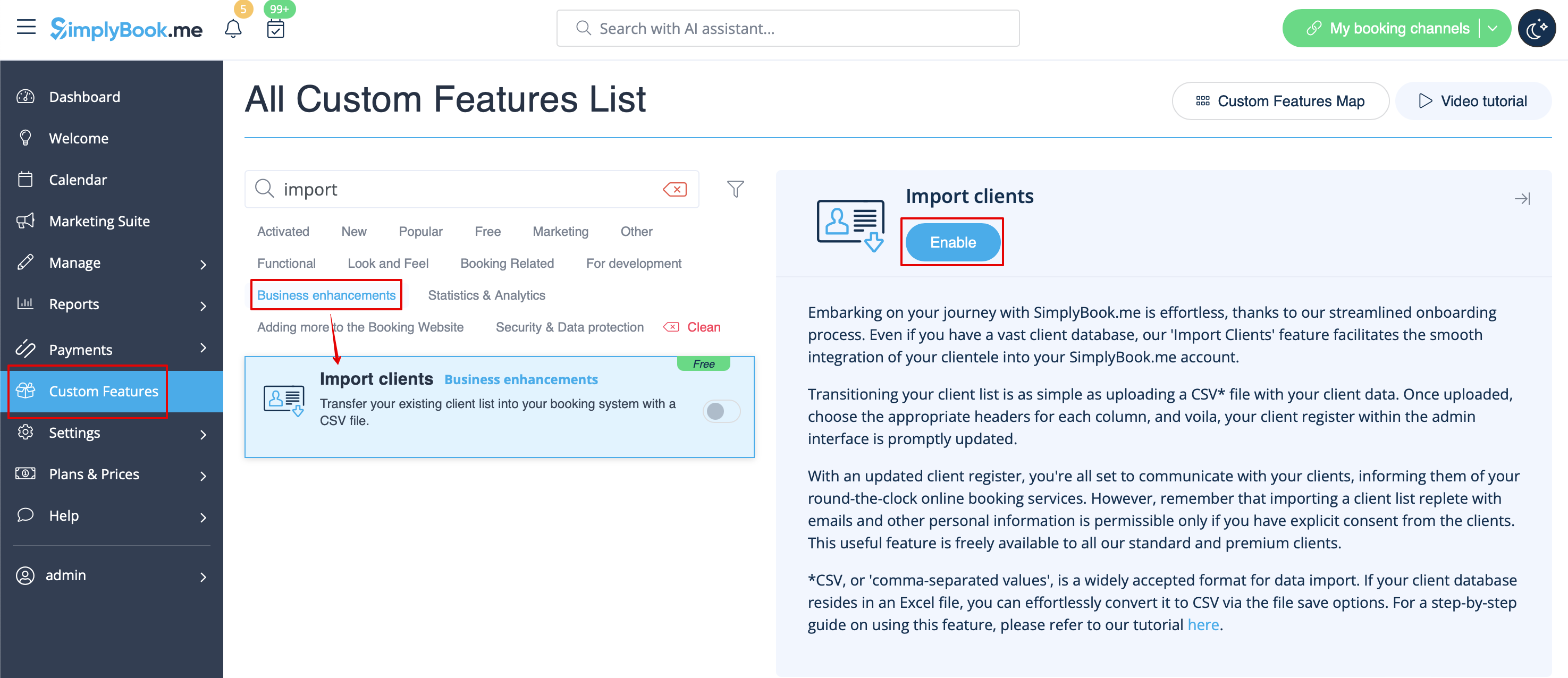
- 1. Schakel de aangepaste functie "Klanten importeren" in op uw pagina Aangepaste functies:
- 2. Bereid uw Excel-bestand voor.
- - Er mag geen tekst boven de lijst met klanten worden geschreven
- - Zorg ervoor dat alle cellen correct worden weergegeven
- - Sla het bestand op in .csv-formaat met komma's als scheidingstekens.
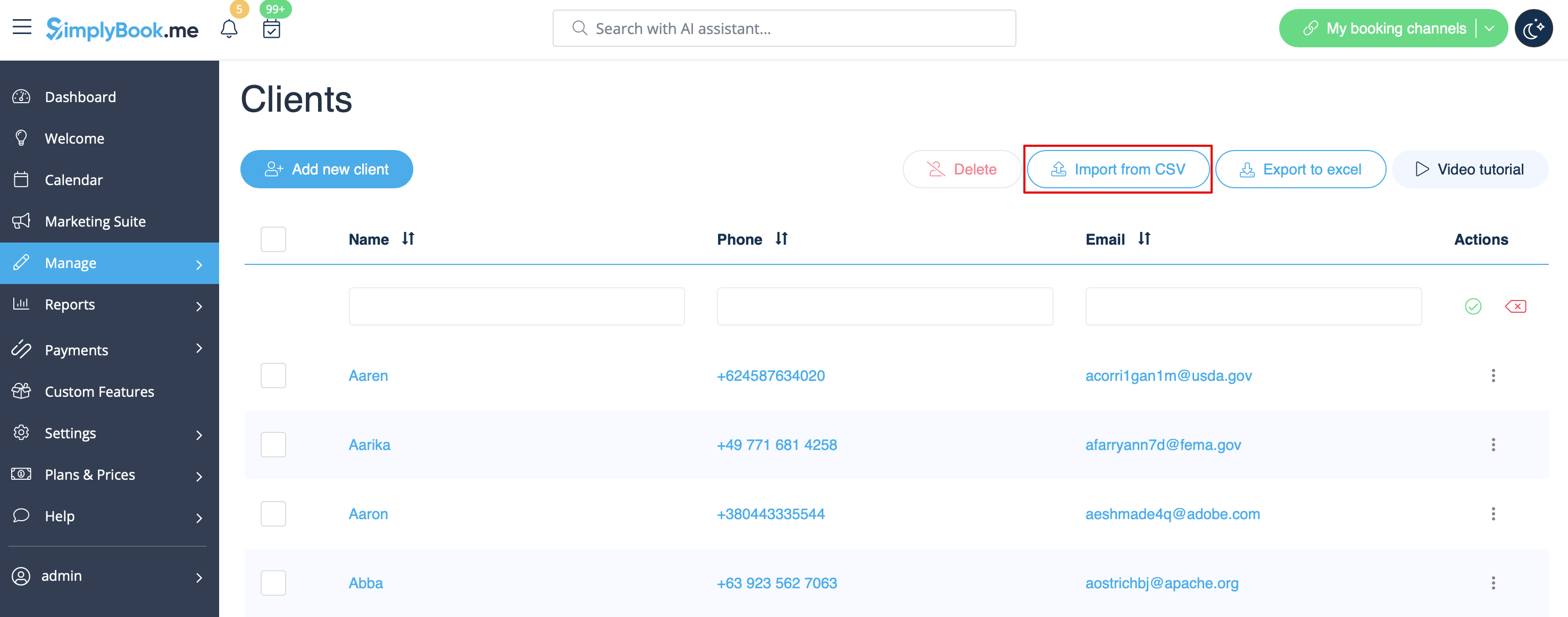
- 3. Ga naar Beheer//Klanten//Importeren uit CSV of klik gewoon op "Instellingen" naast deze aangepaste functie.
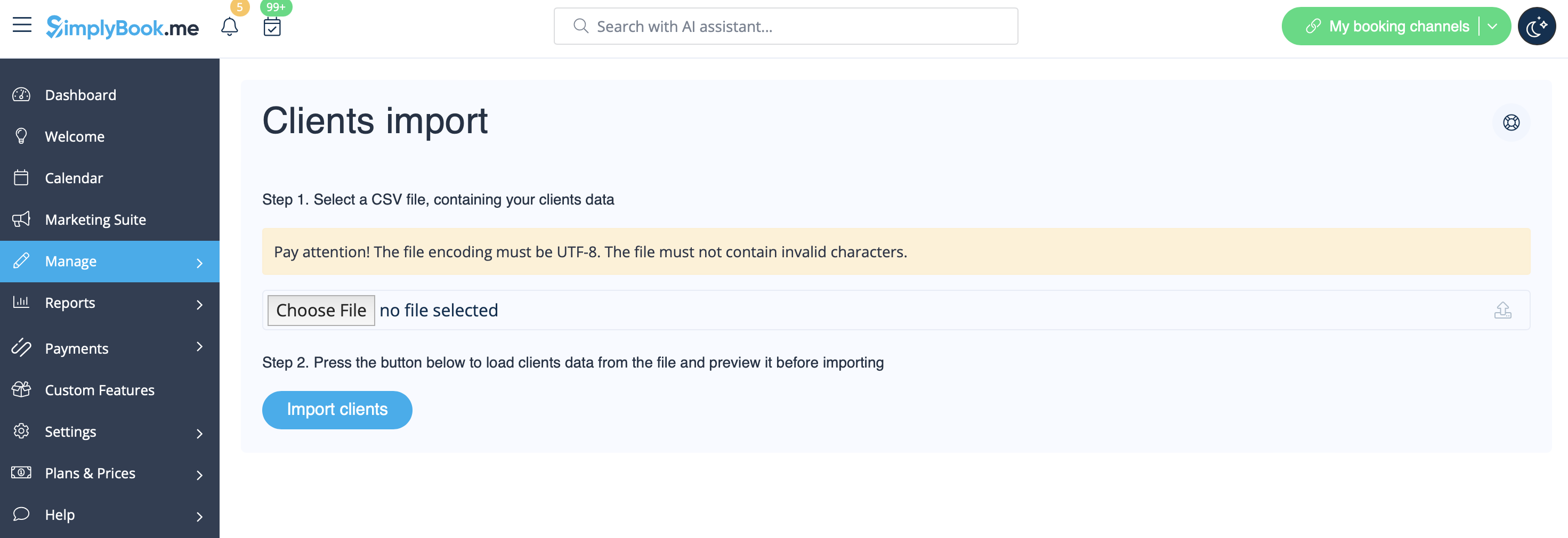
- 4. Press "Choose file" and select the prepared file.
- 5. Assign values to the columns from drop-down lists in the upper bar (above each column, marked with black arrows). Assign "name", "email" and "phone".
- (if you are using Client Fields Custom Feature you can also import some of the forms values)
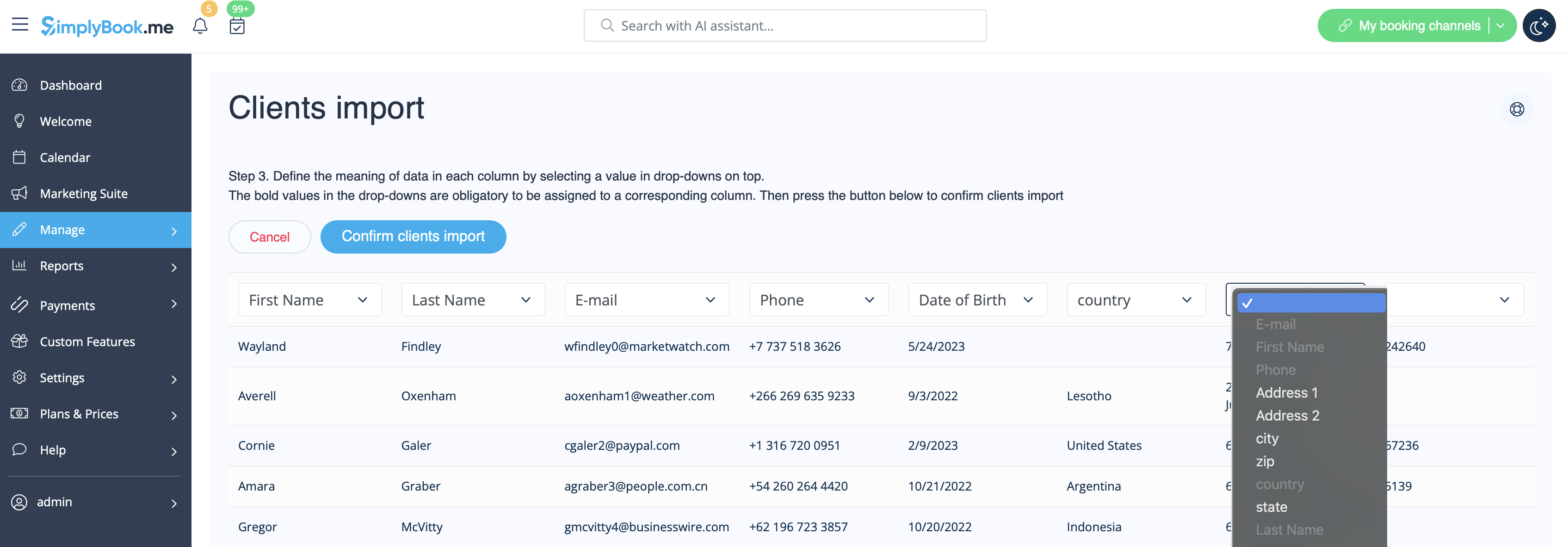
- 6. Press "Confirm clients import".
- Please note that only 10 clients will be shown in preview, but after you import, all clients will be shown.
- If you can't import clients, please check the possible reasons
- 1. Format of .csv file is incorrect. It should be saved in .csv with comma or tab separation.
- 2. There is some text above the data or unnecessary columns that prevent successful import. Please delete the text.
- 3. Values are not assigned. Use drop-down menus above the columns to assign values "name", "email", "phone", etc.
