Intégration WordPress
À l'aide du plugin WordPress
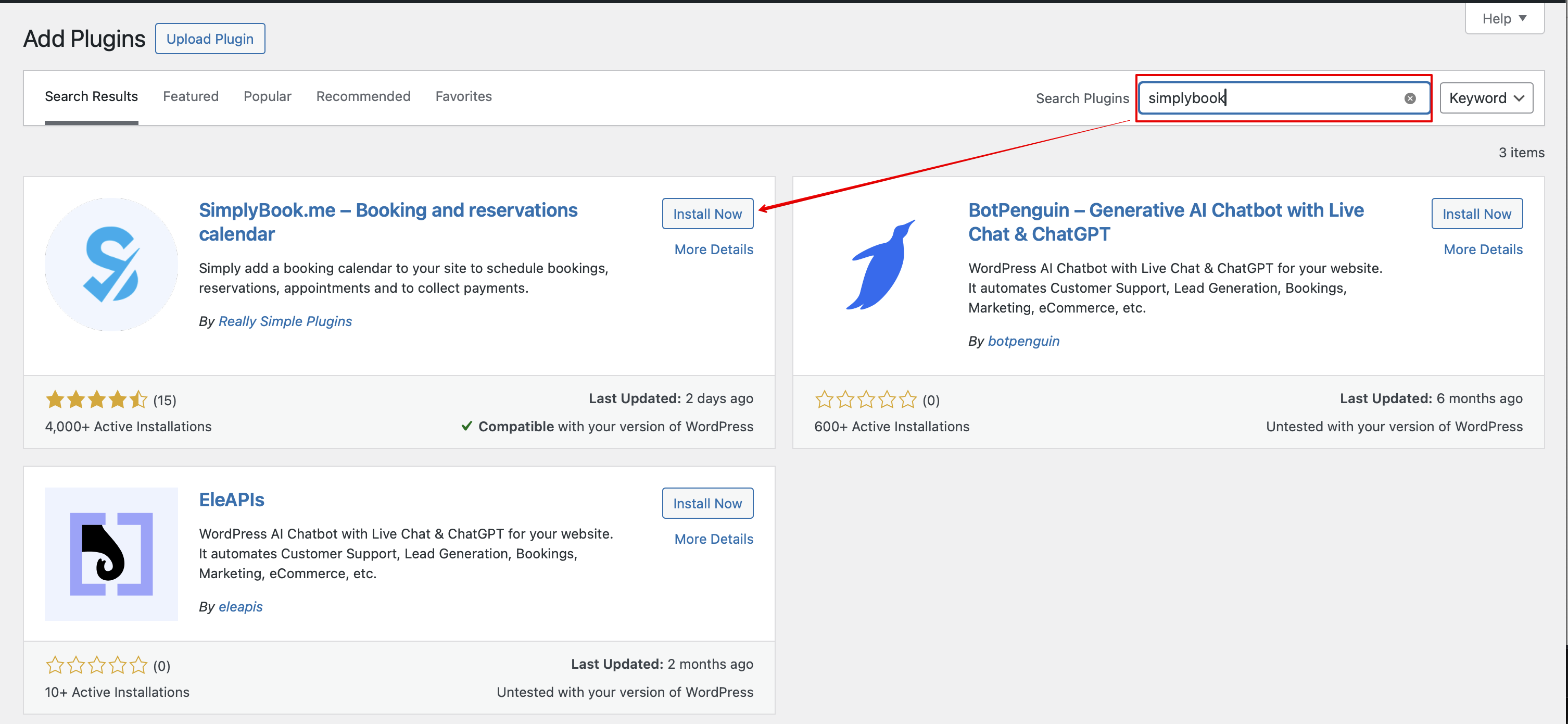
- 1. Dans votre interface d’administration WordPress, allez dans Extensions -> Ajouter une nouvelle extension et recherchez Simplybook.
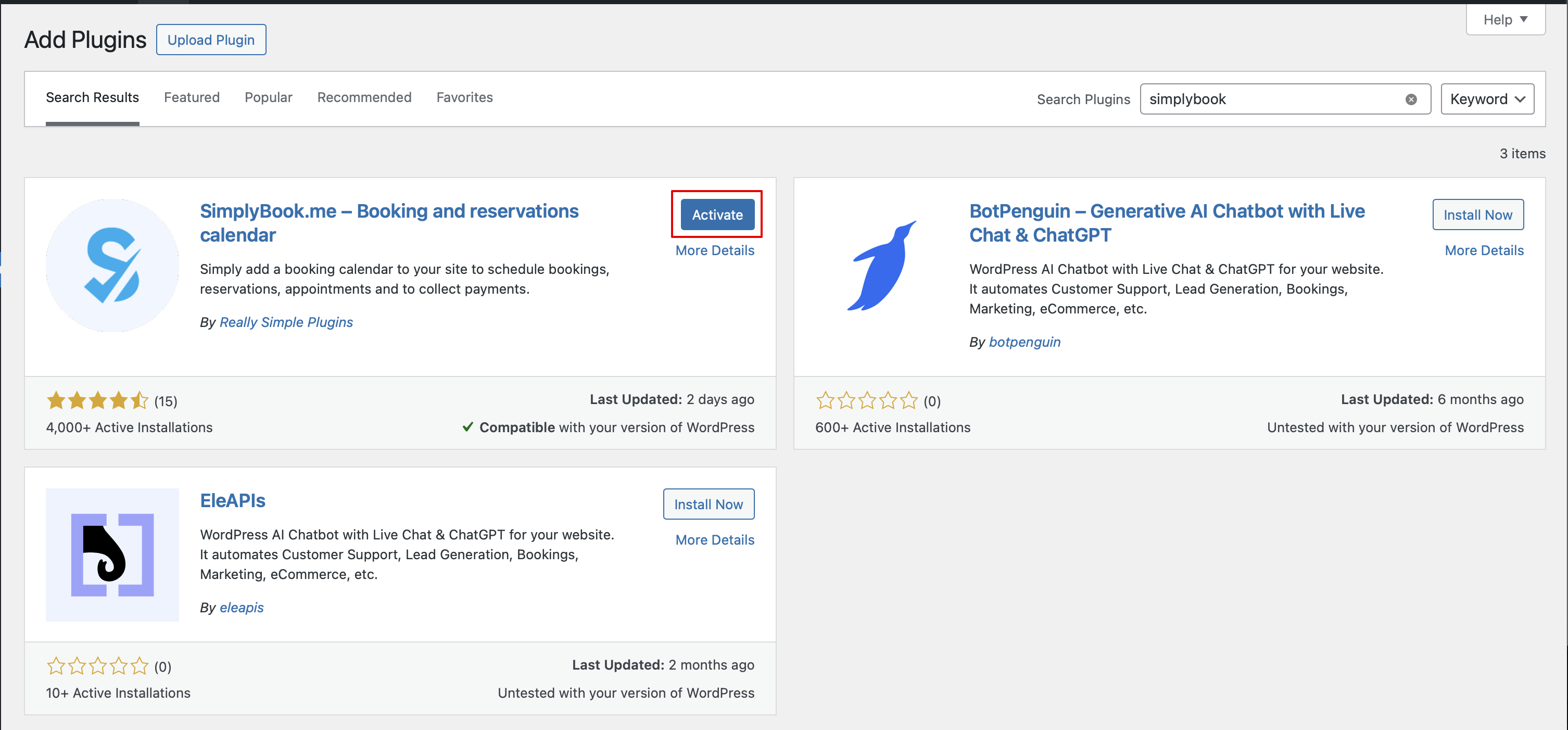
- Installez-la et activez-la.
- 2. Allez dans les Paramètres de l’extension.
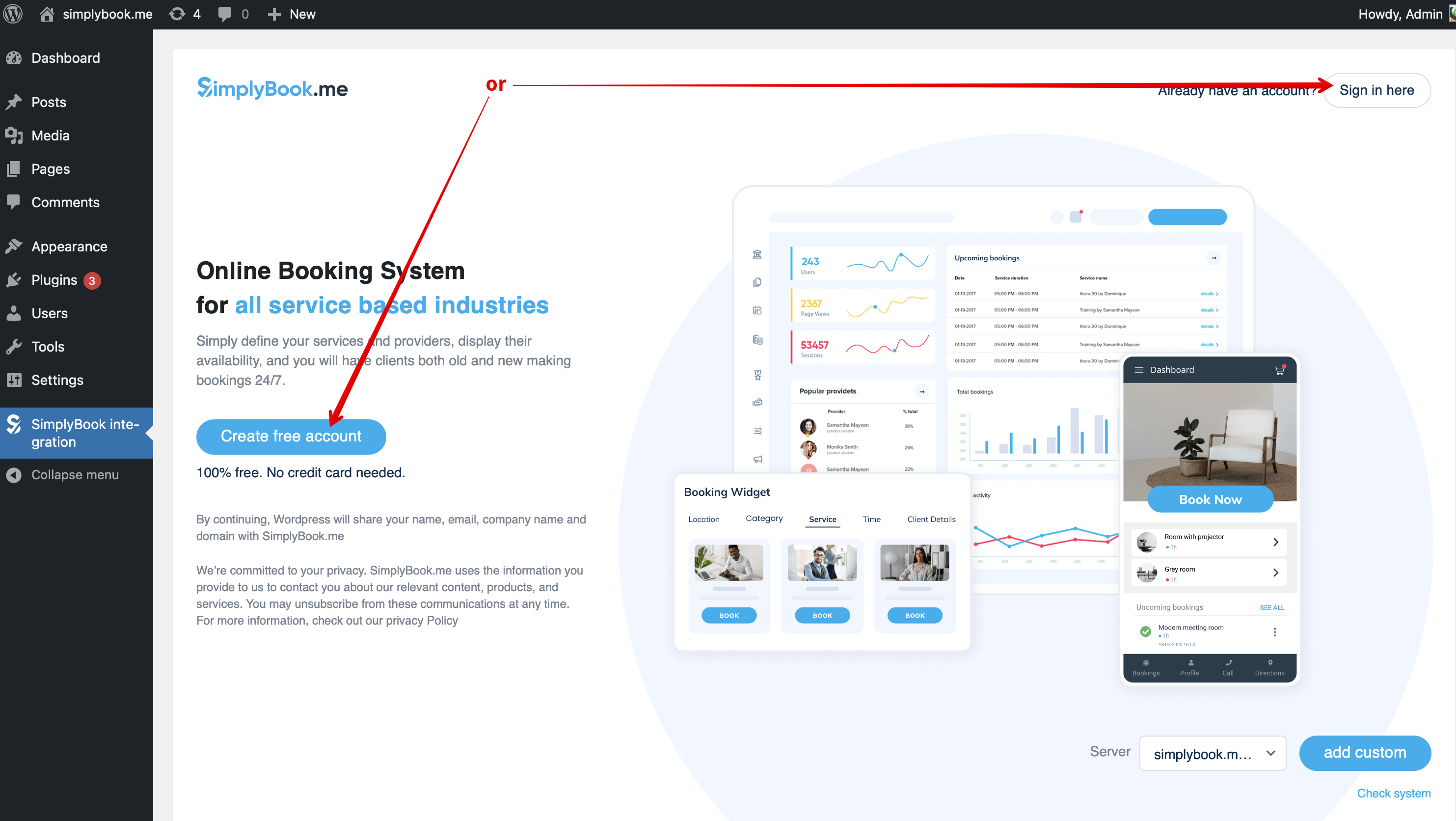
- 3. Si vous avez déjà un compte SimplyBook.me, veuillez choisir l'option « Se connecter ici ».
- Si vous n'en avez pas encore créé, cliquez simplement sur l'option Créer un compte gratuit et inscrivez-vous en suivant les étapes suggérées.
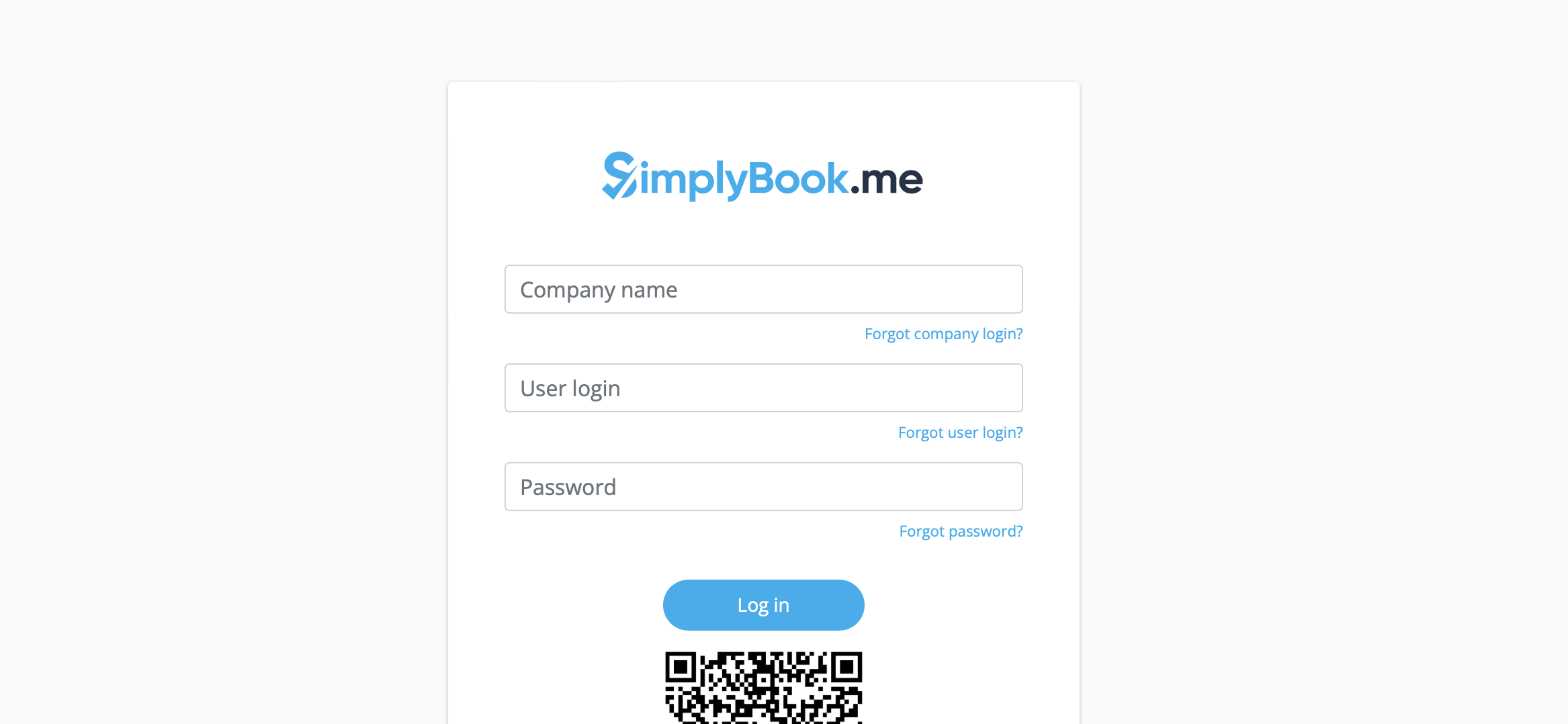
- 4. Connectez-vous en fournissant le nom d'utilisateur et le mot de passe de votre entreprise .
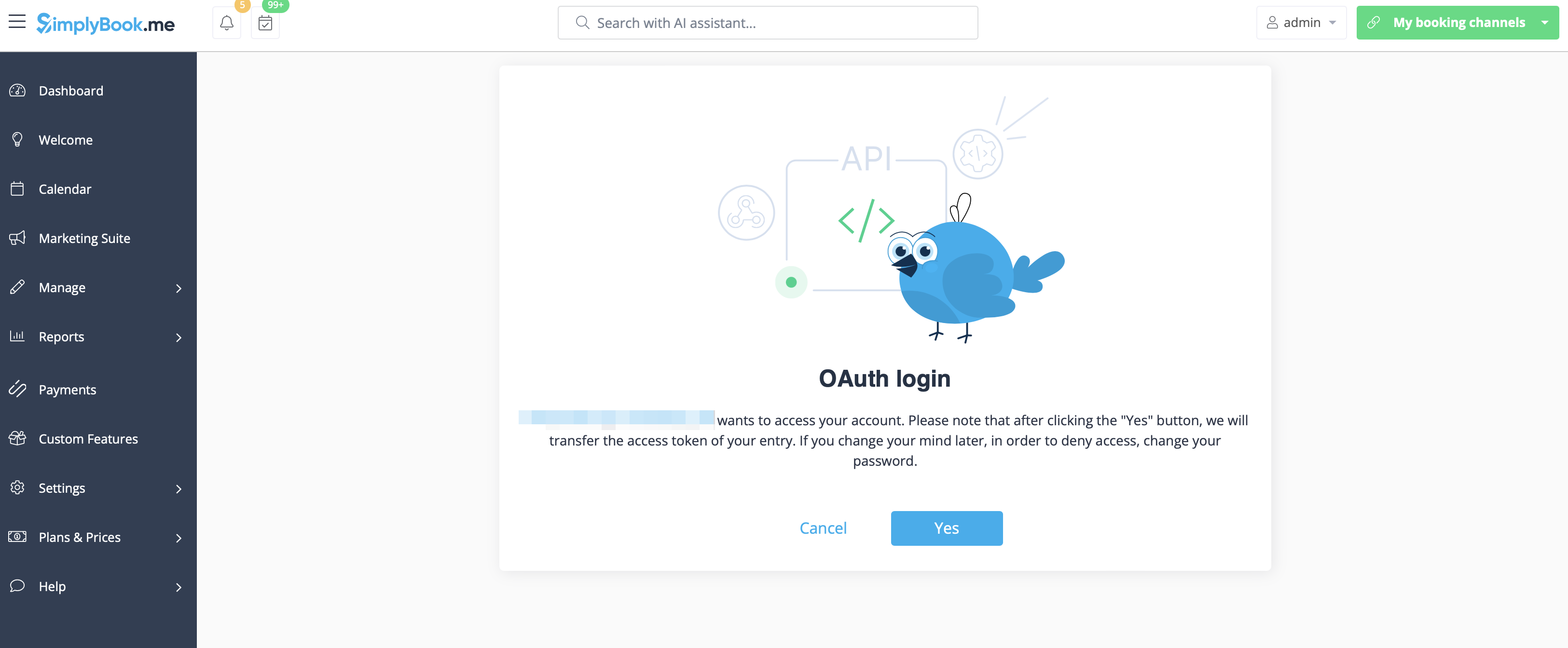
- 5. Confirmez la connexion entre votre compte SimplyBook.me et votre système WordPress.
- Vous recevrez un code à usage unique pour finaliser la connexion.
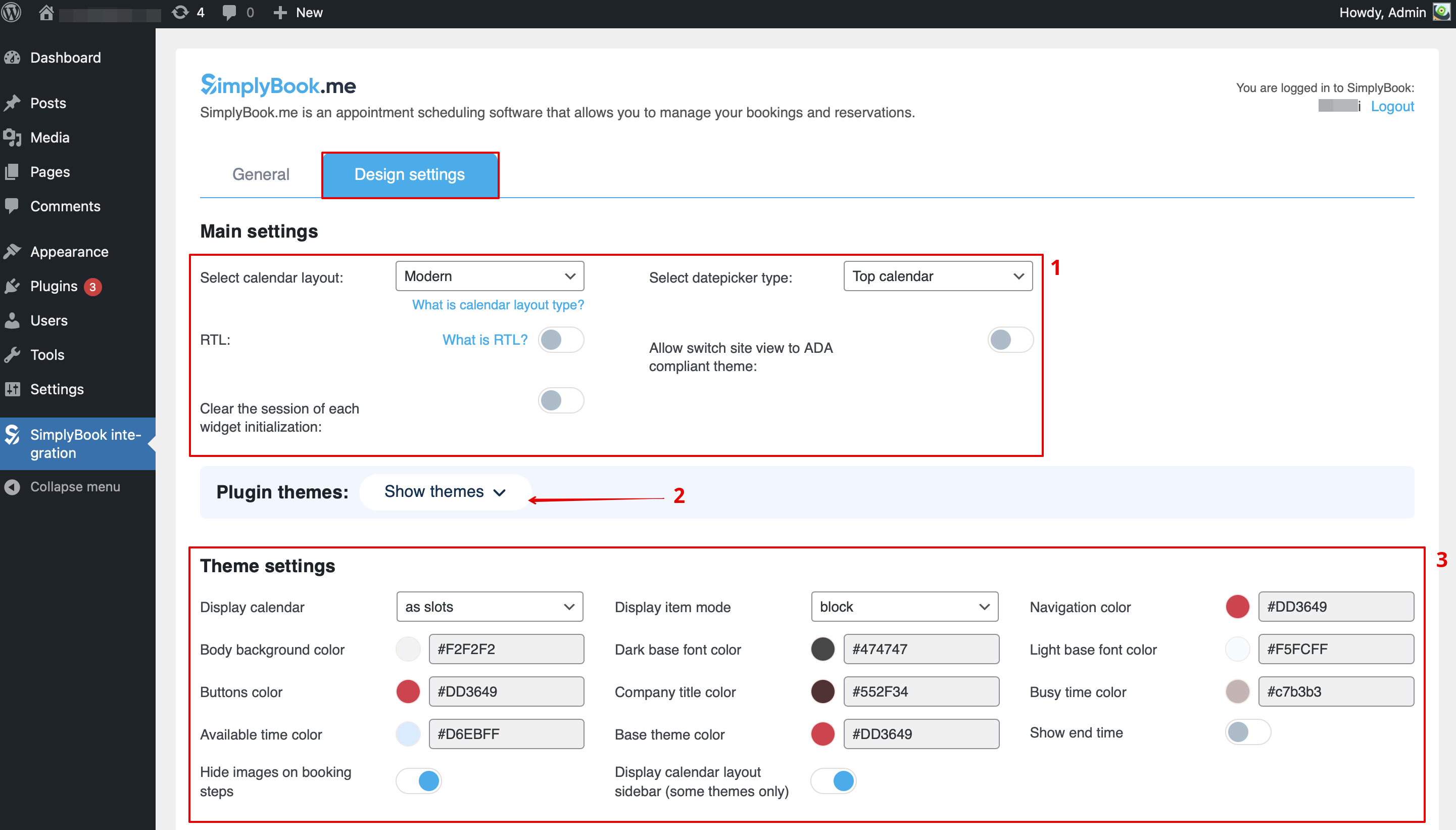
- 6. Passez à l'onglet Conception.
- Ajustez les paramètres de conception de votre widget.
- Vous pouvez sélectionner la mise en page du calendrier, modifier le thème, ajuster les couleurs et bien plus encore.
- Vous pouvez également sélectionner ici certaines options prédéfinies pour le plugin si nécessaire.
- 7. Enregistrez vos paramètres et accédez à l'onglet Général de l'interface du plugin.
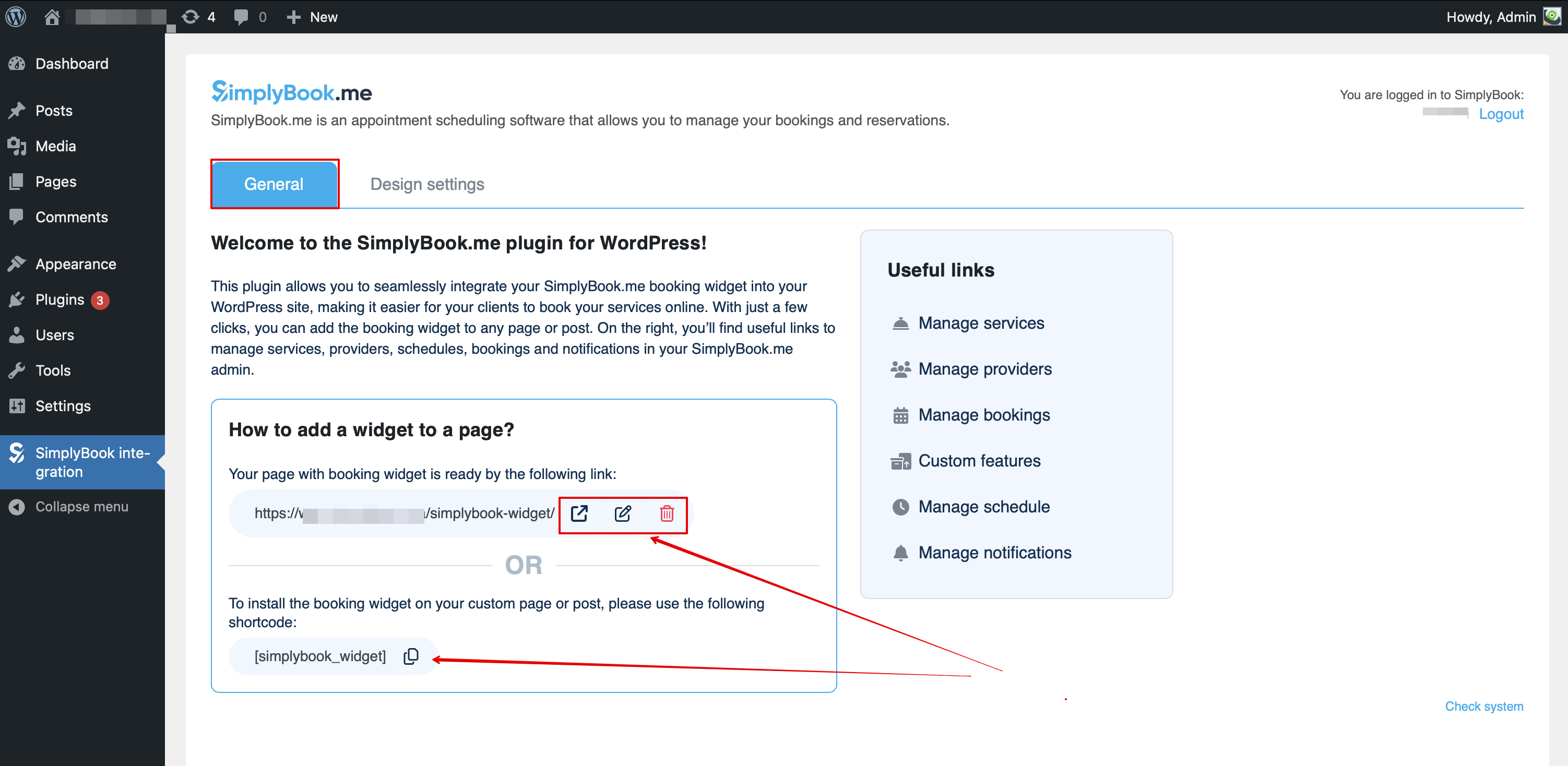
- La page avec le widget de réservation est déjà pré-créée pour vous - vous pouvez la modifier, la supprimer ou la conserver telle quelle.
- Vous pouvez également créer une nouvelle page, coller la balise [simplybook_widget] dans le corps de la page, puis publier la page.
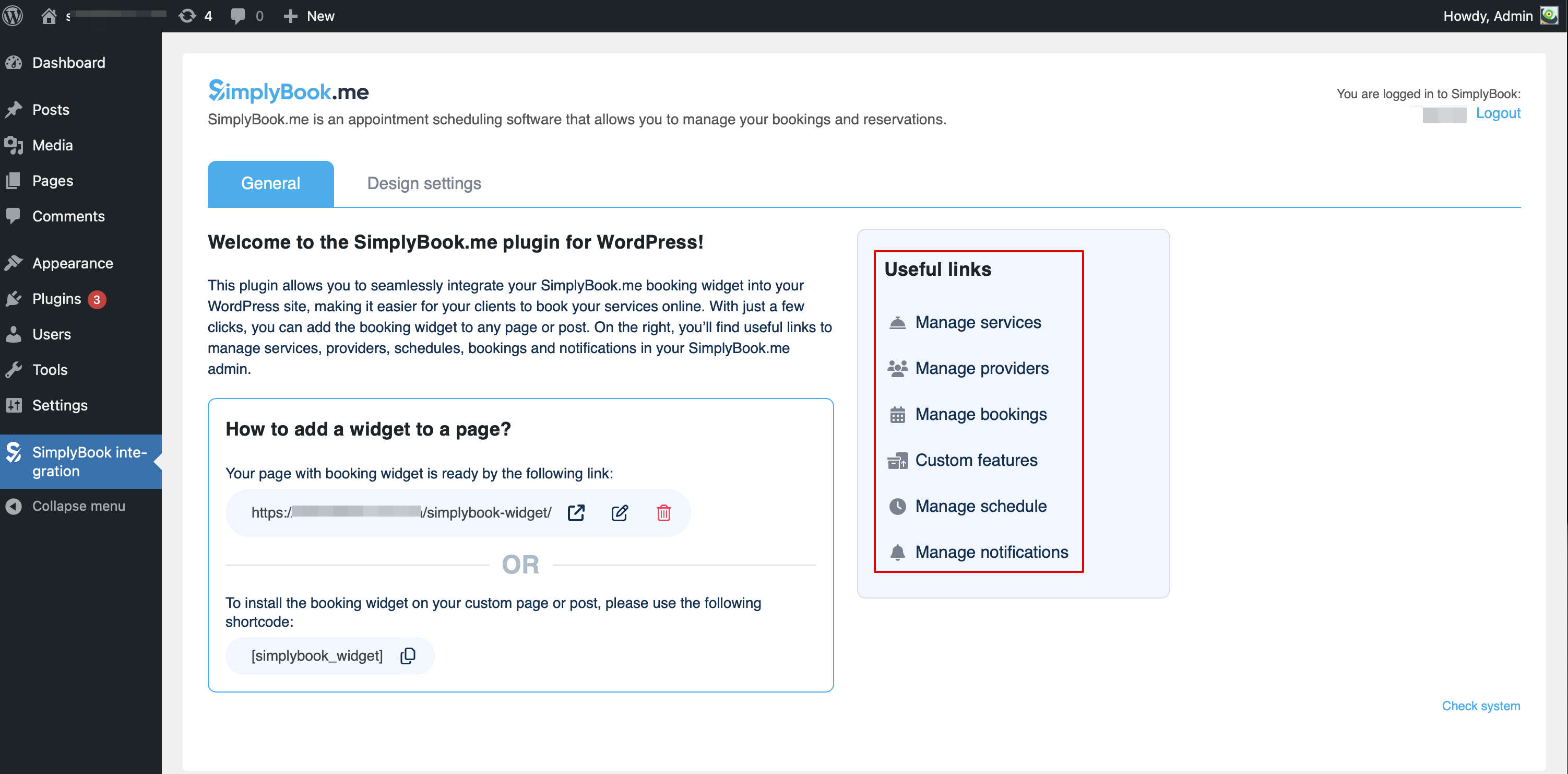
- À partir de là, vous pouvez également accéder facilement à différentes pages du site SimplyBook.me pour ajouter ou modifier vos services et prestataires, activer des fonctionnalités supplémentaires pour le processus de réservation grâce aux fonctionnalités personnalisées.
En tant que widget
- 1. Veuillez copier le code à partir de Paramètres -> Paramètres des widgets de réservation -> Widget iFrame -> Obtenir le code du widget.



- 2. Accédez à votre interface d'administration WordPress et créez une nouvelle page ou accédez à une page existante où vous souhaitez ajouter le widget. Cliquez sur l'icône +.

- 3. Recherchez l'option HTML.

- 4. Collez le code précédemment copié.

- 5. Publiez vos modifications.
- Exemple (peut varier en fonction de votre thème WP et du thème et des paramètres de SimplyBook.me ).
