Intégration SBPay.me
SBPay.me est la fonctionnalité de gestion des paiements de SimplyBook.me qui vous permet d'accepter et de gérer les paiements via plusieurs prestataires de paiement, tout en simplifiant les paiements en ligne et hors ligne, l'envoi de liens de paiement, la facturation des cartes enregistrées et les remboursements.
Voir le tutoriel vidéo 
Liste des processeurs de paiement actuellement pris en charge :
| Système de paiement pris en charge | Récurrent | Refacturation |
|---|---|---|
| Stripe(SCA) | ✔ |
✔ |
| ECPay | − |
− |
| PayPal | ✔ |
✔ |
| SafeCharge | ✔ |
✔ |
| 2Checkout | − |
− |
| Mollie | ✔ |
✔ |
| Authorize | ✔ |
✔ |
| Squareup (Square) | ✔ |
✔ |
| Worldpay | ✔ |
✔ |
| Adyen | ✔ |
✔ |
| LiqPay | ✔ |
✔ |
| Skrill | ✔ |
✔ |
| Asiapay | ✔ |
✔ |
| Borgun | ✔ |
✔ |
| Paytabs | ✔ |
✔ |
| Rapyd | ✔ |
✔ |
| Payfast | ✔ |
✔ |
| PayULatam | − |
− |
| Paymentasia | − |
− |
| Newebpay | − |
− |
| PinPayments | ✔ |
✔ |
| Swish | − |
− |
| Braintree | ✔ |
✔ |
| TapPay | ✔ |
✔ |
| Line Pay | ✔ |
✔ |
| TwoCheckout [Verifone] | − |
− |
| CCAvenue | − |
− |
| Revolut | ✔ |
✔ |
| Sumup | − |
− |
| Payrexx | − |
− |
| JCC | ✔ |
✔ |
| Pagar.me | − |
− |
| PayPal Checkout | − |
− |
| Monobank | − |
− |
| Moneris | − |
− |
Comment définir des processeurs de paiement spécifiques
Tutoriel vidéo
Comment le configurer et l'utiliser avec SimplyBook.me
- 1. Tout d'abord, comme vous prévoyez d'utiliser le paiement en ligne, vous devez activer la fonctionnalité personnalisée « Accepter les paiements » dans votre compte SimplyBook.me.

- 2. Cliquez sur le bouton « Paramètres » sur la page des fonctionnalités personnalisées, à côté de la fonctionnalité « Accepter les paiements ».

- 3. Modifiez les informations relatives à votre entreprise dans le formulaire d'inscription si nécessaire.
- (Les informations relatives à votre entreprise déjà enregistrées dans votre système seront automatiquement renseignées).
- Cliquez sur le bouton Activer SBPay.me ci-dessous.
- Félicitations ! Votre compte SBPay.me est créé !

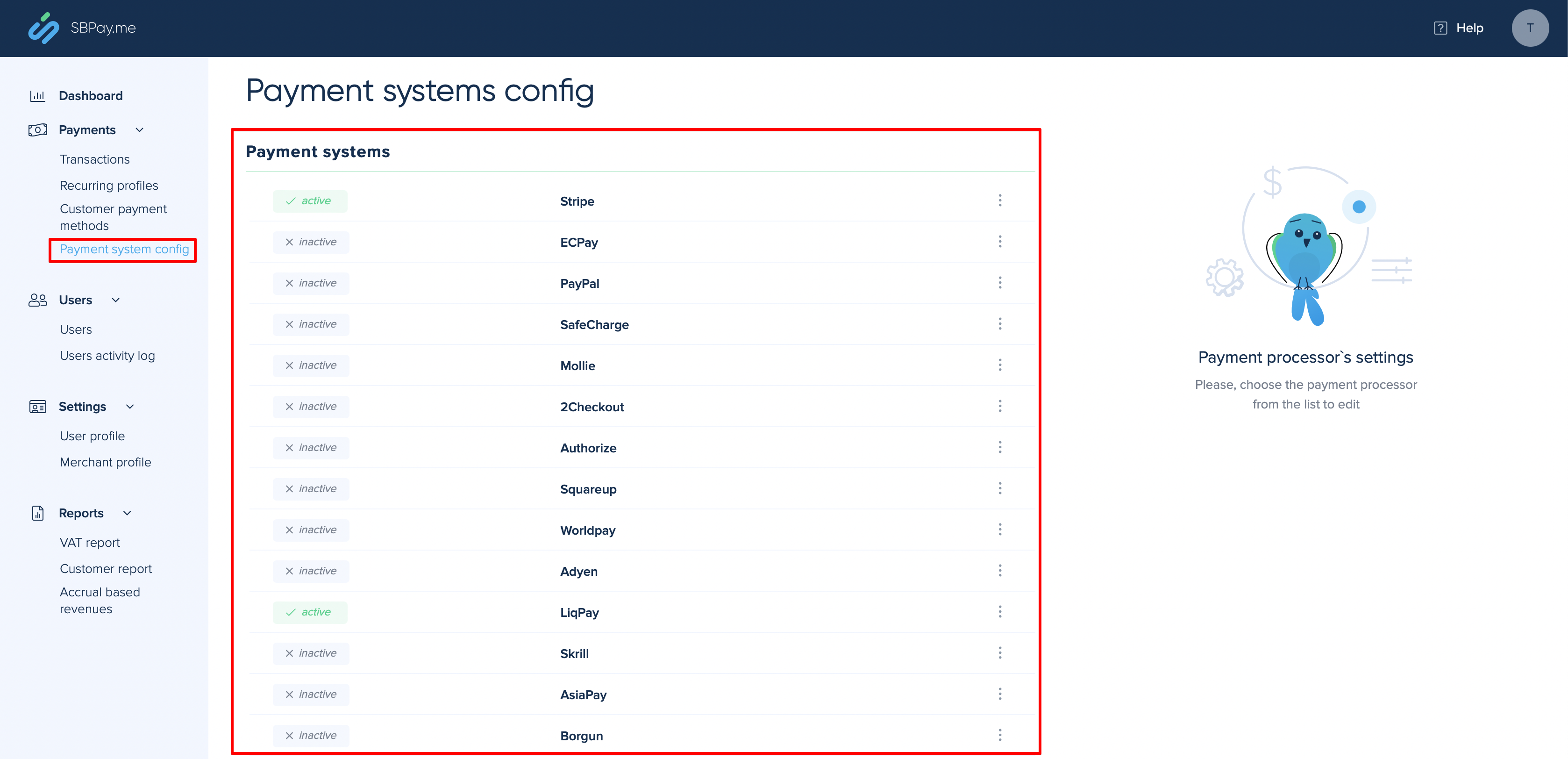
- 4. Accédez aux paramètres du système de paiement et ajoutez les informations d'identification de la passerelle de paiement que vous prévoyez d'utiliser pour les paiements en ligne.
- Si vous disposiez déjà de certaines informations relatives au système de paiement avant d'activer l'intégration SBPay.me, celles-ci ont peut-être été copiées dans SBPay.me, mais il se peut que le flux de paiement ait subi quelques modifications. Vous devrez donc vérifier que tous les paramètres ont bien été ajoutés afin de garantir le bon déroulement des paiements en ligne.
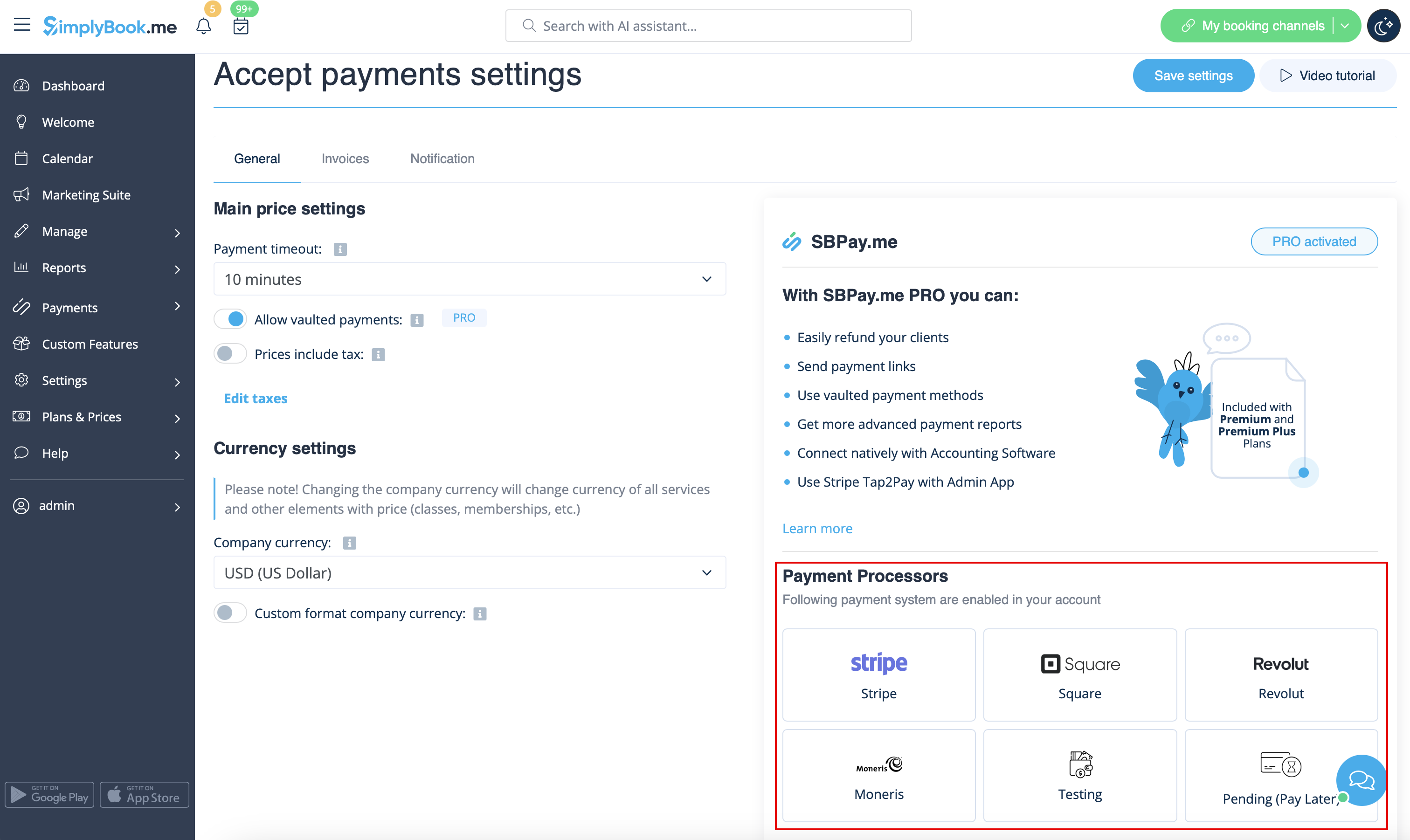
- 5. Une fois que vous avez configuré les processeurs de paiement, vous pourrez également voir ceux qui sont actifs sur SimplyBook.me.
- 6. Définissez les prix de vos services, cours, forfaits, abonnements, cartes-cadeaux, produits ou services supplémentaires dans votre compte SimplyBook.me et vous êtes prêt à recevoir des paiements en ligne.
Utilisation des fonctionnalités de la version PRO
Si vous disposez d'un abonnement supérieur dans votre compte SimplyBook.me, la version PRO de SBPay.me est activée par défaut, ce qui vous permet d'accéder à la liste des options supplémentaires telles que les paiements sécurisés, les remboursements et les liens de paiement.
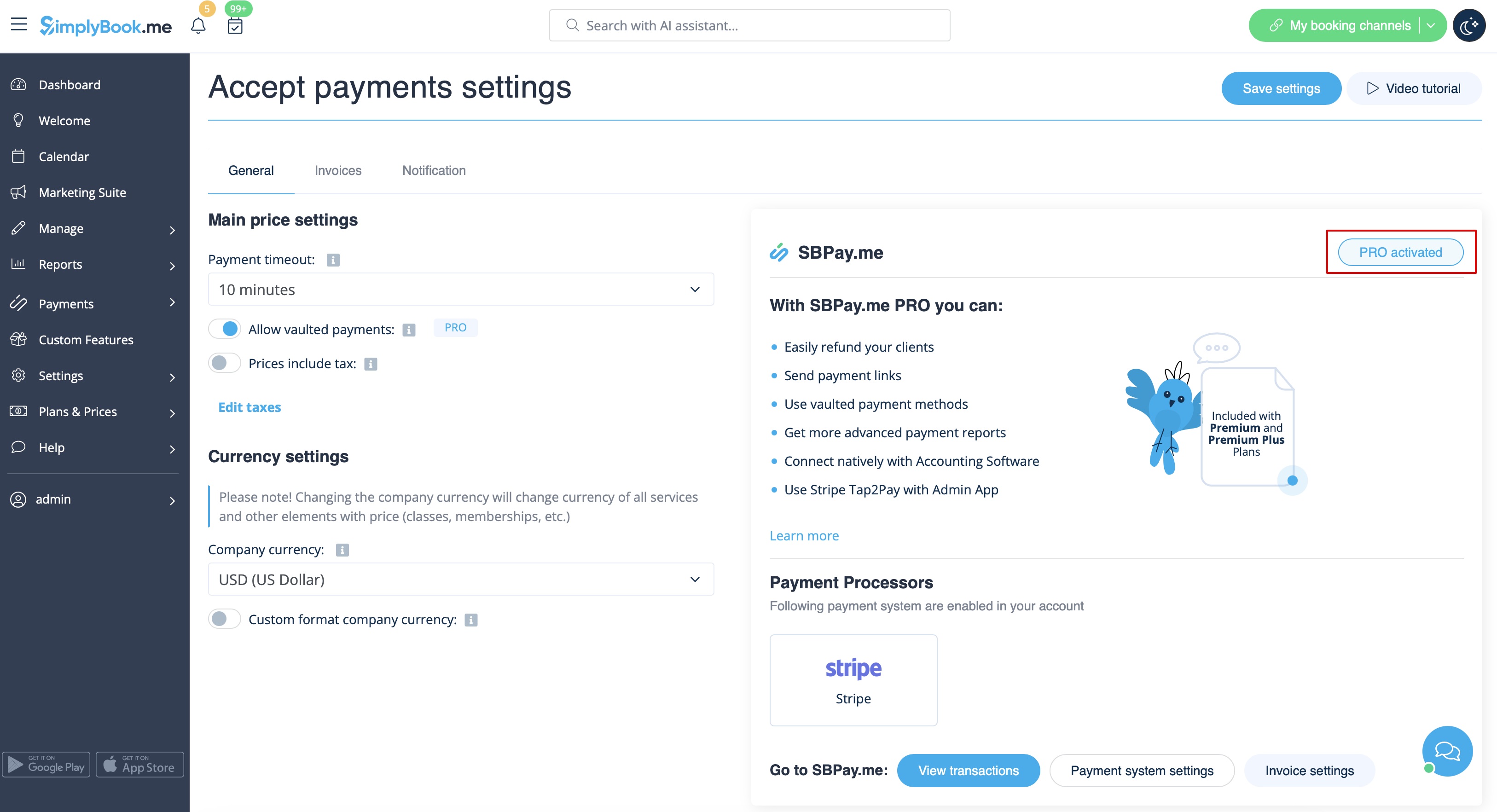
Si vous ne prévoyez pas d'utiliser les options supplémentaires énumérées ci-dessous, vous pouvez facilement désactiver la version « PRO » en désactivant le bouton.
Paiements sécurisés
Remarque importante !
- La fonctionnalité personnalisée de connexion client doit être activée pour pouvoir utiliser cette fonctionnalité.
- Toutes les passerelles de paiement ne prennent pas en charge cette fonctionnalité. Veuillez vérifier la disponibilité de cette option dans le tableau et/ou en contactant l'assistance de votre passerelle de paiement, car cela peut nécessiter quelques ajustements de leur part.
- 1. Activez l'option Autoriser les paiements enregistrés dans vos paramètres Accepter les paiements.
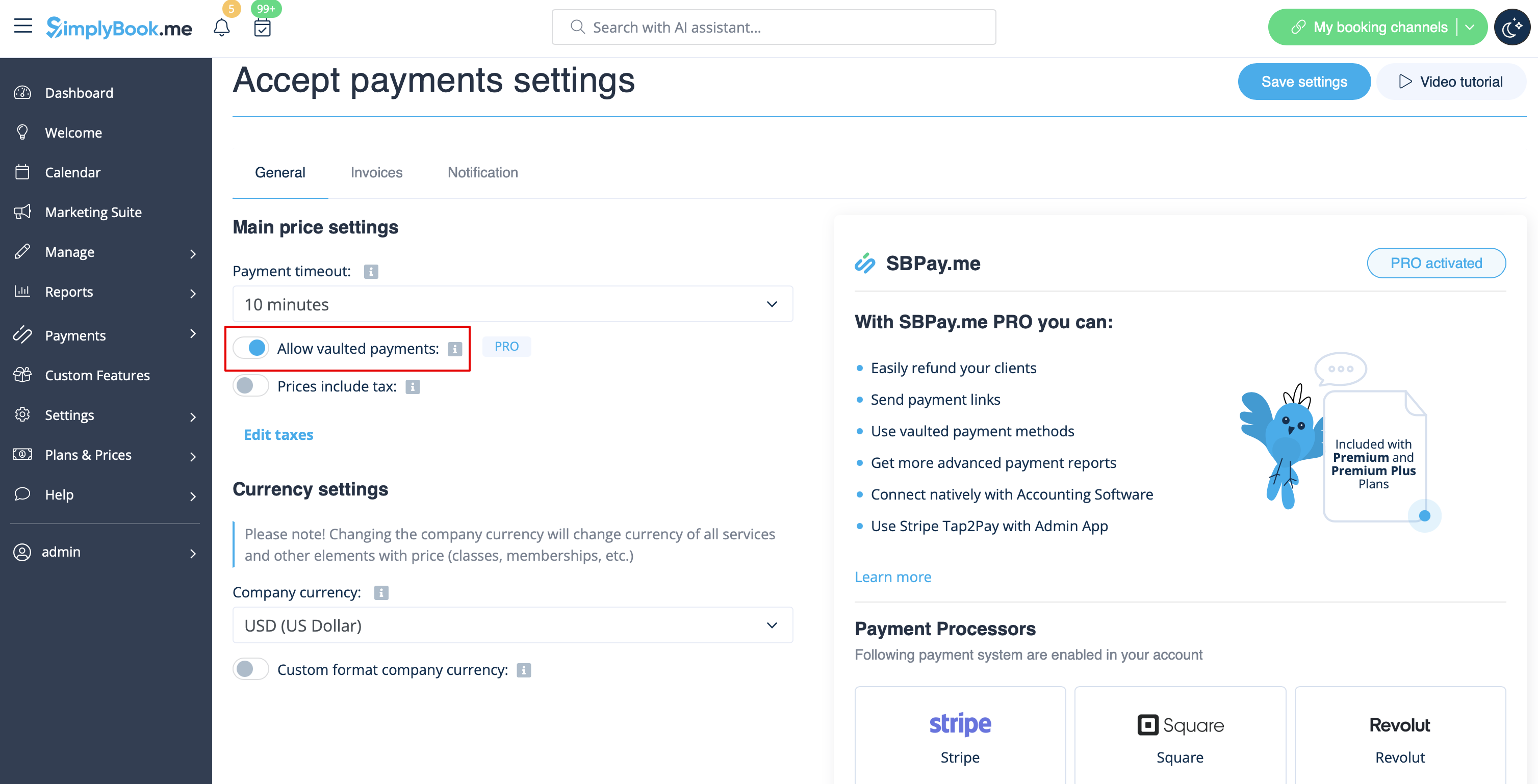
- 2. Le client pourra alors cocher la case Enregistrer mon mode de paiement pour faciliter le paiement de mes futurs achats lors du paiement sur le site de réservation et ses informations de paiement seront associées à son profil client.
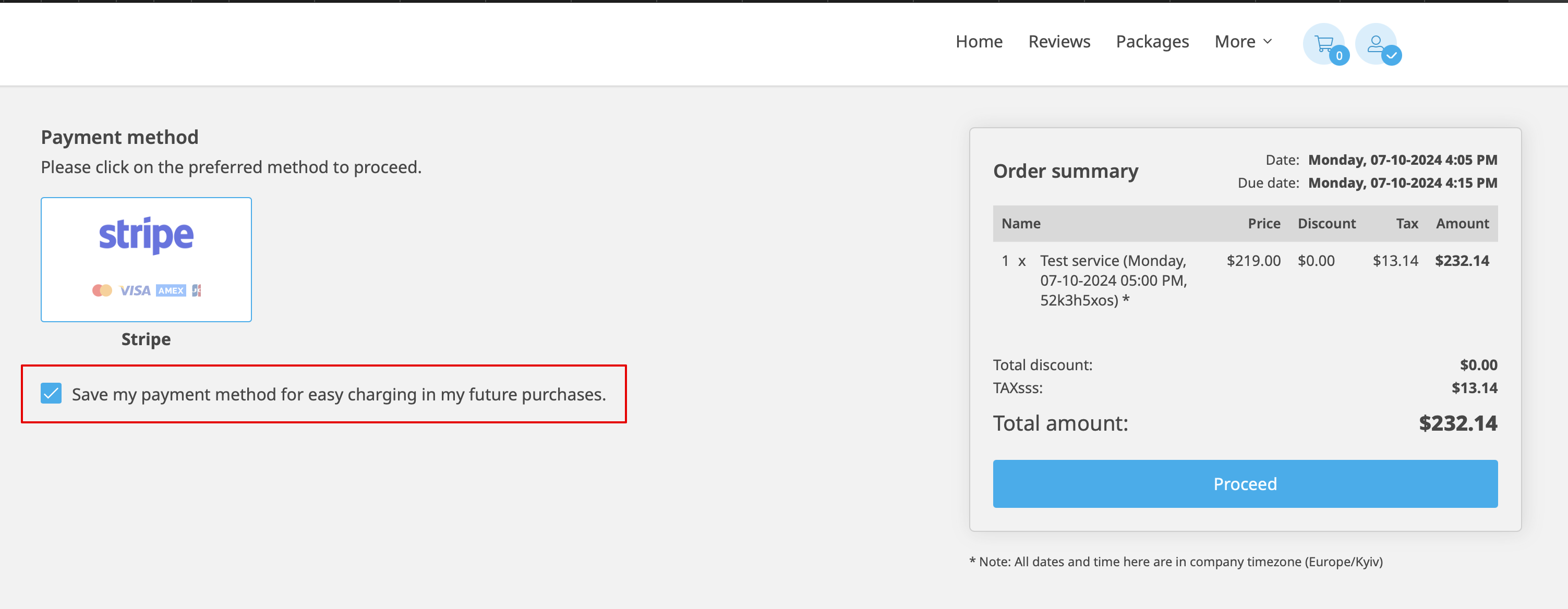
- 3. Lors de son prochain achat ou de sa prochaine réservation, le client pourra choisir de confirmer la commande avec le mode de paiement déjà enregistré ou de sélectionner la nouvelle option.
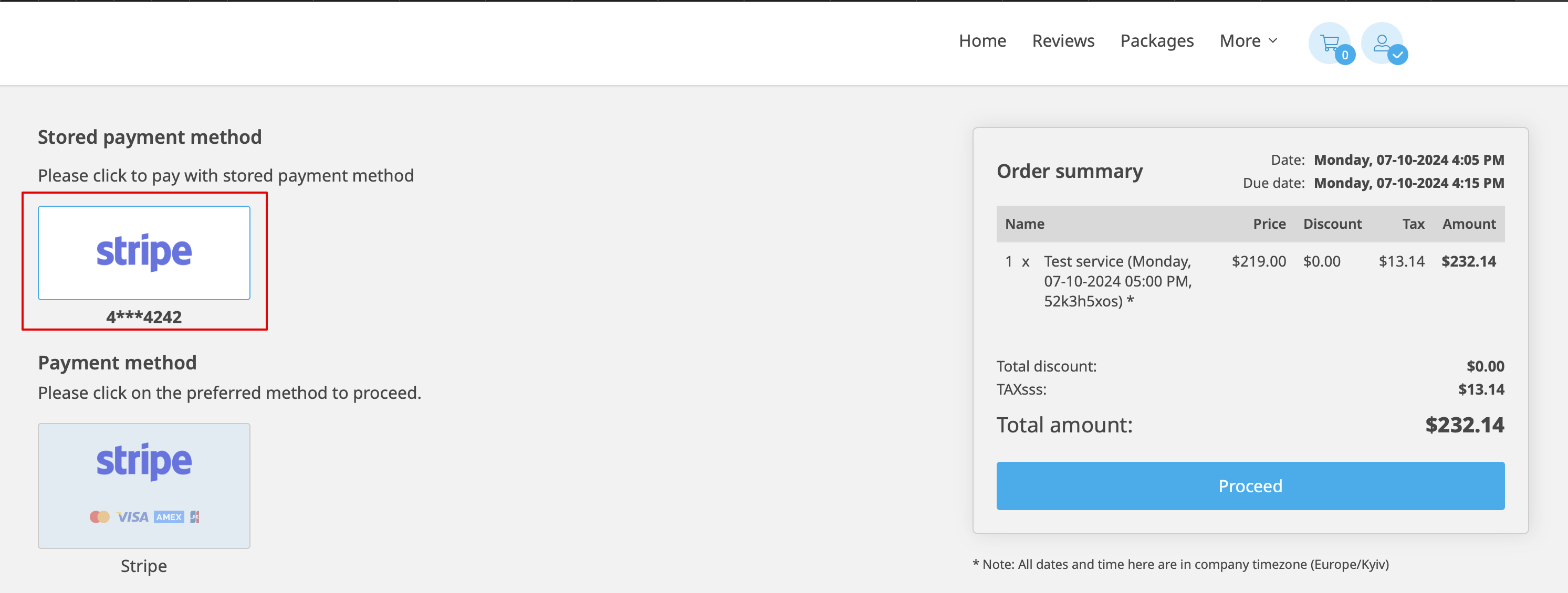
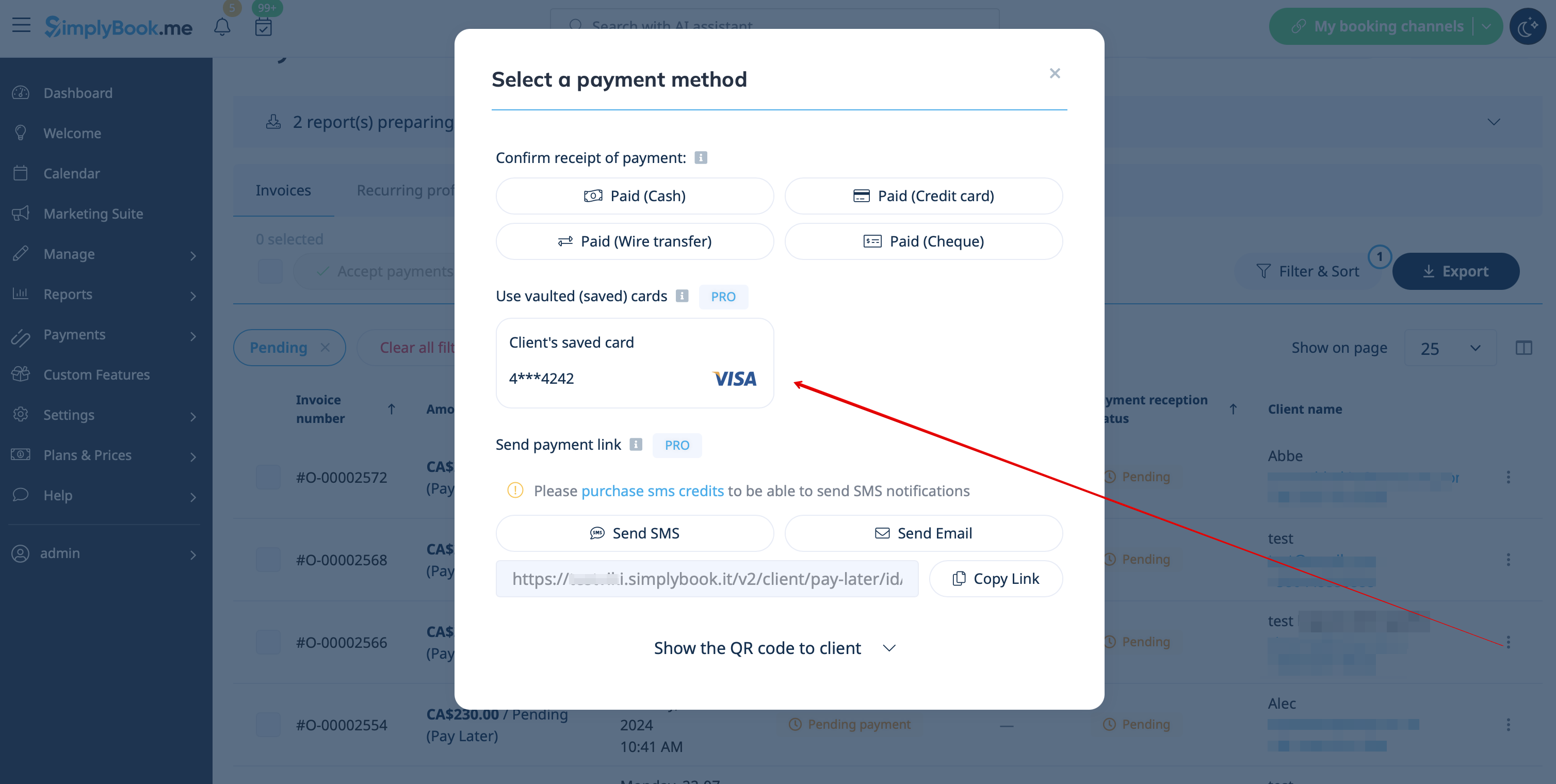
- 4. Lors de la validation du paiement dans le rapport des transactions de paiement ou la gestion des ventes dans l'interface POS côté administrateur, vous pourrez également utiliser le mode de paiement enregistré du client.

Liens de paiement
- 1. Activez l'option Envoyer le lien de paiement sur le mode de paiement différé dans les paramètres de la fonctionnalité personnalisée Accepter les paiements, dans le bloc Paramètres du modèle d'e-mail, puis adaptez le modèle à vos besoins.
- N'oubliez pas d'ajouter la variable [payment_link] pour que le client puisse facilement accéder au paiement.
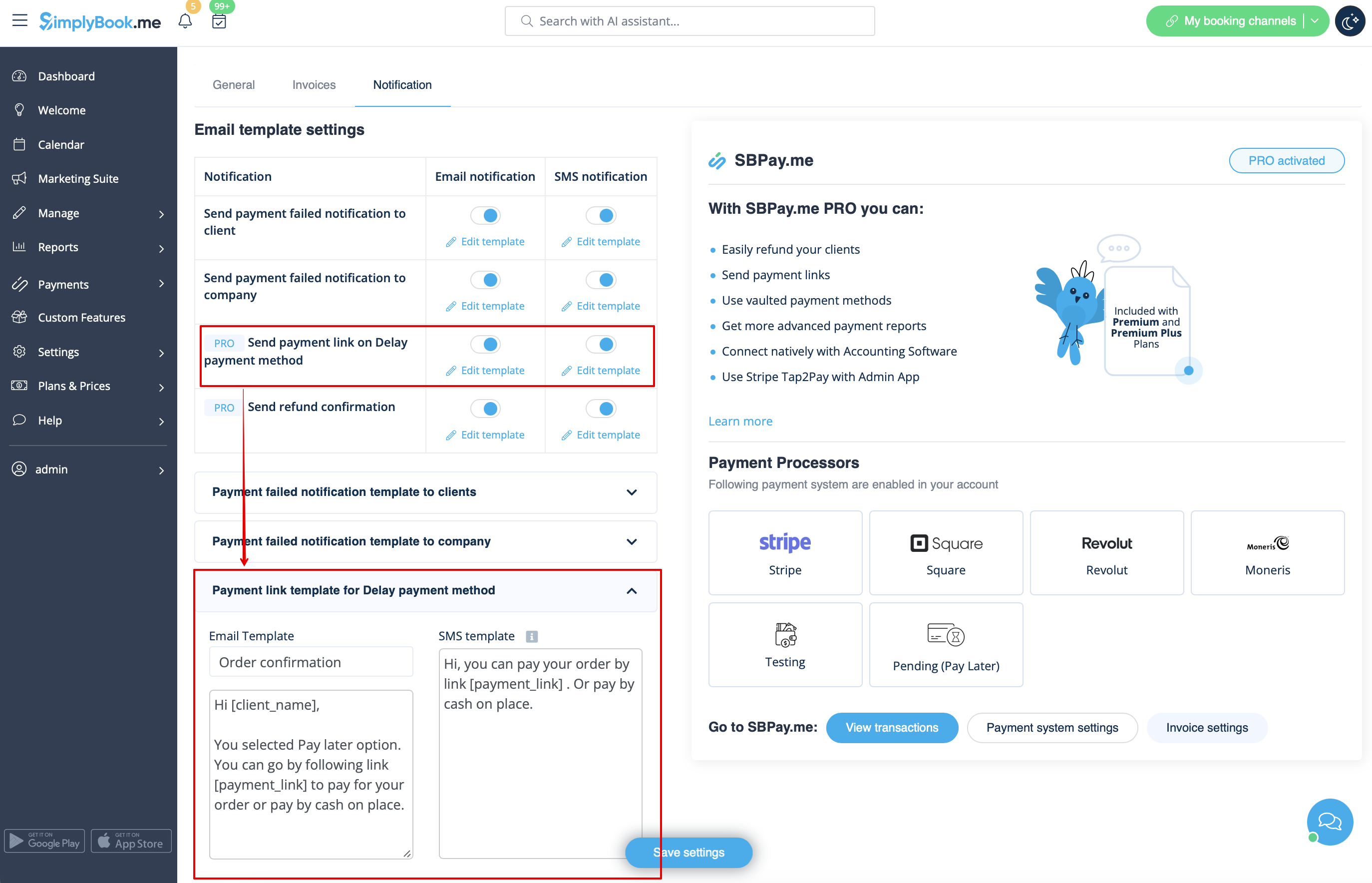
- 2. Après avoir créé la commande depuis l'interface administrateur ou depuis l'interface POS avec l'option « Payer plus tard » sélectionnée comme mode de paiement, ou si le client sélectionne « Payer plus tard » lors de l'étape de paiement sur le site web de réservation, le système enverra automatiquement un e-mail/SMS avec le lien pour payer la vente (les modes de paiement enregistrés peuvent également être utilisés dans ce cas).
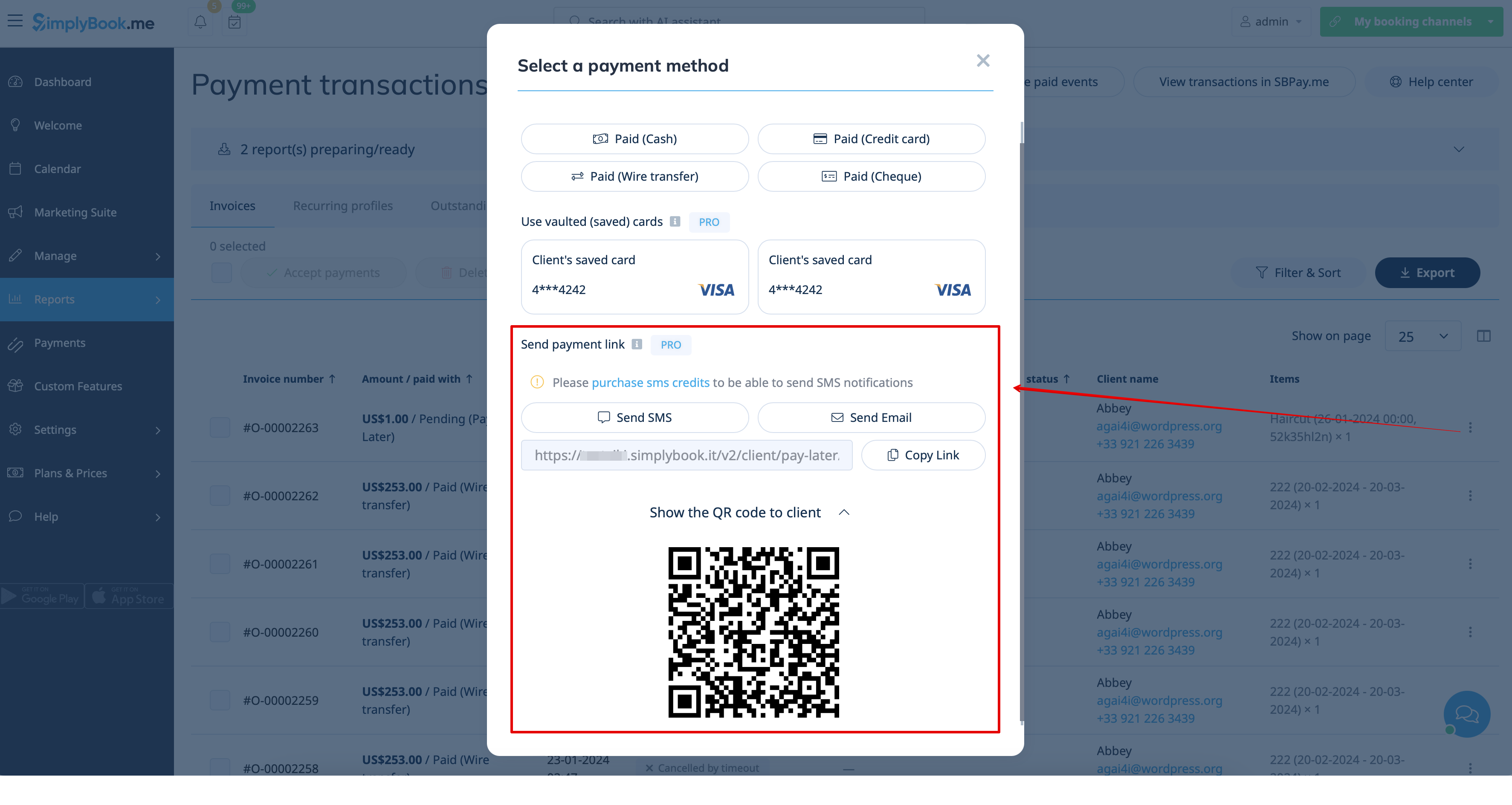
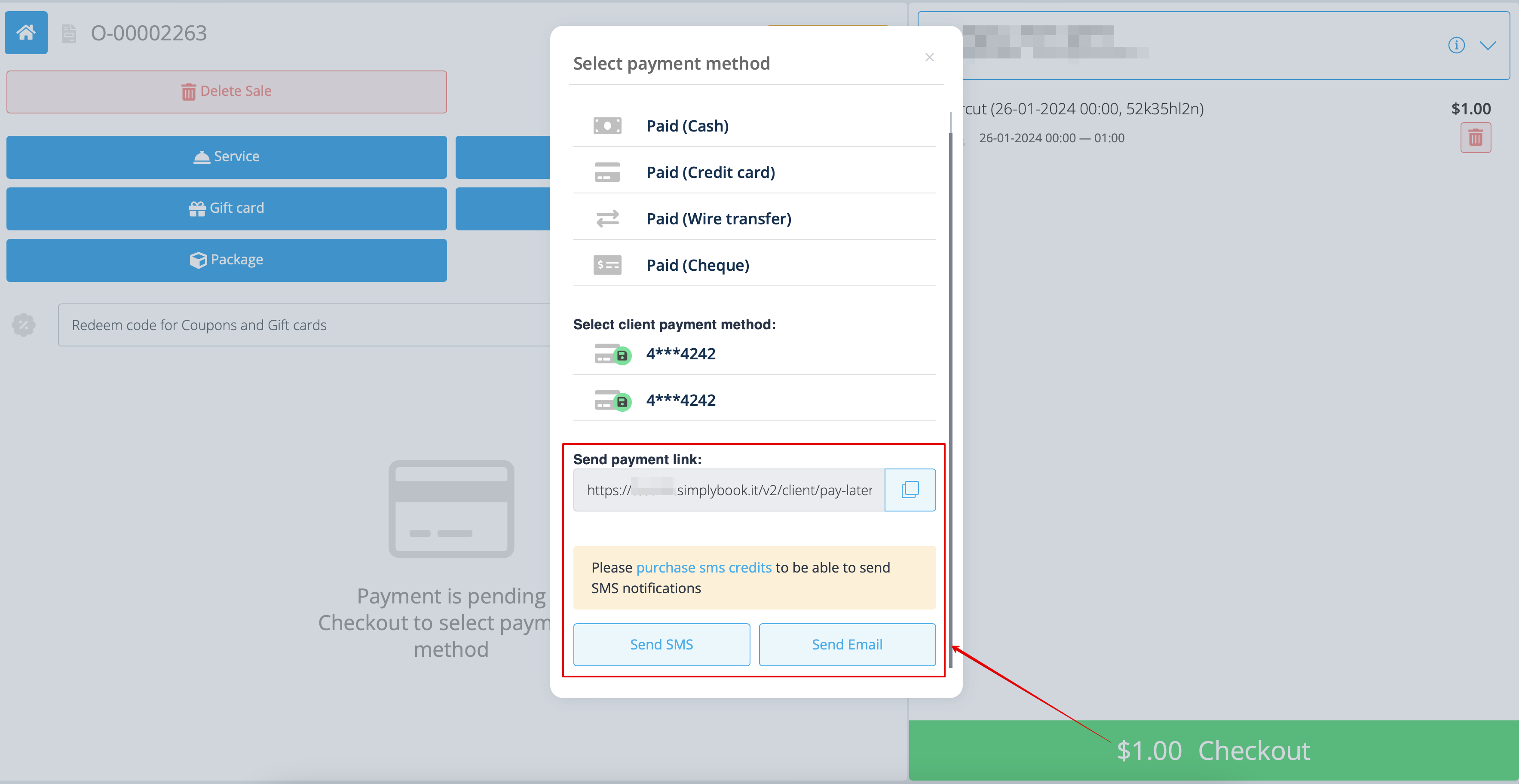
- 3. Vous pouvez également déclencher l'envoi du lien de paiement à partir du rapport des transactions de paiement ou de l'interface POS, ou simplement copier le lien de paiement correspondant à la commande spécifique et l'envoyer à votre client via vos propres canaux de communication.
- De même, si le client se trouve chez vous, vous pouvez lui montrer le code QR à scanner avec l'appareil photo de son téléphone pour être redirigé vers la page de paiement et finaliser la commande. Vous le trouverez dans Rapports -> Transactions de paiement -> Recevoir le paiement.
Paiements mobiles faciles depuis l'application: tutoriel vidéo
Remboursements
Il peut arriver que vous deviez rembourser votre client pour une raison quelconque. Il est désormais possible de gérer facilement ces cas grâce à l'intégration de SBPay.me PRO.
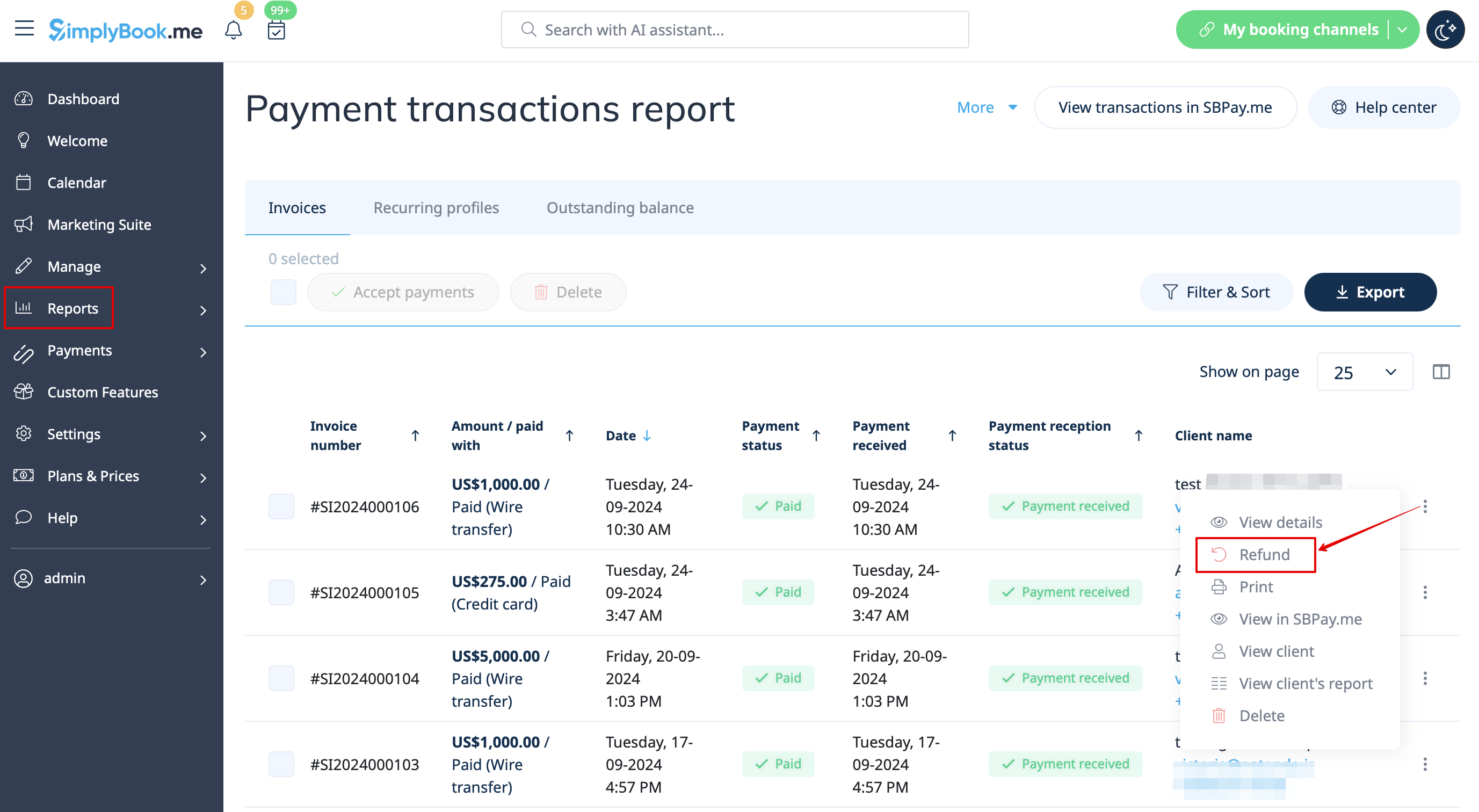
- 1. Après avoir activé l'intégration de SBPay.me dans votre compte SimplyBook.me, il vous suffit de vous rendre dans Rapports -> Transactions de paiement -> trouver la facture correspondante -> cliquer sur Actions et sélectionner Remboursement dans le menu déroulant. Confirmez l'action et le remboursement sera automatiquement effectué sur le compte du client correspondant.
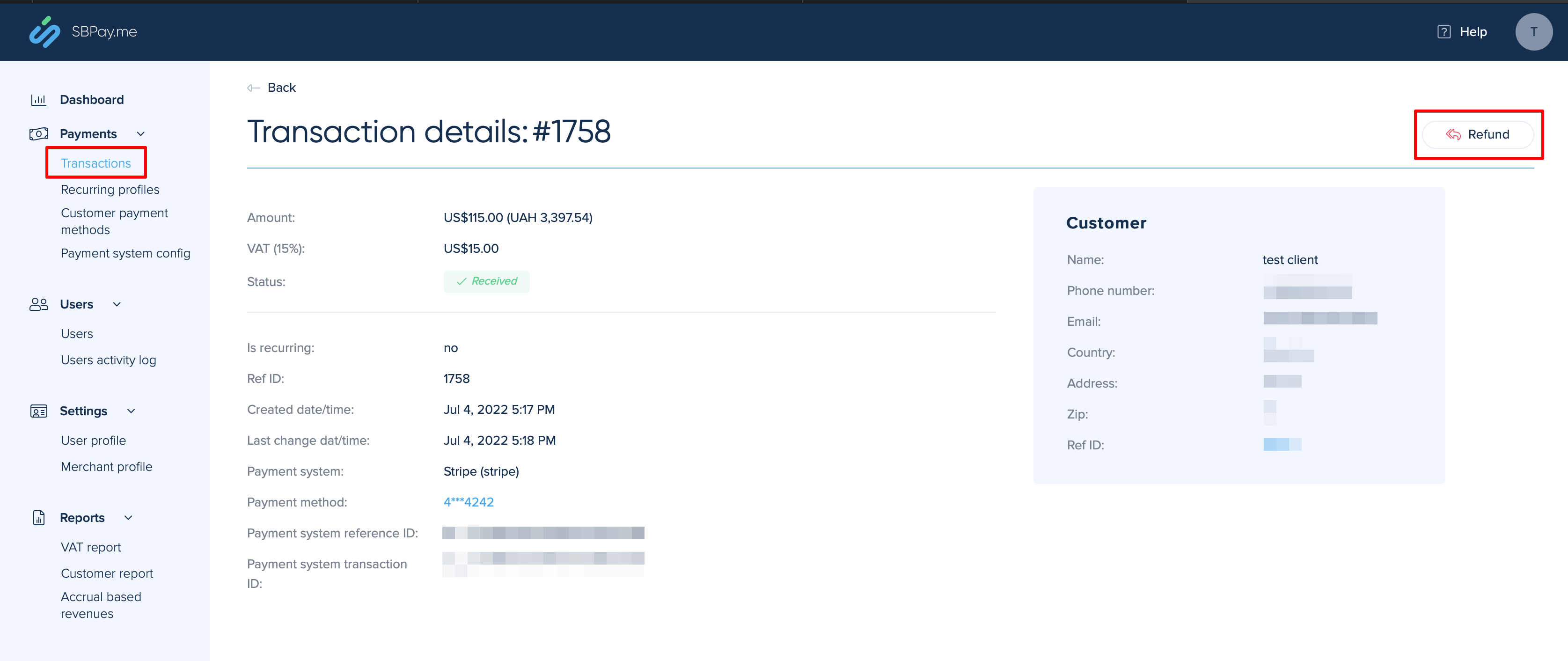
- 2. Vous pouvez également vous rendre directement dans l'interface SBPay.me -> Transactions -> ouvrir l'enregistrement nécessaire et sélectionner Rembourser.
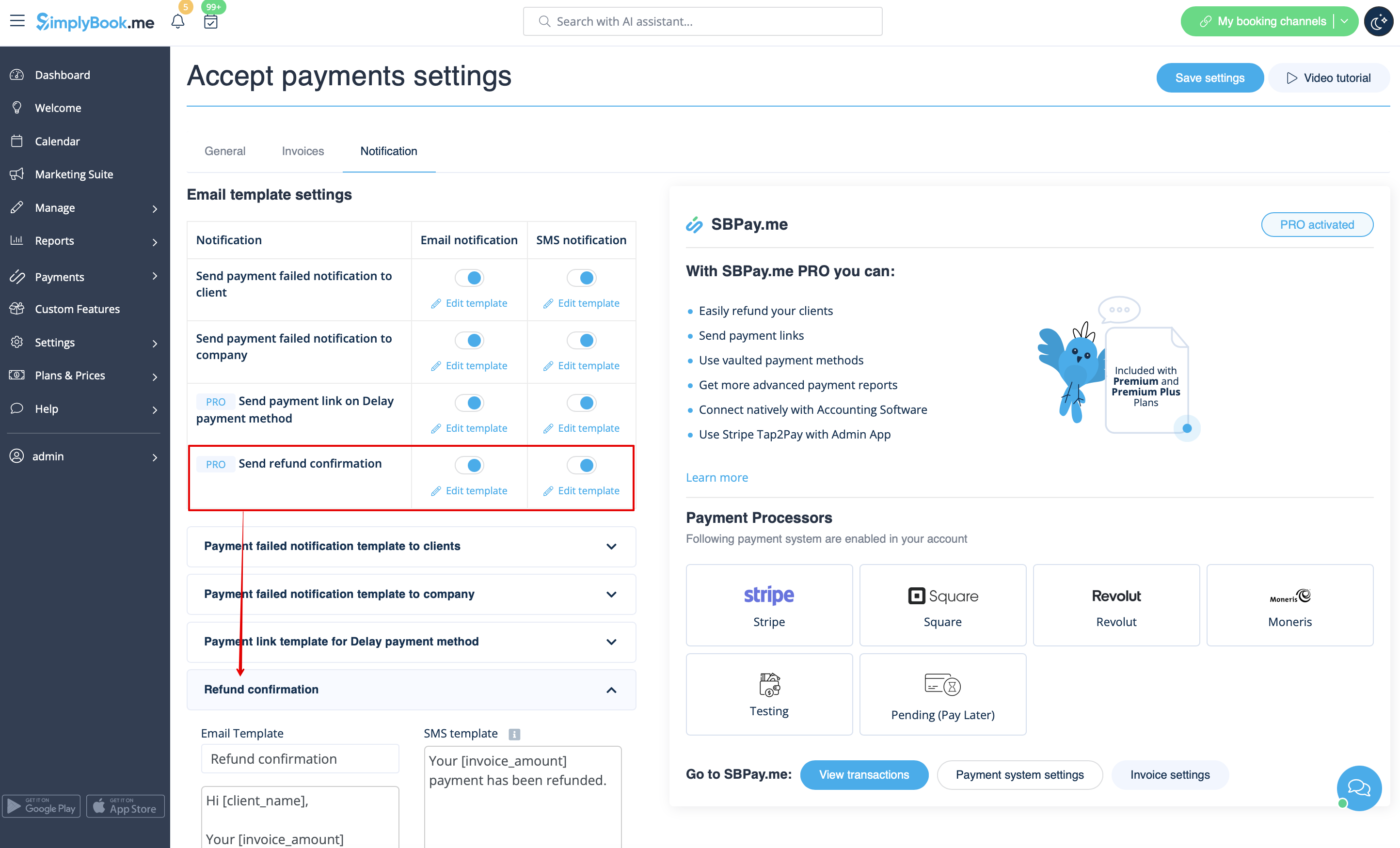
- 3. Dans les paramètres de la fonctionnalité personnalisée Accepter les paiements, vous pouvez également activer l'option Envoyer une confirmation de remboursement et ajuster les modèles afin d'informer automatiquement vos clients par e-mail et/ou SMS des remboursements.
Factures SBPay.me
Vous pouvez désormais facilement ajuster les paramètres des factures à vos besoins et les envoyer à vos clients après tout achat.
- Comment utiliser l'
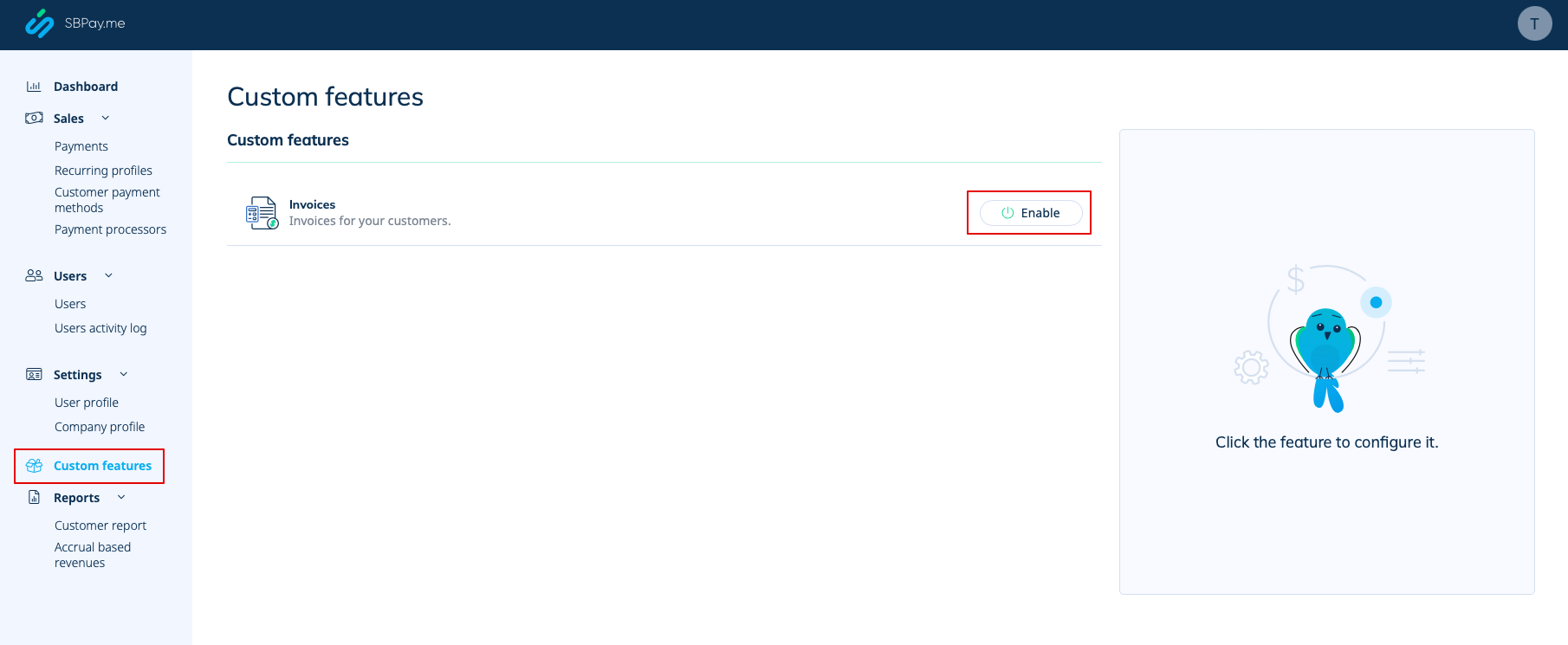
- 1. Activez l'option correspondante sur votre page « Fonctionnalités personnalisées ».
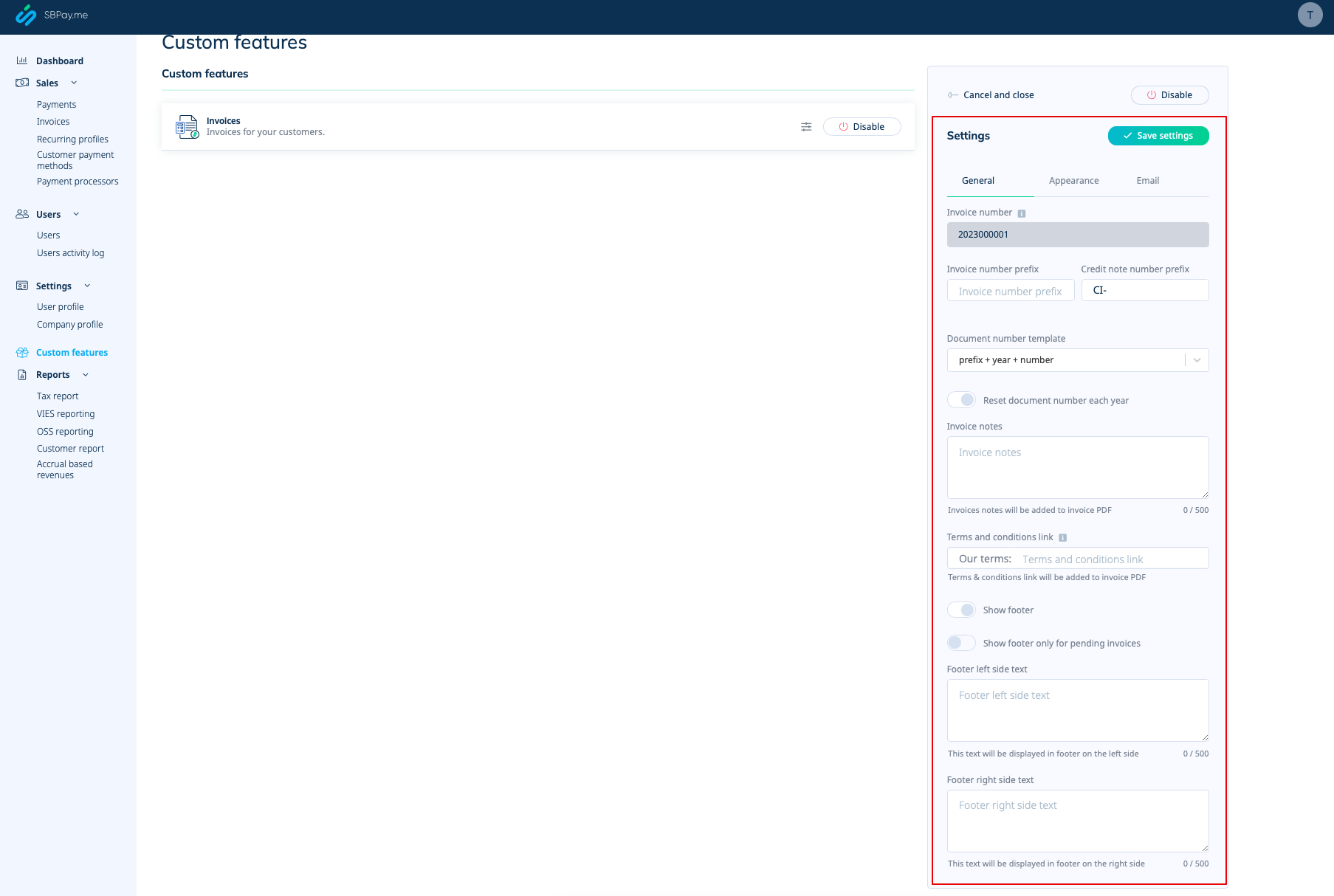
- 2. Ajustez les paramètres généraux à vos besoins : format de numérotation des factures et des notes de crédit, ajoutez des notes, ajoutez un lien vers vos conditions générales et les informations de pied de page si nécessaire.
- 3. Définissez l'apparence souhaitée dans l'onglet « Apparence » et téléchargez le logo de votre entreprise.

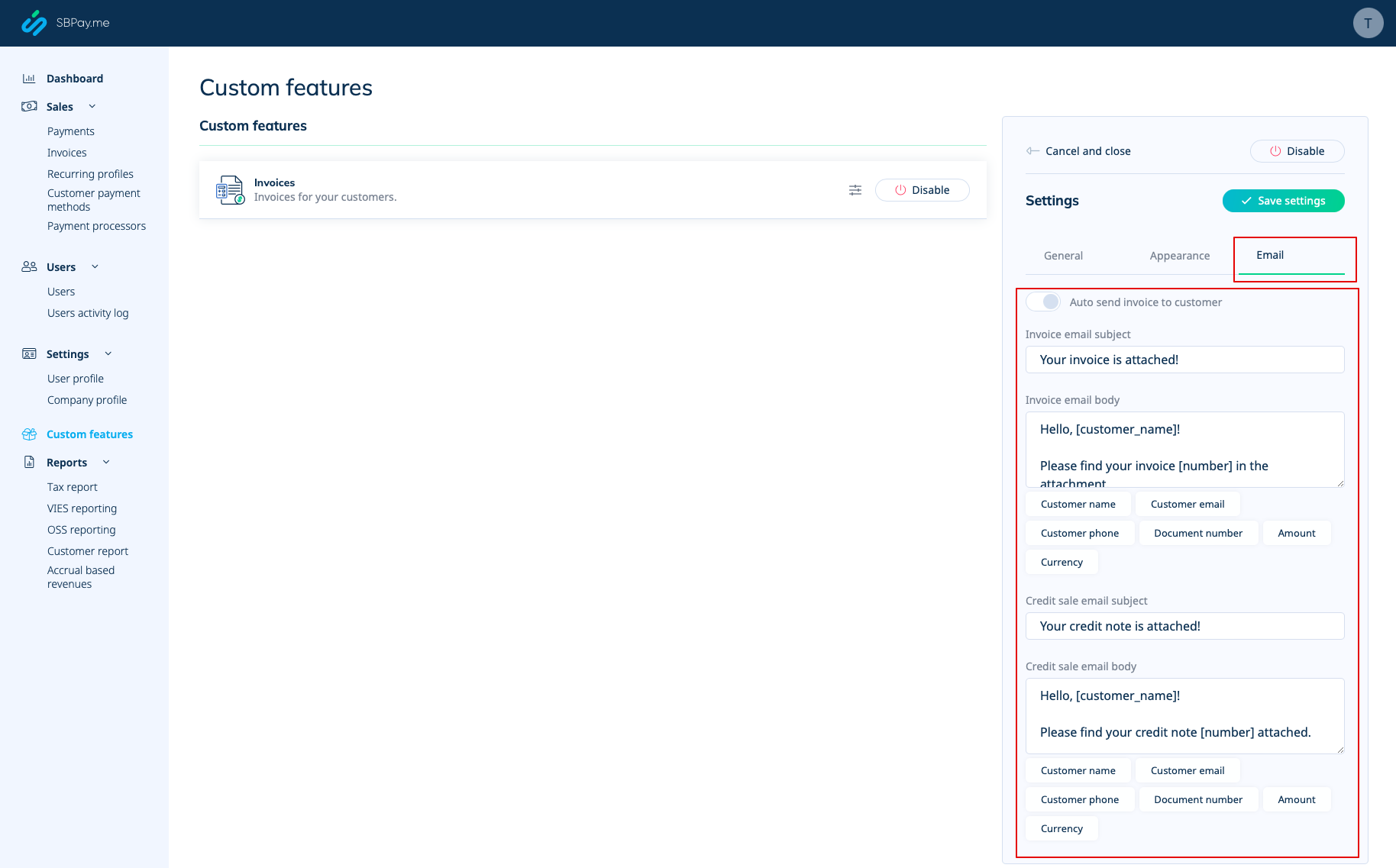
- 4. Passez au troisième onglet, « E-mail », et définissez les modèles de notifications. Vous pouvez utiliser plusieurs variables mentionnées sous le formulaire. Enregistrez vos paramètres.
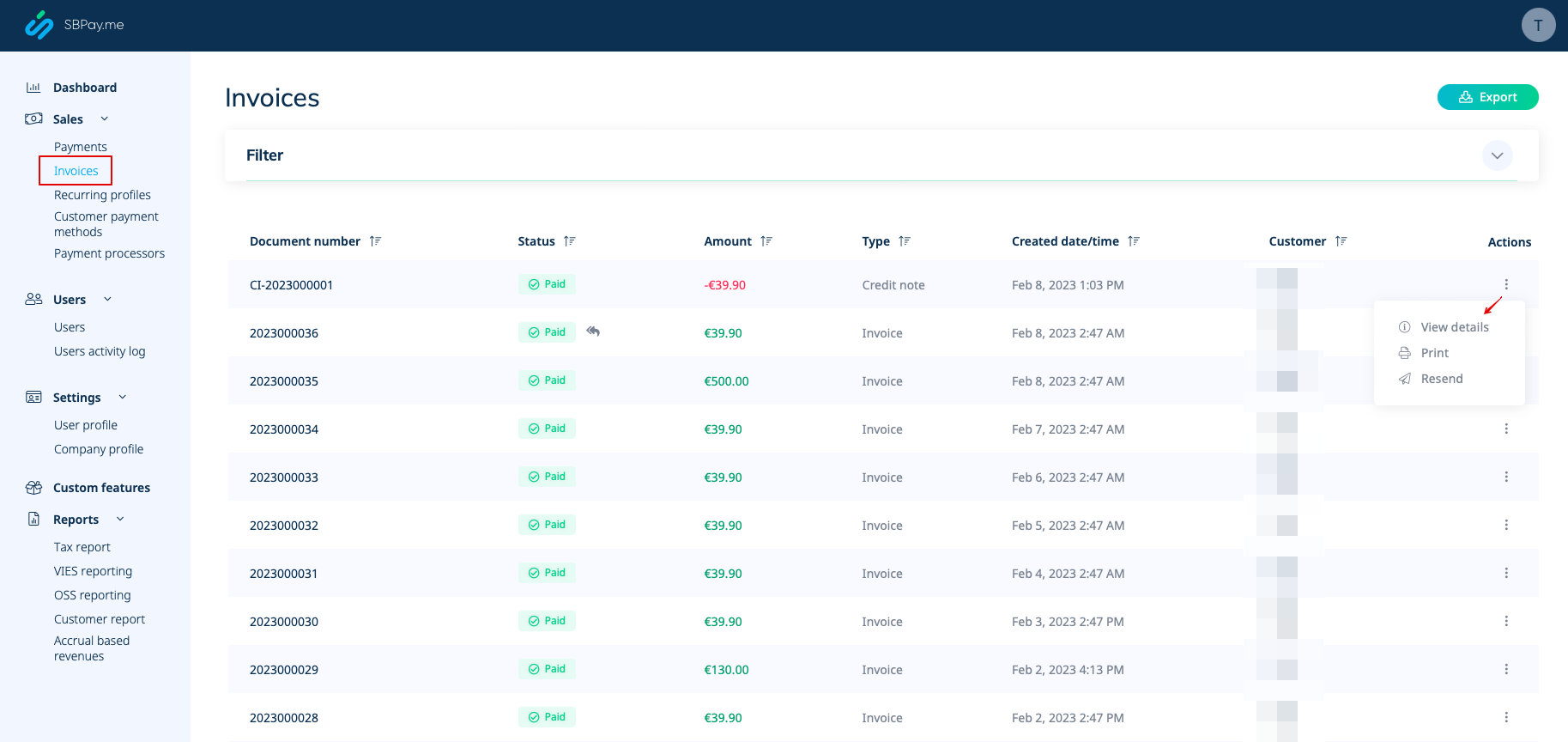
- 5. Dans Ventes -> Factures, vous pouvez voir la liste des factures et des notes de crédit créées. Vous pouvez les renvoyer aux clients si nécessaire, émettre des notes de crédit, les imprimer ou simplement consulter les détails.
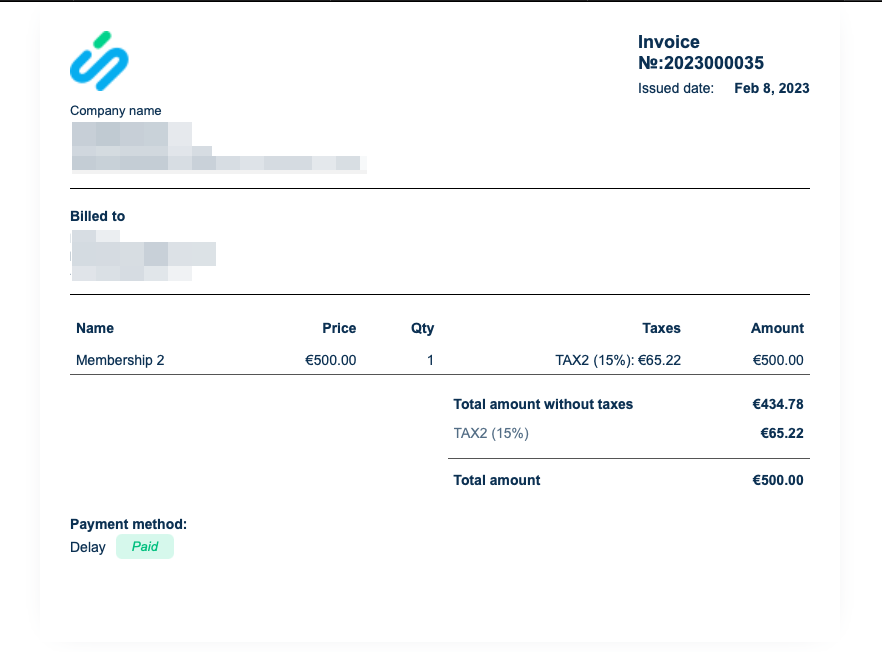
- 6. Voici un exemple de ce à quoi peut ressembler la version imprimée d'une facture.
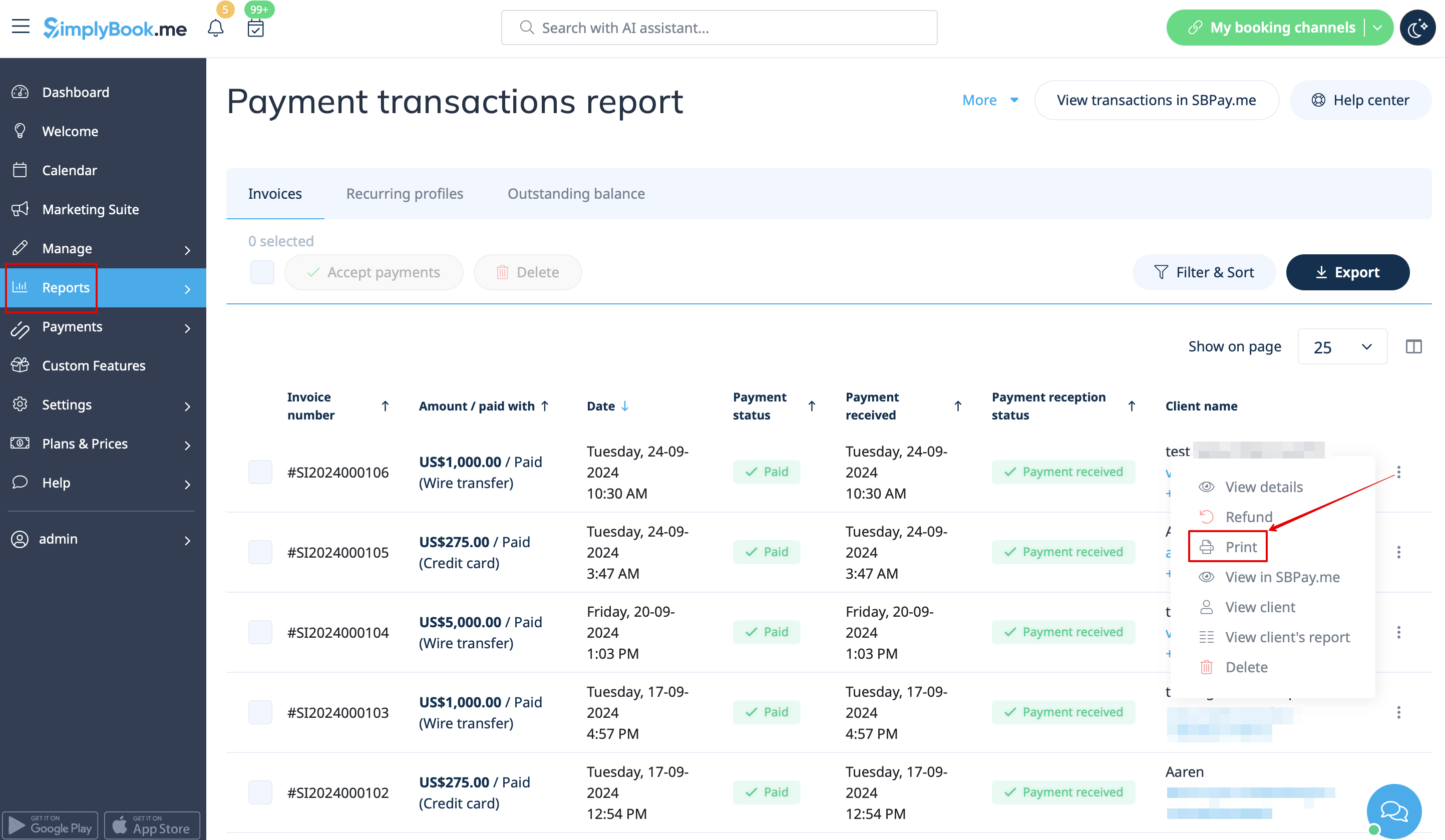
- 7. Vous pouvez également imprimer les factures directement à partir du système SimplyBook.me, sous Rapports -> Transactions de paiement, en sélectionnant l'action correspondante pour chaque enregistrement.
Remarque importante ! L'importation directe de factures depuis des plateformes externes vers le système n'est pas prise en charge. Cependant, SimplyBook.me offre des options d'intégration avec divers logiciels de comptabilité, notamment Xero, QuickBooks et FreshBooks. Vous pouvez gérer efficacement vos factures dans votre système de comptabilité préféré.
SBPay.me Reports
SBPay.me is just starting but already has several useful reports that you can use to track your payments:
- 1. Dashboard - contains currencies, revenues, payment systems and tags charts.
- 2. Payments - allows to view, confirm or refund orders.
- 3. Invoices - appears when the corresponding custom feature is enabled and allows to view, resend invoices, issue credit notes.
- 4. Recurring profiles - contains the information on memberships recurring profiles. You can easily view, prolong or cancel profiles on that page.
- 5. Customers payment methods - allows you to view the list of saved payment methods of your clients, check the list of related payments and disable the profiles if necessary.
- 6. Tax report - allows to see a list of all your sales within each country (if your sales are in more than one country) and the tax amounts as well as total count of transactions
- 7. VIES report - The purpose of a VIES (VAT Information Exchange System) tax report is to ensure compliance with EU VAT regulations by enabling businesses to report and verify cross-border transactions within the European Union.This report is especially important for businesses engaged in B2B cross-border trade within the EU. This report shows you a list of your customers, including their contact details, their tax numbers, their residence and the amount of sales to each of them.
- 8. OSS report - The purpose of an OSS (One Stop Shop) tax report is to simplify VAT reporting for businesses that sell goods or services to customers in multiple EU countries. It allows businesses to manage their VAT obligations in one place, avoiding the need to register for VAT in every country where they sell. The OSS report is particularly useful for e-commerce businesses and service providers who sell to customers in multiple EU countries. This report shows you the total sales and taxed amount within each of the countries you sell to, the VAT tax rate in each of the countries as well as total transactions counts in each country.
- 9. Customer report - shows you a table including name of each customer, their contact details, when t hey became your clients, count of succesful payments, number of error payments, when they made their last purchase and their last payment status (received, pending, error). The report also allows you to select a specific client and see all the concerning details.
- 10. Accrual based revenue - is related to the revenue earned/recognized by a business for which the invoice is yet to be billed to the customer.
- 11. Subscription Metrics - allows to track the trends of your recurring subscription customers. View graphs showing active customers, monthly sales trends, and a comparison of new customers versus those who have left.
- 12. Snowball MRR Report - is a detailed table showing trends in your recurring revenue. Easily see the number of active customers, new sign-ups, cancellations, and the total active recurring customers at the end of each period.
Create payment requests
Video tutorial
With just a few clicks, users can easily generate payment links that can be shared with their clients via email, sending the direct link or QR code. This feature enables business owners and individuals to easily collect payments for their goods or services, without the need for a website or an online store.
In addition, it allows users to set up recurring payments, so that they can automatically charge their clients on a regular basis. This is a useful feature for businesses that offer subscription-based services or recurring billing.
Users can also choose from a wide selection of payment processors to be used for payments or to choose previously saved payment method, making it easy for returning customers to pay for their purchases quickly and securely.
For businesses that need to keep track of their payments, SBPay.me offers the ability to list detailed descriptions of sale items, including any additional taxes or discounts. This feature ensures that users can easily monitor their sales and keep accurate records.
Finally, SBPay.me allows users to tag payments so that they can group them when creating reports. This feature provides an organized way to manage payment data and generate comprehensive reports. Overall, SBPay.me is a powerful payment system that provides a simple, yet effective way to manage payments and increase revenue.
More features coming!
