Aangepaste functie voor agendasynchronisatie

De aangepaste functie voor agendasynchronisatie wordt gebruikt voor tweerichtingssynchronisatie met Google- en Outlook-agenda's. U kunt boekingen exporteren van SimplyBook naar Google- of Outlook-agenda's en ook tijden blokkeren die bezet zijn door Google/Outlook-agenda-evenementen in uw SimplyBook-dashboard.
Let op
- deze functie werkt alleen met webagenda's - deze werkt mogelijk niet met Microsoft Exchange-agenda's.
- Als de aangepaste functie 'Resterende plaatsen weergeven' is ingeschakeld, heeft de tijd die is geblokkeerd door Agenda synchronisatie geen invloed op het aantal weergegeven tijdvakken.
- Videohandleiding beschikbaar

Hoe
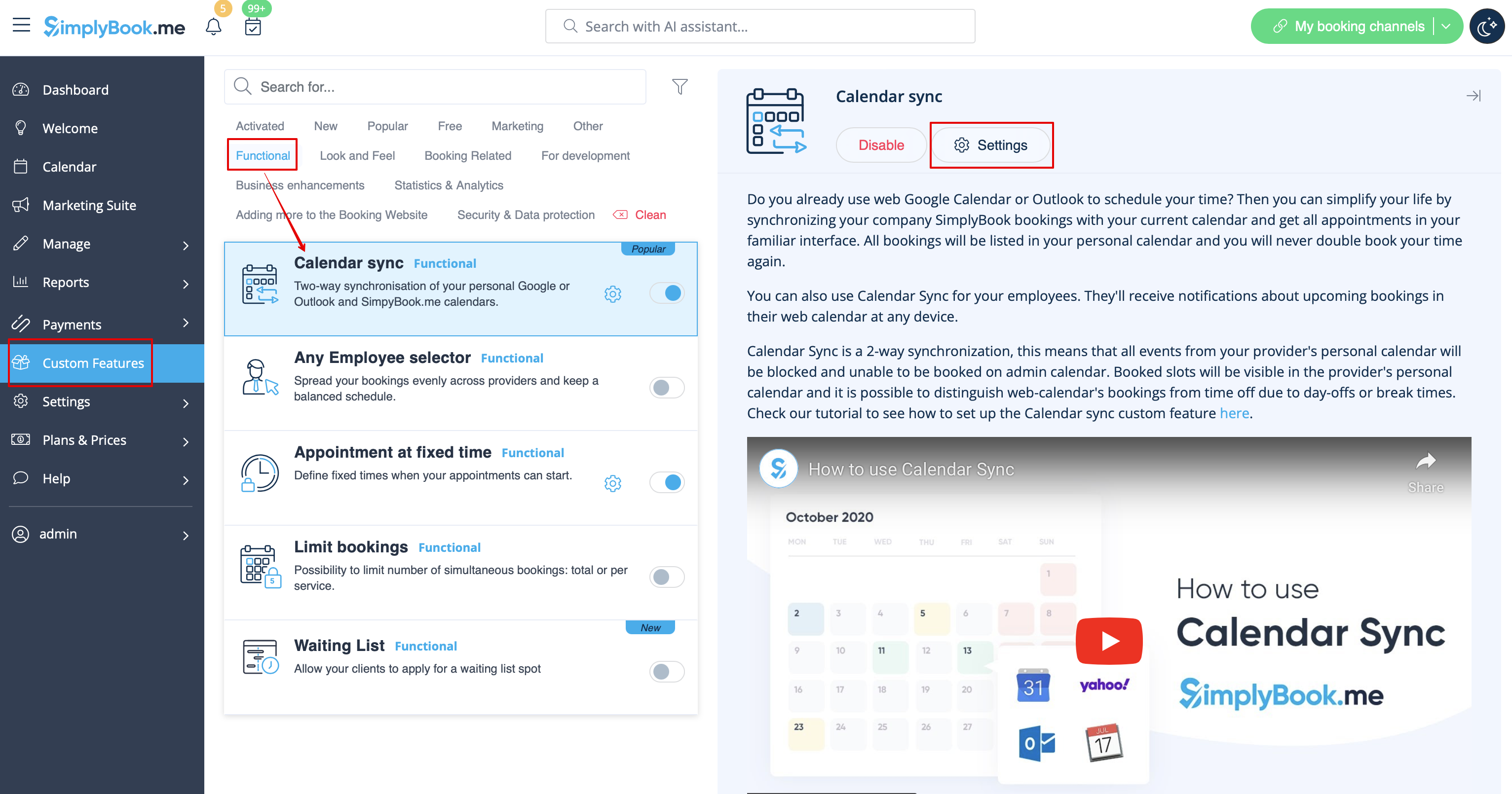
- 1. Schakel de functie Agenda synchroniseren in het gedeelte Aangepaste functies in.

- 2. Ga naar "Instellingen" naast deze optie.
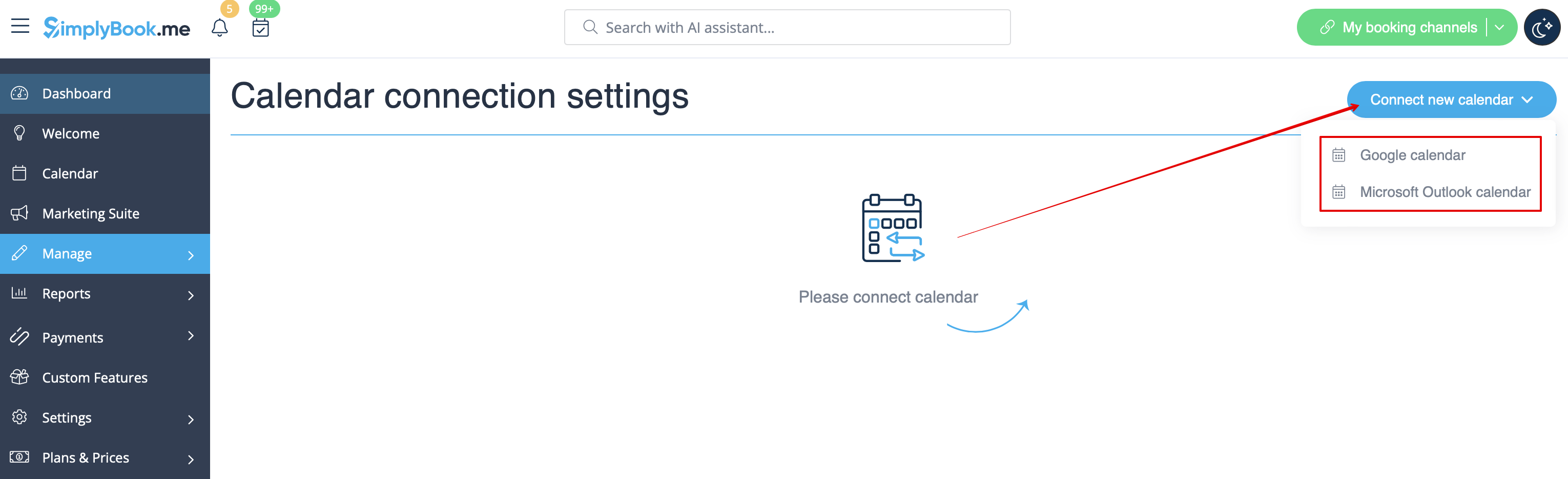
- 3. Klik op "Nieuwe agenda koppelen" en koppel uw Google- of Outlook-account.
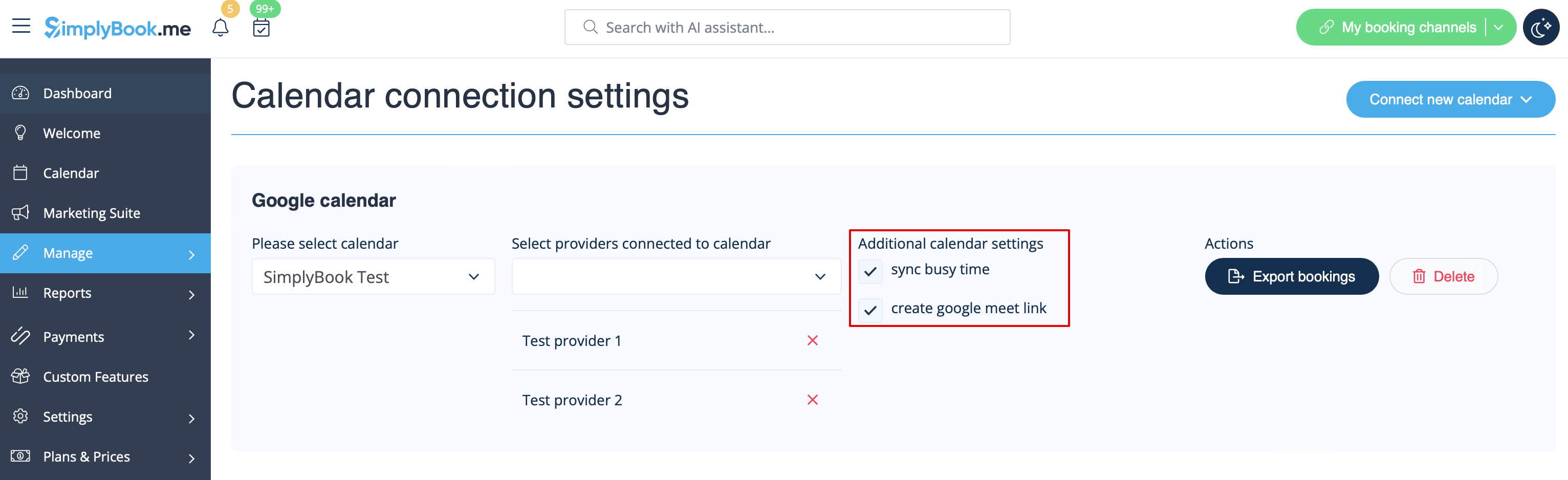
- 4. Selecteer de gewenste agenda en koppel de benodigde providers eraan.
- 5. Druk op "Exporteren" om uw oude boekingen naar Google of Outlook Agenda te exporteren, zodat het synchronisatieproces kan beginnen.
- 6. Vink het vakje "Bezet tijd synchroniseren" aan als u tijden in het Simplybook-d ashboard wilt blokkeren die bezet zijn door Google/Outlook Agenda-afspraken.
- (Alleen Google-agenda) Schakel 'Google Meet-link maken' in als u wilt dat het systeem Google Meet-vergaderingen voor afspraken genereert en uitnodigingen naar uw klanten verstuurt.
Let op: als 'bezettijden synchroniseren' is aangevinkt en u uw provider hebt ingesteld om meer dan 1 klant tegelijk te accepteren, is het niet mogelijk om meer dan 1 boeking te maken, omdat de boeking naar Google/Outlook wordt geëxporteerd als 'bezette tijd' en die tijd wordt geblokkeerd voor boekingen.
Als u meer dan één boeking tegelijk moet accepteren voor uw provider, schakelt u het selectievakje 'bezettijden synchroniseren' uit.
- 7. U kunt Google/Outlook-agenda-afspraken die tijd blokkeren alleen in SimplyBook zien in de weergave 'Serviceprovider' in de agenda (omdat u de agenda koppelt aan de provider). Er is niets zichtbaar in de dag- en weekweergave, omdat die weergaven voor alle providers zijn (als u meerdere providers hebt, zou het onmogelijk zijn om alle Google/Outlook-afspraken in één agenda weer te geven).
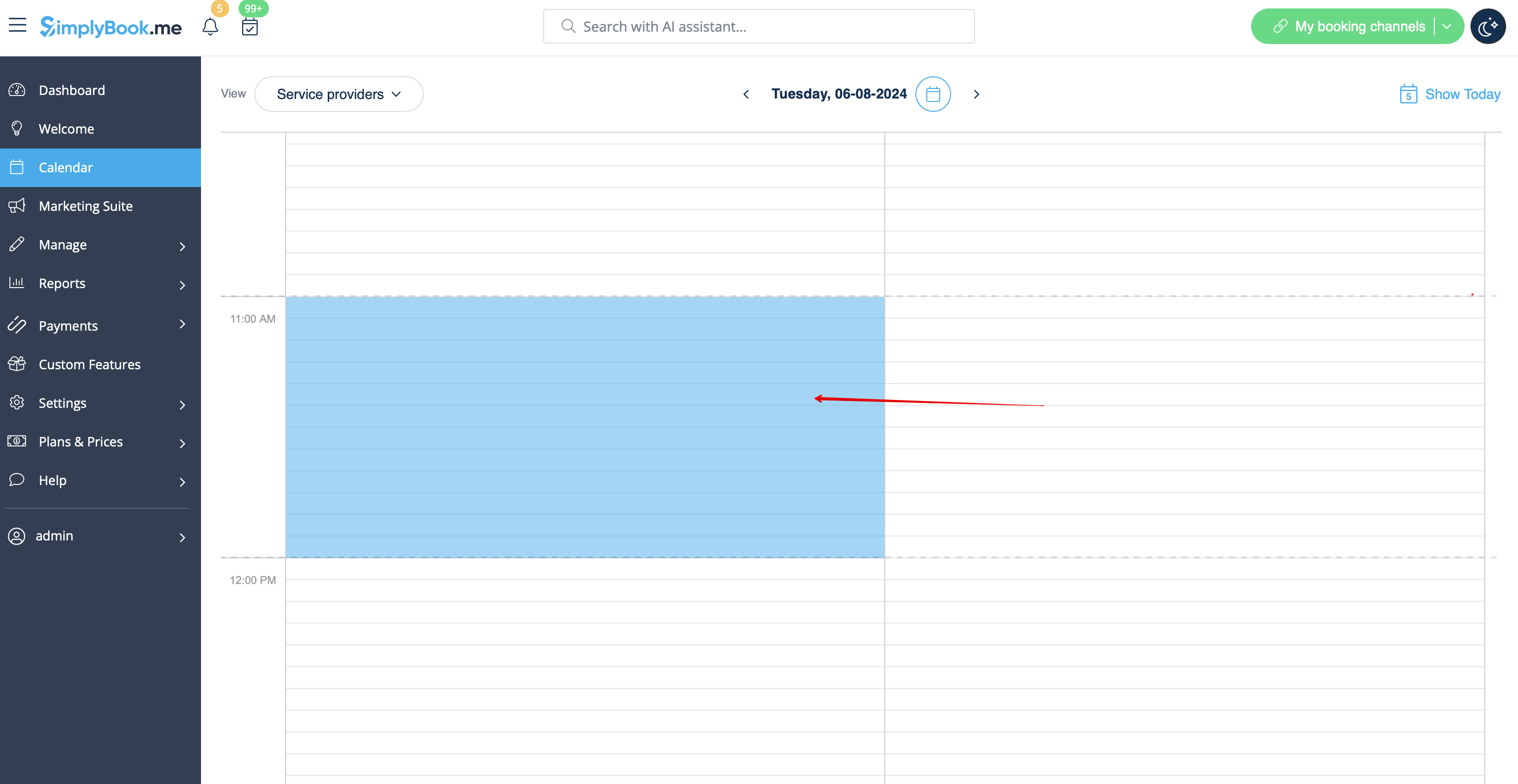
Let op: Tijdens het synchronisatieproces worden geen afspraakdetails geïmporteerd uit uw externe agenda. De afspraken worden alleen weergegeven als blauwe blokken op de agendapagina.
Simplybook synchroniseert niet met Google/Outlook-agenda
Mogelijke oorzaken:
- 1. Houd er rekening mee dat synchronisatie tot 10 minuten kan duren;
- 2. Als Google/Outlook de agenda-app bijwerkt, druk dan nogmaals op de knop "Exporteren" om te synchroniseren;
- 3. Er is een verkeerde agenda geselecteerd (in Aangepaste functies//Agendasynchronisatie//Instellingen//Selecteer agenda) of u gebruikt de agenda van Microsoft Exchange Server;
- 4. De tijdzones in uw Google/Outlook-agenda en SimplyBook.me-account komen niet overeen.
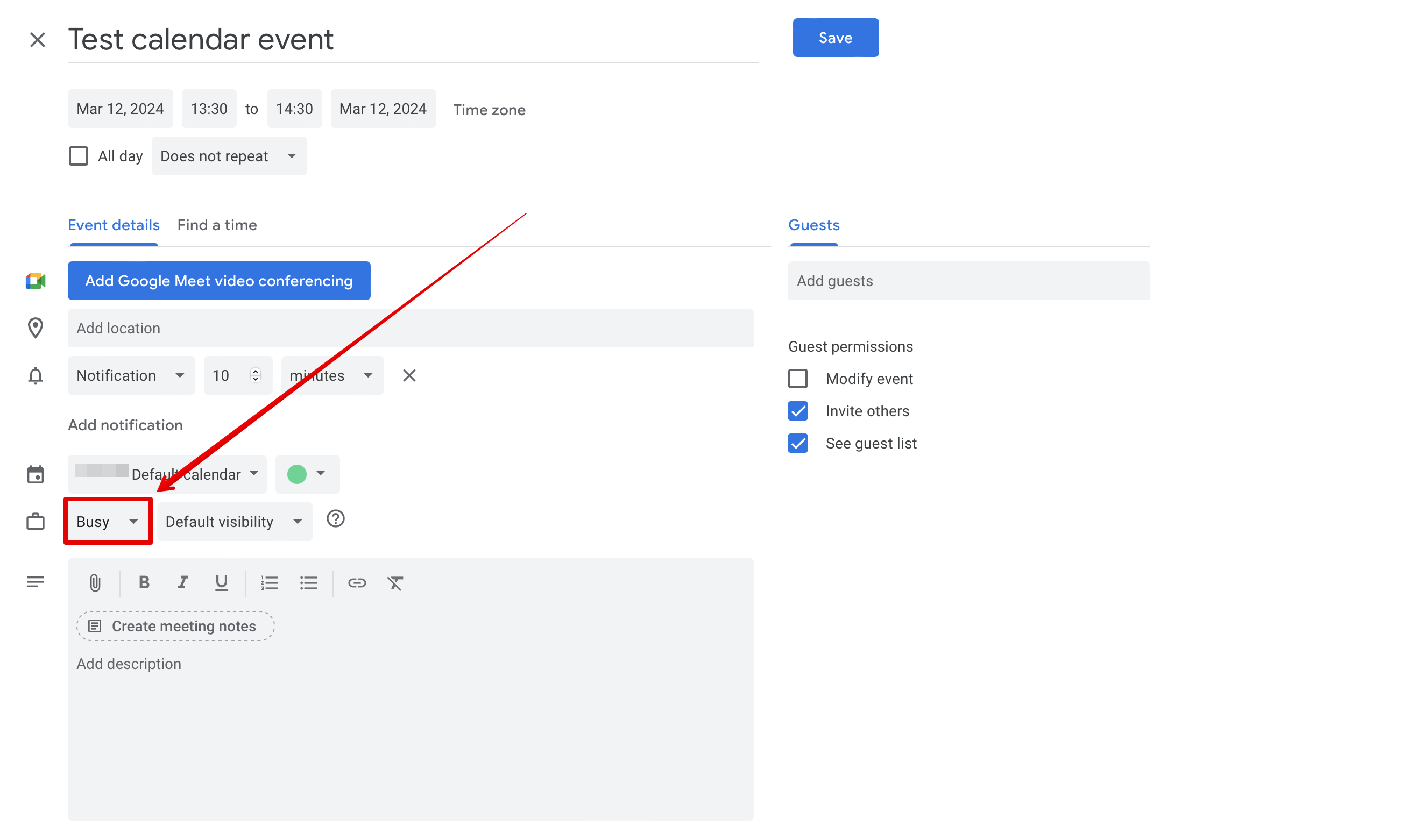
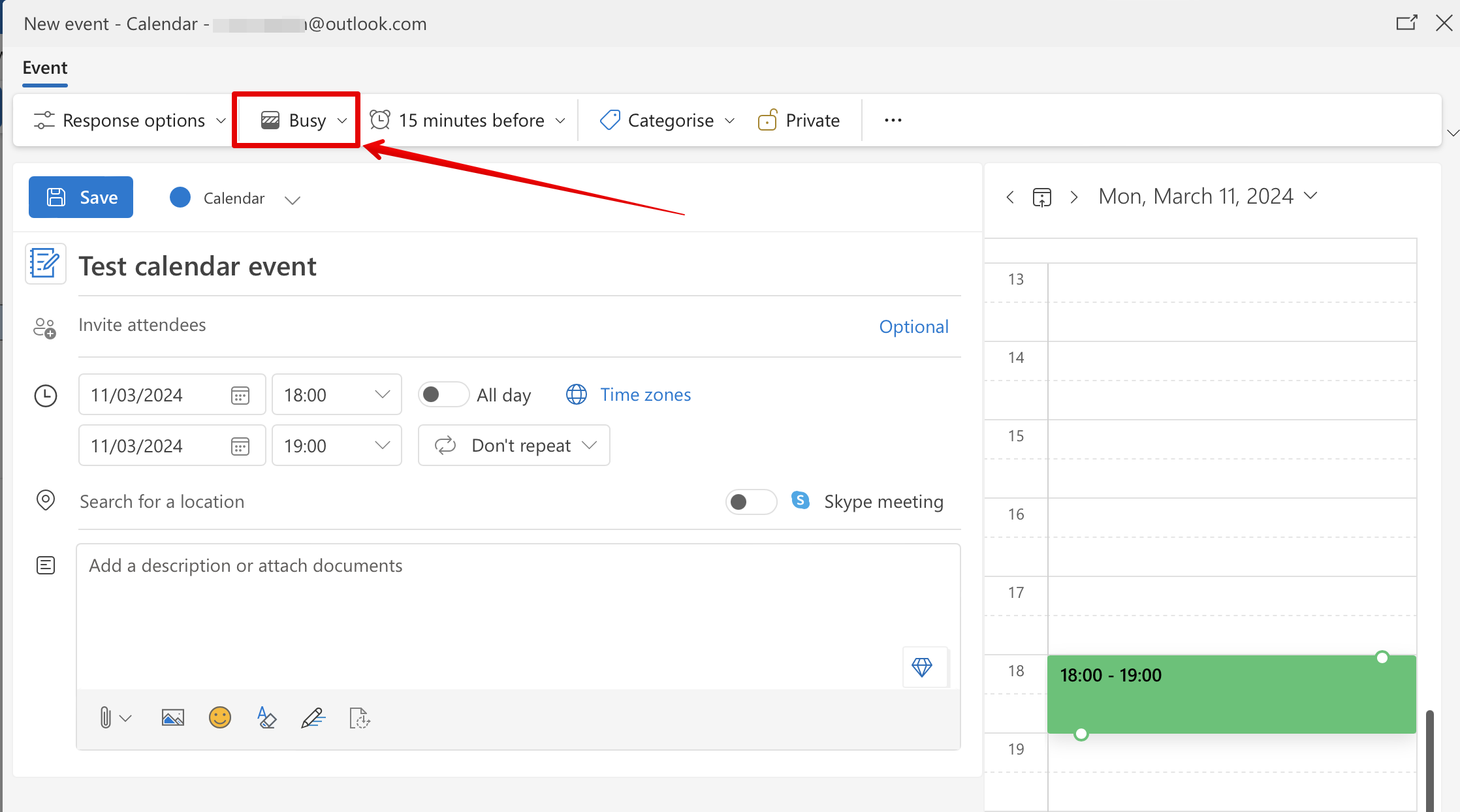
- 5. Google-agenda-afspraken moeten worden gemarkeerd als 'bezet' voor tweerichtingssynchronisatie. Outlook-agenda-afspraken mogen niet worden gemarkeerd als 'vrij' om tijden op de boekingspagina te blokkeren.
Voorbeeld uit Google-agenda:
Voorbeeld uit Outlook-agenda:
SimplyBook.me-evenementen worden twee keer weergegeven in Google Agenda
Dit kan komen door de instelling van Google Agenda om automatisch evenementen uit uw e-mails toe te voegen. Als u bevestigingsmails met boekingsgegevens ontvangt, voegt Google deze automatisch toe aan uw agenda. Om deze optie uit te schakelen: klik op het pictogram Instellingen in de rechterbovenhoek van Google Agenda//Instellingen en schakel het selectievakje naast de optie "Evenementen uit Gmail automatisch toevoegen aan mijn agenda" uit.
