Fonctionnalité personnalisée « Coupons et cartes-cadeaux »
comment utiliser

Créez et vendez des cartes-cadeaux, et envoyez des coupons à vos clients grâce à la fonctionnalité personnalisée Coupons et cartes-cadeaux ! Vous pouvez offrir des réductions en pourcentage ou en montant fixe et vendre des chèques-cadeaux. Utilisez cette fonctionnalité exceptionnelle pour promouvoir votre entreprise. Personnalisez vos promotions avec des dates, des messages et des codes définis.
- Veuillez consulter notre tutoriel vidéo sur l'utilisation de cette fonctionnalité ici.
Remarque importante !
- Cette fonctionnalité personnalisée ne peut pas être utilisée avec l'option « Effacer l'historique ».
- Lorsque vous activez cette fonctionnalité, l'option « Accepter les paiements » est également activée.
- Les remises d'un montant fixe peuvent être utilisées pour plusieurs achats jusqu'à ce que le montant total de la remise soit utilisé.
- Les clients doivent être abonnés à vos communications marketing pour pouvoir recevoir ces notifications.
- Si vous utilisez cette fonctionnalité avec les réservations multiples, les réservations de groupe ou les services récurrents, la réduction sera appliquée à l'ensemble de l'achat (toutes les séances sélectionnées).
- Il n'est pas possible de reprogrammer les réservations avec la fonctionnalité de reprogrammation par le client si une carte cadeau a été appliquée.
- 1. Activez cette fonctionnalité personnalisée dans la section Améliorations commerciales de votre page Fonctionnalités personnalisées.
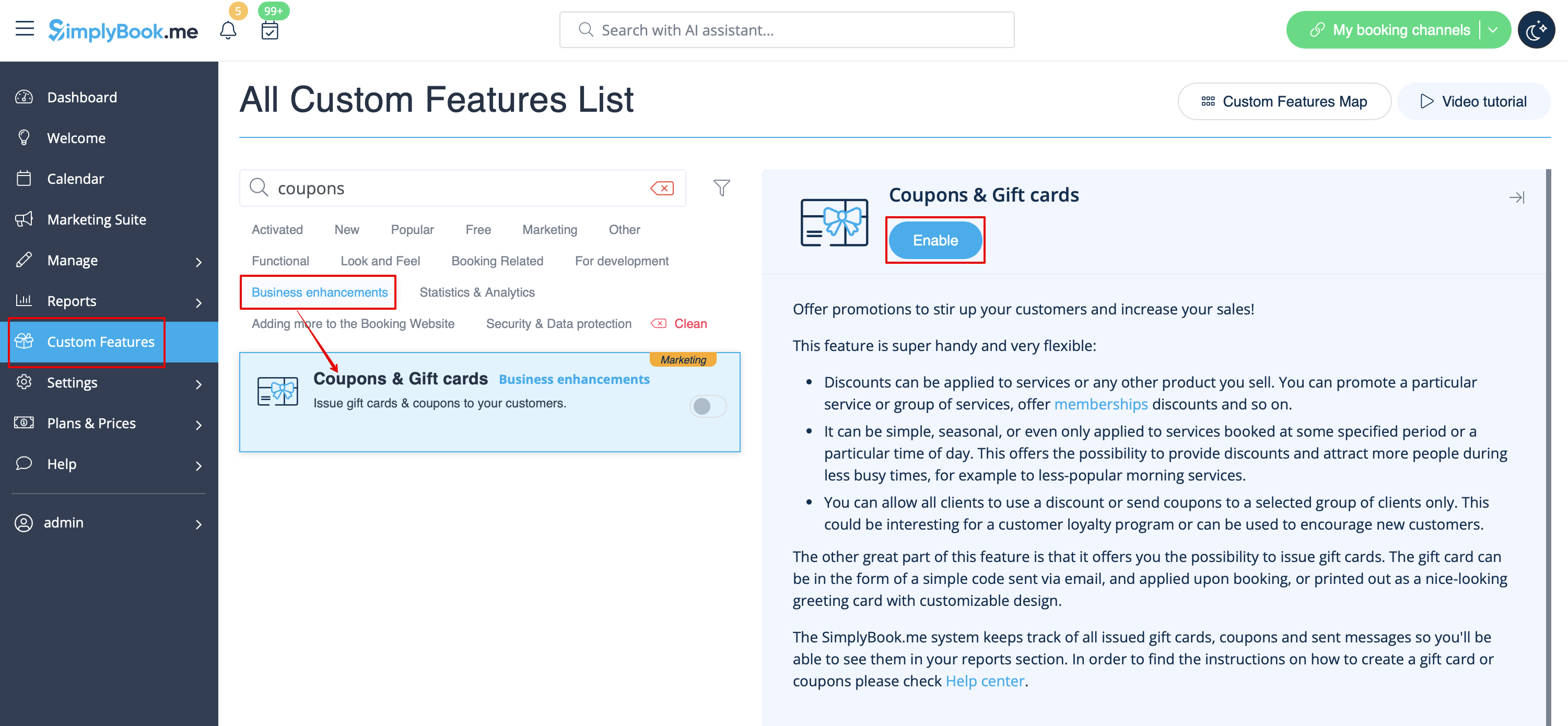
- 2. Accédez à « Gérer » à droite ou allez dans Gérer//Coupons et cartes-cadeaux.
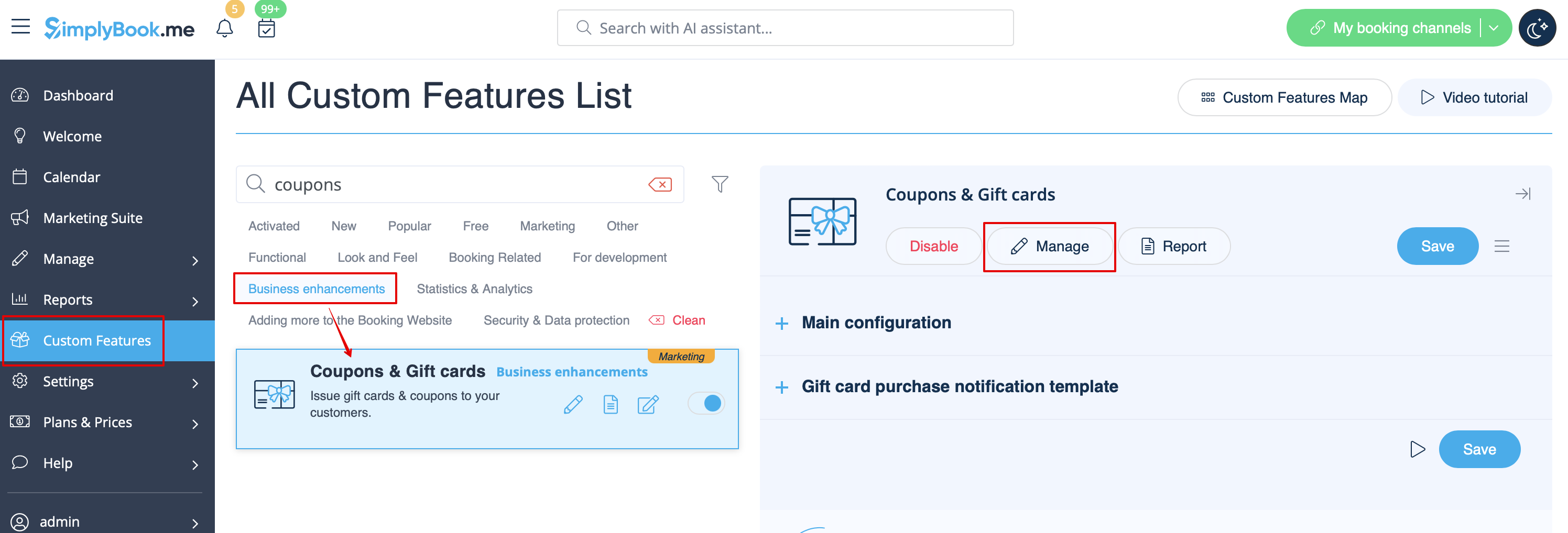
- 3. Cliquez sur l'icône « + » pour créer une promotion ou une carte-cadeau.
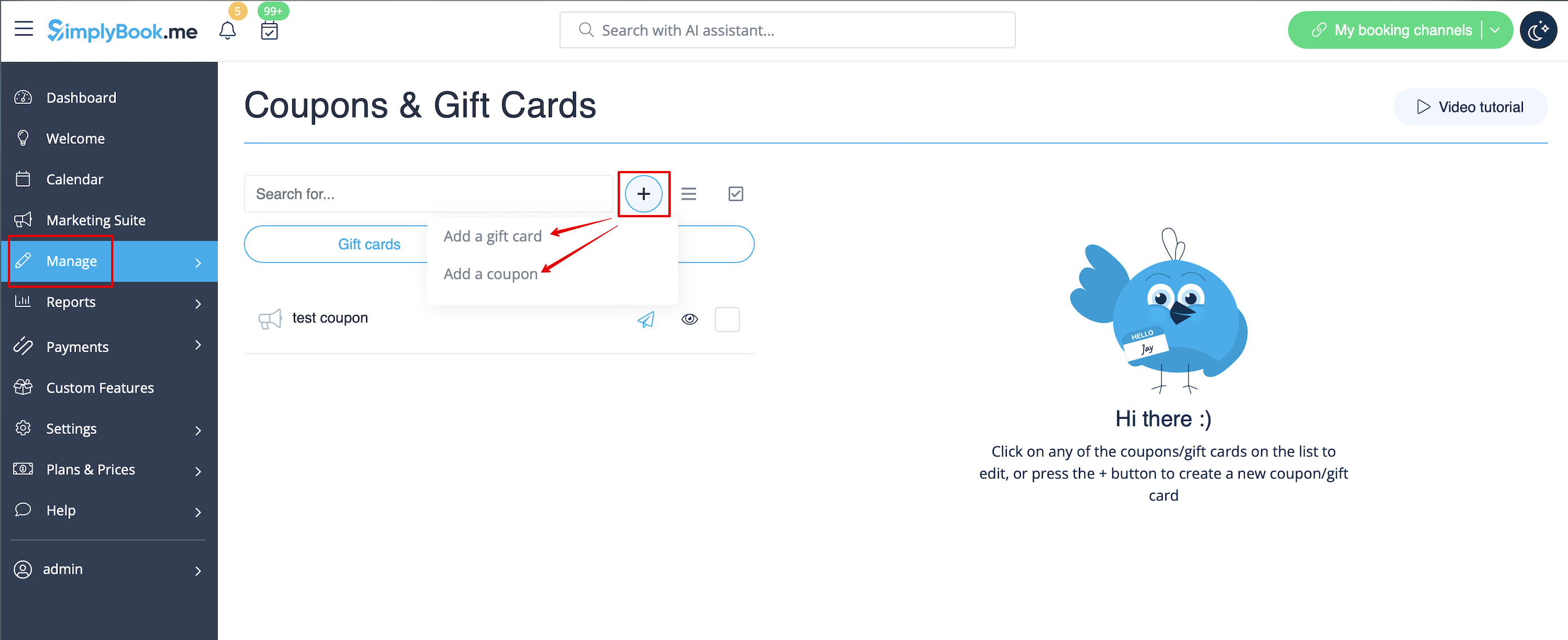
- 4. Remplissez les informations principales dans le menu qui apparaît à droite.
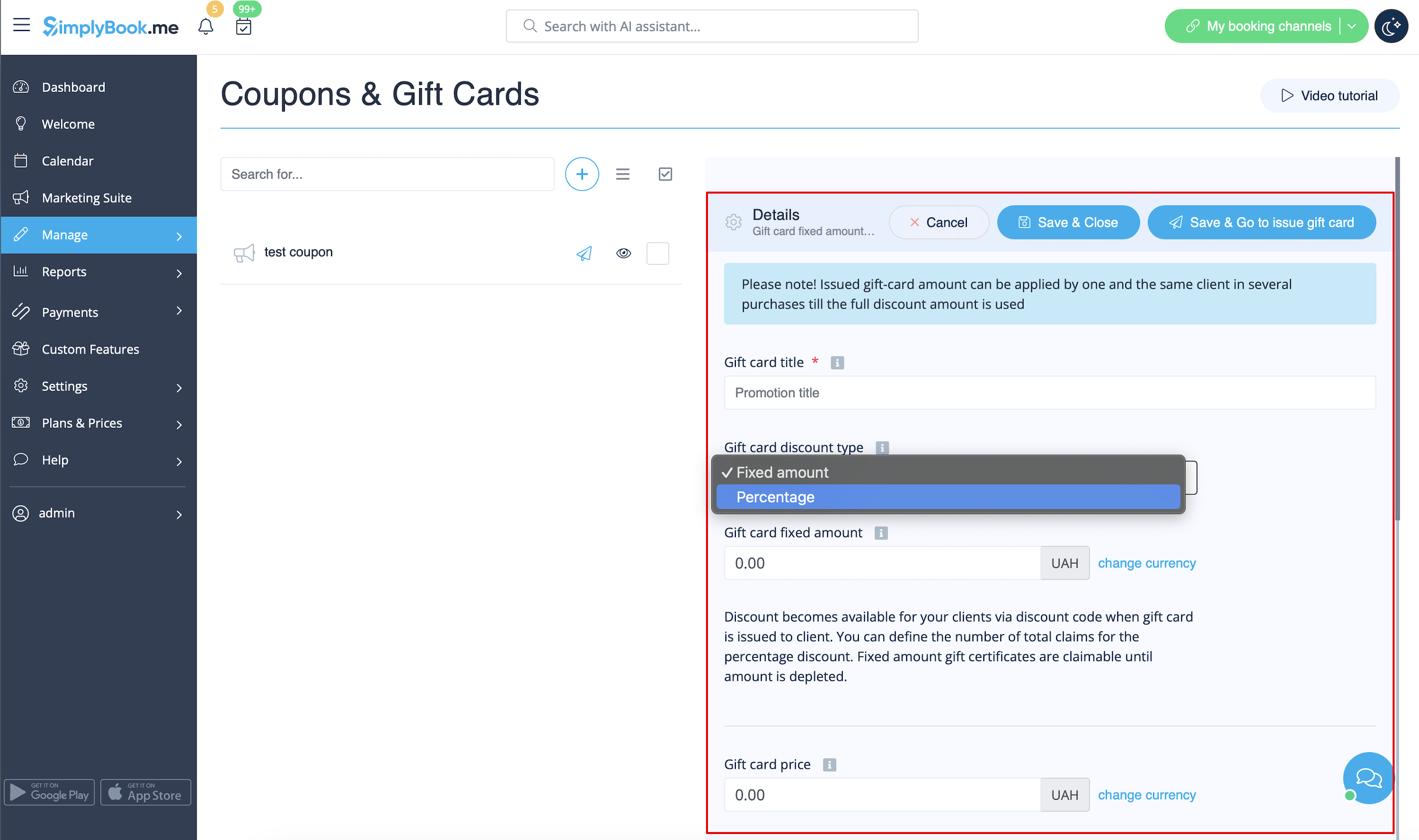
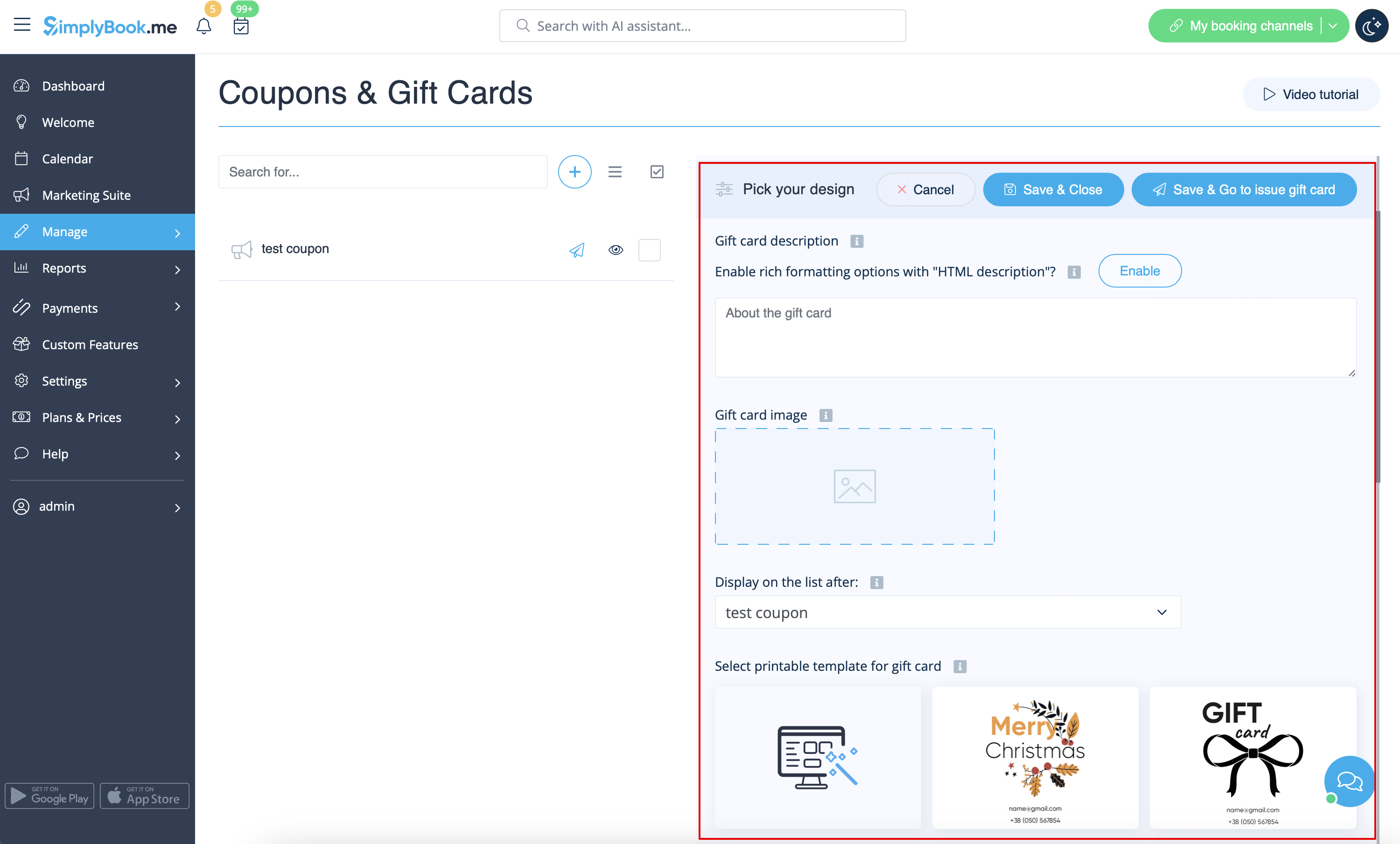
- 5. Ajoutez les informations que vos clients verront.
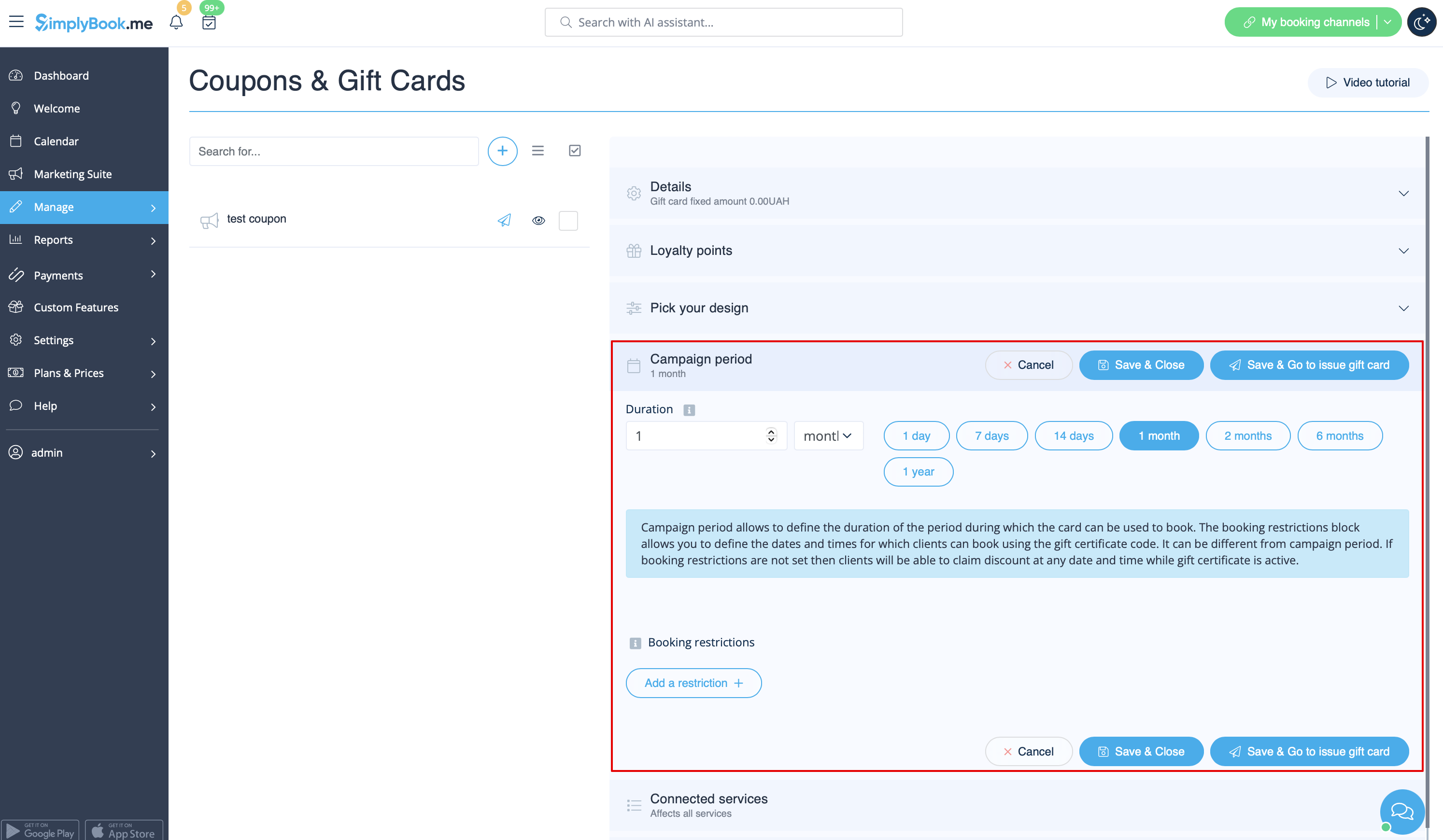
- 6. (facultatif) Définissez la période de validité de la promotion ou de la carte cadeau.
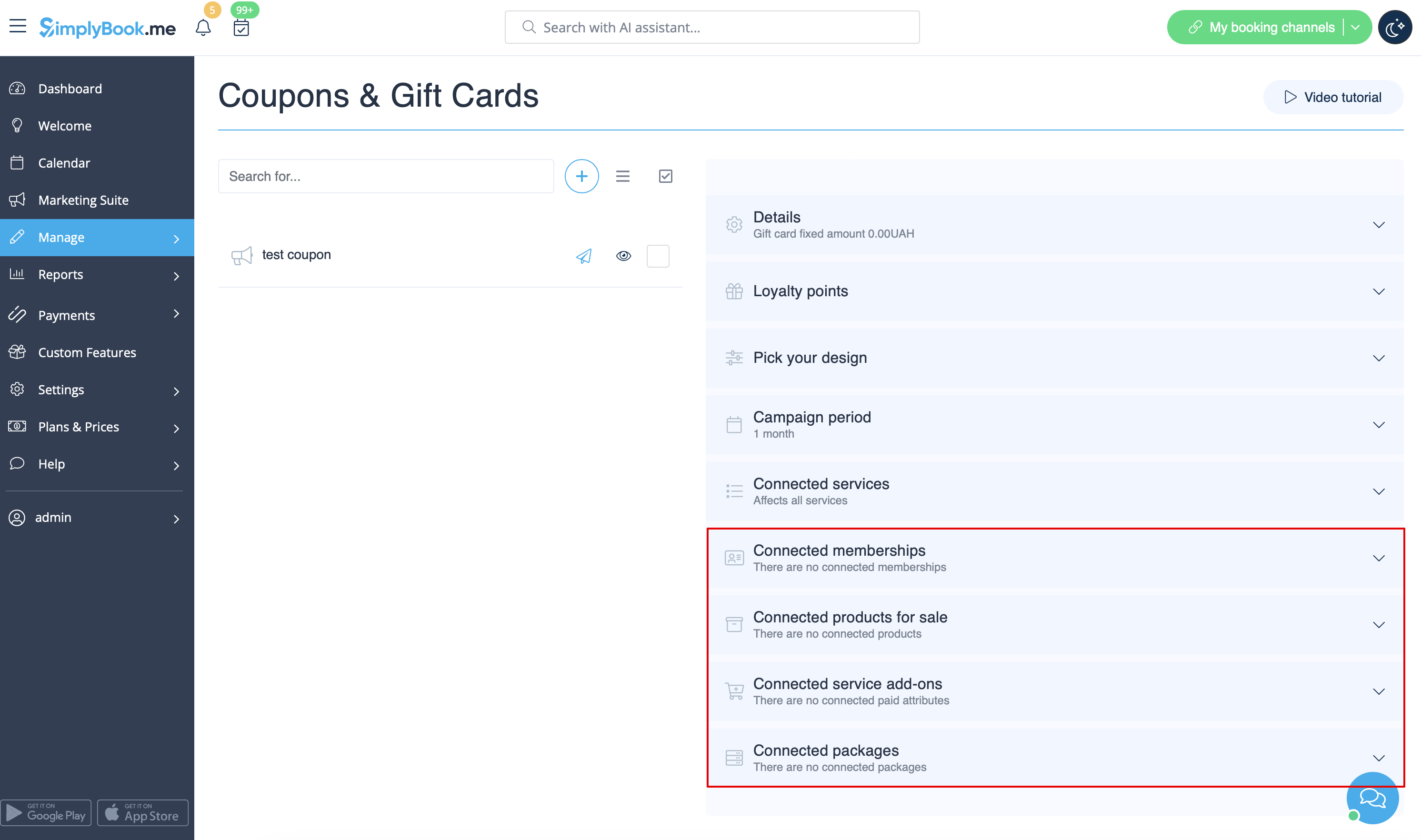
- 7. Vous pouvez également associer votre promotion/carte cadeau à un ou plusieurs services, abonnements, produits à vendre et/ou services supplémentaires spécifiques.
- (Par défaut, elle sera associée à tous les services/classes dont vous disposez)
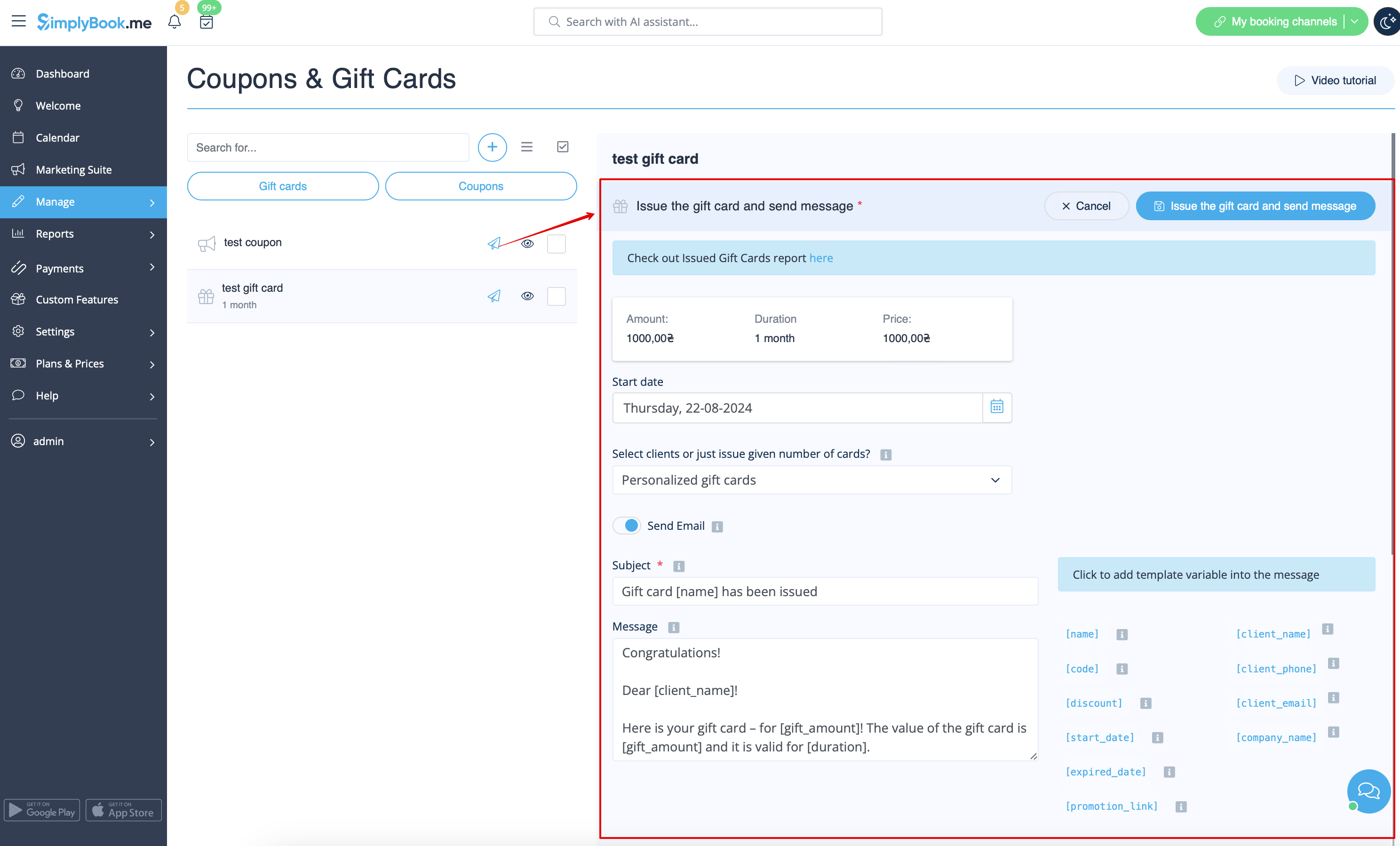
- 8. Enregistrez vos paramètres. Si nécessaire, vous pouvez désormais émettre les cartes cadeaux et/ou envoyer des messages promotionnels à vos clients existants en cliquant sur le bouton « Émettre une carte cadeau »/« Envoyer un message promotionnel » à côté de l'article souhaité.
- Vous pouvez également créer un lot de cartes cadeaux non personnalisées à cet endroit.
- 9. Vous pouvez également définir des modèles pour que les clients reçoivent des notifications par e-mail et/ou SMS lorsqu'ils achètent eux-mêmes une carte cadeau sur le site de réservation.
- Pour ce faire, veuillez vous rendre dans Fonctionnalités personnalisées//Coupons et cartes cadeaux, à droite de la page.
