Translations:Packages custom feature/4/da
Videovejledning tilgængelig
Sådan
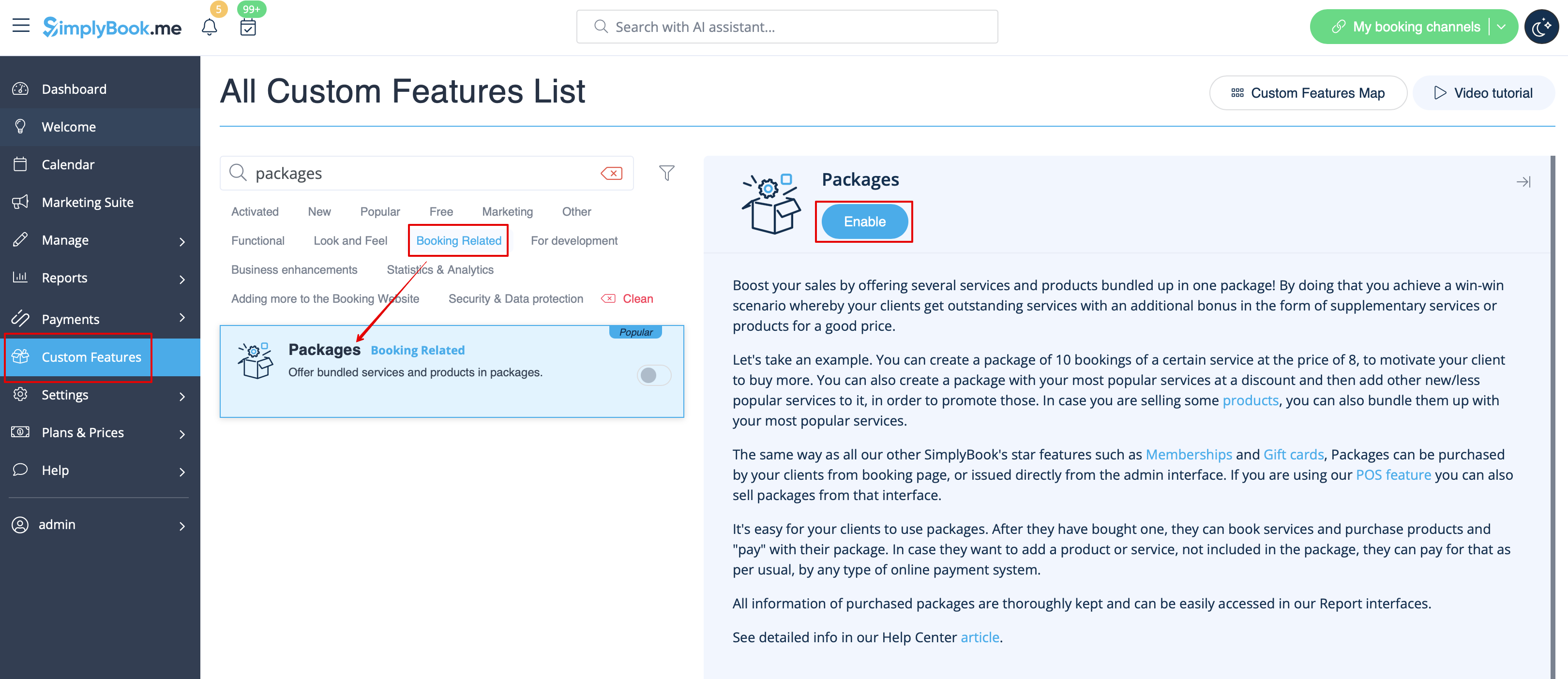
- 1. For at aktivere denne tilpassede funktion skal du gå til siden Tilpassede funktioner, gå til afsnittet "Reservationsrelateret" og klikke på "Aktiver".
- 2. Vælg derefter "Administrer" enten ved siden af den tilpassede funktion eller gå til Pakker i afsnittet Administrer i menuen til venstre.

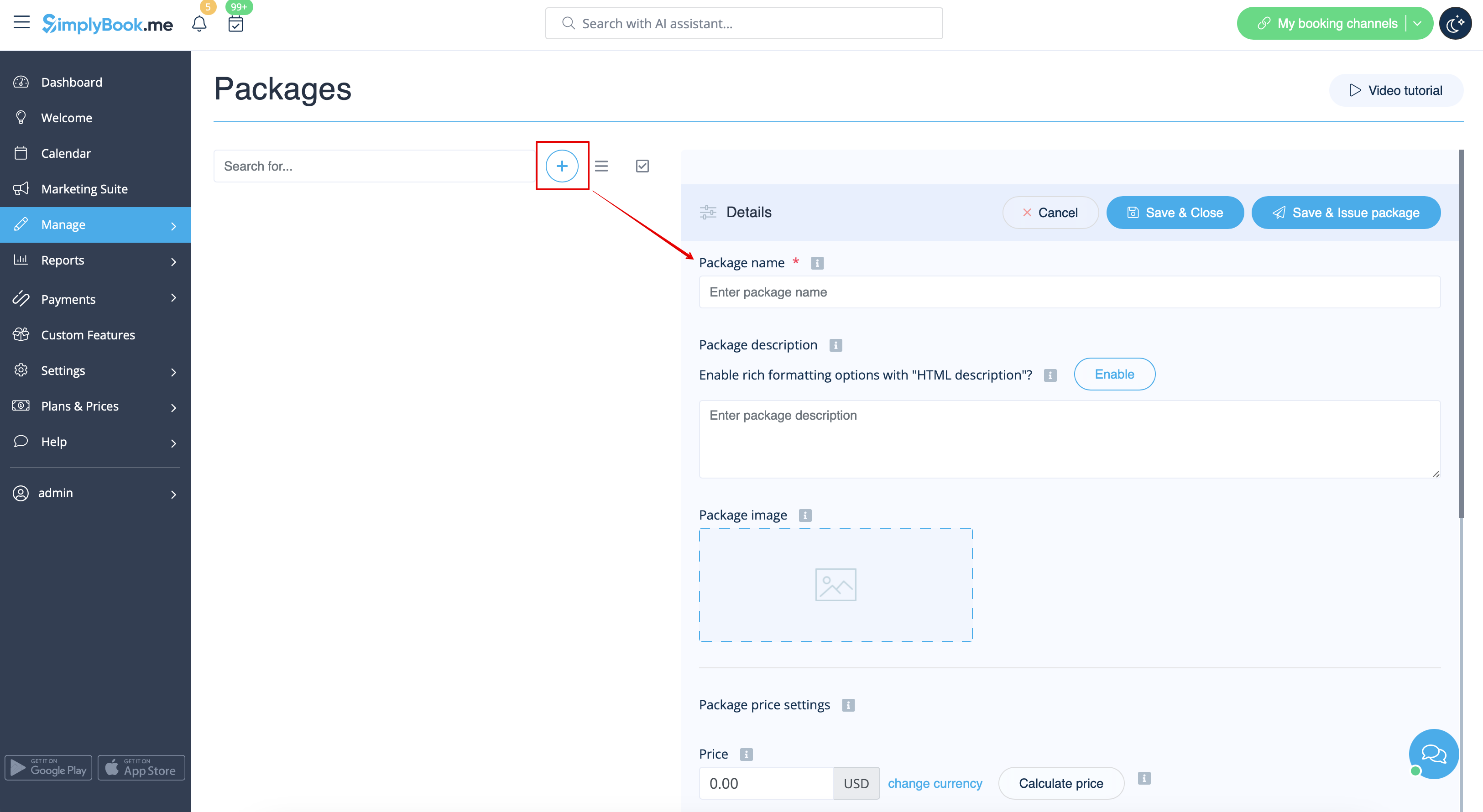
- 3. Klik blot på knappen "+" for at oprette en ny pakke. Formularen vises i højre side af siden.
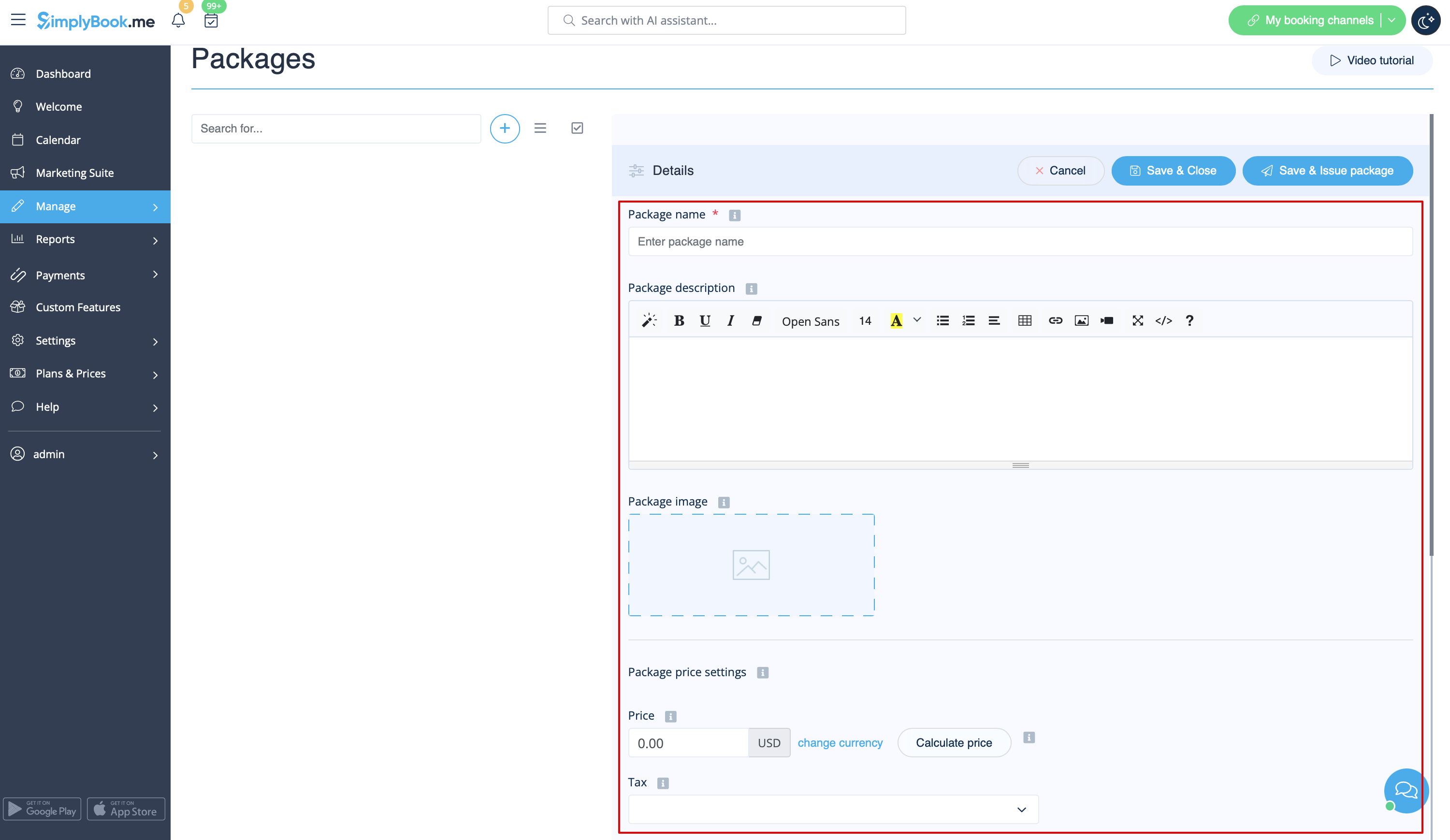
- 4. Indsæt pakkenavn, tilføj en beskrivelse (du kan endda bruge HTML-formatering for et bedre udseende) og et billede.
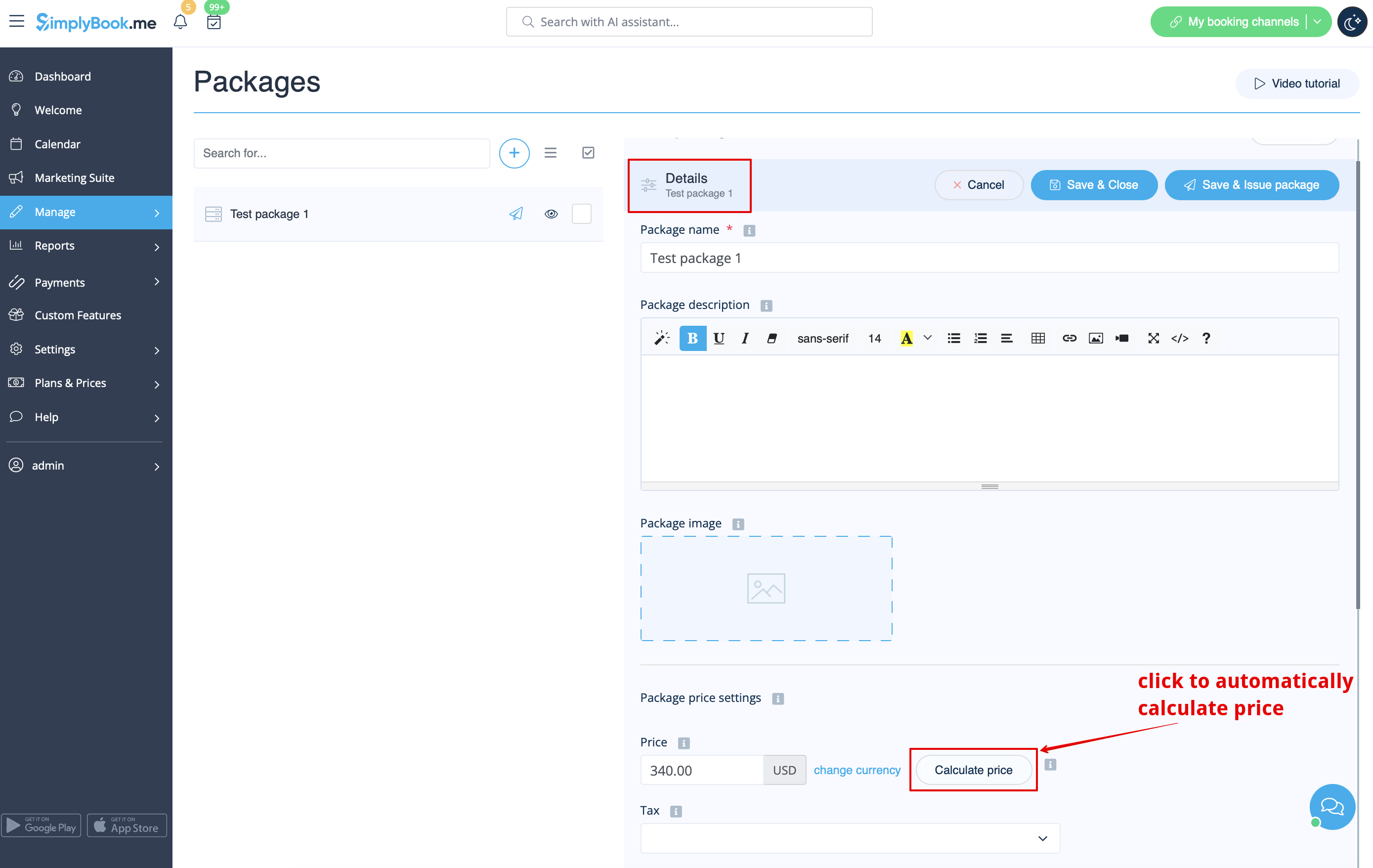
- På dette tidspunkt kan du også indstille pakkeprisen: du kan angive den definerede pakkepris (hvis du f.eks. vil give rabat) eller
- springe prisboksen over for senere at beregne det samlede beløb for alle elementer, der er inkluderet i pakken.
- Bemærk, at det ikke er muligt at oprette en pakke uden en pris.
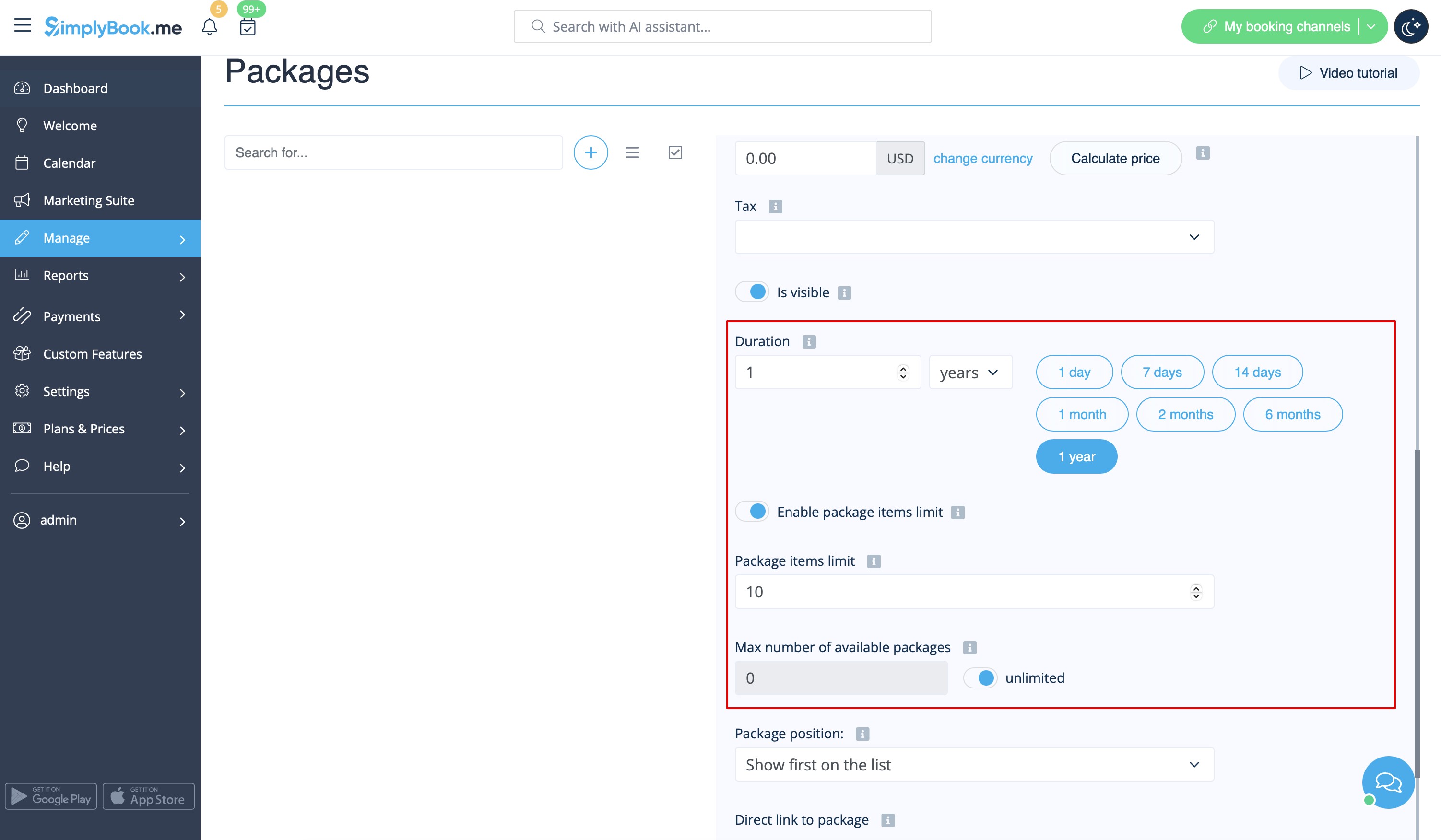
- 5. Definer pakkens gyldighedsperiode,
- aktiver og indstil den generelle begrænsning for de inkluderede varer (valgfrit, vil blive anvendt på tjenester, tilføjelser og produkter, der er knyttet til pakken)
- og indstil antallet af sæt, der er tilgængelige til salg (ubegrænset som standard).
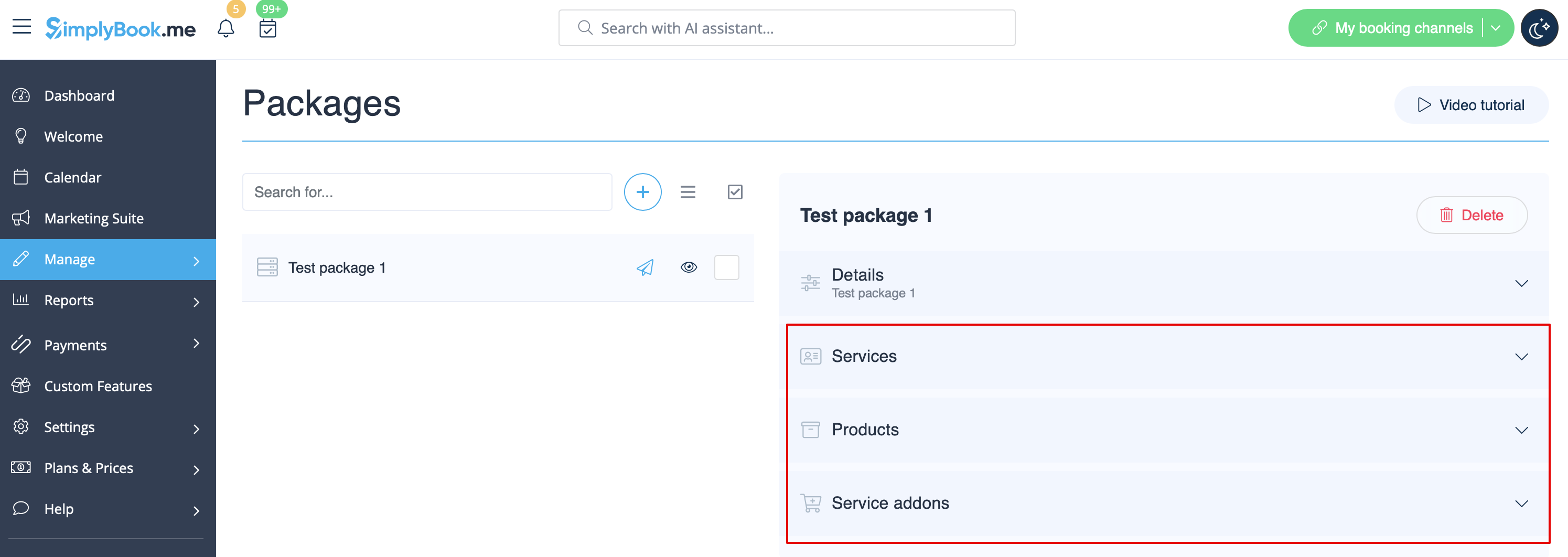
- 6. Fortsæt med at tilføje tjenester, produkter og tilføjelser til pakken
- (du skal stadig indstille dem ud over den generelle begrænsning, hvis du bruger den til at inkludere de ønskede varer i pakken, ellers vil det ikke være muligt at bruge pakken under bookingprocessen for tjenesten/klassen).
- Du vil se tre tilsvarende sektioner nedenfor.
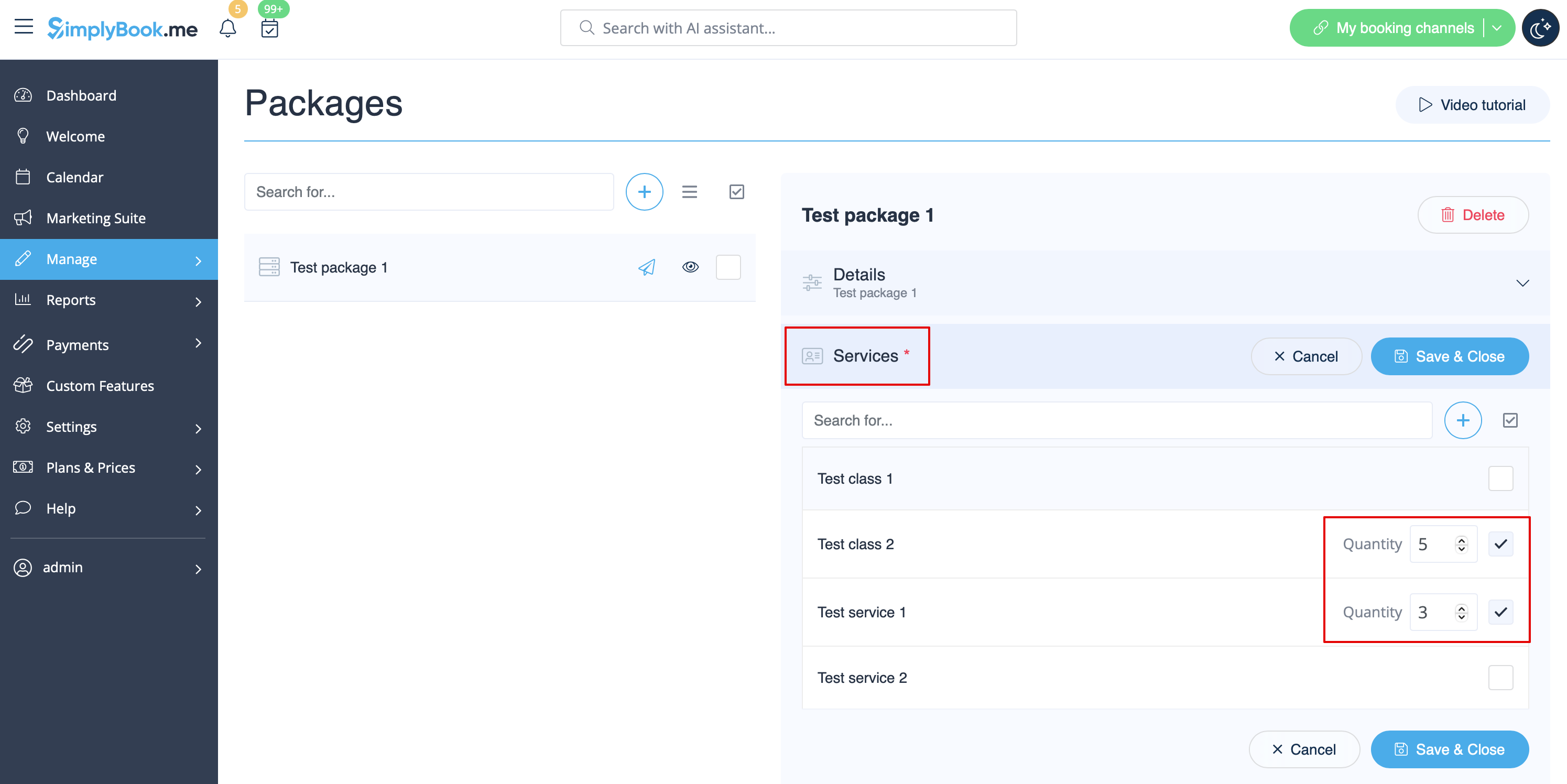
- 7. Vælg sektionen "Tjenester", marker afkrydsningsfelterne med de nødvendige varer og indstil den mængde, der vil være tilgængelig for booking inden for pakken.
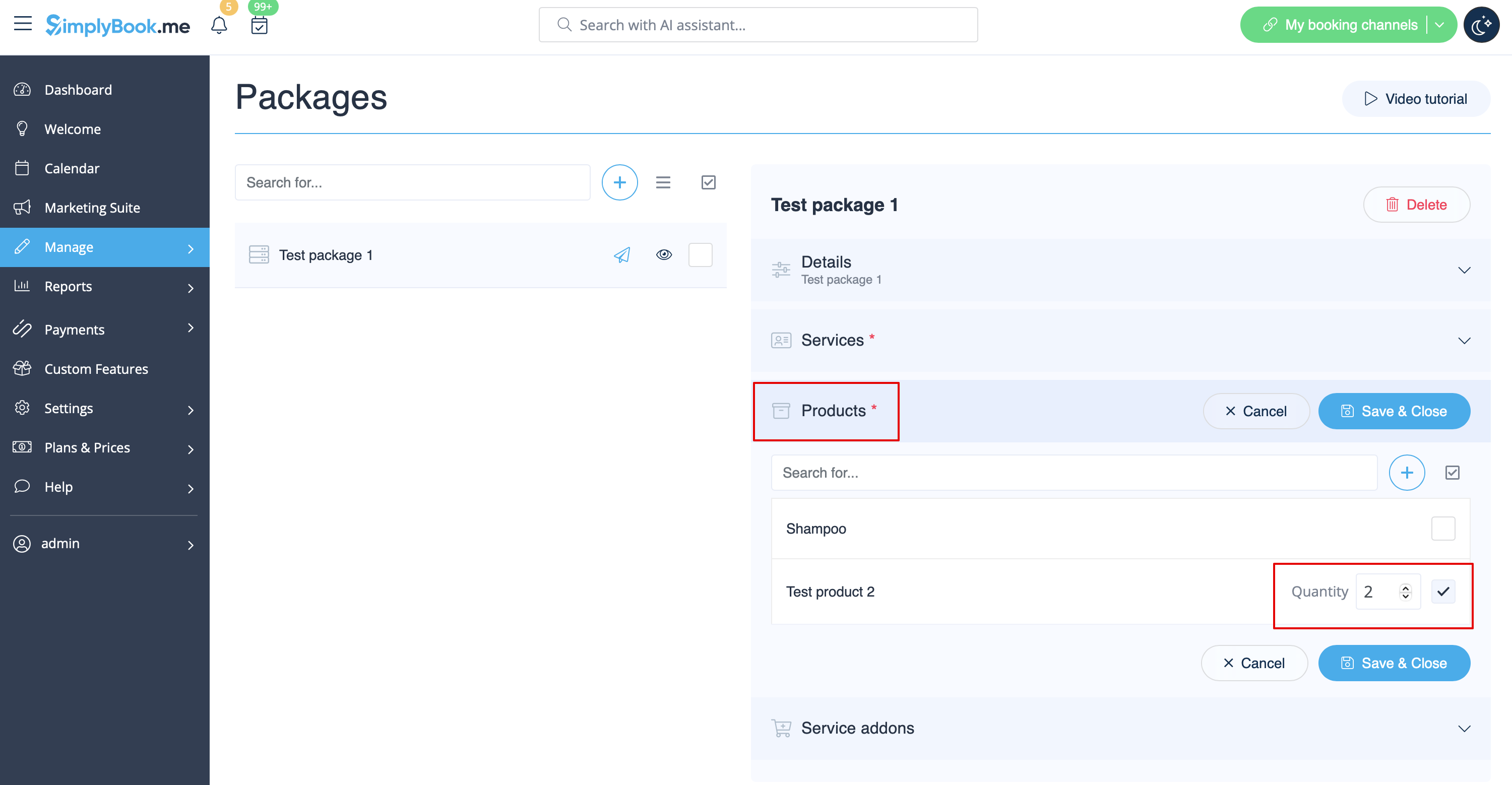
- 8. Hvis du bruger funktionerne Produkter til salg og/eller Tjenesteudvidelser, skal du blot vælge de relevante faner og tilføje elementer på samme måde.
- 9. Når du har tilføjet alle mulighederne, og hvis du endnu ikke har angivet en pakkepris, skal du gå tilbage til fanen "Detaljer" og bruge knappen "Beregn pris" for at få systemet til automatisk at sammenlægge alle elementernes priser for dig.
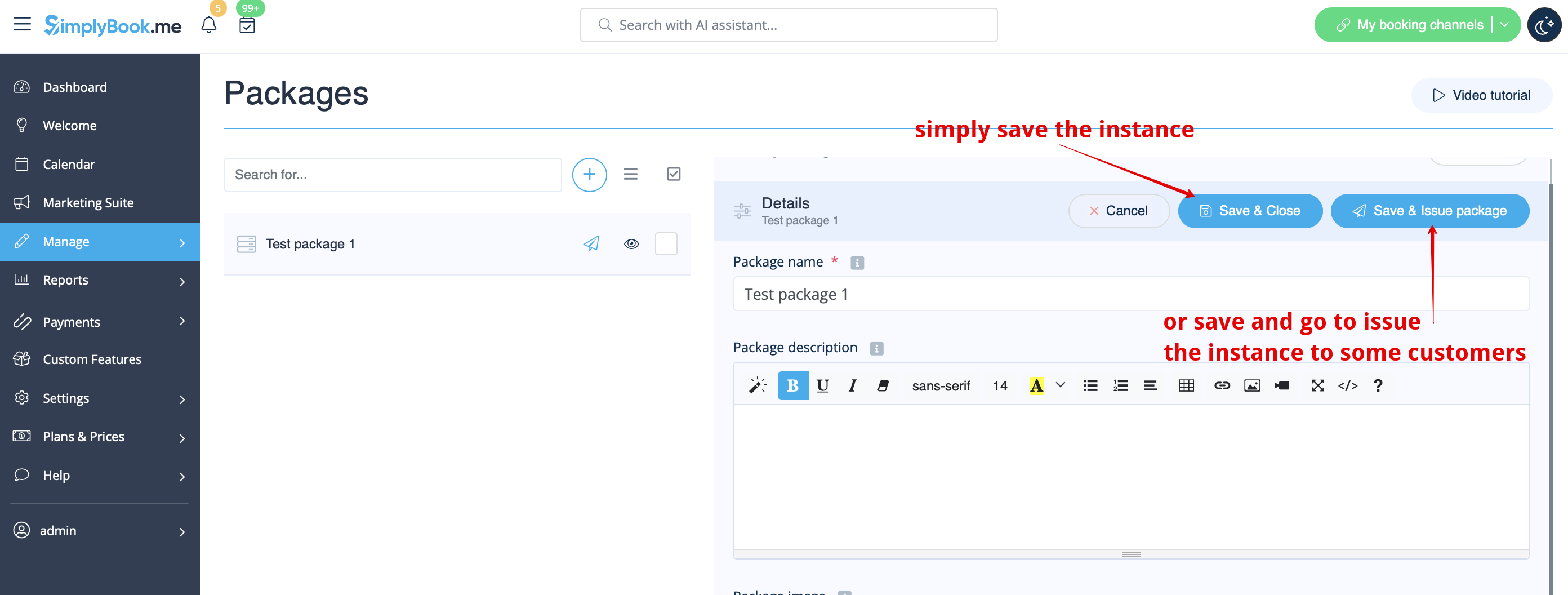
- 10. Nu kan du klikke på "Gem og udsted pakke" for at udstede den til bestemte kunder eller blot gemme alt og give dine kunder mulighed for at købe denne pakke på din reservationsside.
- Hvis du tildeler en pakke fra administratoren, eller kunden køber en pakke på reservationssiden, modtager han/hun en meddelelse om aktivering af pakken.
- Fakturaen sendes kun, hvis købet og betalingen er foretaget fra kundens side.
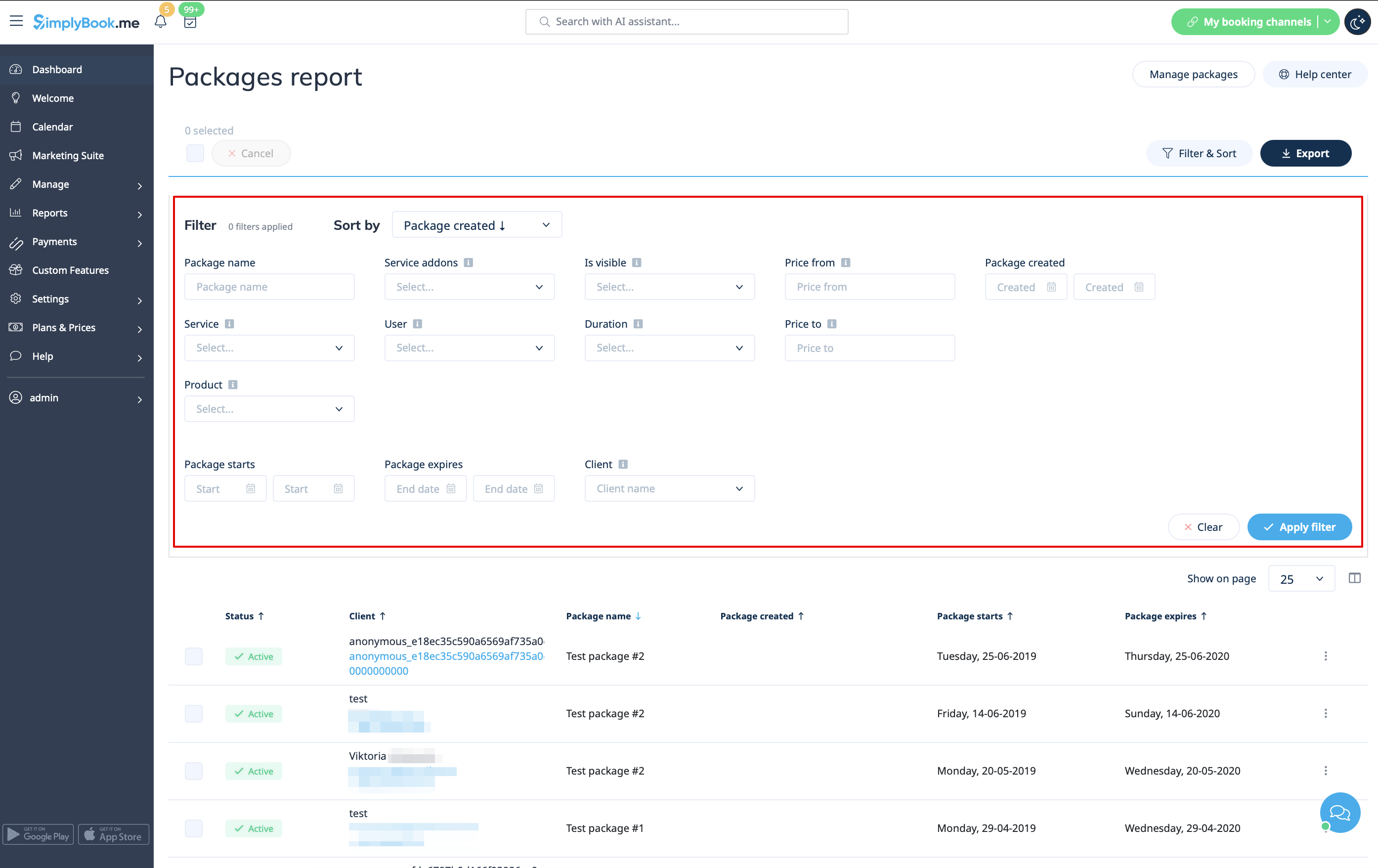
- 11. Gå til Rapporter//Udstedte pakker for at kontrollere pakkeordrehistorikken, kundedata samt antallet af resterende varer.
- Brug filtre for en mere omfattende analyse.
- Her kan du også annullere pakken for den specifikke klient, hvis det er nødvendigt.