Intégration WordPress
À l'aide du plugin WordPress
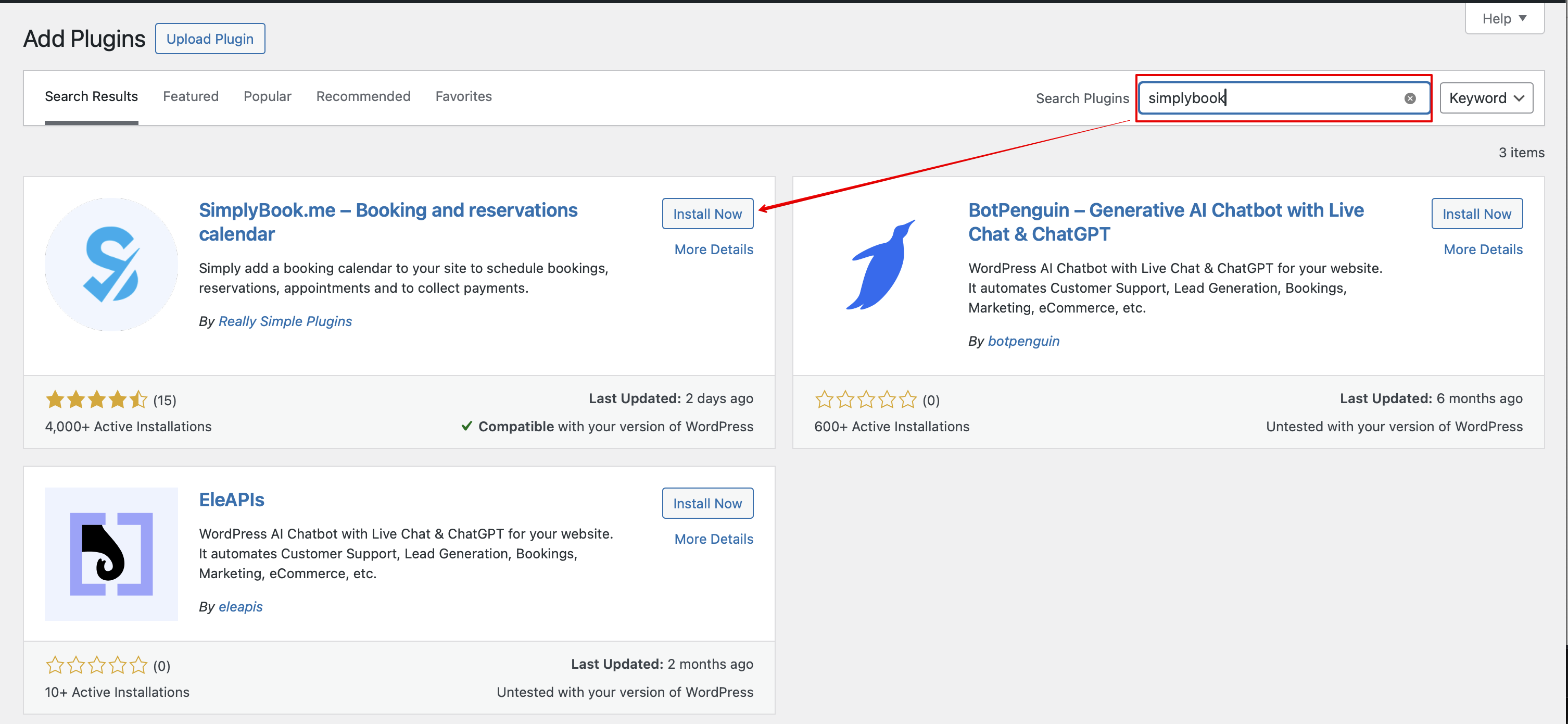
- 1. Dans votre interface d’administration WordPress, allez dans Extensions -> Ajouter une nouvelle extension et recherchez Simplybook.
- Installez-la et activez-la.
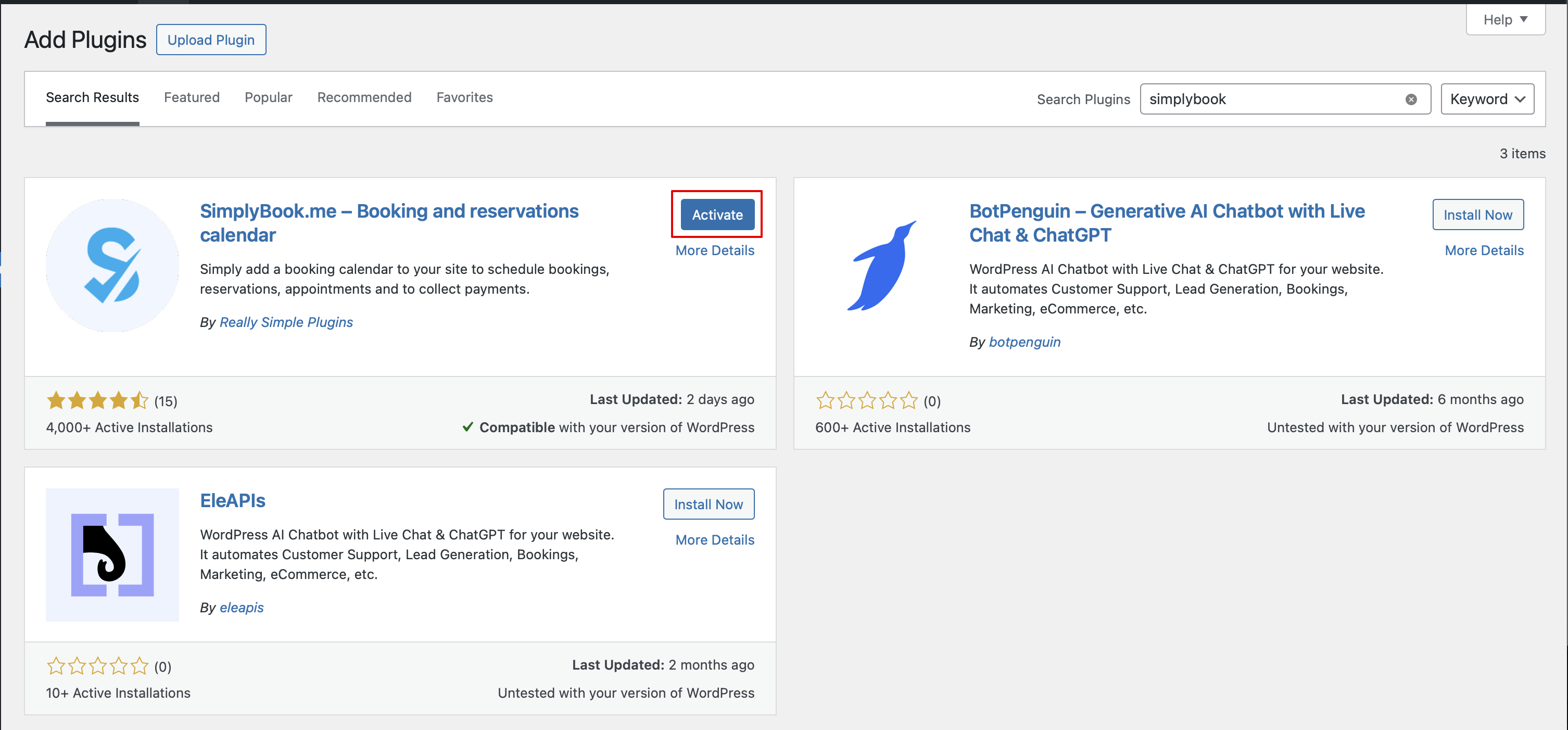
- 2. Allez dans les Paramètres de l’extension.
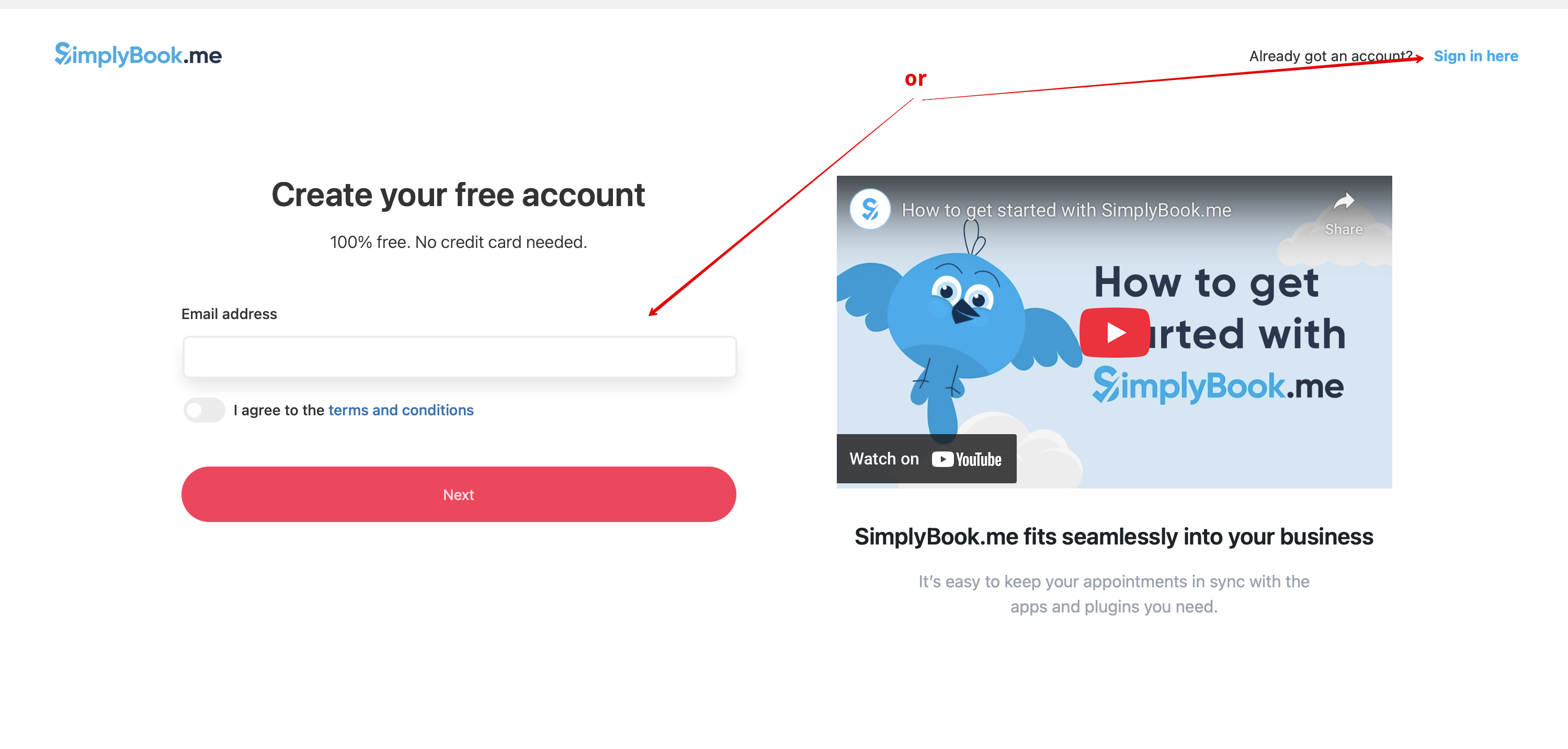
- 3. Si vous avez déjà un compte SimplyBook.me, veuillez choisir l’option Se connecter ici.
- Si vous n’en avez pas encore, suivez simplement les étapes pour Créer un compte gratuit.

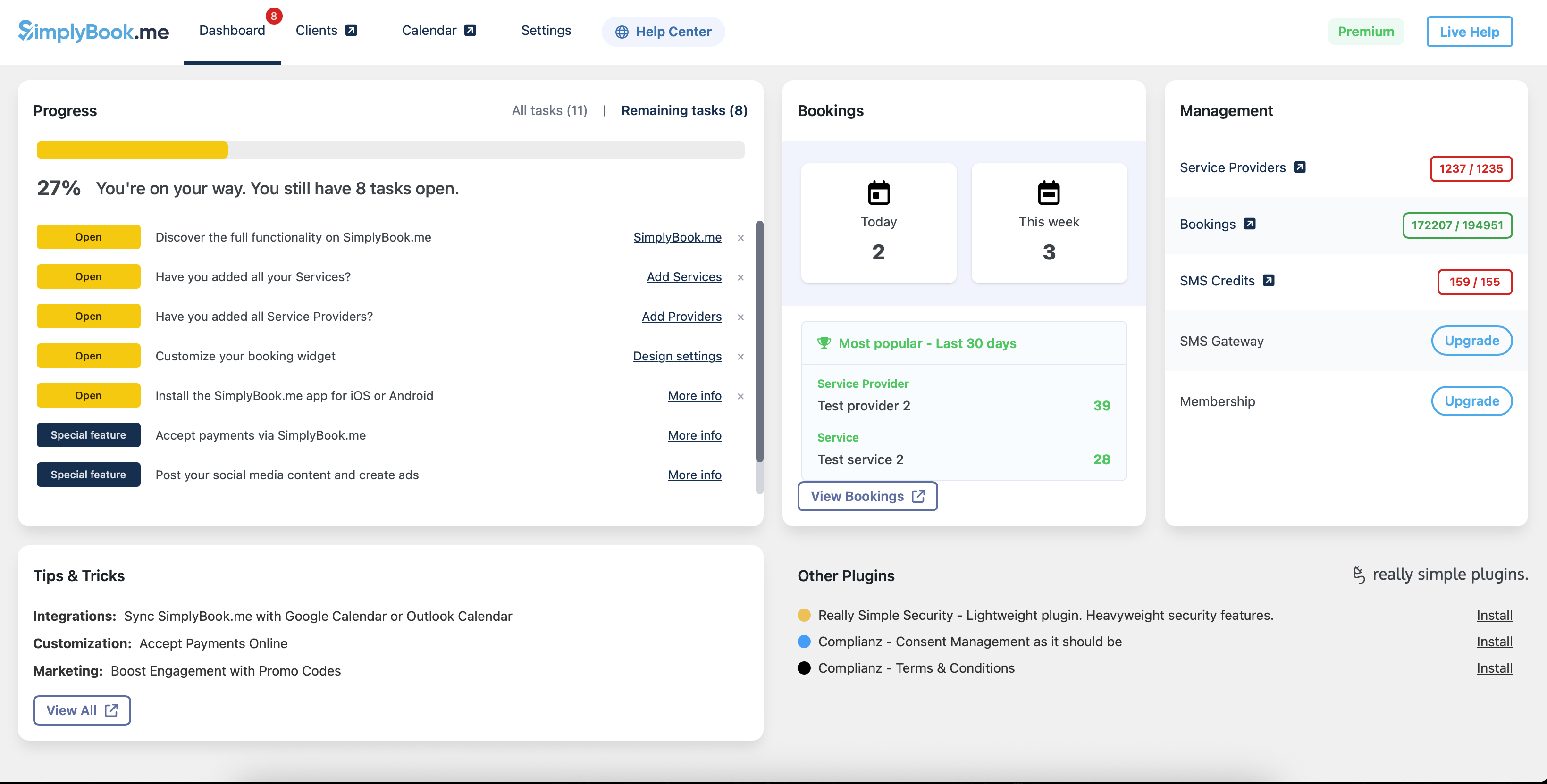
- 4. Après une courte procédure d’inscription/connexion, vous accéderez à un aperçu de votre Tableau de bord.
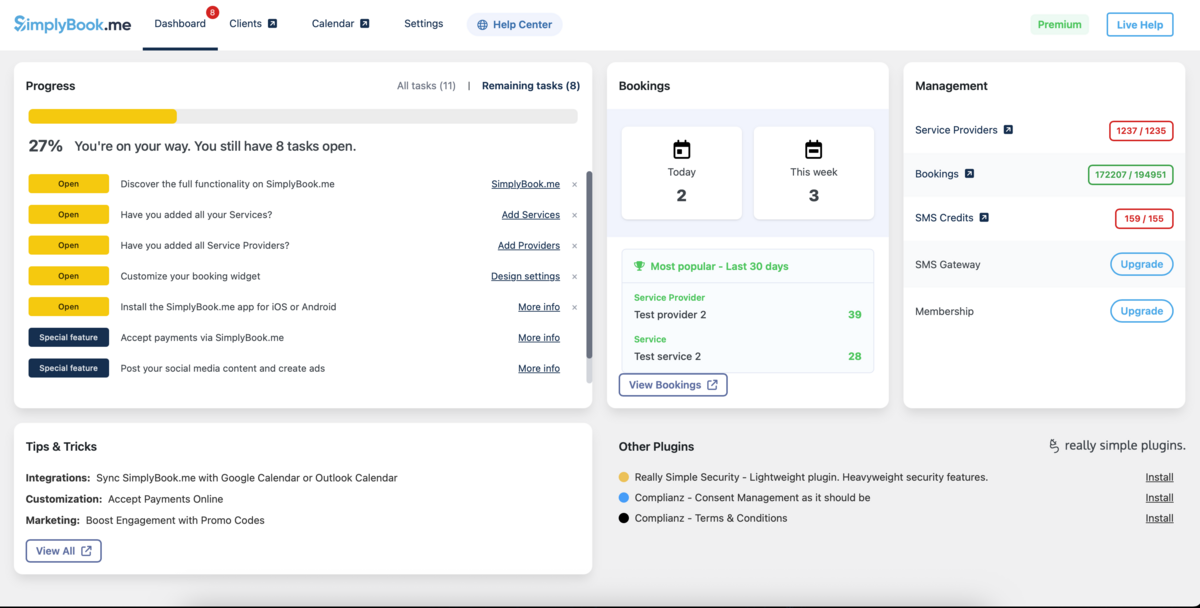
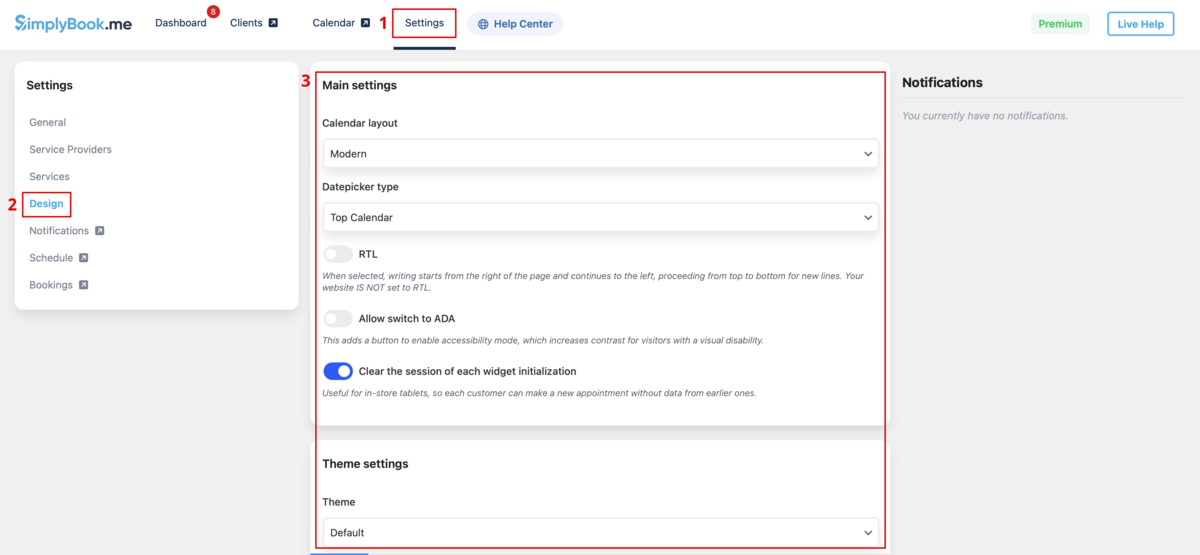
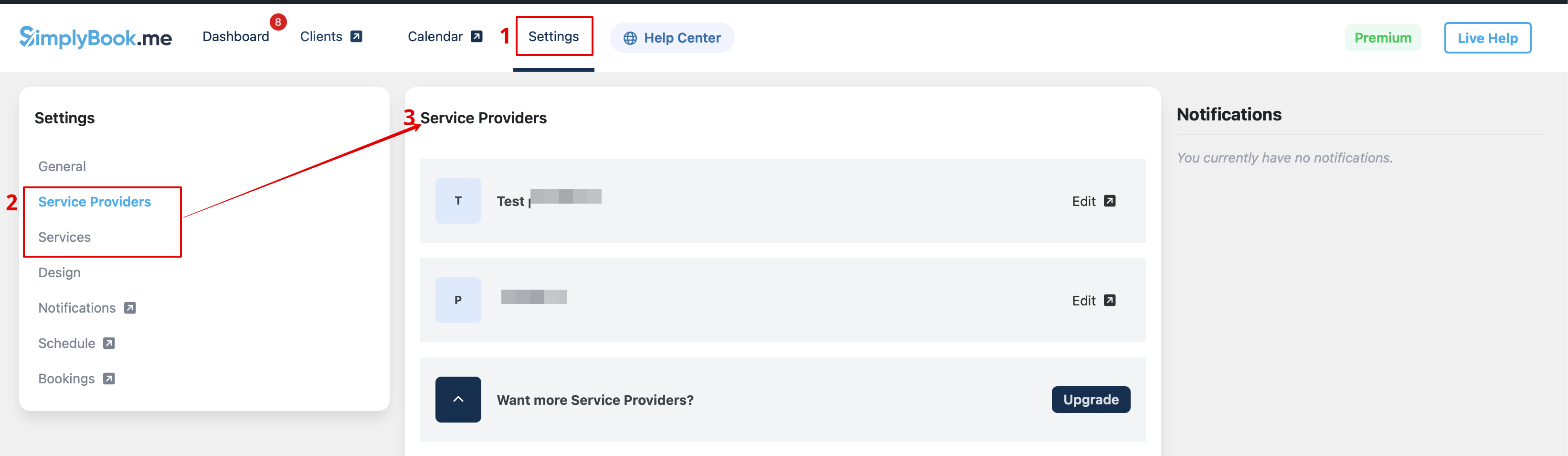
- 5. Rendez-vous dans l’onglet Paramètres et choisissez l’onglet "Services" ou "Prestataires" pour voir la liste de ceux existants dans votre compte, les gérer ou en ajouter d'autres facilement.

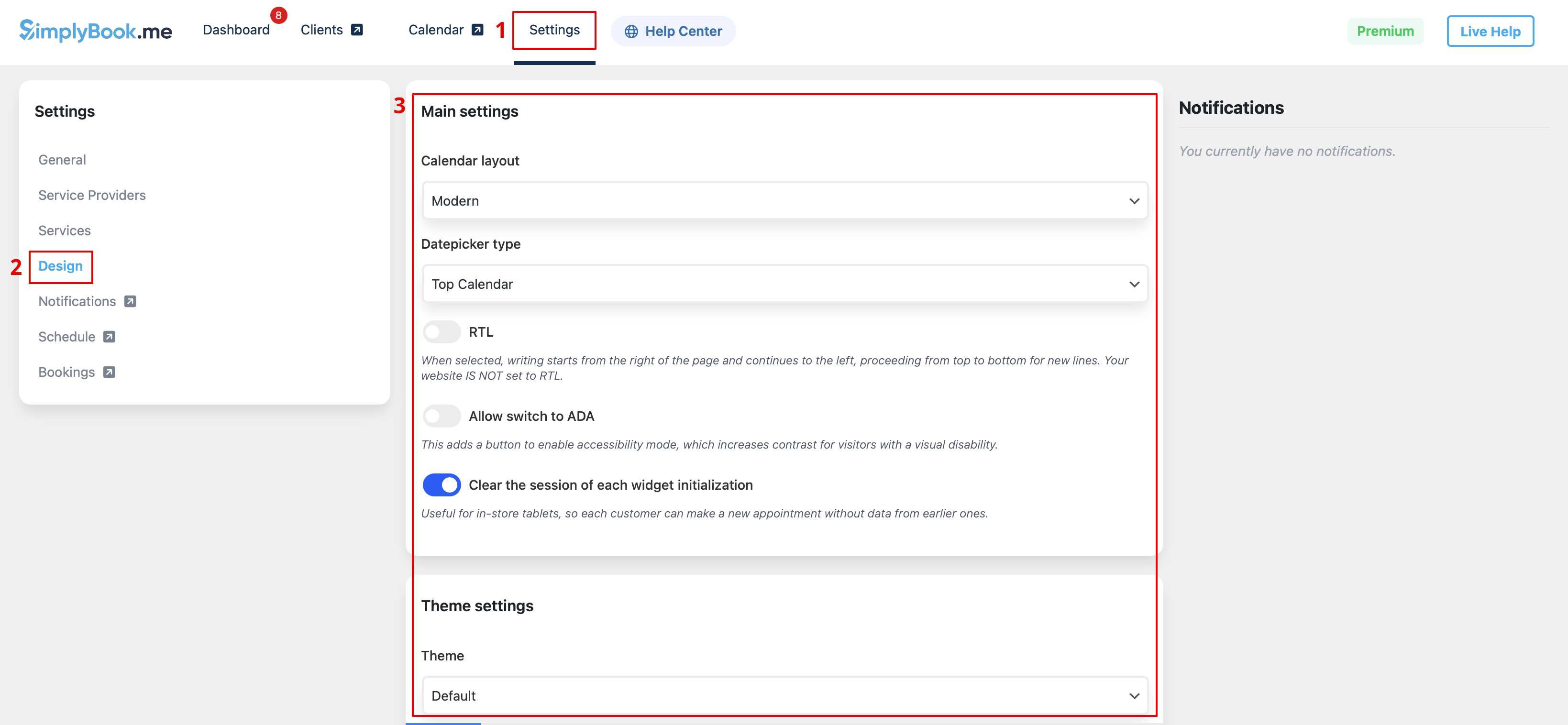
- 6. Passez à l’onglet Design.
- Ajustez l’apparence de votre widget.
- Vous pouvez choisir la mise en page du calendrier, modifier les couleurs et bien plus encore.
- 7. Enregistrez vos paramètres et accédez à l’onglet Pages de l’interface WordPress.
- Ouvrez la page à laquelle vous souhaitez ajouter la fonctionnalité de réservation ou créez-en une nouvelle. :Cliquez sur le bouton "+" et recherchez l’option Simplybook. Cliquez dessus pour l’ajouter à la page. Enregistrez la page. :Une fois votre site publié, les clients pourront réserver vos services.

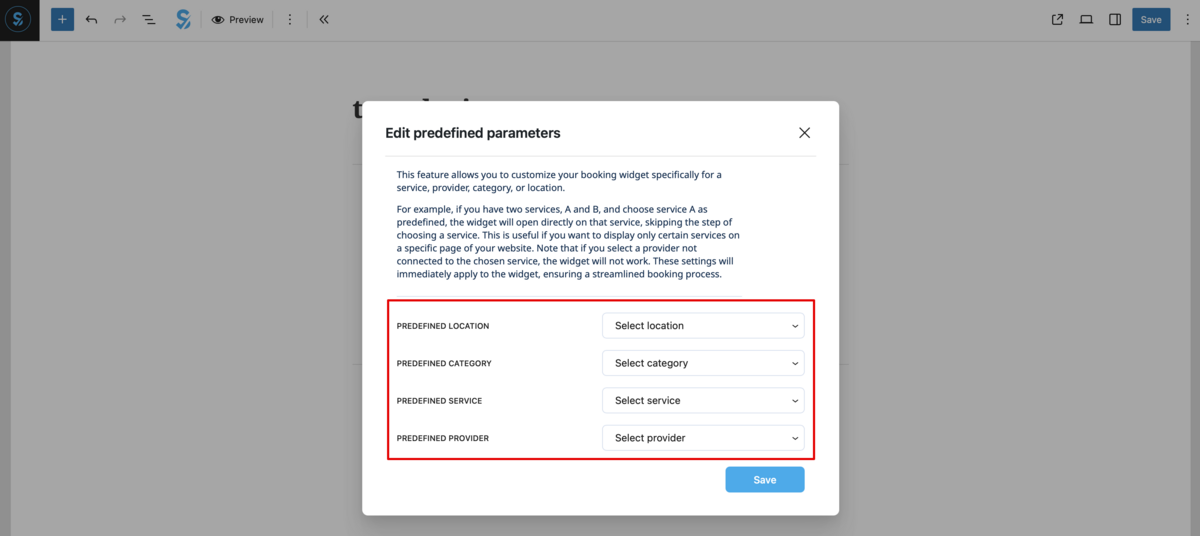
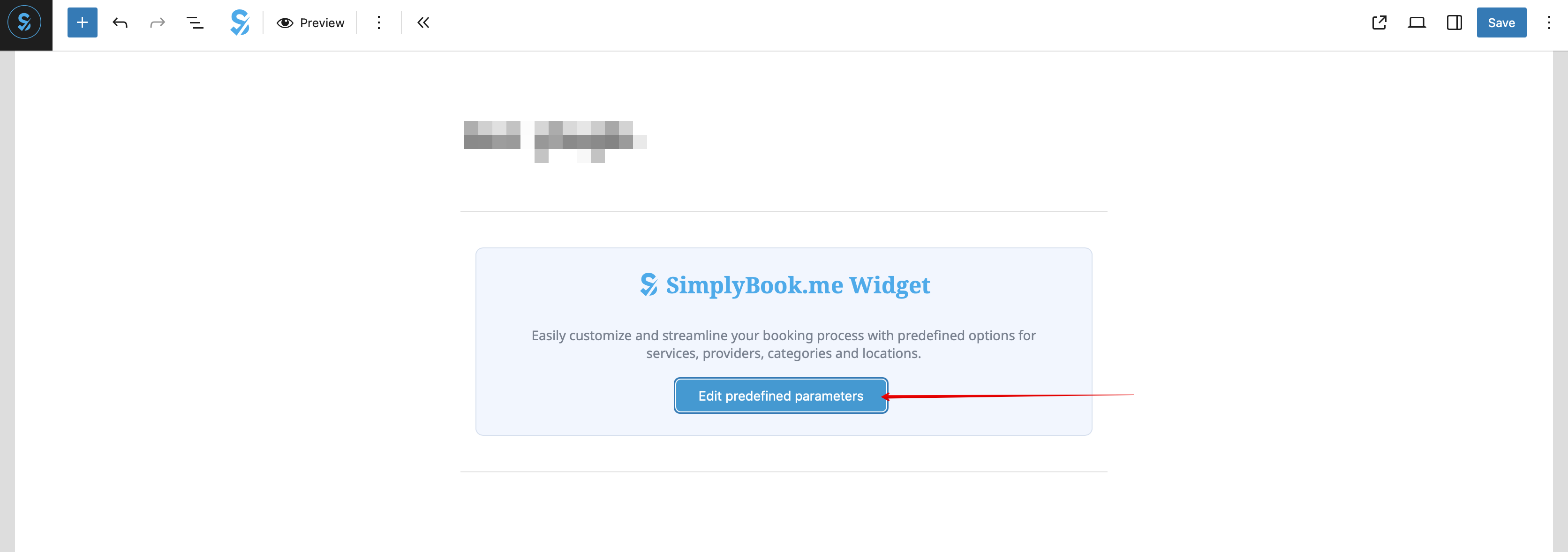
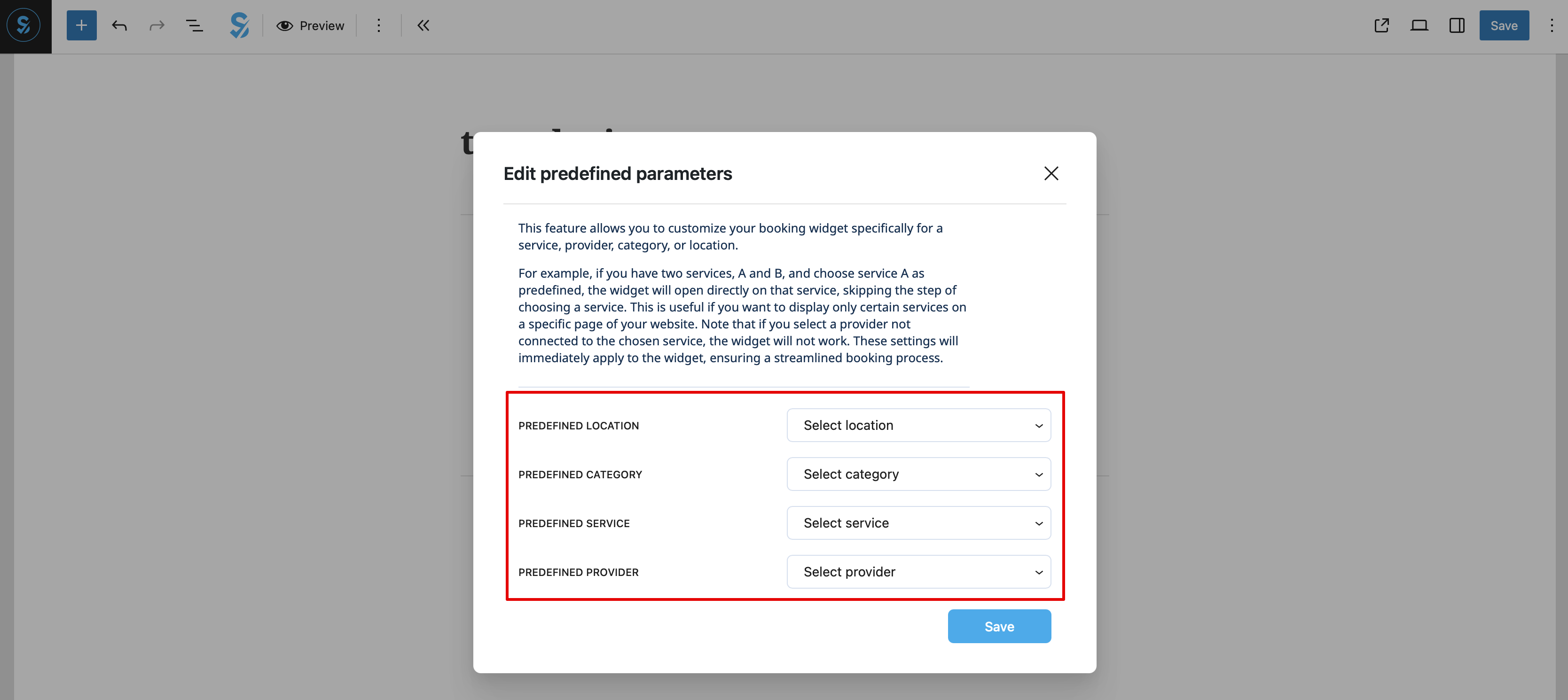
- 8. (optionnel) Si vous souhaitez proposer la réservation uniquement pour un service/prestataire/emplacement/catégorie spécifique, utilisez l’option Modifier les paramètres prédéfinis.

- Et sélectionnez le(s) élément(s) souhaité(s) dans la fenêtre contextuelle qui apparaît.
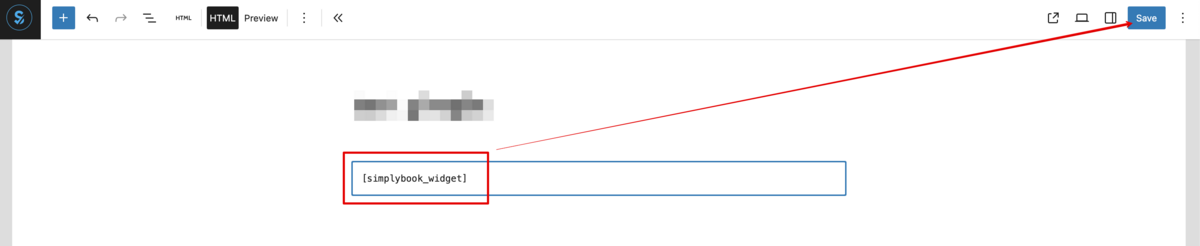
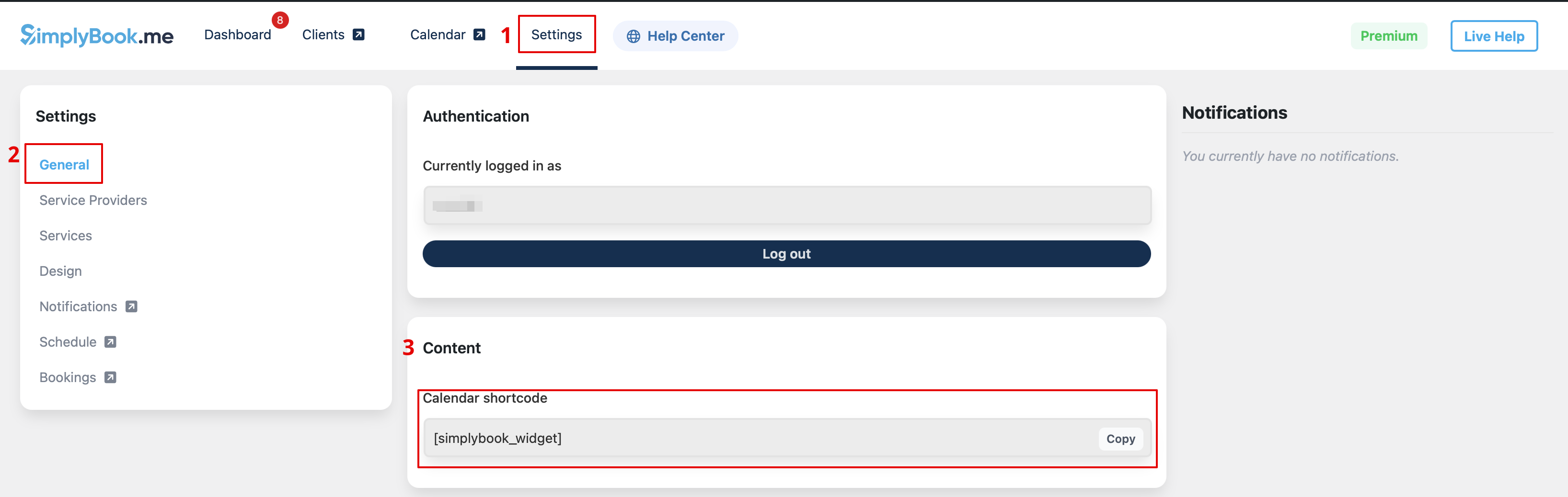
- 9. En alternative, vous pouvez ajouter la fonctionnalité à la page en utilisant un shortcode.
- Copiez le shortcode du calendrier depuis la page Paramètres du plugin.

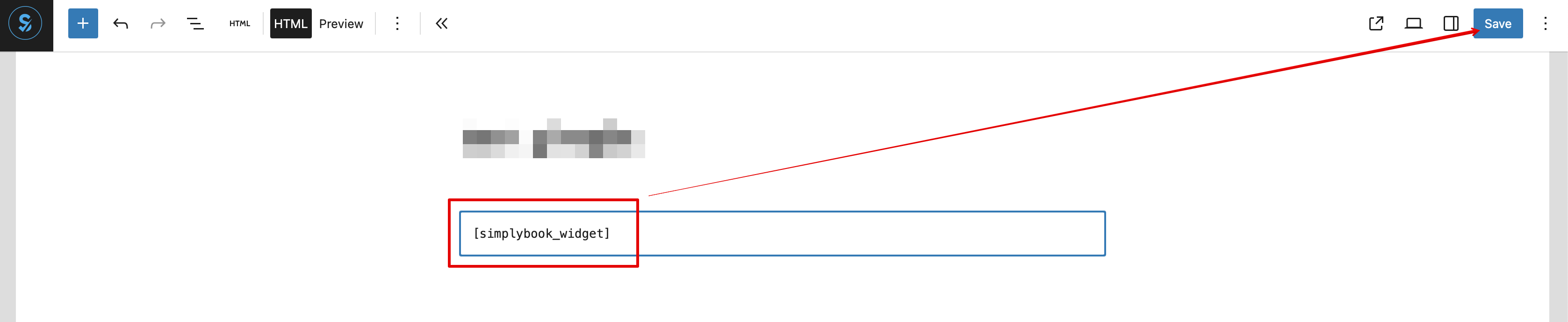
- Et collez-le simplement dans la partie HTML de la page souhaitée.

En tant que widget
- 1. Veuillez copier le code à partir de Paramètres -> Paramètres des widgets de réservation -> Widget iFrame -> Obtenir le code du widget.



- 2. Accédez à votre interface d'administration WordPress et créez une nouvelle page ou accédez à une page existante où vous souhaitez ajouter le widget. Cliquez sur l'icône +.

- 3. Recherchez l'option HTML.

- 4. Collez le code précédemment copié.

- 5. Publiez vos modifications.
- Exemple (peut varier en fonction de votre thème WP et du thème et des paramètres de SimplyBook.me ).
