Zapier Connector-tilføjelsesfunktion

Forbind SimplyBook.me med hundredvis af andre løsninger ved hjælp af denne funktion. Den indeholder en række triggere, der kan bruges til at sende oplysninger til andre løsninger ved blot at bruge en af de tilgængelige zaps eller ved at oprette en ny zap. Zapier gør det muligt at integrere 2 eller flere webapplikationer via deres API'er gennem "triggere" og "handlinger". SimplyBook.me er tilgængelig i Zapier som Trigger-app, hvilket betyder, at kun oplysninger fra SimplyBook.me sendes til Zapier (1-vejs integration) og via Zapier til enhver app, der har handlinger.
Bemærk!
- Tilgængelige data afhænger af aktiverede brugerdefinerede funktioner;
- Det virker ikke, hvis tofaktor-autentificering er aktiveret (HIPAA eller Google Authenticator);
- Triggeren "Ny klient" virker ikke med funktionen Importer klienter, men fungerer korrekt, hvis klienten tilføjes manuelt i administrationspanelet;
- Information om anvendte medlemskaber/rabatter/pakker/produkter er ikke inkluderet, da det relaterer sig til fakturering og ikke til bookingen;
- Ændring af kommentarer udløser ingen trigger;
- For at bruge triggere som bookingændring eller annullering til at opdatere eksisterende data i en Action-app, skal du have en betalt Zapier-konto (tjek deres aktuelle priser og om det inkluderer multi-step zaps), da et søgetrin er nødvendigt;
- Hvis der tilføjes nye elementer i administrationspanelet efter oprettelse af ZAP, skal du klikke på "Get more samples" i Zapier under "Trigger step" → "Test this step" for at hente nye felter og data (zap-skabelonen bør opdateres);
- Fakturadata kan sendes med triggeren "Ny faktura";
- SOAP-data sendes ikke;
- Moms-information sendes ikke, og servicepriser vises uden moms;
- Det virker ikke, hvis både Accepter betalinger og Godkend bookinger er aktiveret, og gruppebookinger kun er delvist godkendt.
6 triggers are now available:
• New booking - launches when new booking is created in SimplyBook.me account;
• Booking change - launches when booking is changed (change of date/time/service/provider/status/intake forms answers);
• Booking cancellation - launches upon booking cancellation;
• New client - launches when new client is added, either upon a new booking, or when admin manually adds client in SimplyBook.me admin interface.
• New Offer - launches when any new offer is created on SimplyBook.me side (can be used when Accept payments custom feature is enabled).
• New Invoice - launches when new invoice is created and paid on SimplyBook.me side (can be used when Accept payments custom feature is enabled).
- Available data:
For booking-related triggers(New booking, Booking change, Booking cancellation):
Basic functionality (no custom features enabled):
- Company (login, name, email, phone),
- Service (name, description, duration, buffer time),
- Provider (name, description, email, phone),
- Client information (name, email, phone, address, timezone),
- Booking code (if booking is confirmed, start/end date/time).
Custom features related data:
- Accept payments (service price, currency);
- Status (name, description, color);
- Approve bookings (approval status: approved, canceled);
- Multiple Locations (location name, location address (with coordinates), location phone, location description);
- Service Categories (category name, category description);
- Service Add-ons (add-on name, add-on price);
- Intake Forms (answers).
For New client trigger:
- Client ID;
- Client name;
- Client email;
- Client phone;
- Client address;
- If client is blocked to login (if Client login custom feature is enabled);
- Client registration date.
For New Offer/Invoice triggers:
- Order ID;
- Client name / email / phone;
- Offer/Invoice description (list of items ordered, information about discount: gift card/coupon/package used);
- Order amount and currency;
- Discount amount;
- Order date and time;
- Offer/Invoice number in SimplyBook.me system (O-XXXXXX or I-XXXXXX);
- Payment processor (delay, cash, credit card, wire transfer);
- Payment status (paid, pending) and if payment is received.
- How to use
- 1. Enable Zapier connector custom feature on your Custom features page on SimplyBook.me side.

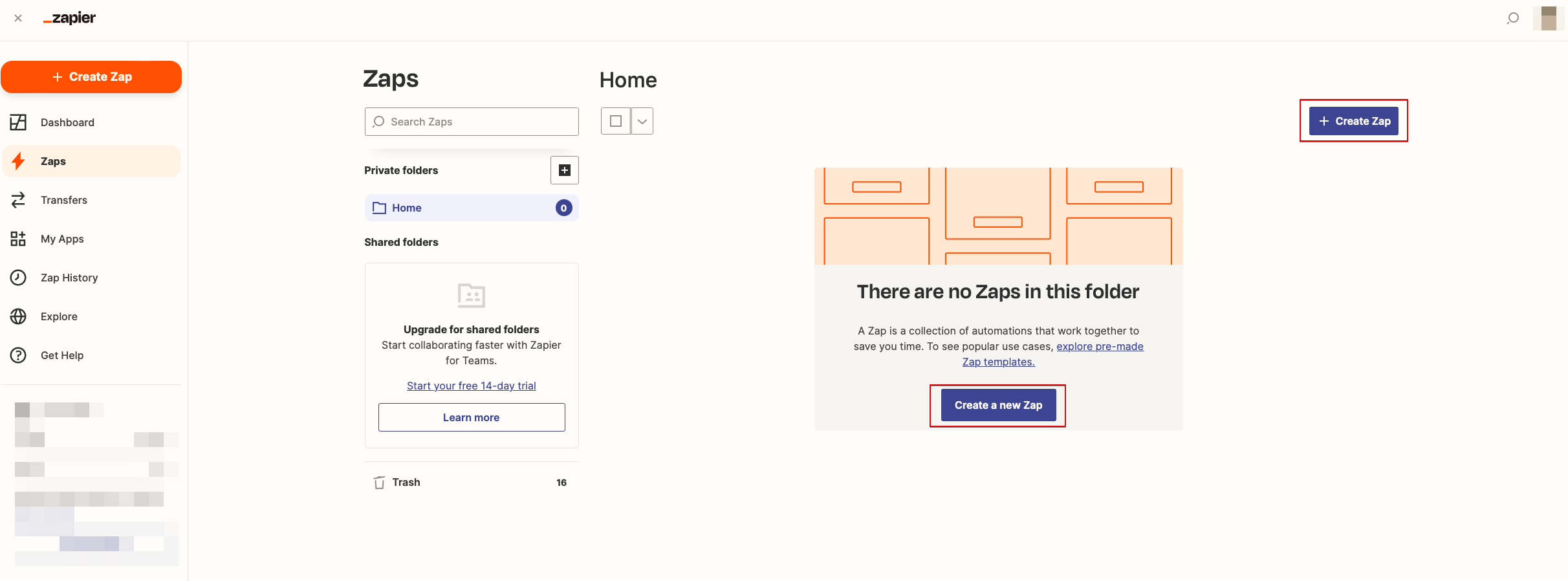
- 2. Create new Zap by clicking on Make a Zap button in Zapier interface.
- 3. Look for Simplybook in Trigger step.

- 4. Select the desirable trigger.

- 5. Connect SimplyBook.me account.

- 6. Click Continue to test this step.

- 7. Proceed to adding the Action step and search for the app you wish to connect SimplyBook.me to.

- 8. Connect this application account and setup the template using the available data mentioned above.
- 9. You can test this step operation as well if necessary or skip it.
- 10. Finish the setup, add Zap name and turn it on.

