Видалити елементи зі сторінки бронювання
Зображення для кроків "Послуга", "Постачальник послуг", "Категорія" та "Місцезнаходження
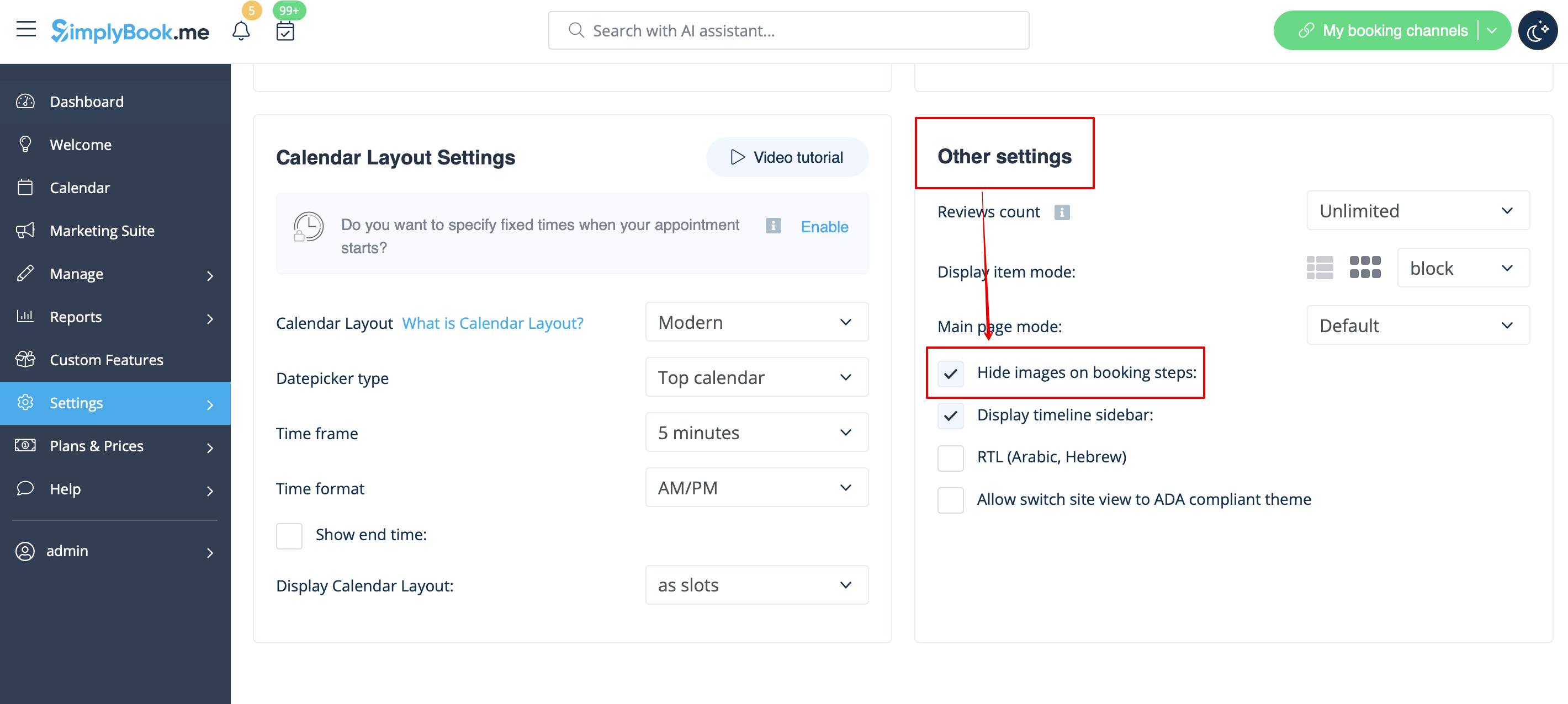
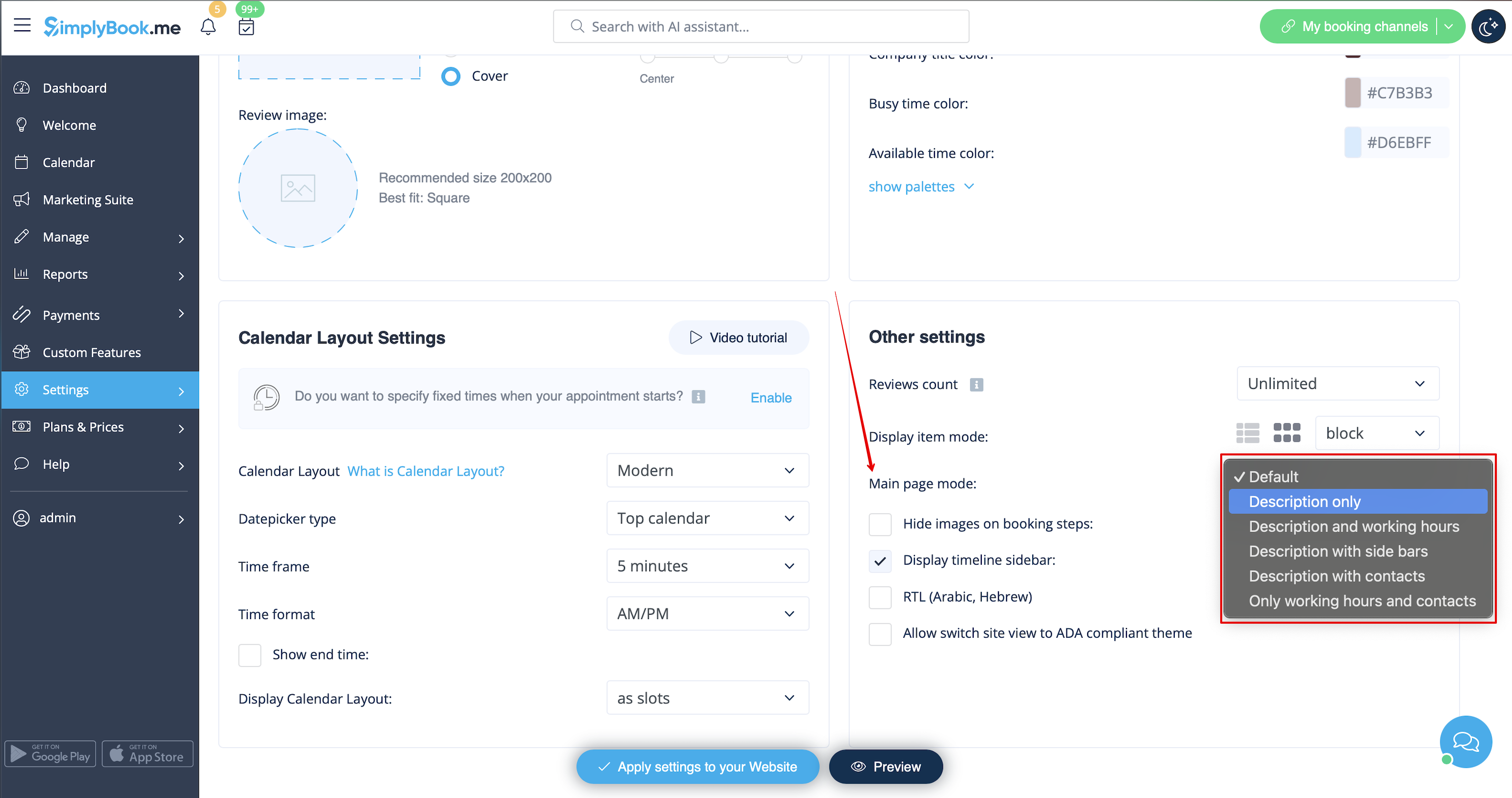
Перейдіть до Налаштування -> Налаштування дизайну -> Інші налаштування і встановіть прапорець Приховувати зображення на кроках бронювання. Збережіть налаштування.
Можливість сплатити пізніше
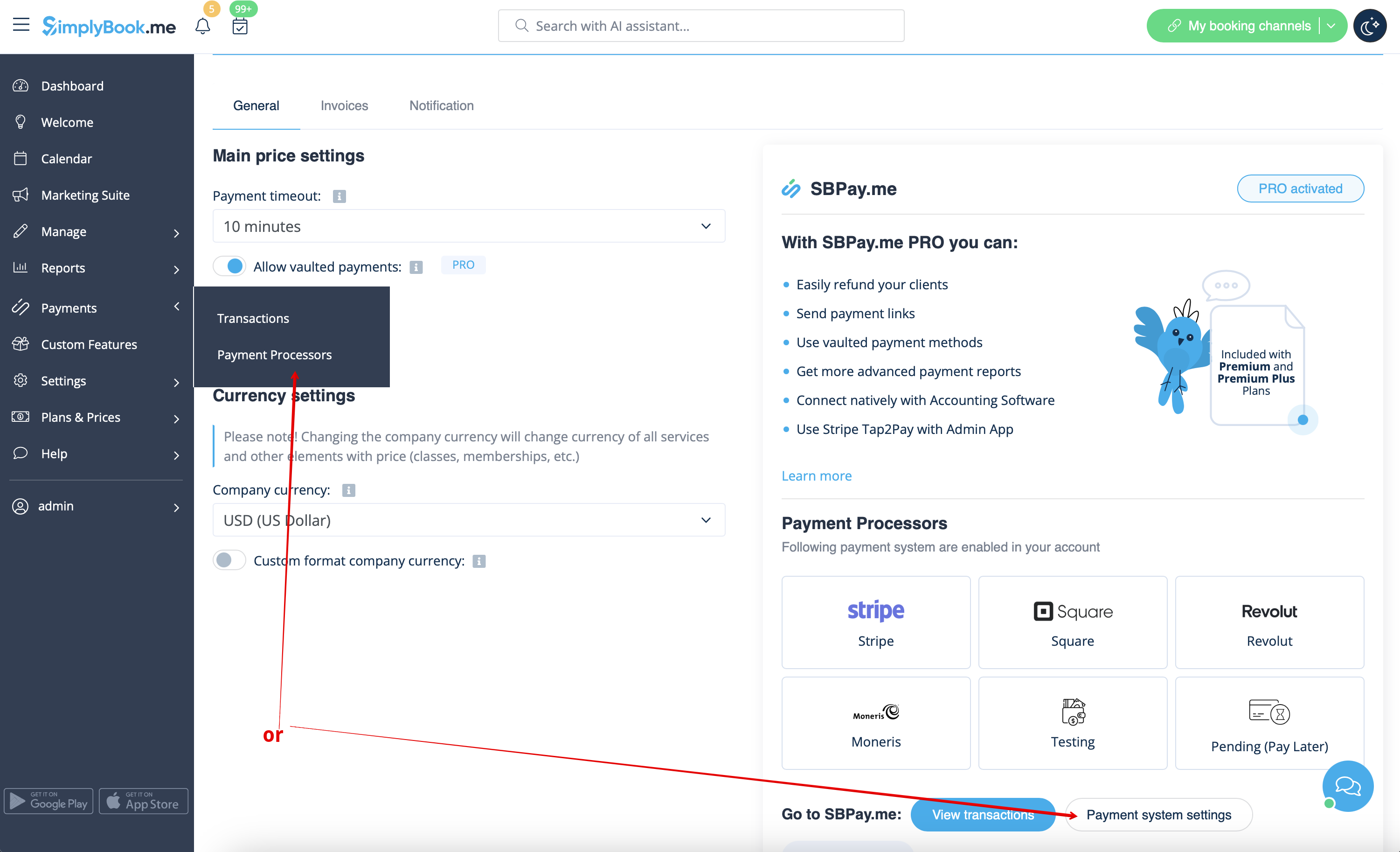
Перейдіть до Платежі -> Платіжні системи або користувацькі функції -> Приймати платежі -> Налаштування -> Налаштування платіжної системи, щоб перейти до інтерфейсу SBPay.me і вимкнути там опцію Сплатити пізніше.
Крок для співробітника
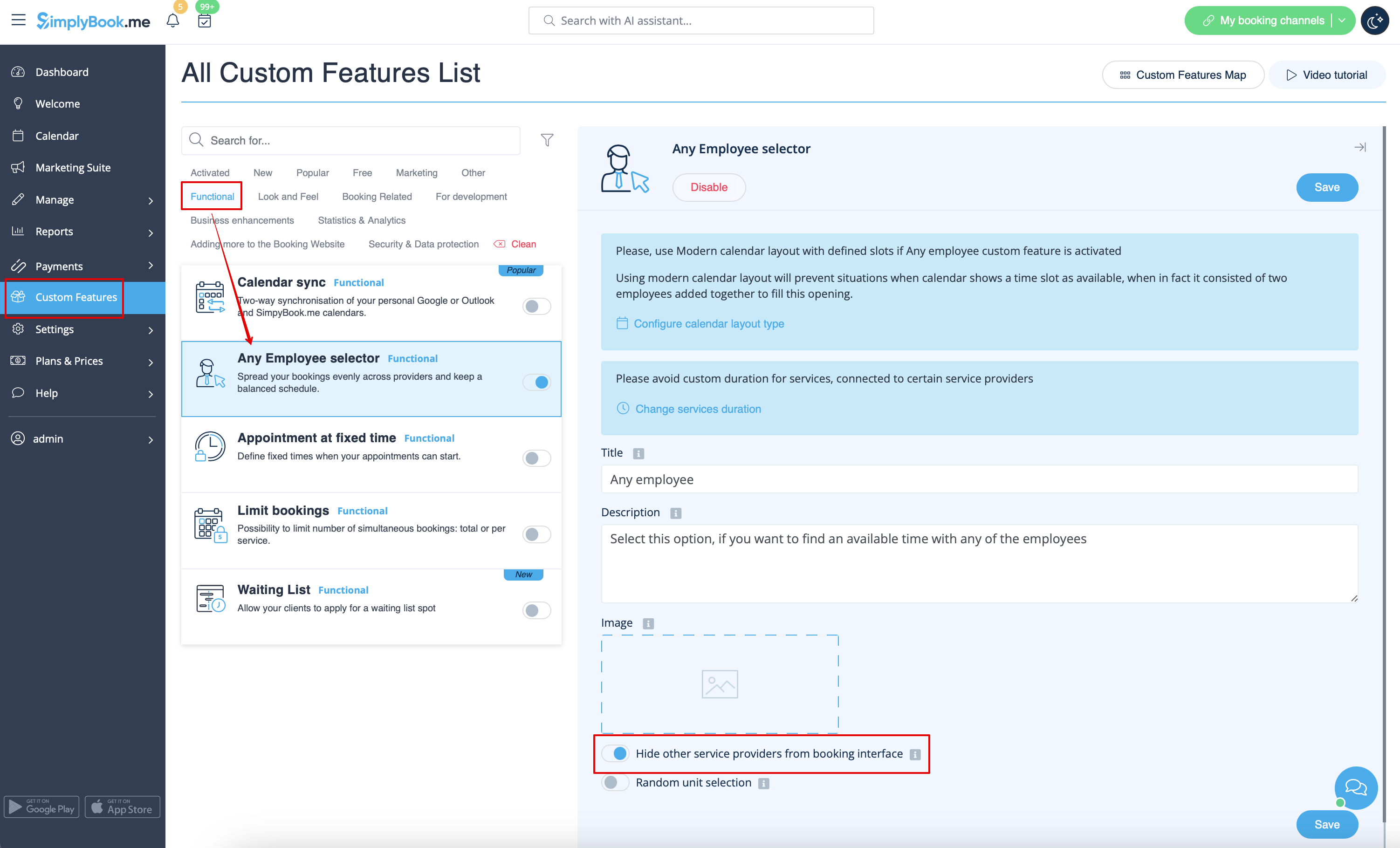
Увімкніть селектор "Будь-який працівник " у розділі "Користувацькі функції " та в його налаштуваннях з правого боку сторінки увімкніть опцію " Приховати інших постачальників послуг з інтерфейсу бронювання
Карта
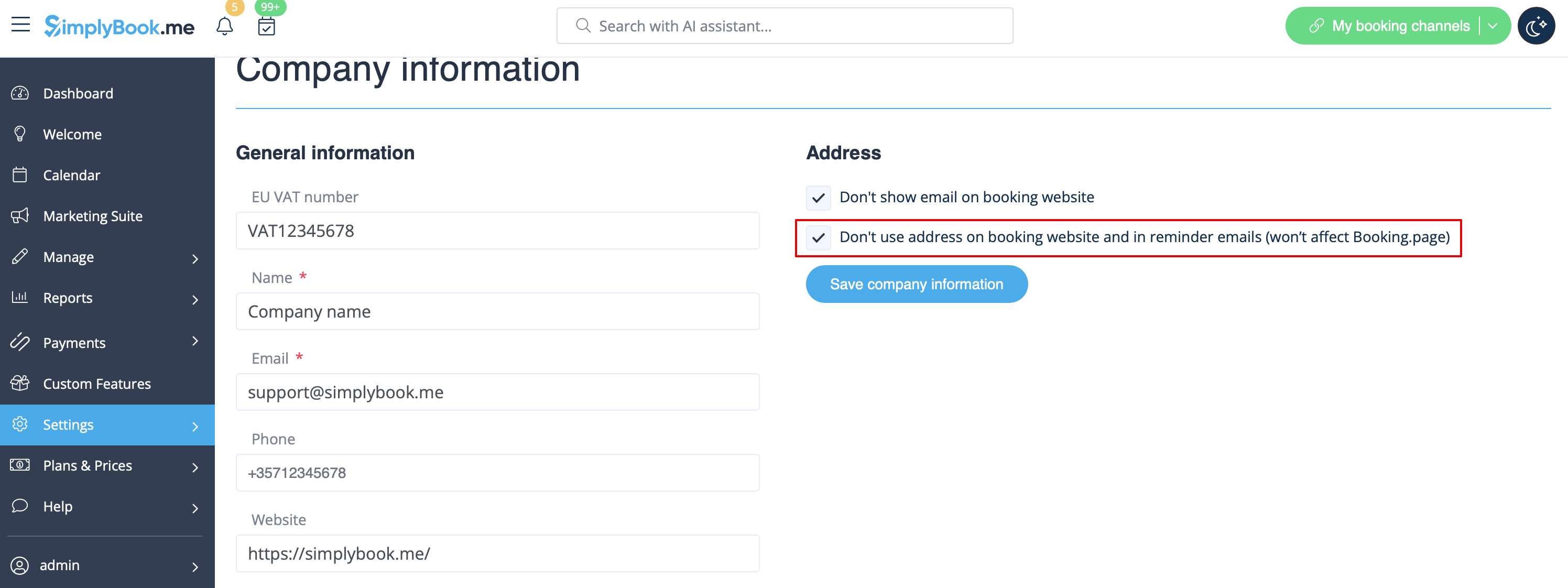
В Налаштуваннях -> Інформація про компанію -> Не використовувати адресу.
Адреса електронної пошти компанії
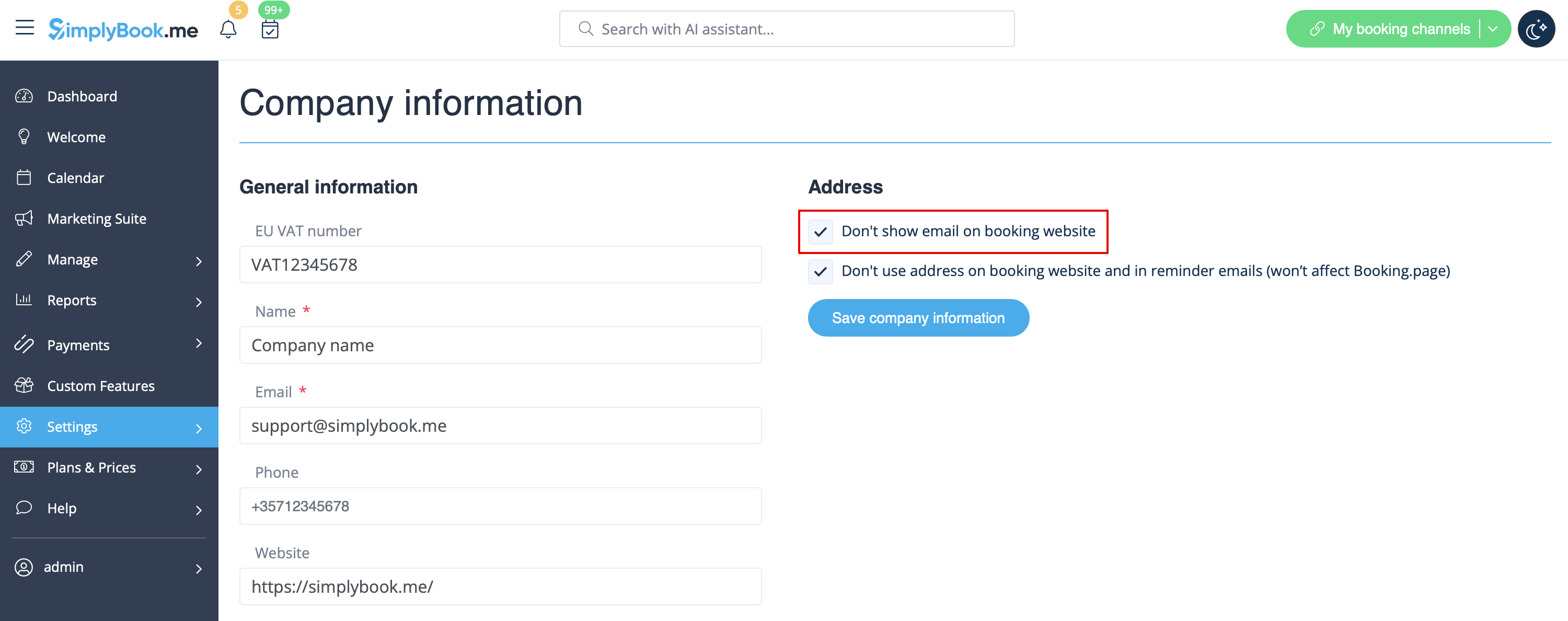
У Налаштуваннях -> Інформація про компанію -> Не показувати електронну пошту на сторінці бронювання встановіть прапорець.
Опція "Змінити часовий пояс"
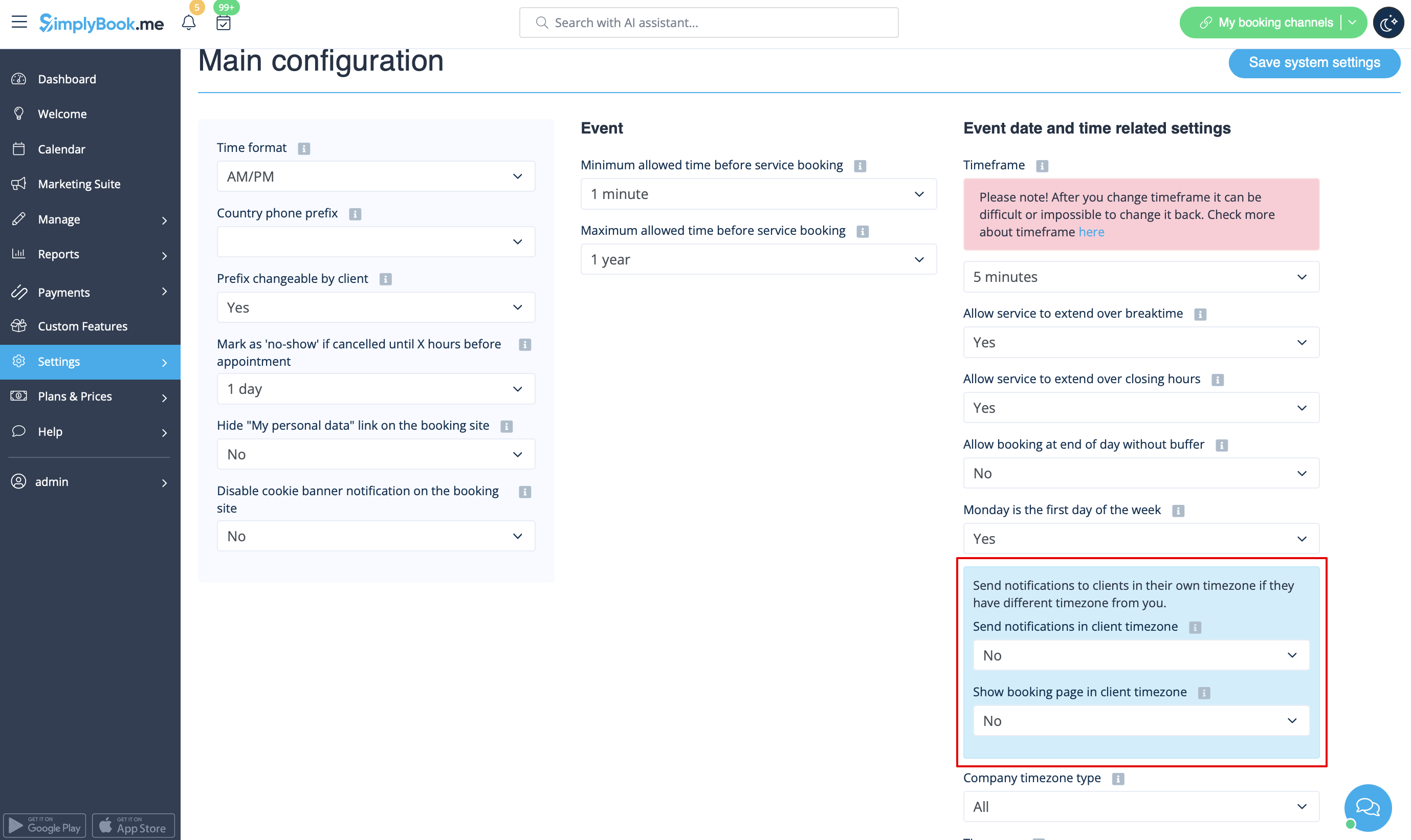
У розділі Налаштування -> Основна конфігурація встановіть для параметрів Показувати сторінку бронювання в часовому поясі клієнта та Надсилати сповіщення в часовому поясі клієнта значення Ні та збережіть налаштування.
Відгуки
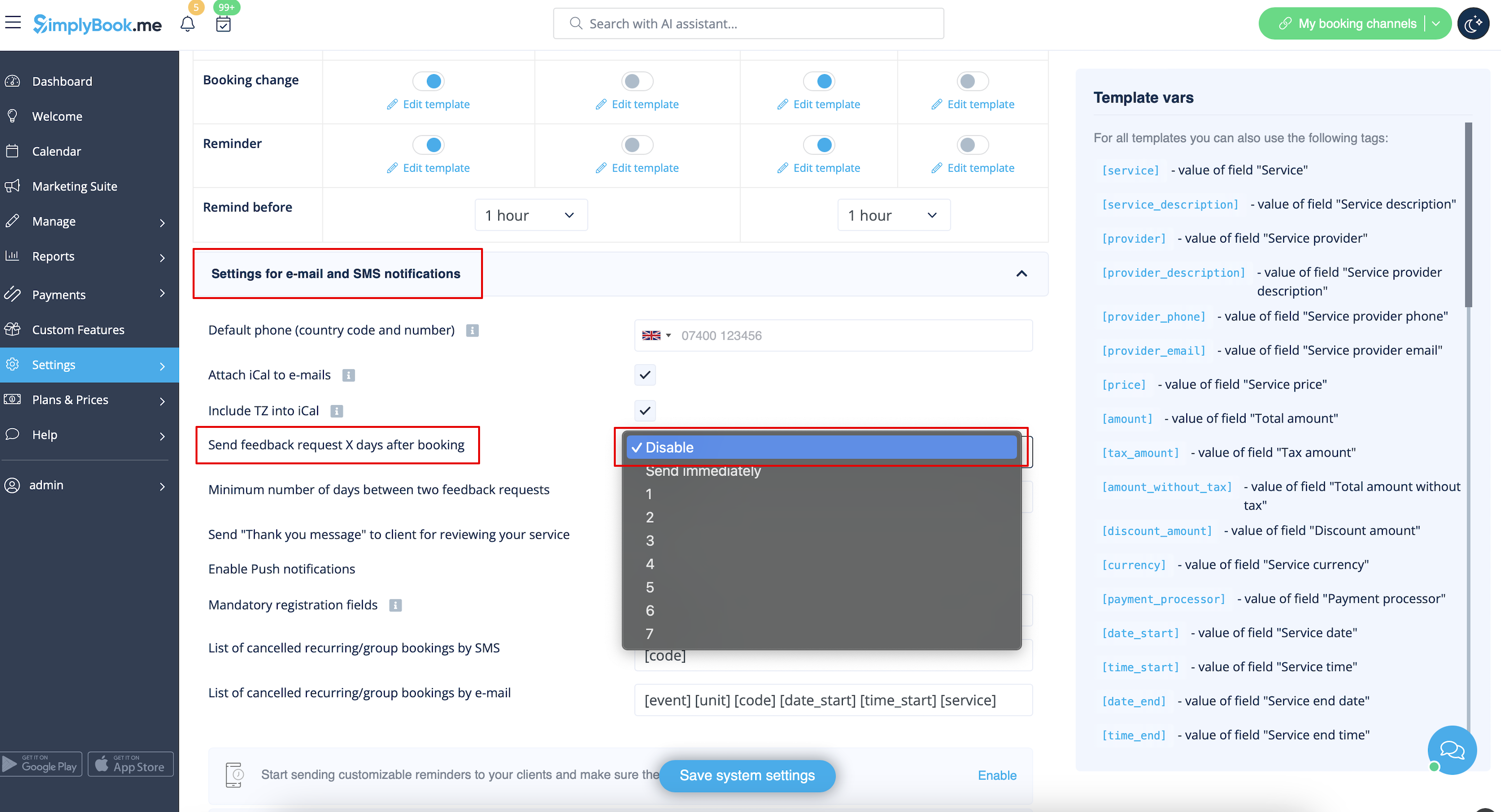
Ви можете переглянути всі свої відгуки на вкладці " Відгуки " в лівому боковому меню в розділі " Звіти". Там же ви можете видалити відгуки, якщо це необхідно. Якщо ви хочете видалити можливість залишити відгук на вашому сайті бронювання і не надсилати запит на відгук, то в Налаштуваннях -> Налаштування електронної пошти та SMS -> Налаштування сповіщень електронною поштою та SMS -> встановіть для опції Надсилати запит на відгук через X днів після бронювання значення Вимкнути.
Фотогалерея
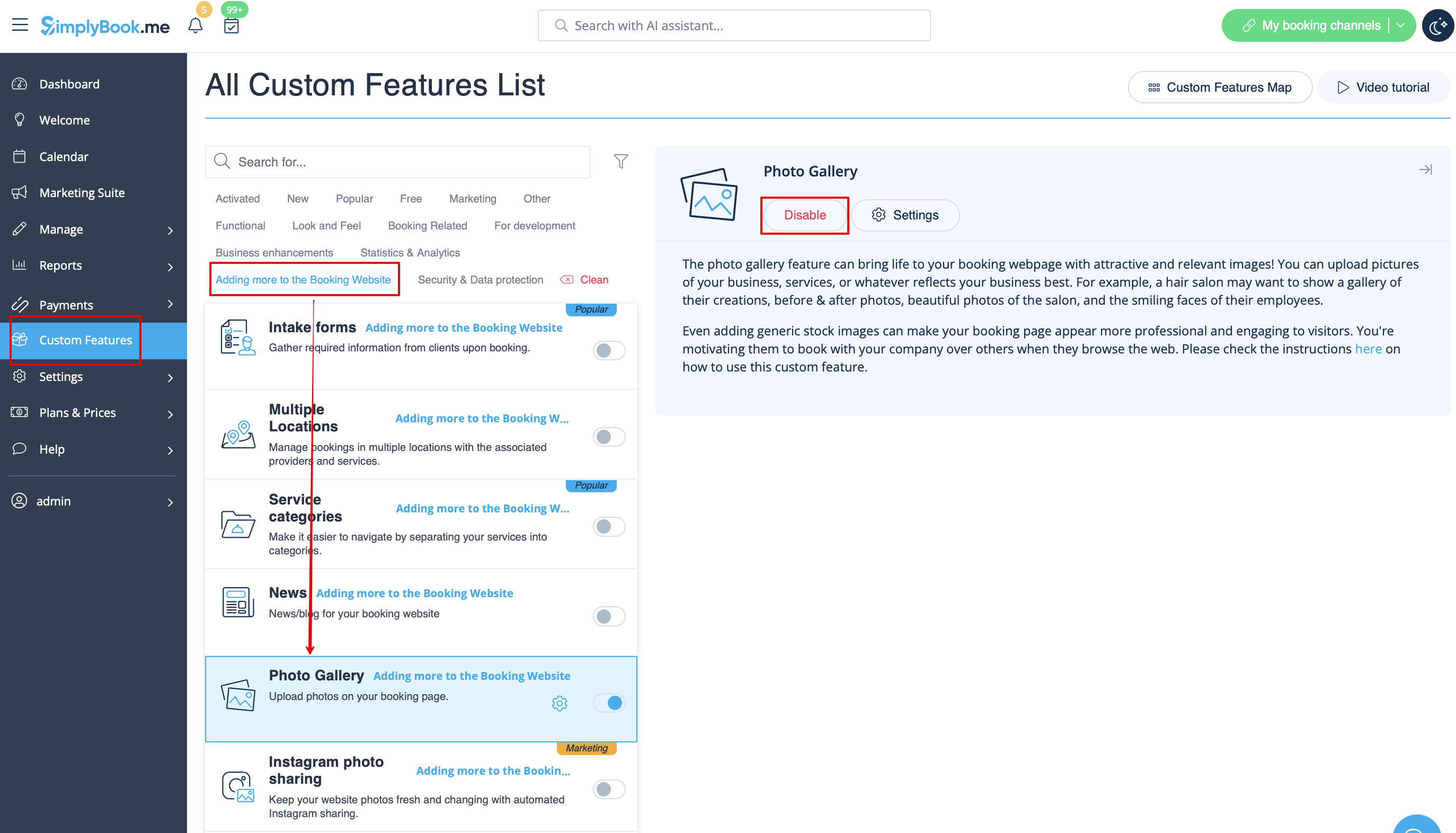
У розділі Користувацькі можливості вимкніть Фотогалерею
Робочі години
Якщо ви хочете видалити цей розділ для нових тем, перейдіть до Налаштування -> Налаштування дизайну -> Інші налаштування -> Режим головної сторінки і виберіть режим без робочого часу.
Загальні положення та умови SimplyBook.me
- Зверніть увагу, що вам необхідно підтвердити, що ви додали інформацію про SimplyBook.me Ltd. як постачальника до ваших Умов та положень.
Щоб зняти прапорець, вам необхідно увімкнути та правильно налаштувати всі згадані опції:
Або:
1. SMTP + Власний домен + Загальні положення та умови + тема, відмінна від порожньої.
Або:
2. SMTP + Умови та положення + порожня тема + Special:MyLanguage/Widgets_for_your_own_website віджет на вашому сайті.
Після цього ви зможете увімкнути опцію Я підтверджую, що я додав інформацію про SimplyBook.me Ltd. як постачальника до моїх Умов та положень у розділі Спеціальні функції -> Умови та положення, і після того, як ви збережете там налаштування, прапорець Умови та положення SimplyBook.me буде видалено з сайту бронювання.

Посилання "Мої персональні дані
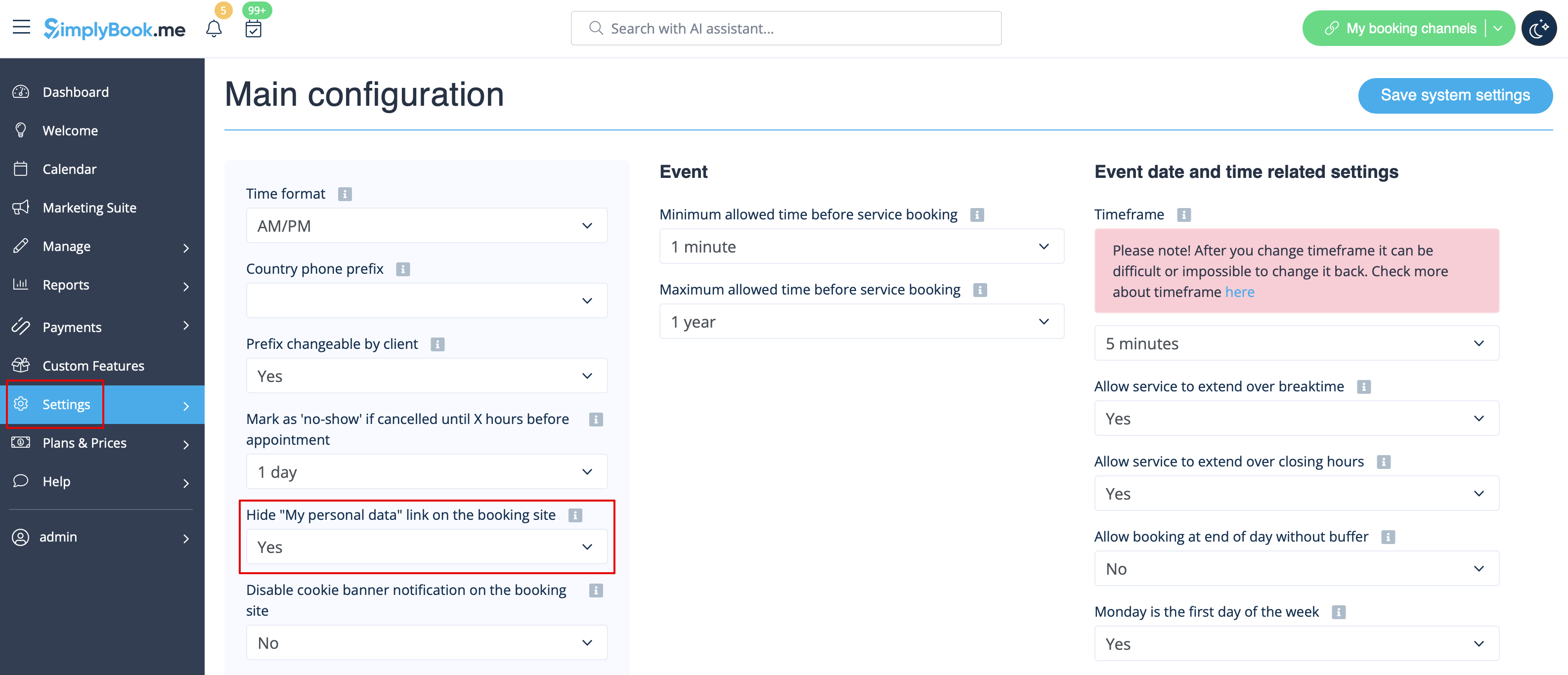
Перейдіть в Налаштування -> Основна конфігурація і виберіть Так у розділі Приховати посилання "Мої персональні дані" на сайті бронювання. збережіть налаштування.
"Мої персональні
Недоступні часові інтервали
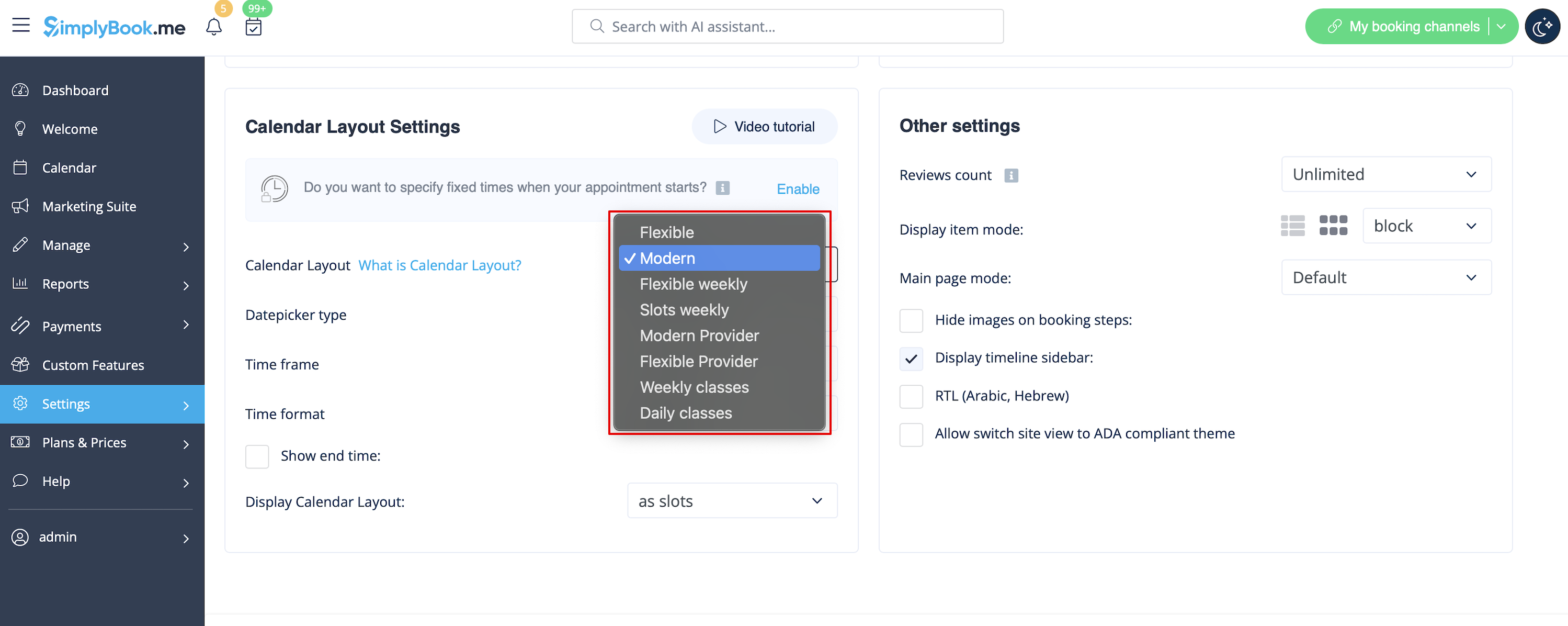
Будь ласка, виберіть сучасний, сучасний провайдер, щоденний (доступний з увімкненою функцією "Класи" ) або щотижневий макет календаря занять у розділі Налаштування -> Налаштування дизайну -> Макет ка лендаря -> Налаштування макета календаря -> Макет календаря.
Вимкнути сторінку бронювання (доступно лише для платних акаунтів)
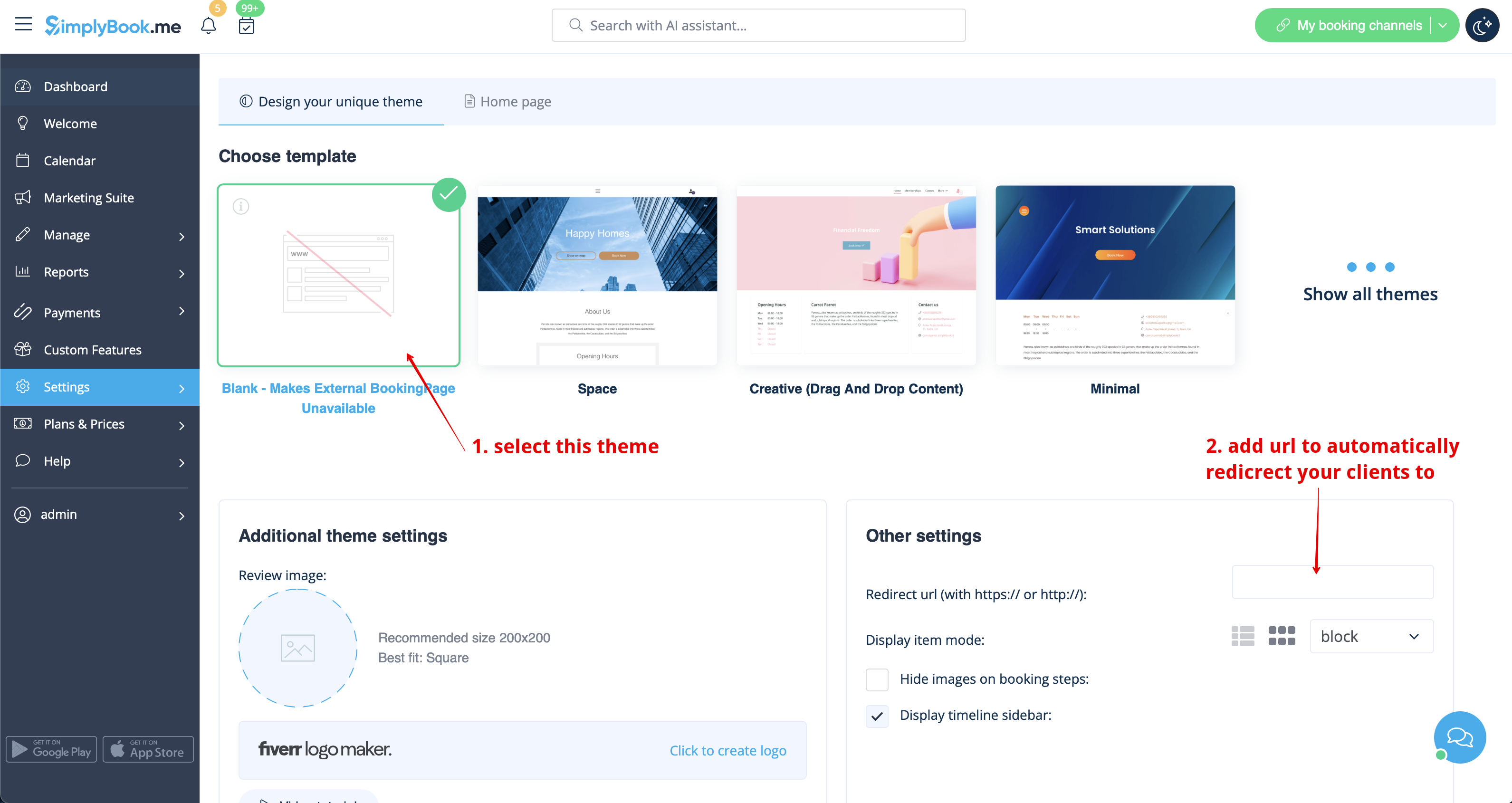
Щоб не показувати жодної інформації на сторінці бронювання (зробити її порожньою), ви можете встановити порожню тему для сторінки бронювання в Налаштуваннях -> Налаштування дизайну.
Виберіть показувати всі теми і виберіть останню без зображення, додайте посилання на сторінку, на яку повинні перенаправлятися ваші клієнти, якщо вони відкриють вашу сторінку бронювання, і збережіть налаштування.
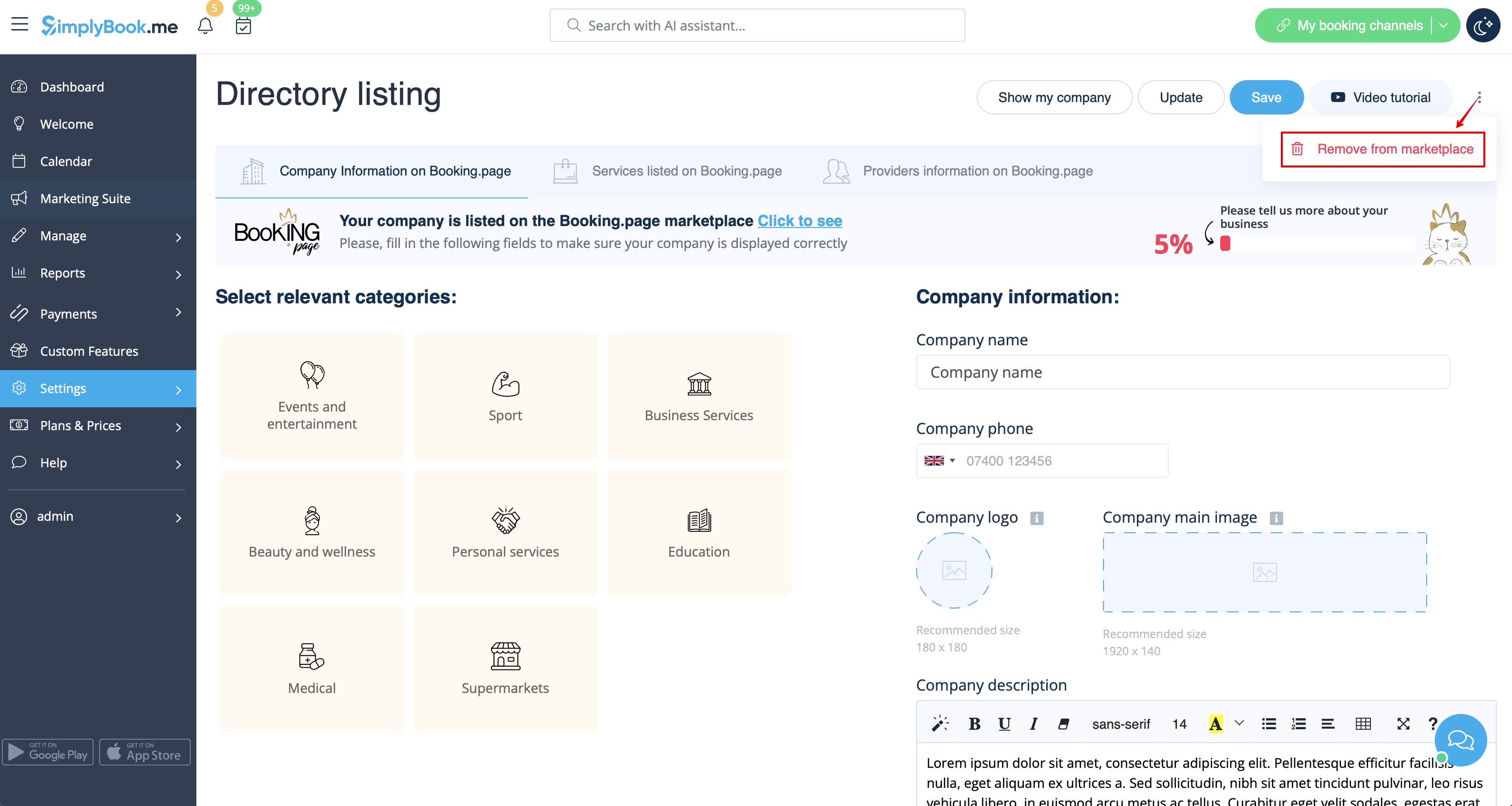
Зверніть увагу! Навіть з порожньою темою ваша сторінка бронювання буде відображатися в Google і інформація буде показана в каталозі Booking.Page. Щоб видалити компанію з каталогу, натисніть на кнопку Видалити з маркетплейсу Налаштування -> Каталог.
Видалення за допомогою кастомного CSS
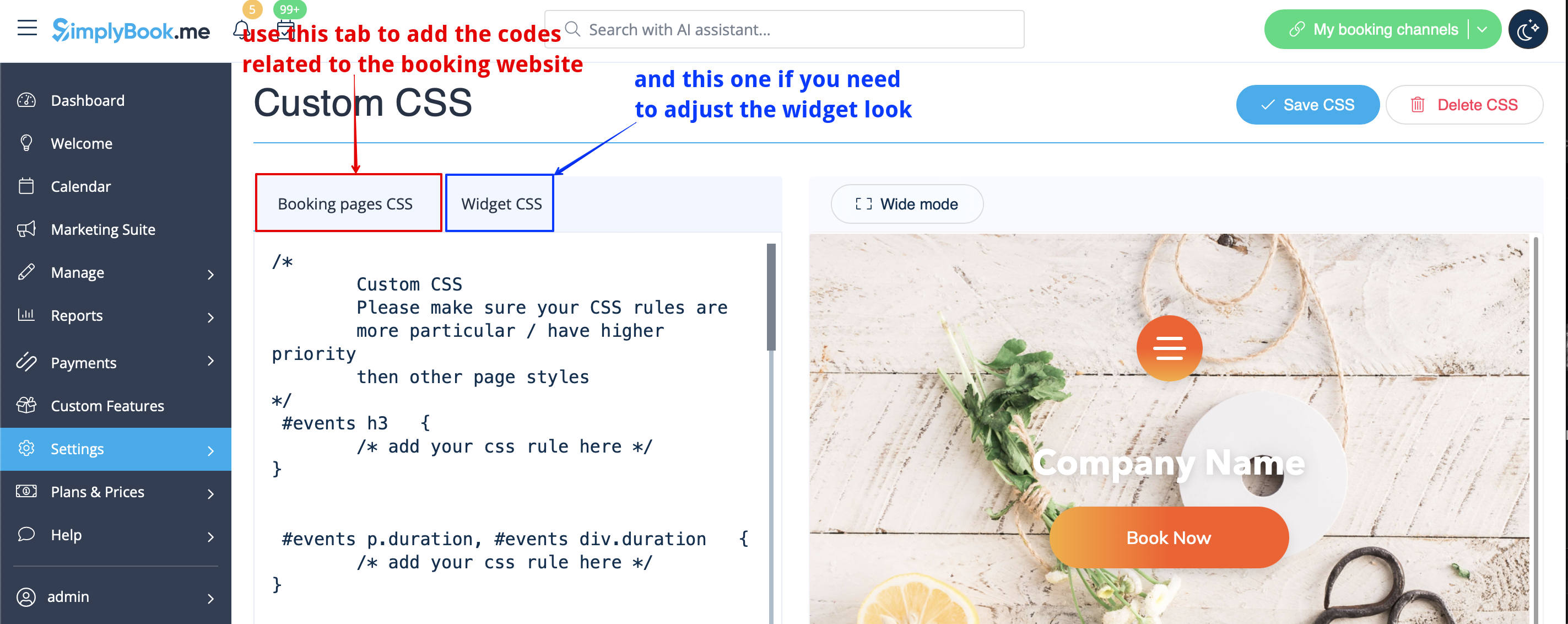
- Зверніть увагу! Додайте код(и) для налаштування стилів на вкладку "CSS сторінок бронювання", якщо ви хочете редагувати сайт бронювання
- або "Widget CSS", якщо ви редагуєте віджет на вашому сайті.
Поле для введення телефону
( Функціявходу дляклієнтів відключена)
- 1. Перейдіть в Налаштування -> Налаштування електронної пошти та SMS -> Налаштування сповіщень електронною поштою та SMS -> Обов'язкові поля реєстрації -> Email (щоб зробити телефон необов'язковим).
- 2. Будь ласка, перейдіть до Налаштувань -> Налаштовані функції та увімкніть функцію Налаштований CSS. Потім у Налаштуваннях цієї функції або в Налаштуваннях -> Кастомний CSS вставте у вікно CSS сторінок бронювання в самому верху наступний код:
.form-group.form-client-phone{
 display: none;
}
Поле електронної пошти
( Функція входу дляклієнтів відключена)
- 1. Перейдіть в Налаштування -> Налаштування електронної пошти та SMS -> Налаштування сповіщень електронною поштою та SMS -> Обов'язкові поля реєстрації -> Телефон (щоб зробити електронну пошту необов'язковою).
- 2. Будь ласка, перейдіть в Налаштування -> Налаштування та увімкніть функцію Налаштування CSS. Потім у Налаштуваннях цієї функції або в Кастомних функціях -> Кастомний CSS вставте у вікно CSS сторінок бронювання в самому верху наступний код:
.form-group.form-client-email{
 display: none;
}
Наш час
Будь ласка, перейдіть в Налаштування -> Налаштування і увімкніть функцію Налаштування CSS. Потім в налаштуваннях цієї функції або в Custom Features -> Custom CSS вставте у вікно CSS сторінки бронювання в самому верху наступний код:
div#sb_booking_company_time {
 display: none;
}
Дозвольте нам надсилати вам рекламні акції та актуальну інформацію
Будь ласка, перейдіть до Кастомних функцій -> Кастомні функції та увімкніть функцію Кастомний CSS. Потім в налаштуваннях цієї функції або в Custom Features -> Custom CSS вставте у вікно CSS сторінки бронювання в самому верху наступний код:
- Функція входу клієнта увімкнена:
#main
#client-login .custom-form #sb_terms_and_conditions .promotions-letter-flag label[role=button]{
display: none;
}
- Функція входу клієнта вимкнена:
#sb-main-container
#main #sb-timeline #steps #details .detail-step-wrap .detail-step .license-links-container .promotions-letter-flag label[role=button]{
display: none;

}
Фільтр за послугами на сторінці Членства
Будь ласка, перейдіть до Кастомних функцій -> Кастомні функції та увімкніть функцію Кастомний CSS. Потім в налаштуваннях цієї функції або в Custom Features -> Custom CSS вставте у вікно CSS сторінки бронювання в самому верху наступний код:
#membership-view #membership-filters {
 display: none;
}
Видалити зображення банера
- Зверніть увагу! Кнопка "Забронювати зараз" та інші кнопки, які відображаються поверх банера, також будуть приховані. Код може не працювати з деякими темами.
Будь ласка, перейдіть в Налаштування -> Кастомні функції та увімкніть функцію Кастомний CSS. Потім в Налаштуваннях цієї функції або в Налаштуваннях -> Кастомний CSS вставте у вікно CSS сторінки бронювання в самому верху наступний код:
#main-buttons {
 display: none;
}
Видалення певного елемента
Якщо вам потрібно видалити певний елемент зі сторінки бронювання, вам потрібно скористатися функцією кастомного CSS і відповідним кодом. Якщо ви не знаєте CSS, зверніться до служби підтримки, і вони створять запит, щоб перевірити, чи можлива така зміна.
Зверніть увагу, що великі запити можуть бути виконані на платній основі.