Hoe stel ik mijn beschikbaarheid in?
Video-tutorial
Ik ben alleen en lever slechts 1 dienst
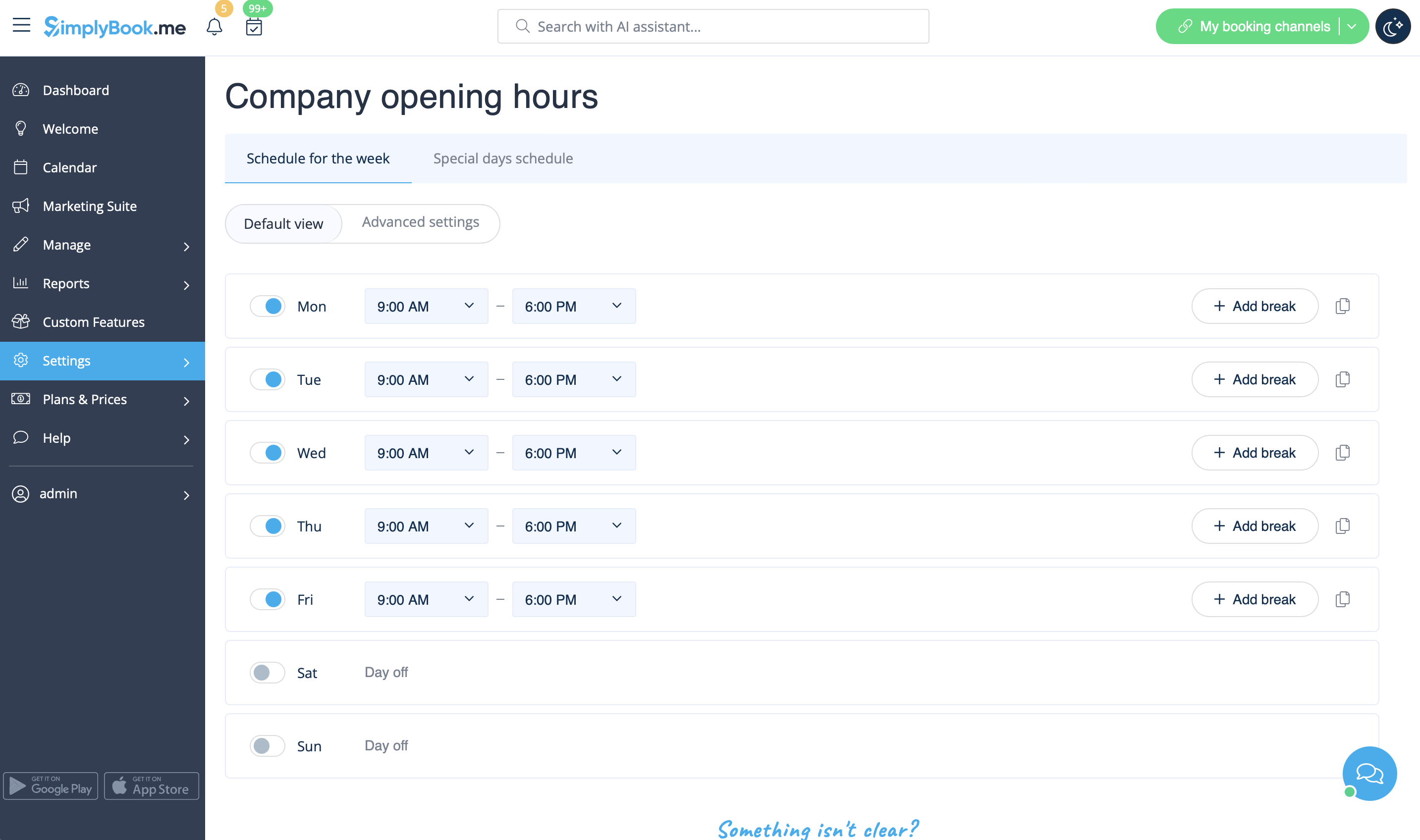
In dit geval kunt u uw beschikbaarheid instellen in Instellingen//Openingstijden bedrijf (voor een vast weekschema) en in Instellingen//Openingstijden bedrijf//Speciale dagen (voor een schema met specifieke data). Gebruik de schuifregelaars om de beschikbare tijd aan te passen (felblauwe lijn).
- Mogelijk hebt u ook nodig
- Andere interval dan 60 minuten
- Wijzig de manier waarop tijdvakken worden weergegeven op de boekingspagina
Ik heb schema's voor services
Ga naar Beheer//Services//Tabblad Serviceschema en verplaats de schuifregelaars om de openingstijden voor deze service in te stellen als deze afwijken van het gebruikelijke bedrijfsschema.

Als de dienst hetzelfde schema heeft als het bedrijf, hoeft u daar niets te wijzigen, dit wordt automatisch toegepast.
Als u uitzonderingen in het dienstschema moet instellen voor feestdagen of andere behoeften, kies dan "Geavanceerde instellingen weergeven" en vervolgens het tabblad "Schema voor speciale dagen".

- Mogelijk hebt u ook nodig
- Andere interval dan 60 minuten
- Wijzig de manier waarop tijdvakken worden weergegeven op de boekingspagina
Ik heb schema's voor providers
U kunt een regelmatig schema voor providers instellen in Beheer//Serviceproviders//Schema serviceproviders of in Instellingen // Schema provider. Als u bijvoorbeeld van maandag tot en met vrijdag van 9.00 tot 17.00 uur werkt, stelt u eenvoudig een schema voor die data in door op de betreffende vakjes te klikken om ze beschikbaar (felblauw) of niet beschikbaar (lichtblauw of wit) te maken. Om een dag van de week als werkdag of vrije dag in te stellen, gebruikt u de schakelaar naast de namen van de weekdagen

U kunt een schema voor een specifieke datum instellen voor providers in Instellingen // Providers schema // tabblad Speciale dagen schema. Als u bijvoorbeeld op bepaalde data anders werkt of vrij bent, kunt u op de datum klikken en het schema instellen door op de overeenkomstige vakjes te klikken om ze beschikbaar (felblauw) of niet beschikbaar (lichtblauw of wit) te maken.
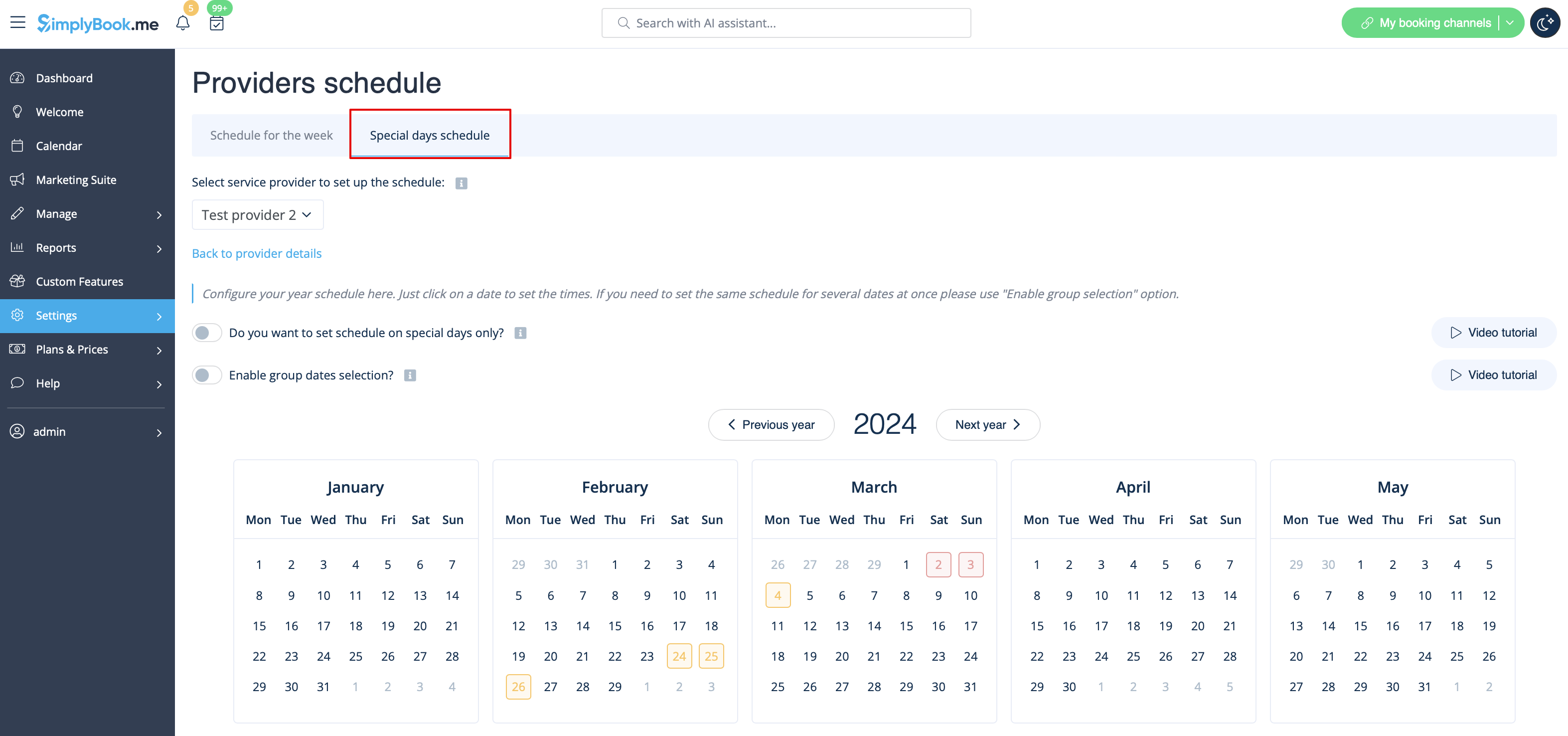
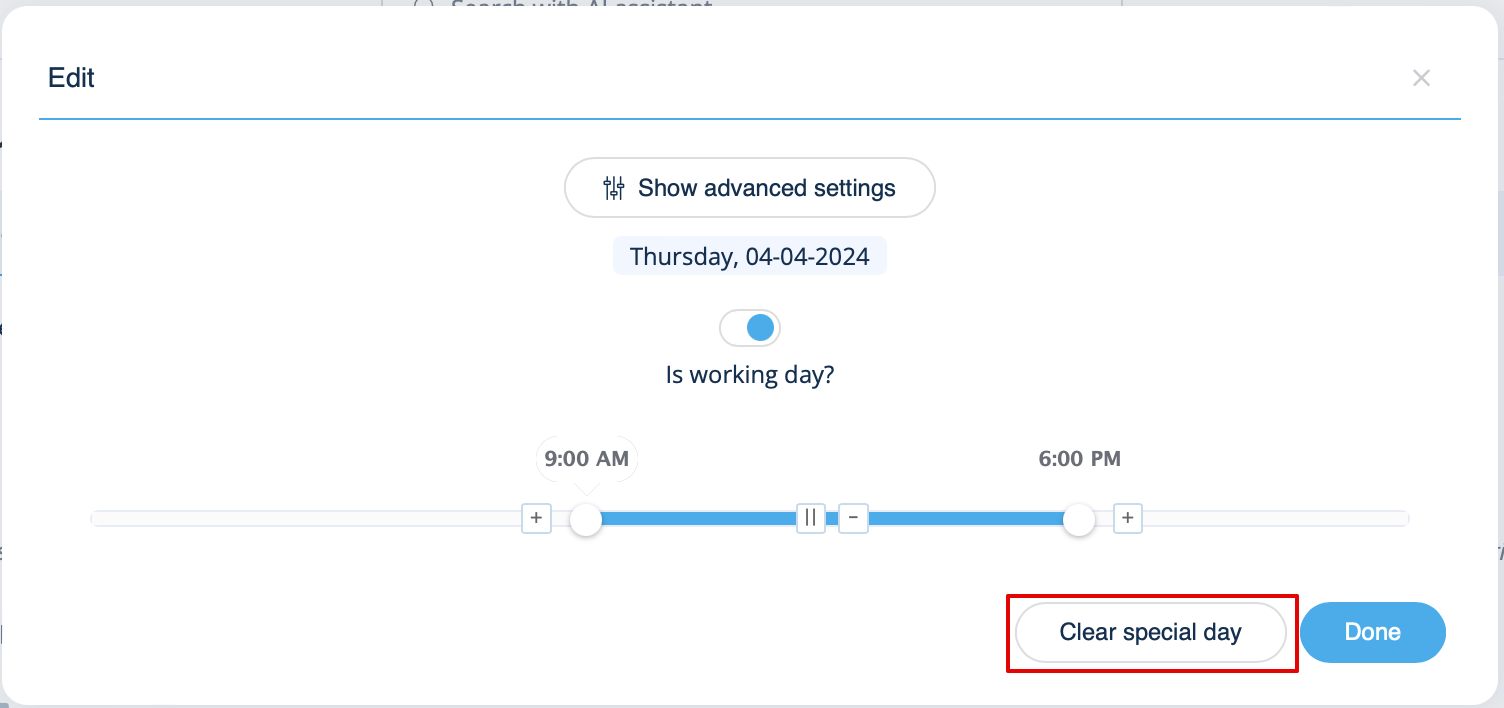
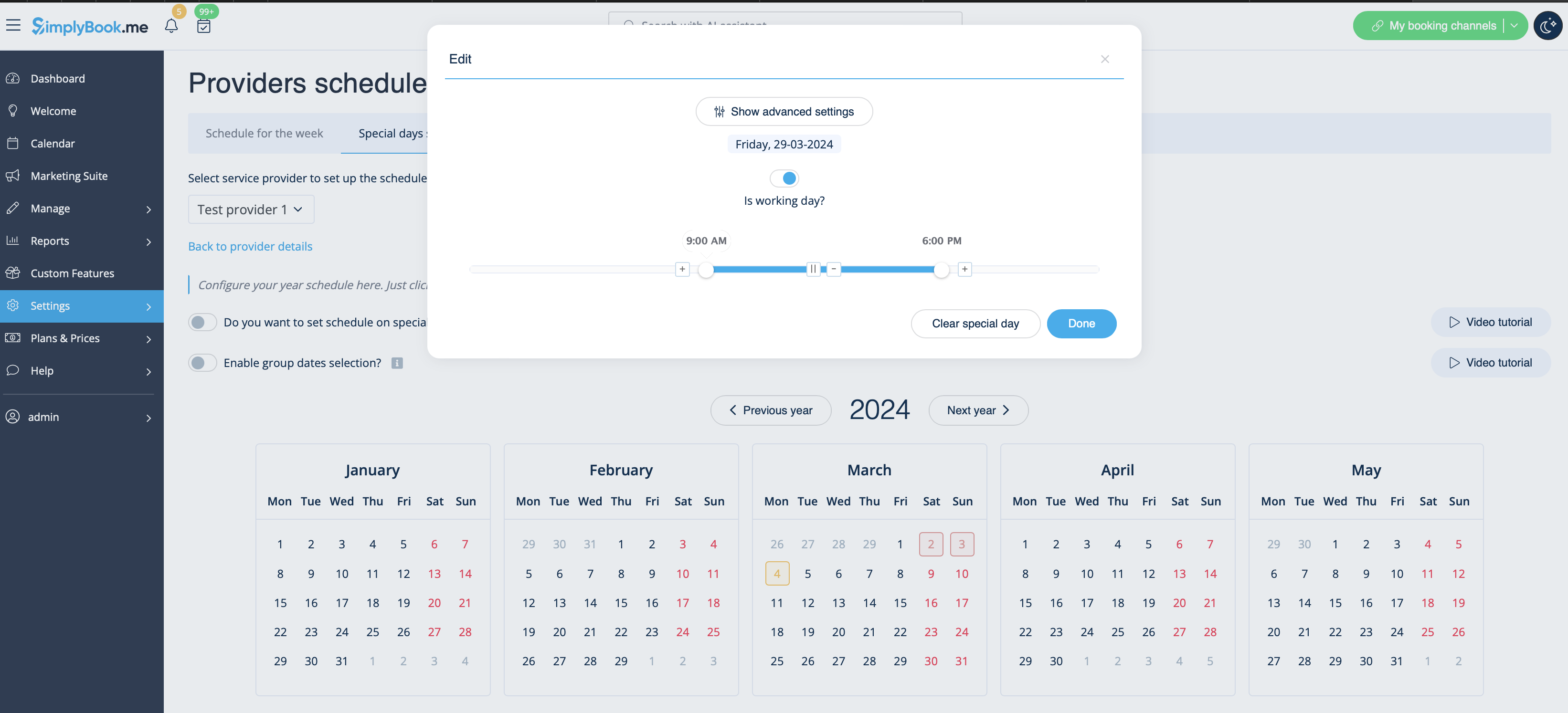
Om een datum als werkdag/vrije dag in te stellen, klikt u op de datum en gebruikt u de schakelaar 'Is dit een werkdag?'. Als u de instellingen voor een speciale dag voor een bepaalde datum wilt verwijderen, klikt u op de datum en drukt u op de witte knop 'Speciale dag wissen'.
Ik heb zowel schema's voor diensten als voor aanbieders
Als u zowel schema's voor diensten als voor leveranciers hebt, kan alleen de overlap tussen de beschikbare tijd voor de dienst en voor de leverancier worden geboekt. Als een dienst bijvoorbeeld beschikbaar is van 9 tot 12 uur en een leverancier beschikbaar is van 11 tot 17 uur, kan alleen de tijd van 11 tot 12 uur worden geboekt, omdat de leverancier eerder niet werkt en niemand de dienst kan uitvoeren en later de dienst niet beschikbaar is.
Let op! De werktijden van providers/diensten moeten binnen de openingstijden van het bedrijf vallen! Als u geen specifieke tijden voor de provider/dienst kunt openen, open dan eerst die tijden voor het bedrijf en vervolgens voor de provider/dienst.
- Bekijk onze video-tutorial over het instellen van de beschikbaarheid

Openingstijden versus speciale dagen
Er zijn 2 soorten tijdinstellingen:
- Openingstijden.
Dit is het normale schema dat u wekelijks hanteert. Als u de enige aanbieder bent, kunt u dit instellen in Instellingen // Openingstijden bedrijf. Als u meerdere aanbieders heeft, kunt u hun normale schema instellen in Instellingen // Schema aanbieders. Als u bijvoorbeeld van maandag tot en met vrijdag van 9.00 tot 17.00 uur werkt, stelt u eenvoudig het schema voor die data in door op de overeenkomstige vakjes te klikken. Om een dag van de week als werkdag of vrije dag in te stellen, gebruikt u de schakelaars naast de namen van de weekdagen.
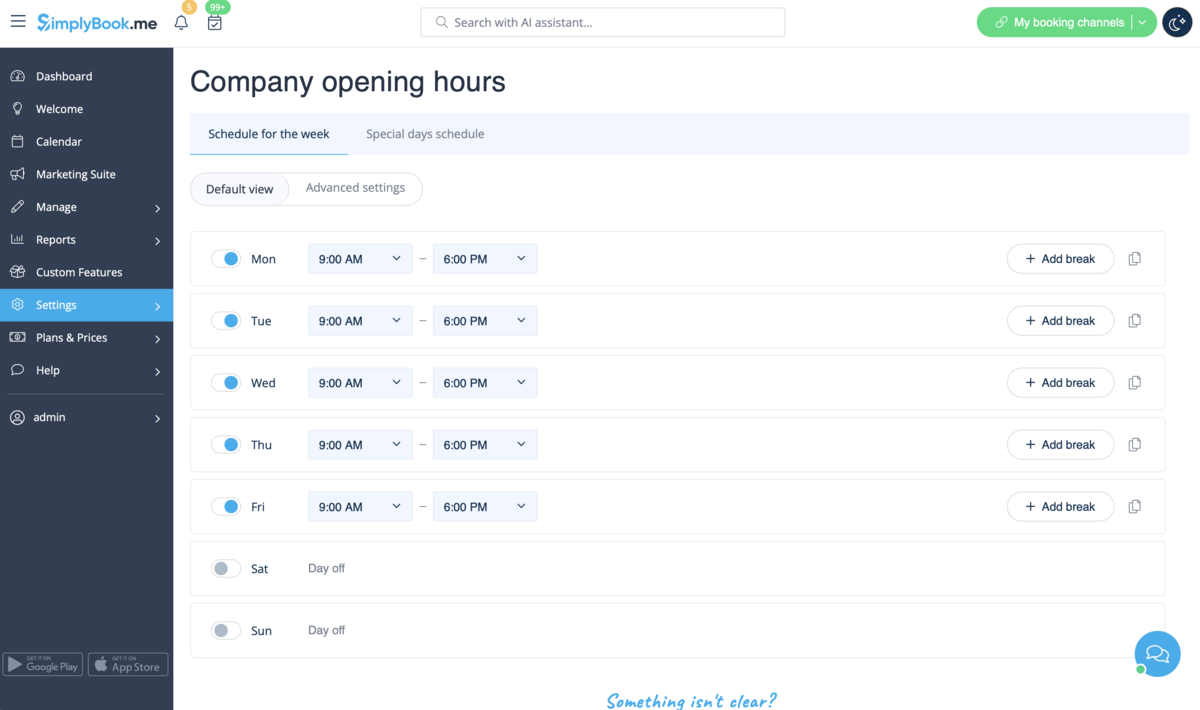
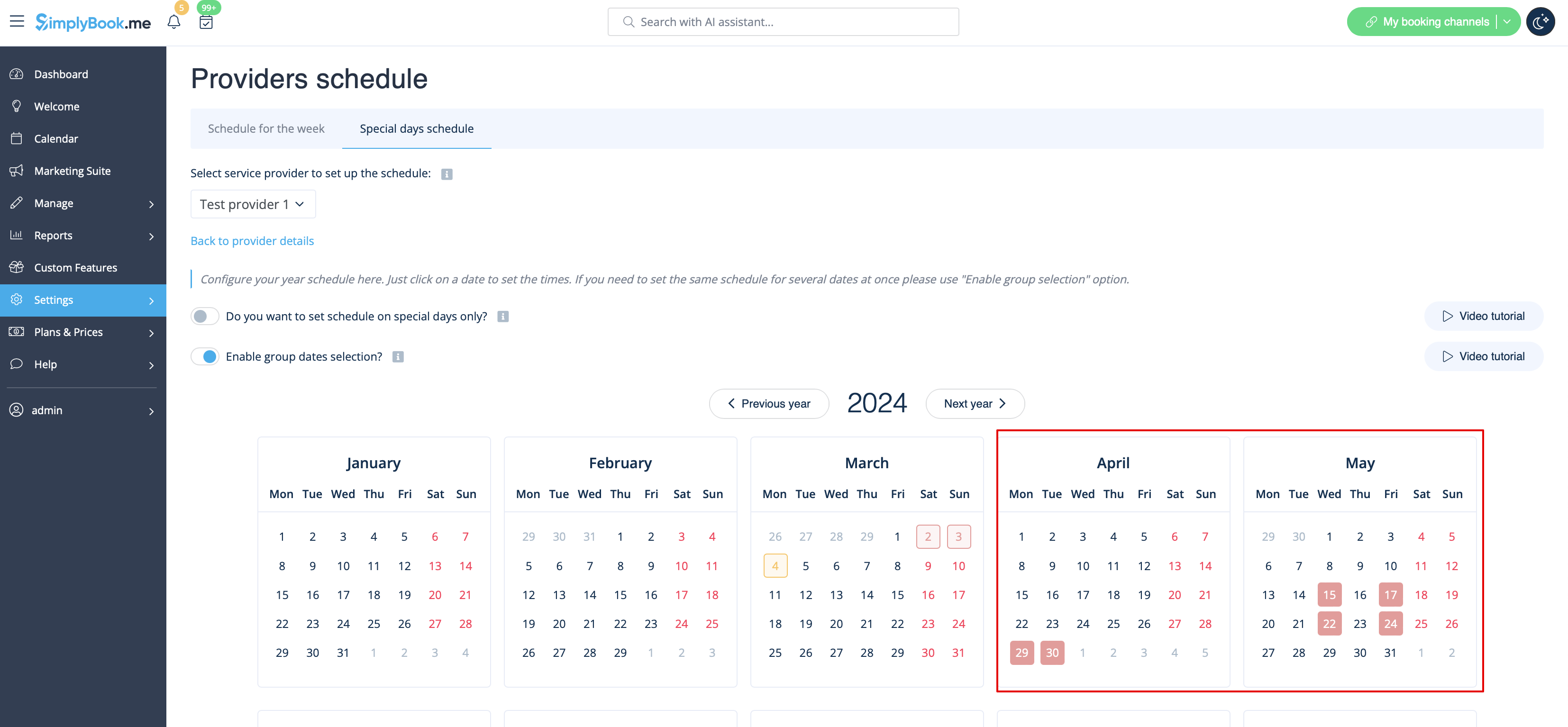
voor speciale dagen In tegenstelling tot Openingstijden, die een vast schema zijn, worden Speciale dagen per datum gepland. Als u geen vast schema hebt of een eenmalig evenement plant, kunt u Speciale dagen gebruiken om alleen op bepaalde data open/gesloten te zijn. Om een specifiek schema in te stellen voor het bedrijf (Instellingen // Openingstijden bedrijf // Schema speciale dagen) of de aanbieder (Instellingen // Schema aanbieders // Schema speciale dagen), klikt u op de datum en voegt u het gewenste schema in of maakt u er een vrije dag van. Deze functie kan worden gebruikt als u van plan bent om in bepaalde maanden open te zijn en tot die tijd geen boekingen wilt ontvangen (maak alle dagen vóór de openingsdatum vrij) of als u nationale feestdagen in uw schema wilt invoegen. Speciale dagen van het bedrijf worden geel gemarkeerd, speciale dagen van aanbieders worden rood gemarkeerd.

Let op! De werktijden van providers/diensten moeten binnen de openingstijden van het bedrijf vallen! Als u geen specifieke tijden voor de provider/dienst kunt openen, open dan eerst die tijden voor het bedrijf en vervolgens voor de provider/dienst.
Gebruiksaanwijzing voor speciale dagen
Het kan voorkomen dat u of een van uw medewerkers een dag vrij nodig heeft of de werktijden voor een bepaalde datum wil aanpassen zonder dat dit gevolgen heeft voor andere geplande dagen.
Simplybook.me biedt hiervoor een eenvoudige oplossing.
- Hoe te gebruiken
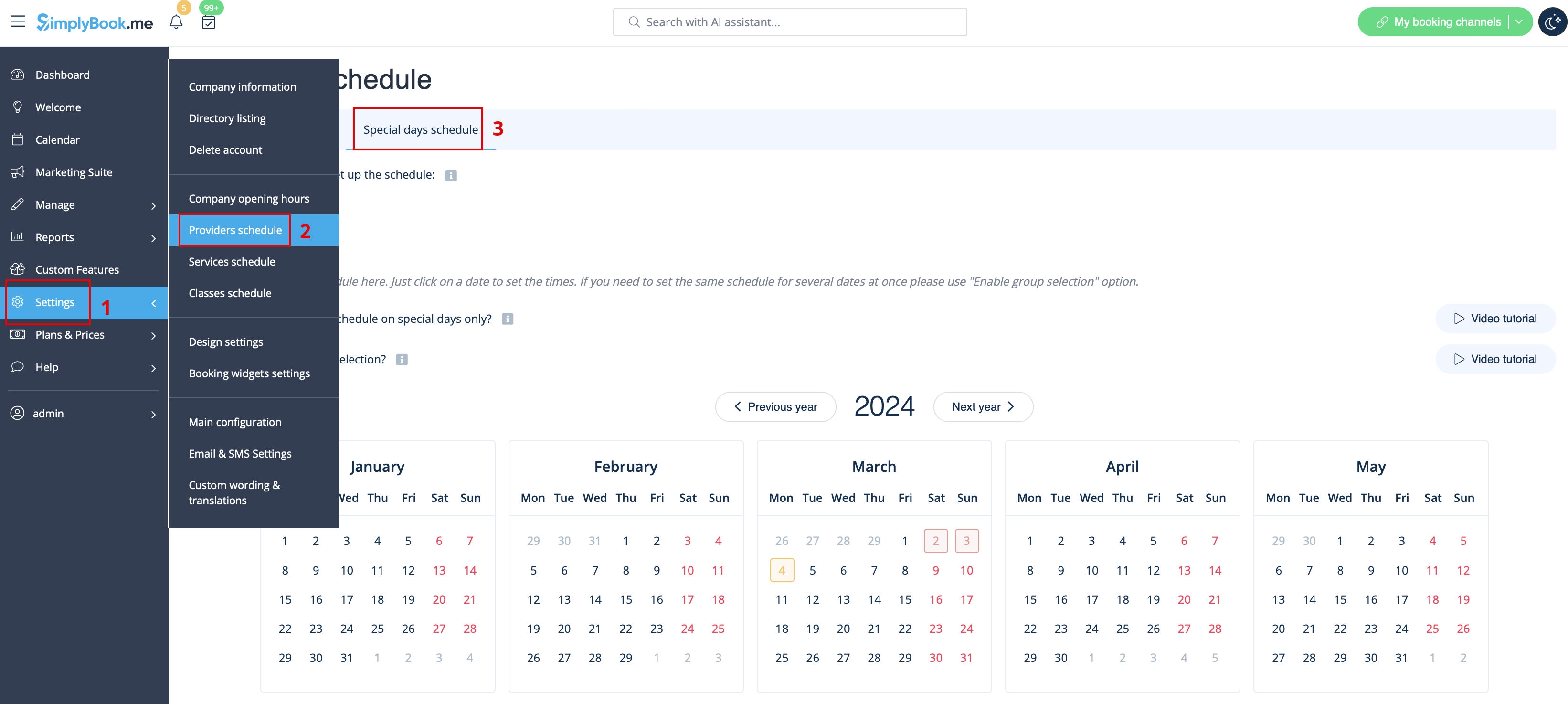
1. Om een speciaal dagschema voor een specifieke aanbieder in te stellen, gaat u naar Instellingen > Schema aanbieders > Speciale dagen (bovenaan de pagina).
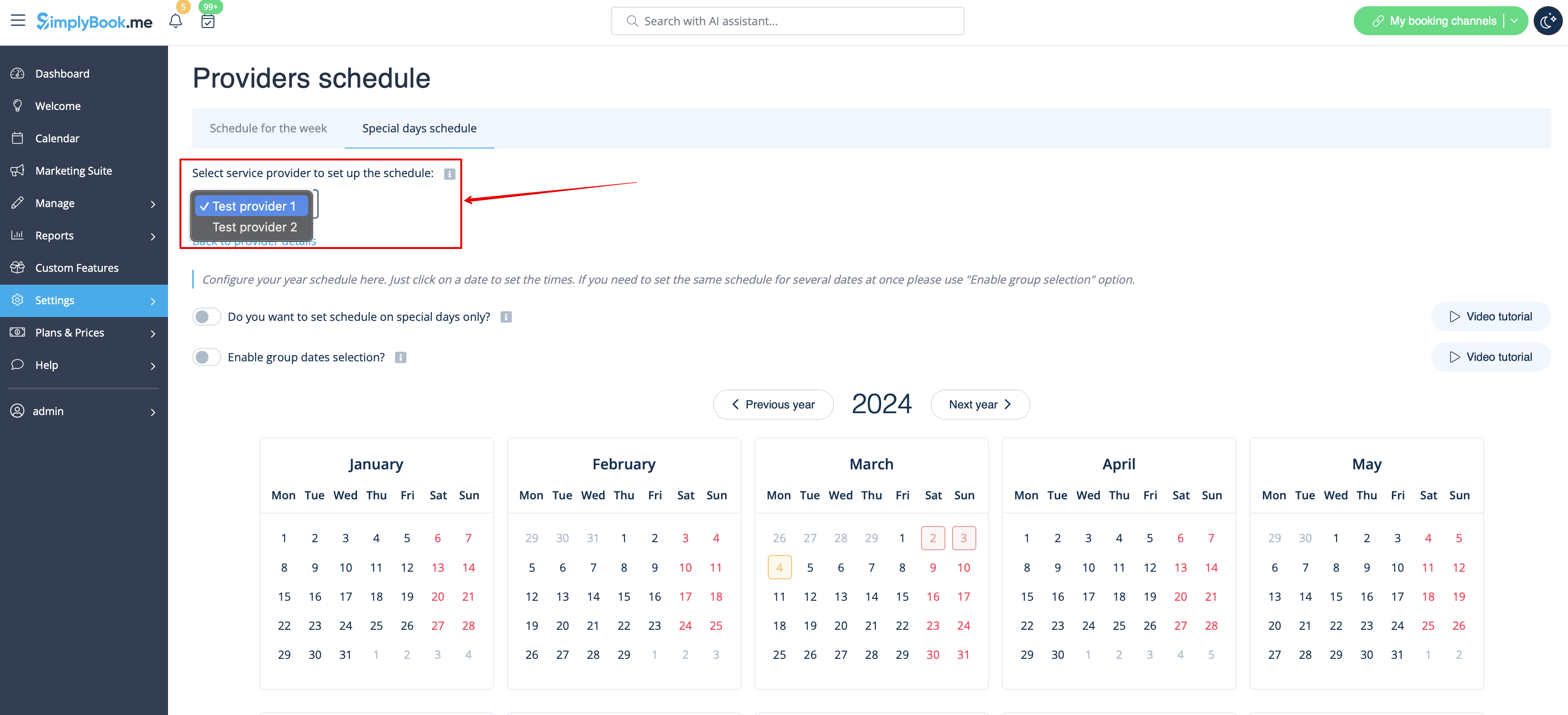
2. Kies de dienstverlener op deze pagina om het speciale dagschema in te stellen.
3. Als u op de gewenste datum klikt, wordt een venster geopend waarin u het schema voor die aanbieder op een specifieke datum kunt instellen. U kunt de werktijden aanpassen of een vrije dag aanmaken door 'Is het een werkdag?' aan te vinken en op de knop 'Gereed' te klikken.
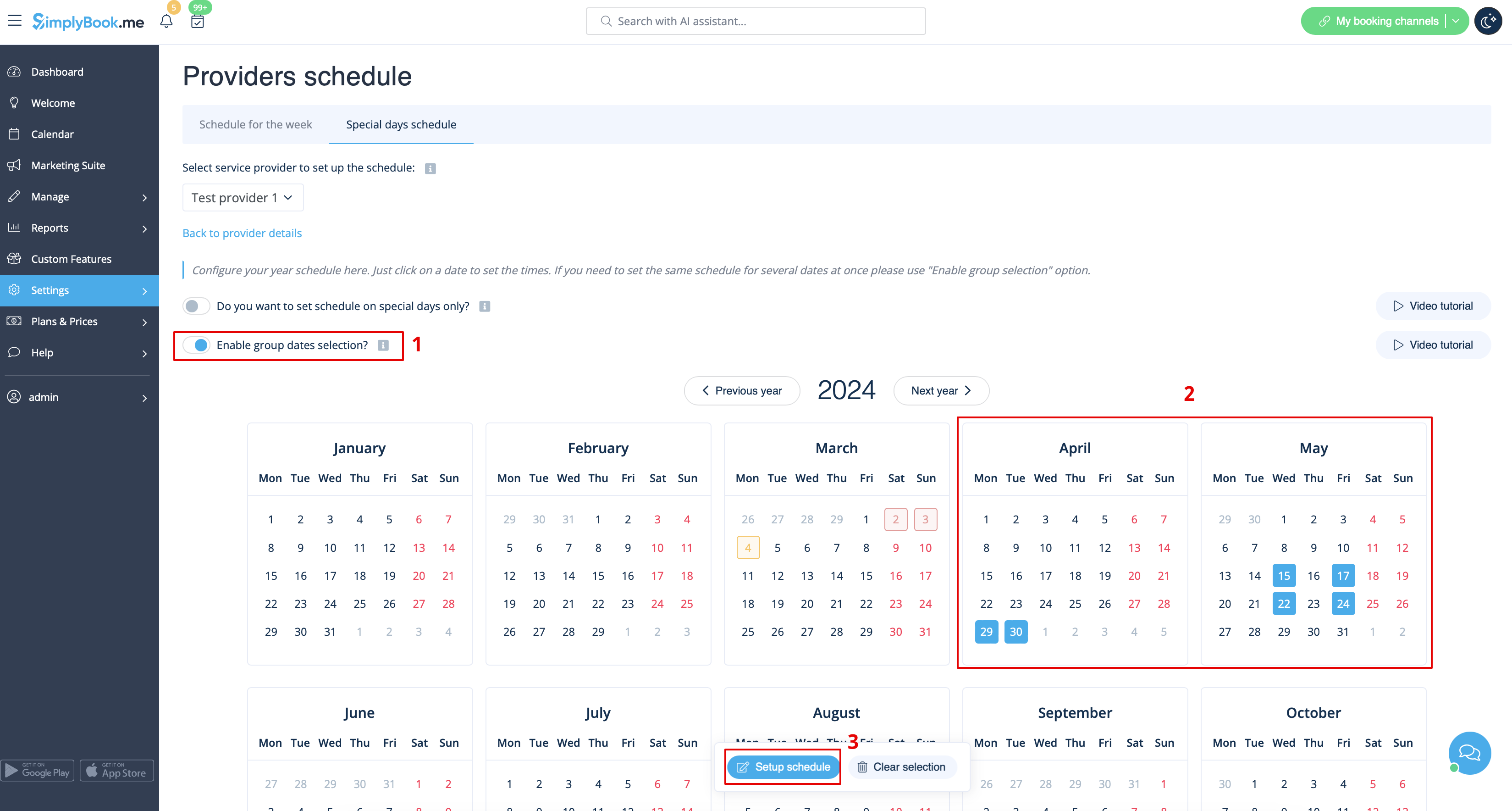
4. Als u meerdere data voor een bepaalde dienstverlener met hetzelfde schema moet aanpassen, gebruikt u de schakelaar 'Groepsdata selecteren inschakelen'. Klik erop, kies de data en klik op de knop 'Schema bewerken'.
U ziet hetzelfde venster met opties om het schema aan te passen of een vrije dag voor de dienstverlener aan te maken. De kalender geeft speciale dagen gemarkeerd in rood weer.
Soortgelijke acties kunnen worden uitgevoerd voor een bepaalde dienst op een speciale dag in Instellingen > Dienstschema > Speciale dagen, volgens de stappen beschreven in deze handleiding.
