Fonctionnalité personnalisée du point de vente

La fonctionnalité personnalisée Point de vente permet aux utilisateurs du système de créer et de suivre les ventes de réservations, et de vendre des abonnements, des produits et des chèques-cadeaux à des clients existants ou nouveaux. Vous pouvez consulter l'historique des achats d'un client, approuver les transactions en attente et imprimer des factures. Le tout dans une interface mobile conviviale et claire ! Il s'agit d'un outil précieux pour gérer les paiements des réservations au sein du système. Cependant, il est important de mentionner qu'il ne s'agit pas d'un terminal de paiement à proprement parler et qu'il ne peut pas traiter les paiements. Il offre plutôt une interface intuitive pour enregistrer les informations de paiement. Il n'est pour l'instant pas possible de relier Simplybook à des terminaux de paiement.
Remarque : la fonctionnalité personnalisée « Accepter les paiements» sera également activée lorsque vous activerez la fonctionnalité PoS.
Pourquoi utiliser le système de point de vente
Tutoriel vidéo
- Comment utiliser
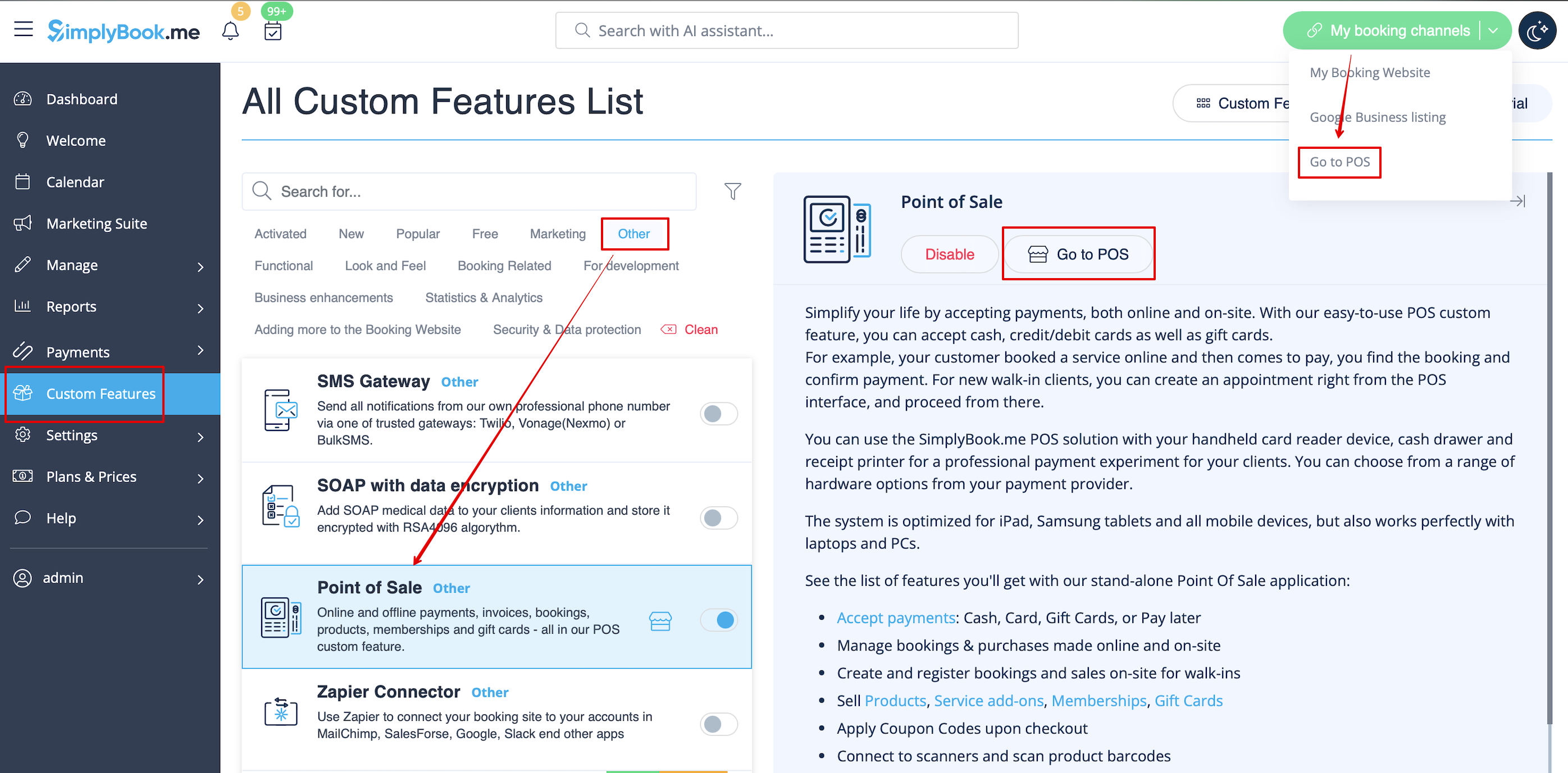
- 1. Activez la fonctionnalité personnalisée Point de vente sur votre page Fonctionnalités personnalisées, dans la section « Autres ».

- 2. Cliquez sur « Aller au POS » à côté de cette fonctionnalité ou dans le coin supérieur droit de votre interface d'administration sous « Mes canaux de réservation ».
- 3. Vous verrez la page de démarrage de la vente. (Si vous devez revenir ici à un moment donné, veuillez utiliser l'icône « Accueil » dans le coin supérieur gauche.)

- 4. Par défaut, le client invité est sélectionné, mais vous pouvez sélectionner un client parmi ceux qui existent déjà dans votre système.

- 5. Ou ajoutez un nouveau client directement depuis l'interface POS.

- 6. Sélectionnez l'option « Nouvelle vente » pour vendre un service/un abonnement/un forfait/un produit/un supplément.


- 7. Si vous avez sélectionné l'option « Service », une nouvelle réservation sera créée. Veuillez choisir le service/la classe, le prestataire, la date et l'heure que vous souhaitez réserver. Ajoutez le(s) produit(s) et le(s) supplément(s) si nécessaire, puis cliquez sur « Enregistrer ».

- 8. À l'étape suivante, vous pouvez ajouter d'autres options au panier (à gauche de la page) ou confirmer toutes vos sélections en cliquant sur le bouton « Passer à la caisse » (à droite de la page).

- 9. Sélectionnez le mode de paiement pour confirmer la commande.

- 10. Si vous avez choisi « Carte de crédit/Virement bancaire/Espèces », la commande sera automatiquement confirmée, ce qui signifie que vous avez reçu l'argent via les options mentionnées.
- Si vous avez sélectionné « Payer plus tard », la commande sera affichée comme « en attente ». Vous pourrez cliquer à nouveau sur « Passer à la caisse » et sélectionner un autre mode de paiement pour confirmer la vente.


- 11. Vous pouvez vous rendre sur la page « Accueil » et utiliser les filtres pour afficher les commandes du jour, à venir, expirées, non réservées, en attente, payées, etc. Il est possible de cliquer sur la commande pour voir les détails/imprimer la facture.

