Поради для конкретних підприємств
- Доступні відеоуроки
- 1.
- 2.
- 3.
Simplybook — це ідеальна система онлайн-бронювання для квест-кімнат та квест-квестів різних типів. Вона дозволяє клієнтам вибрати кімнату та забронювати конкретний час, коли відбудеться гра. Клієнти можуть залишити відгук на сторінці бронювання компанії після отримання електронного листа з нагадуванням.
Для ефективного використання Simplybook.me ми рекомендуємо наступні налаштування:
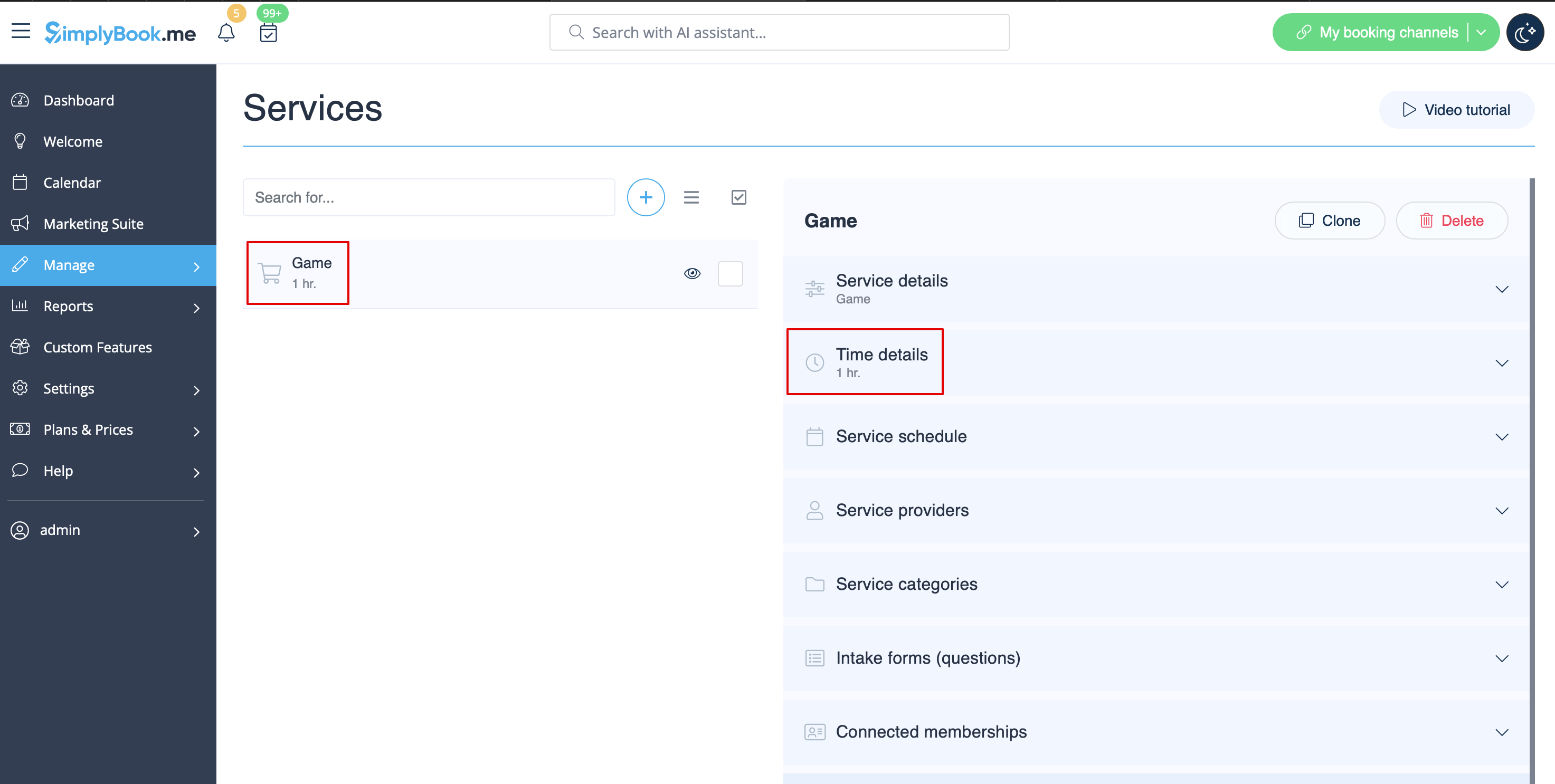
- 1. Створіть послугу як гру з відповідною тривалістю в «Управління» // «Послуги» // «+». Використовуйте «Управління» // «Послуги» // «Деталі часу», щоб редагувати тривалість послуги.
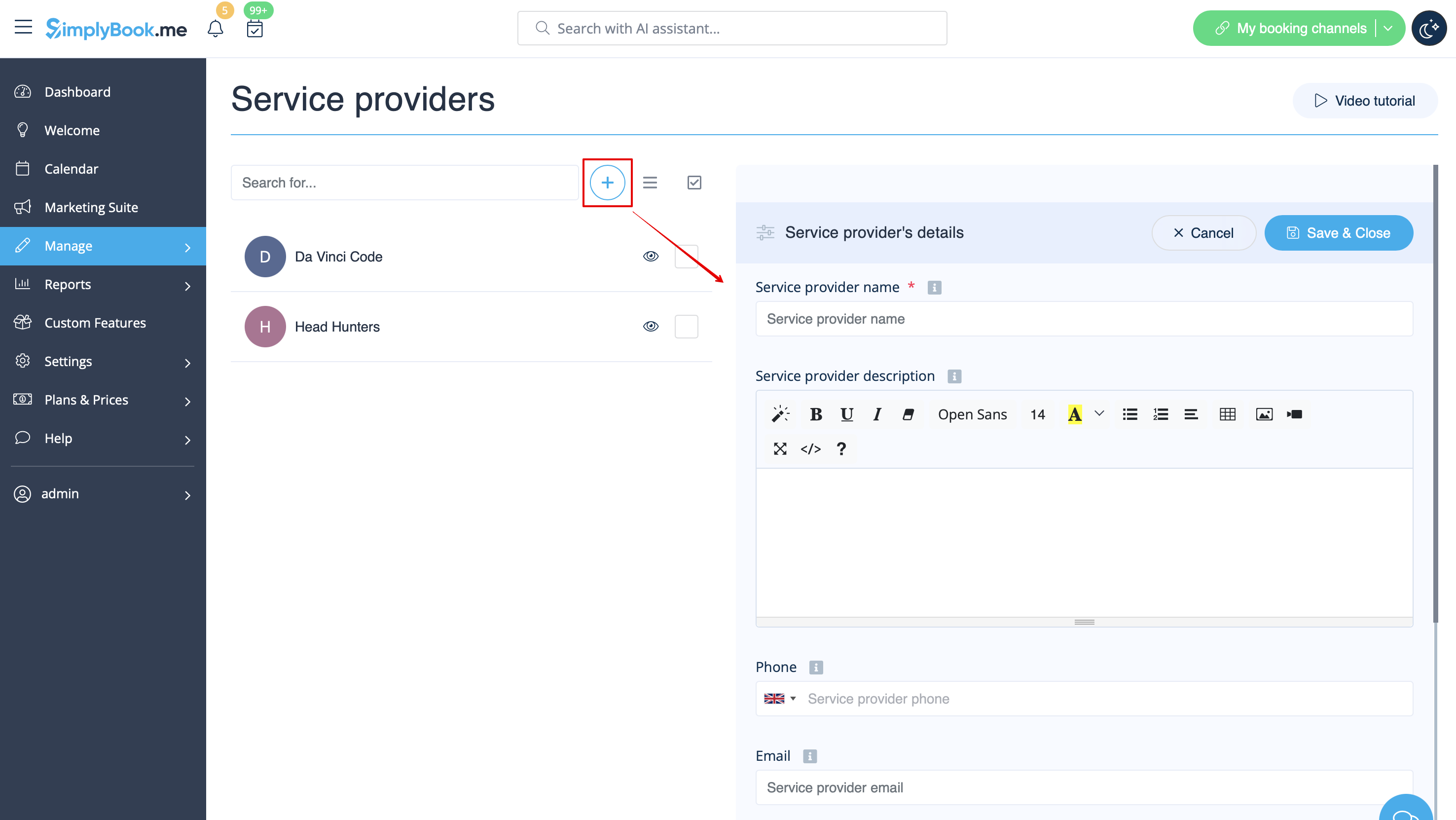
- 2. Створіть постачальників як кімнати. У «Управління // Постачальники послуг // «+» додайте нового постачальника послуг — створіть кількість постачальників, рівну кількості кімнат, які ви маєте.
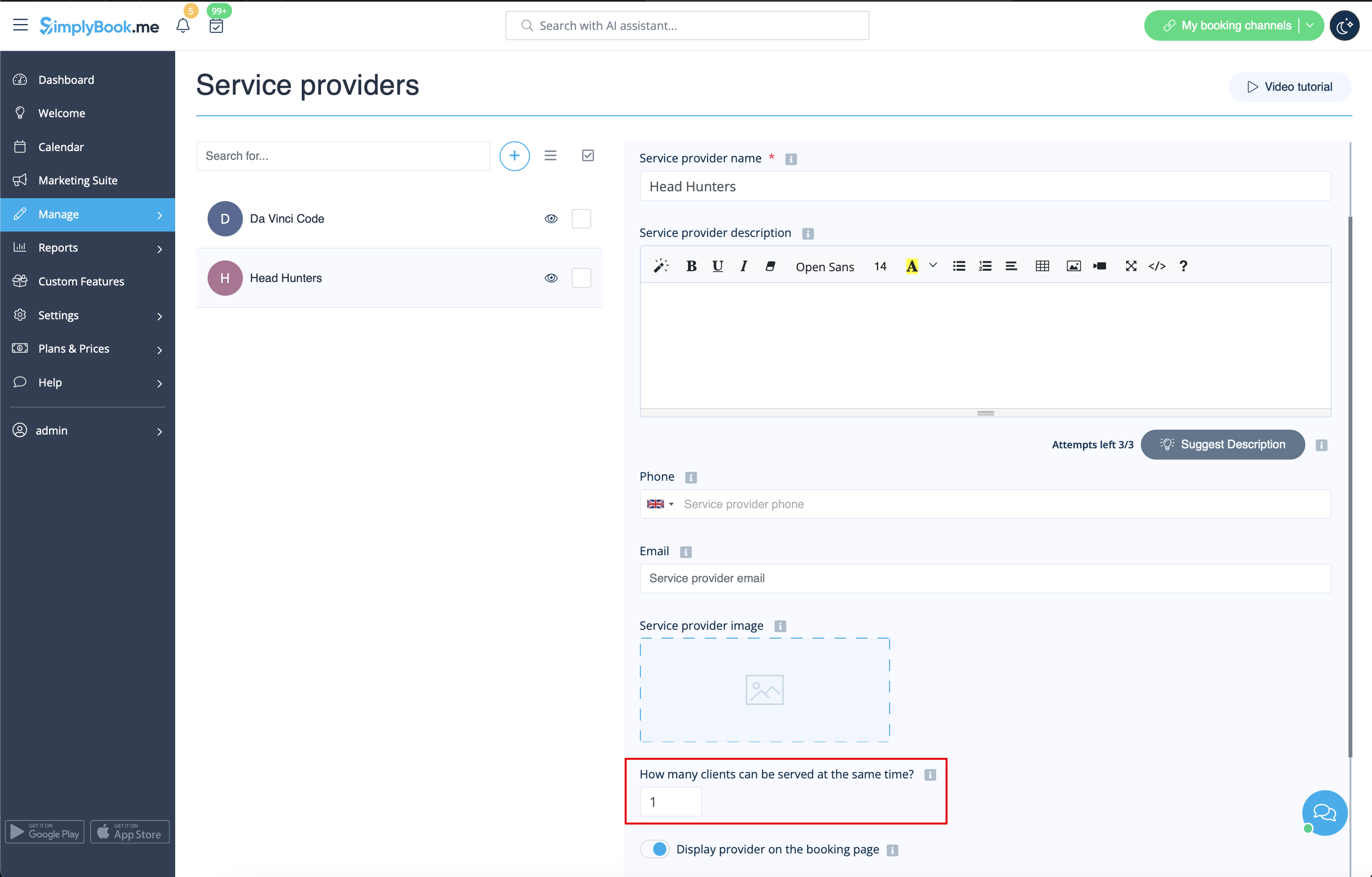
- 3. Переконайтеся, що кожен постачальник може обслуговувати 1 клієнта одночасно.
- 4. Ви також можете встановити конкретну доступність для цієї кімнати, натиснувши «Налаштувати параметри часу для цього постачальника» на вкладці «Розклад постачальника послуг» в розділі «Керування // Постачальники послуг».
- 5. Перейменуйте слово «Співробітник» на сторінці бронювання на «Кімната» або «Гра» в Налаштування // Налаштування слів та переклади.

- 6. Якщо кожна кімната має різну ціну і ви плануєте приймати онлайн-платежі за допомогою нашої спеціальної функції «Приймати платежі», створіть більше послуг в розділі «Управління» // «Послуги» // «Додати послугу», встановіть ціну для цих послуг і пов'яжіть їх з кімнатами, встановивши відповідні прапорці на вкладці «Постачальники послуг».
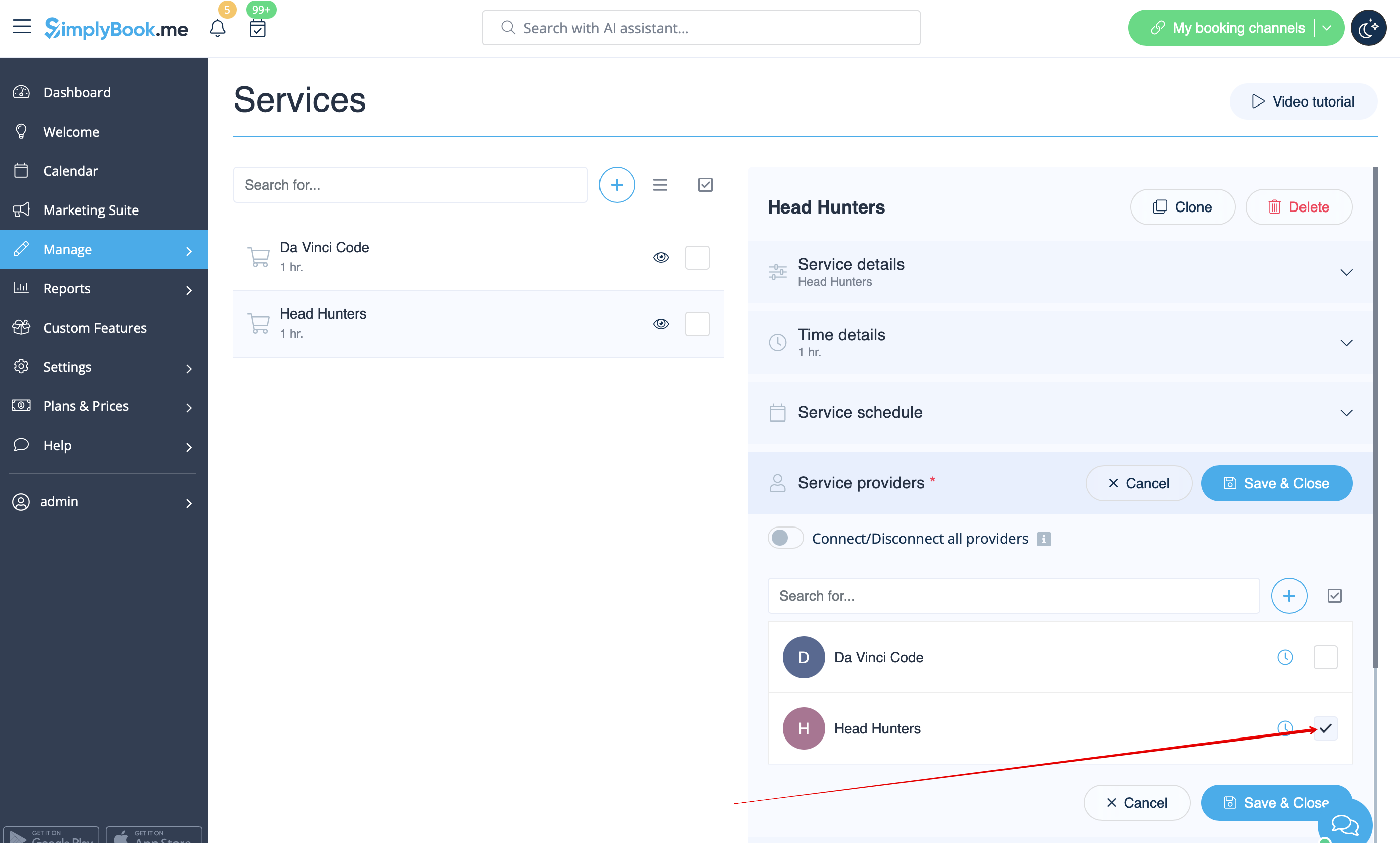
- 7. Якщо ціни на ігри вранці відрізняються від цін на ігри ввечері/у вихідні, додайте послуги «Ігри вранці» та «Ігри ввечері/у вихідні» в розділі «Управління // Послуги» та встановіть відповідну ціну для кожної послуги. Потім у розділі «Управління // Постачальники послуг» створіть 2 постачальників для кожної гри та встановіть доступні години для постачальників у вкладці «Розклад постачальника послуг».
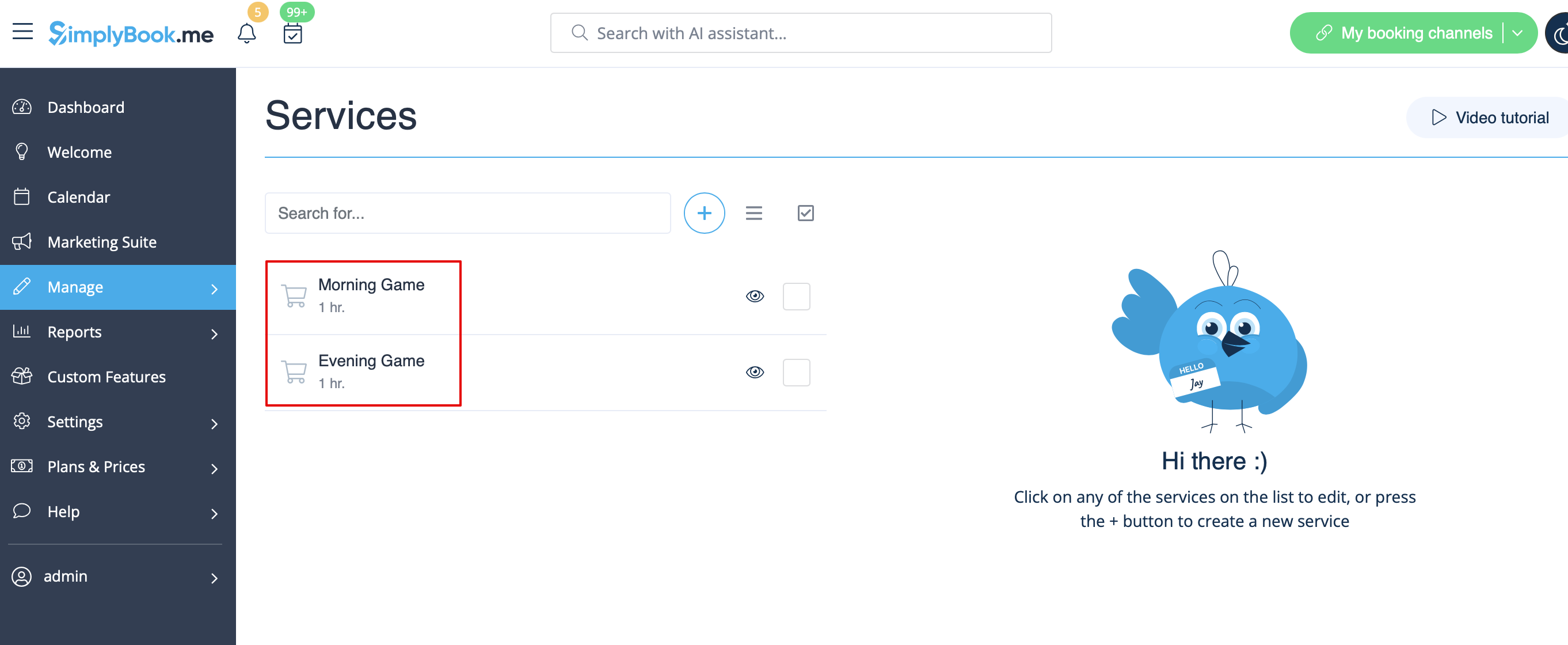
- 8. Підключіть постачальників до відповідних послуг
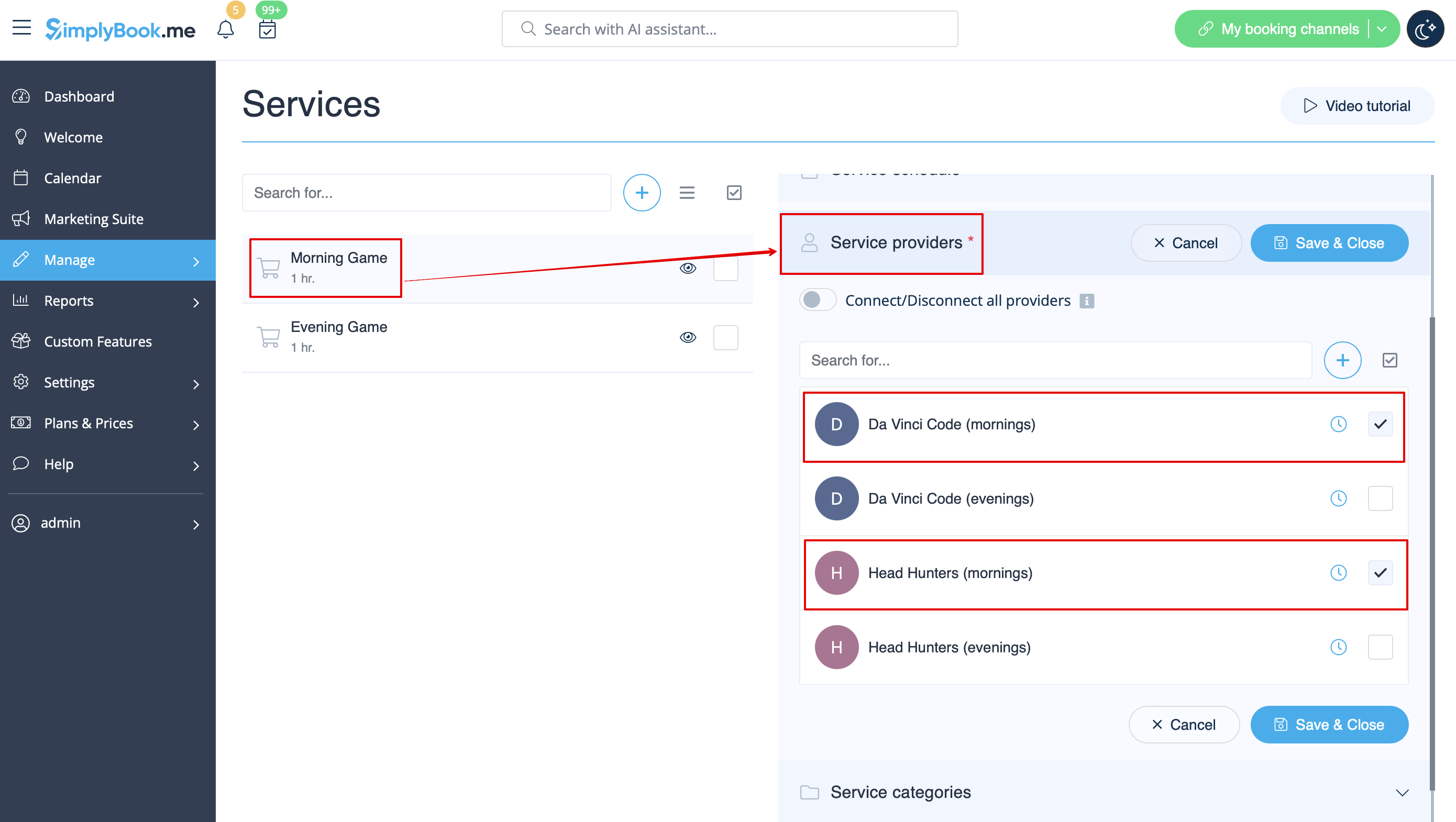
- 9. На сторінці бронювання клієнти виберуть ранкові/вихідні години, виберуть гру - і потім побачать доступні слоти.

- 10. Якщо у вас фіксований графік, вам може знадобитися спеціальна функція «Призначення на фіксований час», за допомогою якої ви можете встановити конкретний час початку для кожної з ваших послуг.
- 11. За допомогою спеціальної функції «Форми для реєстрації» ви можете запитувати додаткову інформацію від клієнтів, наприклад, скільки клієнтів буде в групі.
- Відеоурок доступний
- Відеоурок доступний
- Відеоурок доступний
- Відеоурок доступний
- Відеоурок доступний
- Доступний відеоурок
- Відео-інструкція доступна
- Відеоінструкція доступна
Якщо ви пропонуєте послуги оренди, Simplybook може стати для вас підходящим програмним забезпеченням для бронювання.
- Якщо ви орендуєте предмети на години
- Створіть свої предмети як постачальників. Наприклад, якщо ви орендуєте музичні інструменти, створіть постачальників Флейта, Бас, Скрипка тощо.
- Якщо ви орендуєте на різний термін, вам потрібно буде створити кілька послуг з різною тривалістю. Наприклад: Оренда на 1 годину, Оренда на 2 години, Оренда на 6 годин тощо.
- Якщо ви орендуєте предмети на дні
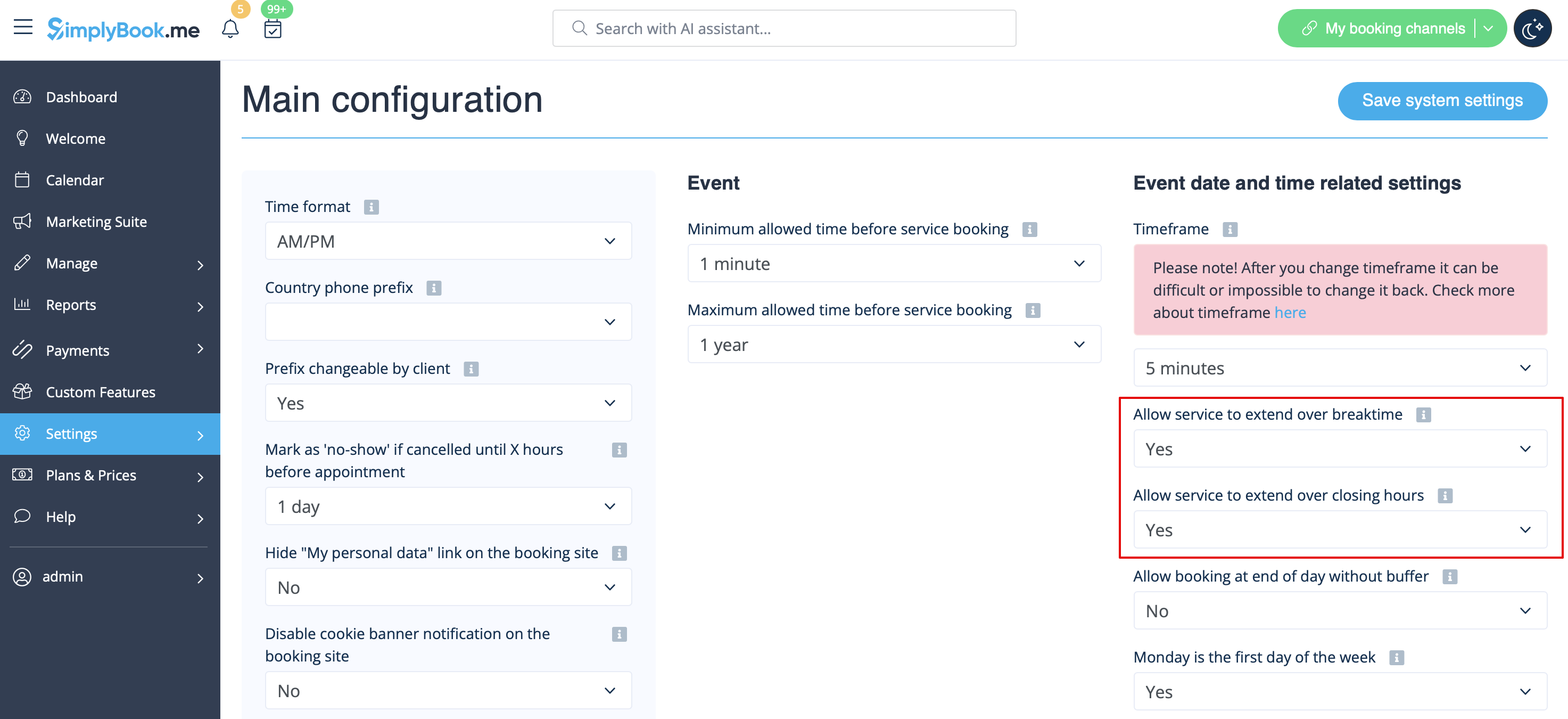
- 1. У налаштуваннях // Основні налаштування встановіть для параметрів «Дозволити продовження послуги під час перерви» та «Дозволити продовження послуги після закінчення робочого часу» значення «Так».
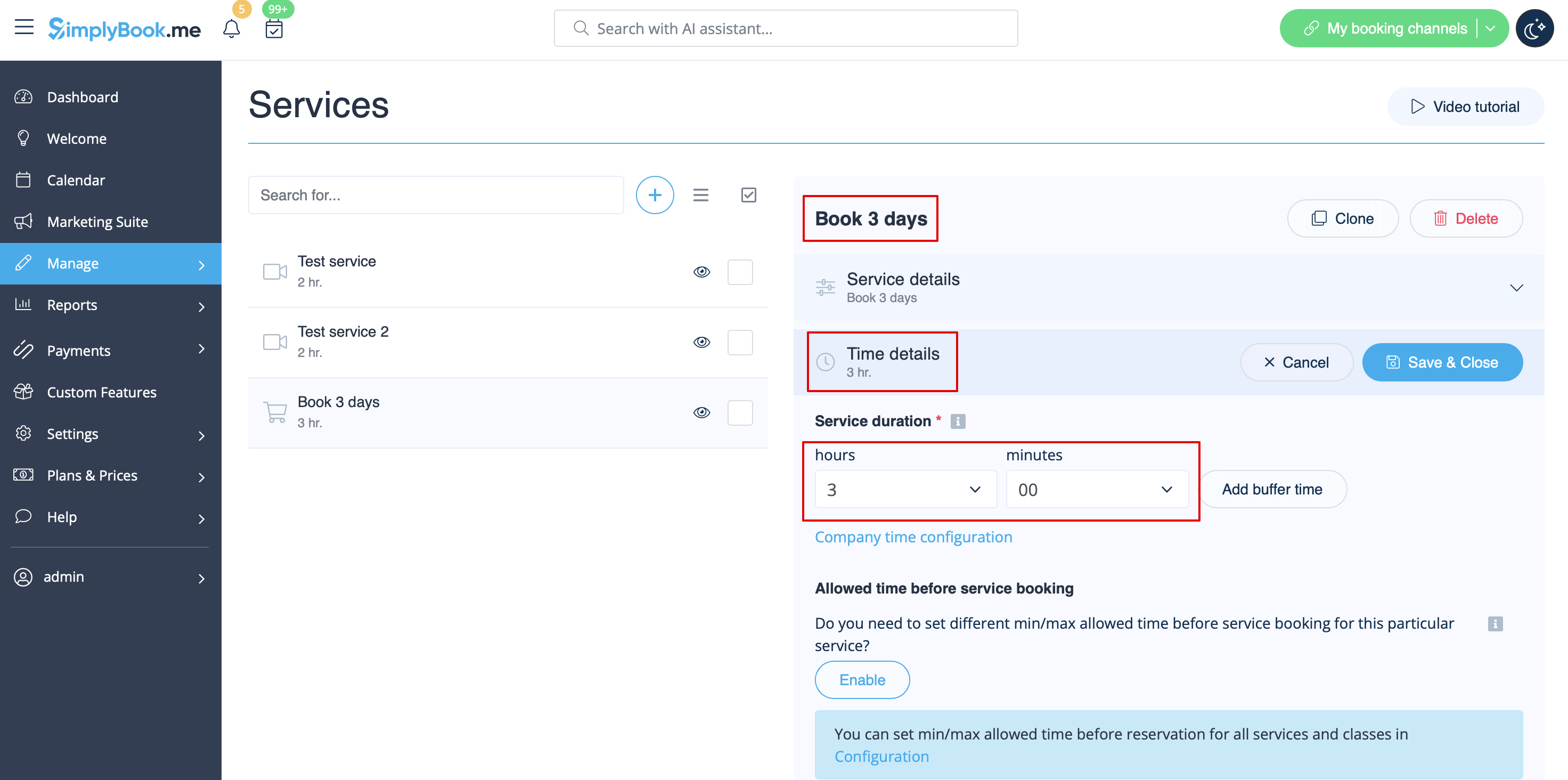
- 2. У розділі «Управління» // «Послуги» // «+» створіть послугу з тривалістю, що відповідає кількості днів, протягом яких буде надаватися послуга (3 дні = 3 години, 7 днів = 7 годин).
- 3. У розділі «Налаштування» // «Години роботи компанії» (якщо у вас є тільки 1 послуга) або в робочому часі послуги (Управління // Послуги // Розклад послуг) відкрийте тільки 1 годину на кожен день.
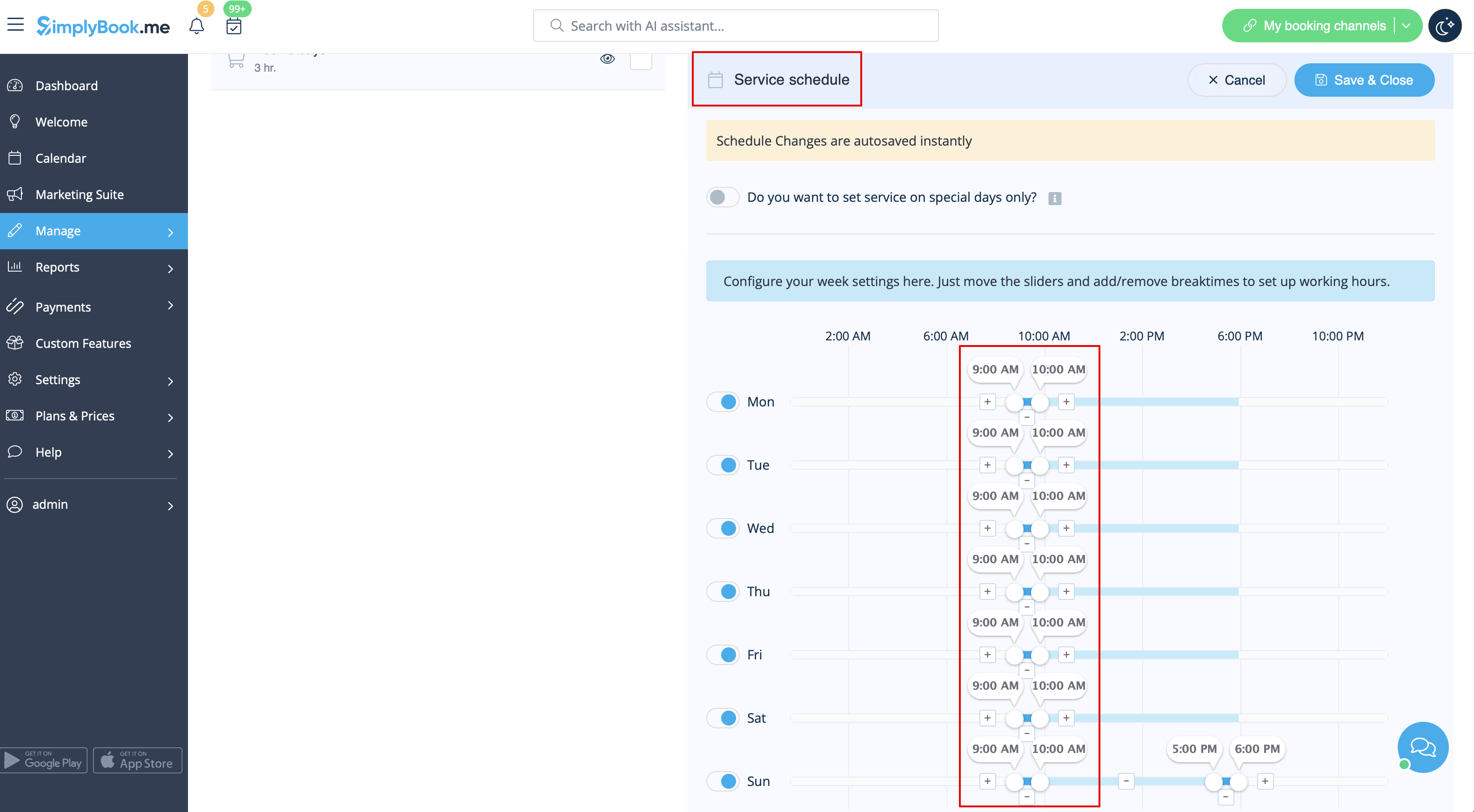
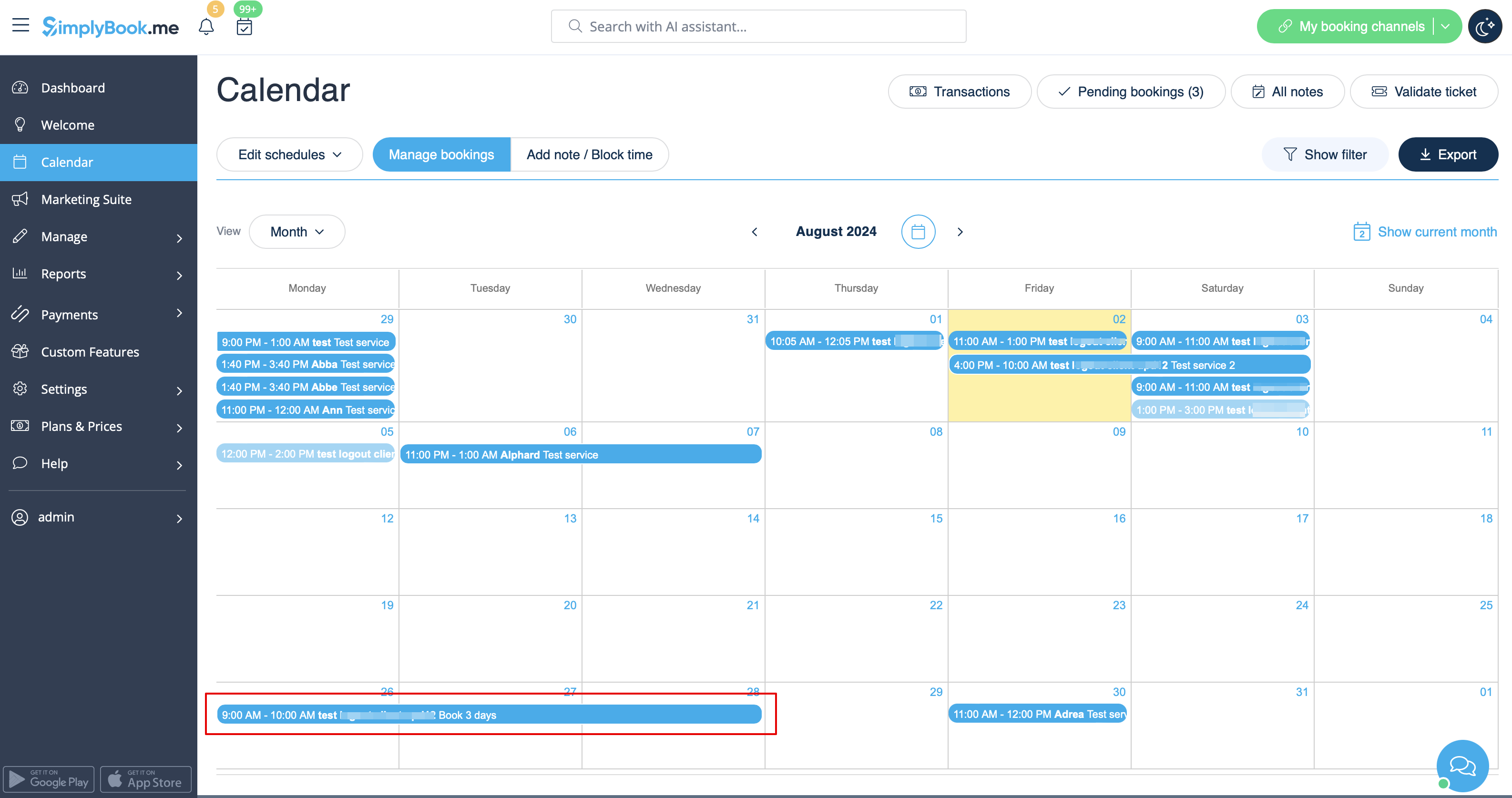
- 4. Система забронює кількість годин, вказану в тривалості послуги, як кількість днів.
Дивіться розширений підручник про класи онлайн-планування тут
А також відеопідручник про те, як продавати класи, пов'язані з членством 
- Відеоурок доступний
Якщо ви плануєте провести 1 або кілька заходів без регулярних послуг, вам слід зробити наступне:
- 1. Закрийте всі години роботи компанії в налаштуваннях // Години роботи компанії - переведіть перемикачі біля назв днів тижня в положення «вимкнено».
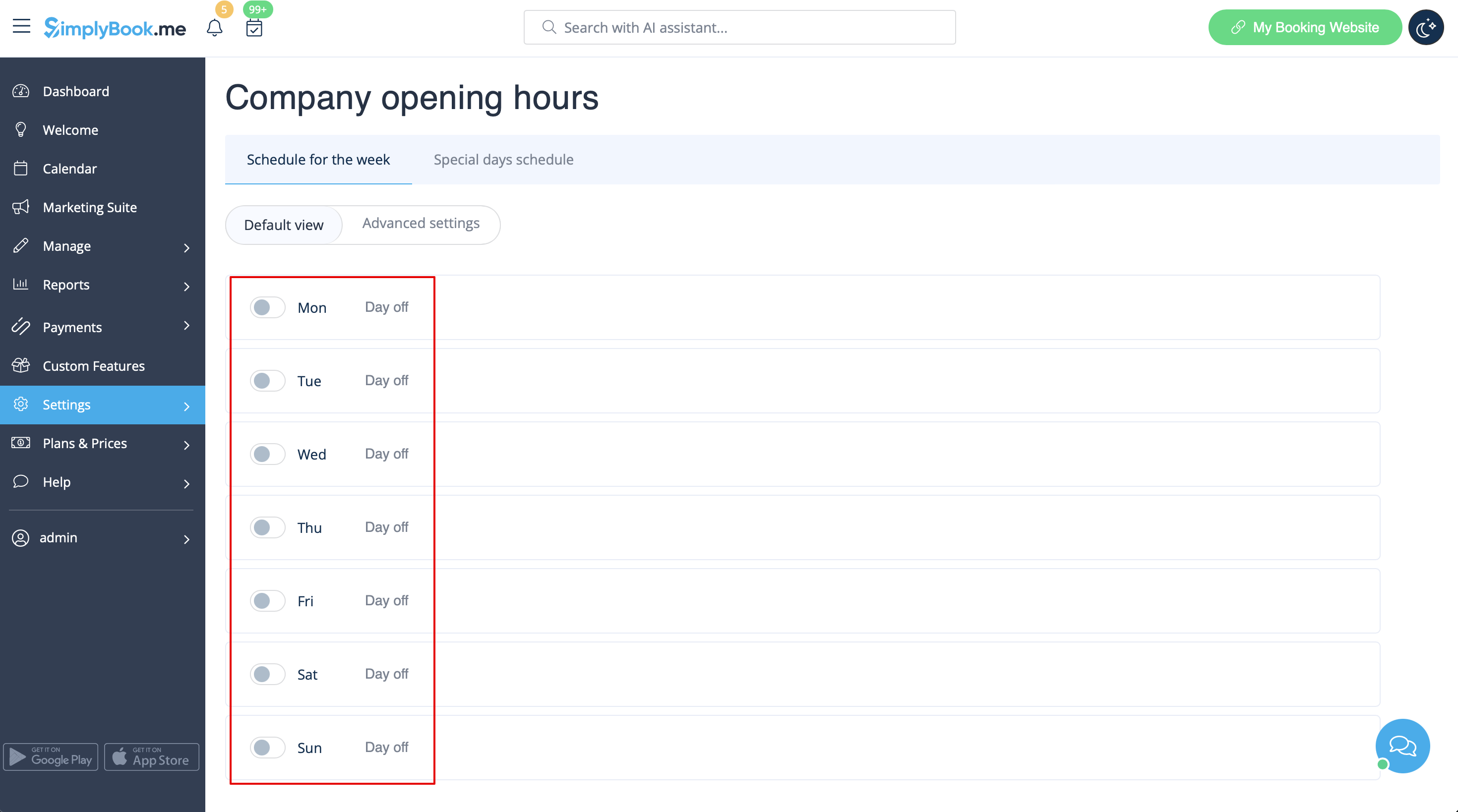
- 2. Створіть необхідні події в розділі «Управління» // «Послуги» // «+». Детальний посібник щодо подій дивіться тут.
Якщо ваші послуги перетинають північ, після налаштування доступності переконайтеся, що в налаштуваннях «Налаштування//Основні налаштування» параметр «Дозволити продовження послуги після закінчення робочого часу» встановлено на «Так».
Різні клініки/салони в одному обліковому записі
Якщо у вас є кілька клінік/салонів/спортзалів тощо, ви можете скористатися функцією налаштування локацій і створити для кожної клініки або салону окрему локацію. Ви можете призначити постачальників, які працюють у цій локації, і під час бронювання послуг клієнти спочатку виберуть локацію, а потім послугу та постачальника.
Послуги, обмежені кількістю кімнат або предметів
Для компаній, які мають обмеження щодо кількості кімнат або предметів, ми рекомендуємо перевірити Limit Bookings Custom Feature.
Ця функція дозволяє обмежити кількість бронювань, які можна зробити одночасно. Ця спеціальна функція корисна, коли ваші послуги вимагають додаткових речей, таких як стоматологічне крісло або кімната в студії тощо. Коли ліміт бронювання досягнуто, відповідний проміжок часу буде виглядати як перерва на сторінці бронювання (а також в адміністративному інтерфейсі, якщо ви не встановили пропускати ці обмеження для адміністратора). Можна обмежити кількість бронювань одночасно в цілому, а також встановити певний ліміт для кожної послуги окремо.
Або як інший варіант, ви можете скористатися спеціальною функцією Пов’язані ресурси, оскільки вона дозволяє підключати обладнання, приміщення чи будь-що інше з обмеженою кількістю до певної послуги. Різні ресурси можуть бути підключені до тієї самої послуги за потреби. Ви можете створити все необхідне обладнання, визначити кількість одиниць, потрібних для кожного запису на послугу або заняття, і ресурси будуть автоматично прикріплені під час процесу бронювання.