Xero-integratie

Door SBPay.me te integreren met Xero kunt u de stroom van financiële gegevens tussen uw boekingssysteem en boekhoudsoftware vergemakkelijken. Dankzij de integratie kunt u facturen uit SBPay.me exporteren en rechtstreeks in uw Xero-account importeren.
Let op!
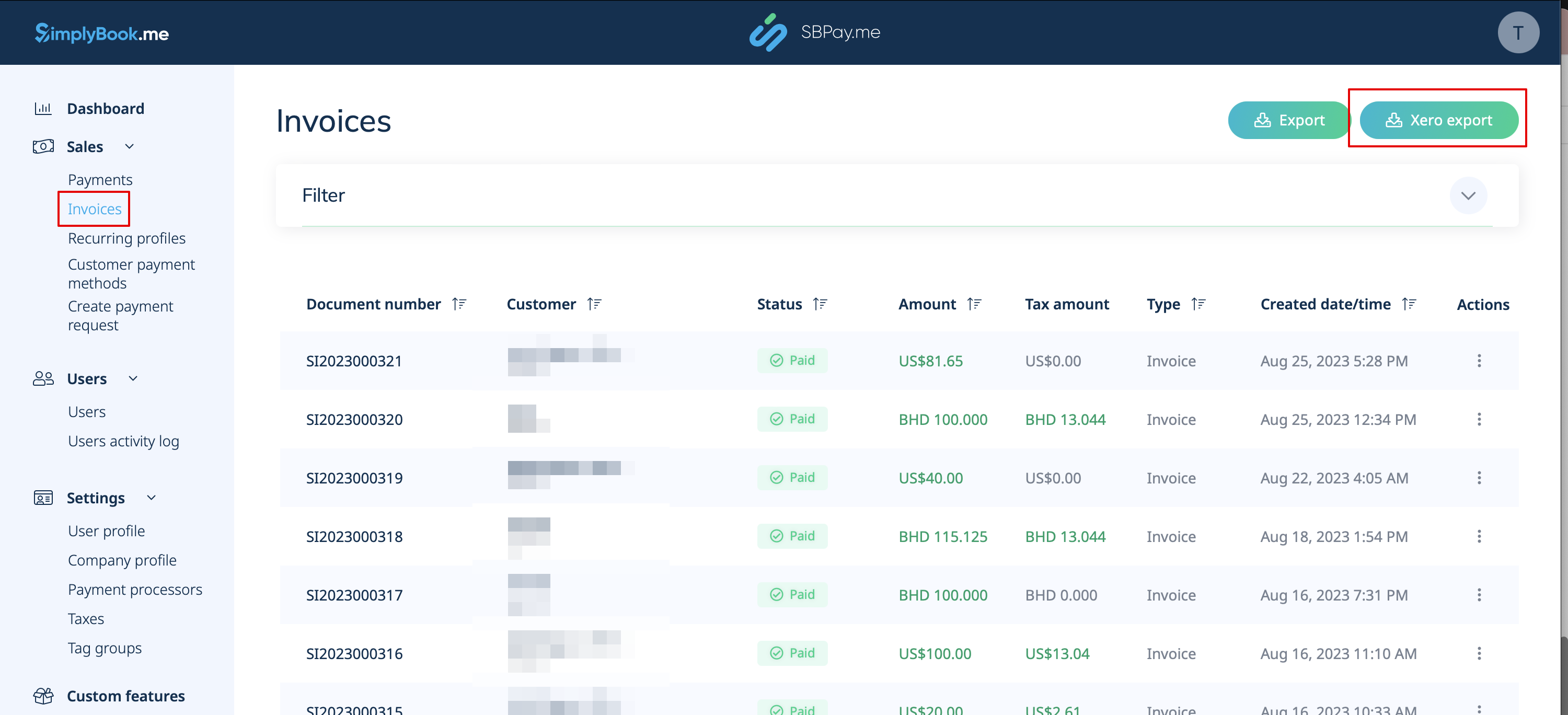
- Het proces is niet volledig geautomatiseerd. U moet de facturen exporteren vanuit de SBPay.me-facturenpagina en ze importeren in Xero.
(we hebben het specifieke bestandsformaat voorbereid om dit gemakkelijk te maken)
- Als de standaard Xero-importfunctie wordt gebruikt, worden facturen geïmporteerd als concept. Om facturen goed te keuren of te betalen, moet u de Xero Conversion Toolbox gebruiken.
- Het belastingbedrag wordt niet geëxporteerd, omdat Xero de definitieve bedragen exclusief belasting importeert. Belastingen worden berekend en toegevoegd aan de definitieve bedragen binnen het Xero-platform zelf.
- De aangepaste functie van Xero werkt alleen als de aangepaste functie voor facturen is ingeschakeld in SBPay.me
- Hoe instellen en gebruiken?
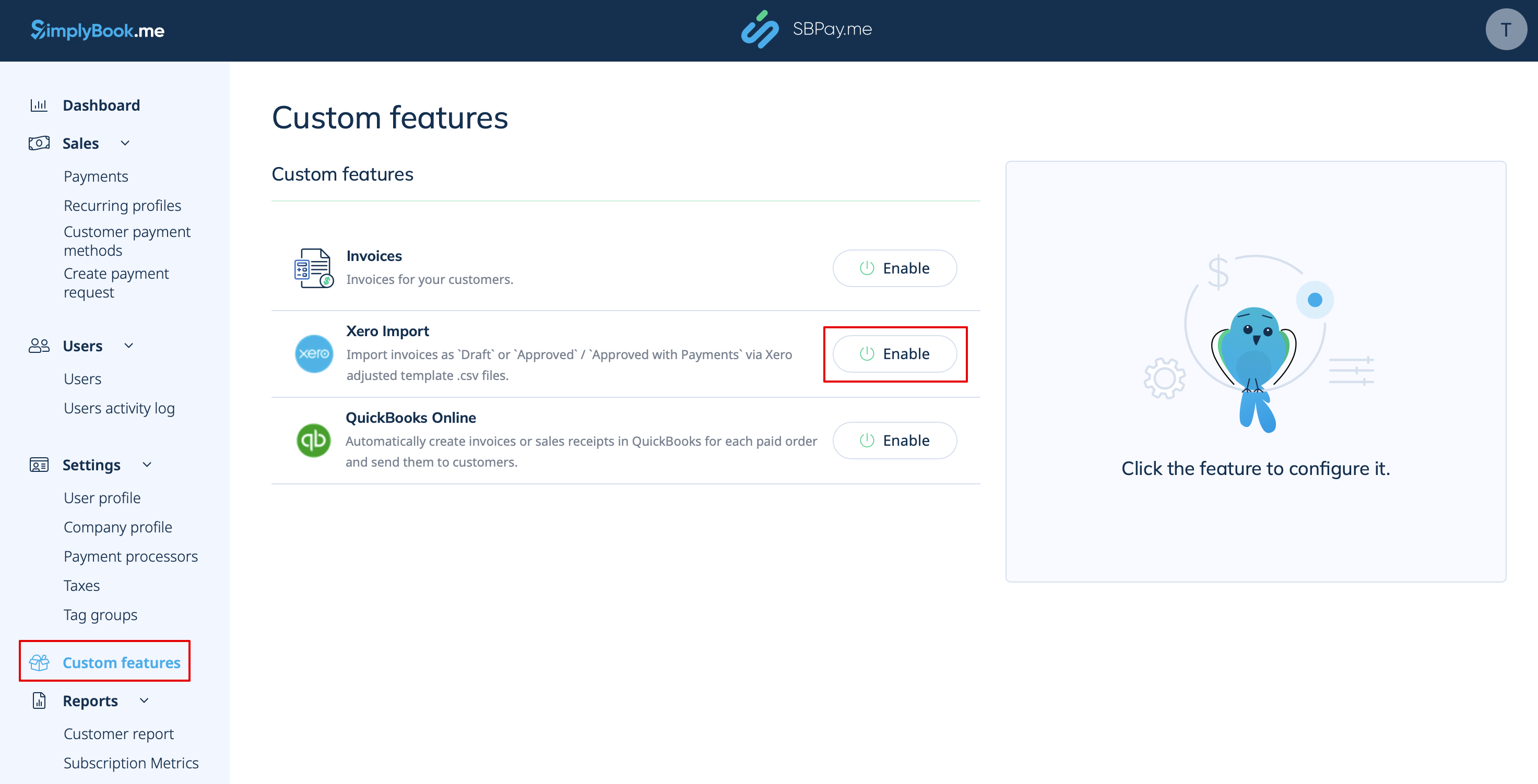
1. Ga naar de pagina Aangepaste functies in uw SBPay.me-interface en klik op de knop Inschakelen naast Xero.
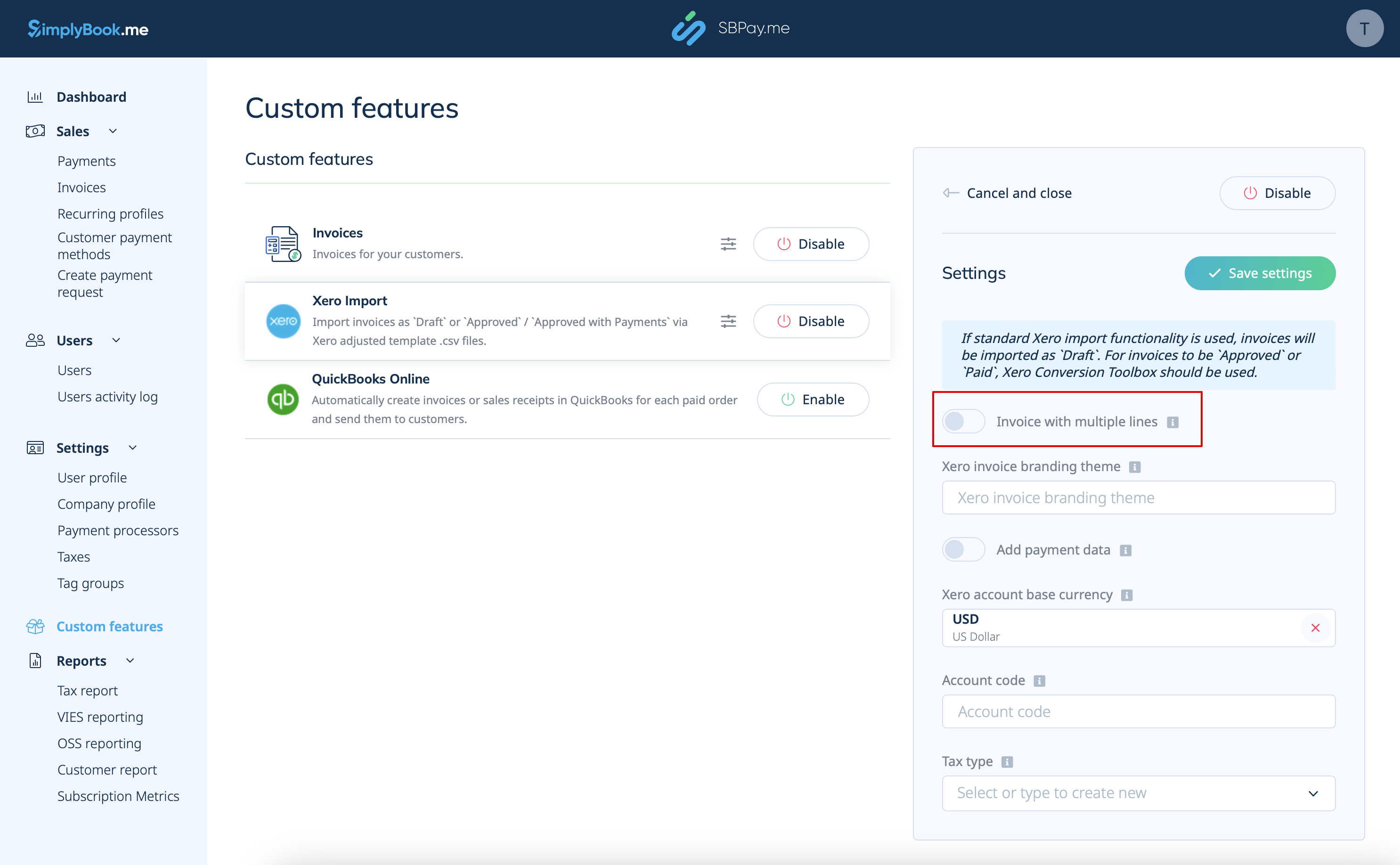
2. Kies of de factuur met meerdere regels moet worden geïmporteerd . Deze optie bepaalt hoe de informatie uit uw facturen wordt gestructureerd wanneer deze van SBPay.me naar Xero wordt overgebracht.
Als deze optie is ingeschakeld, komt elke regel in het exportbestand overeen met een specifieke factuurregel. Dit betekent dat gedetailleerde informatie over elk artikel binnen een bestelling wordt georganiseerd in afzonderlijke regels van het resulterende .csv-bestand.
Als deze optie is uitgeschakeld, worden alle factuurregels binnen een bestelling gecombineerd tot één regel. Dit resulteert in een beknopt overzicht van de factuur, waarbij het totale bedrag in één regel van het .csv-bestand wordt weergegeven.
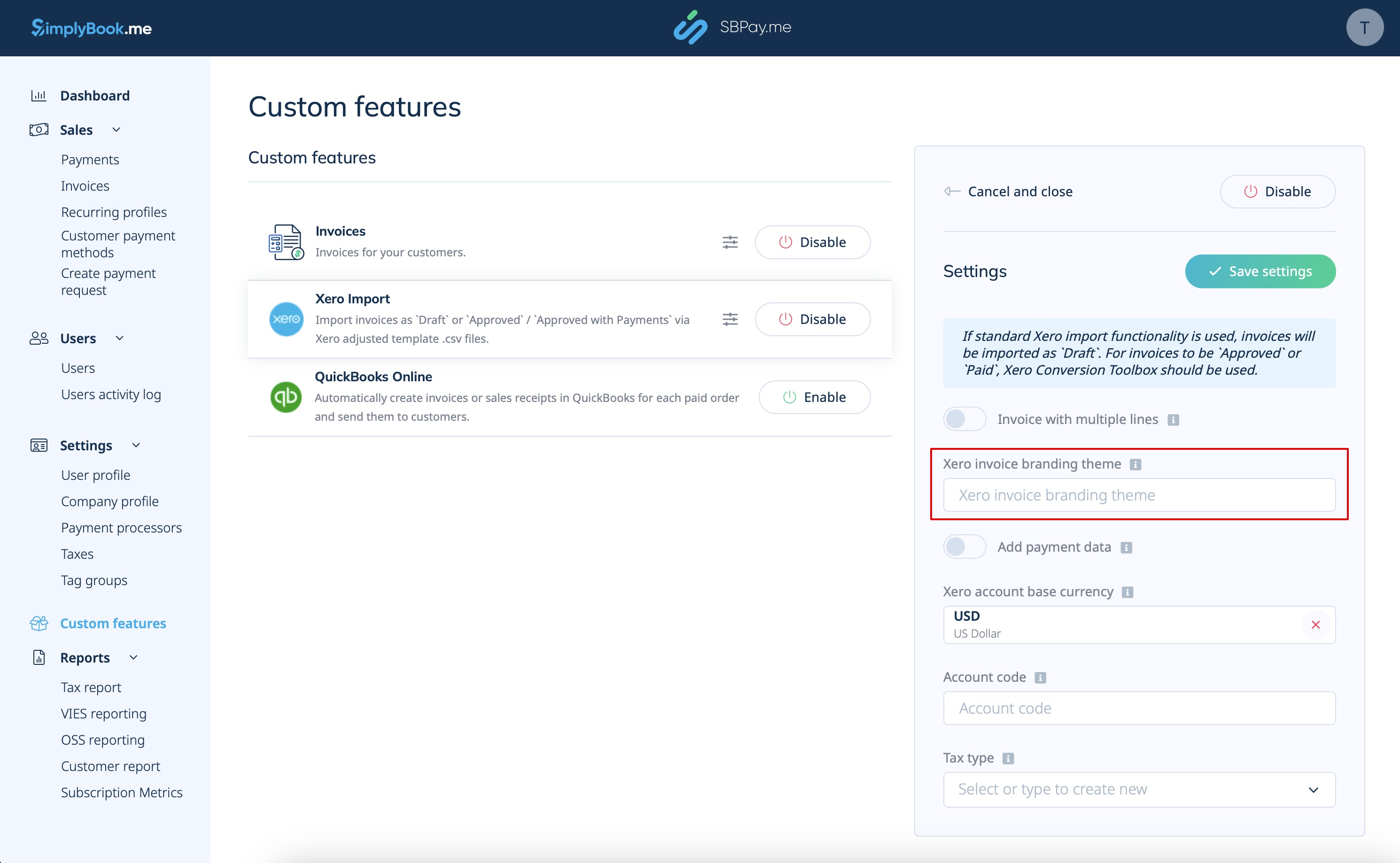
3. Voeg de naam van het Xero-factuurbrandingthema in . In Xero is een brandingthemanaam de naam van de factuursjabloon die de lay-out en het ontwerp van uw facturen bepaalt.
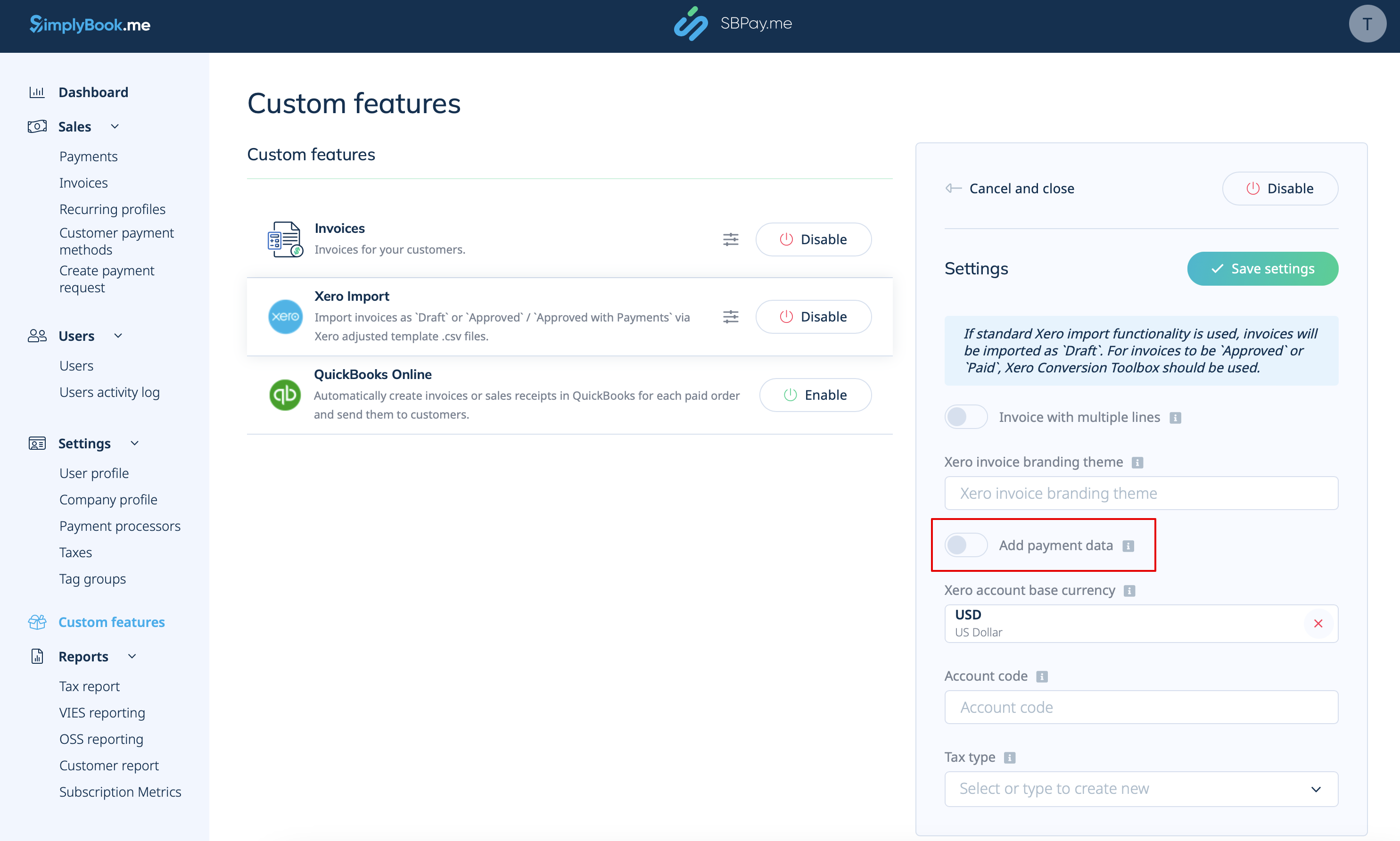
4. Betaalgegevens toevoegen. Indien ingeschakeld, worden aanvullende betalingsgegevens, waaronder het betaalde bedrag, de Xero-accountcode, de betalingsdatum en de wisselkoers, naar het .csv-bestand geëxporteerd.
Door deze betalingsgegevens tijdens het exportproces op te nemen, zorgt u ervoor dat Xero over alle benodigde informatie beschikt om betalingen nauwkeurig te registreren op de bijbehorende facturen.
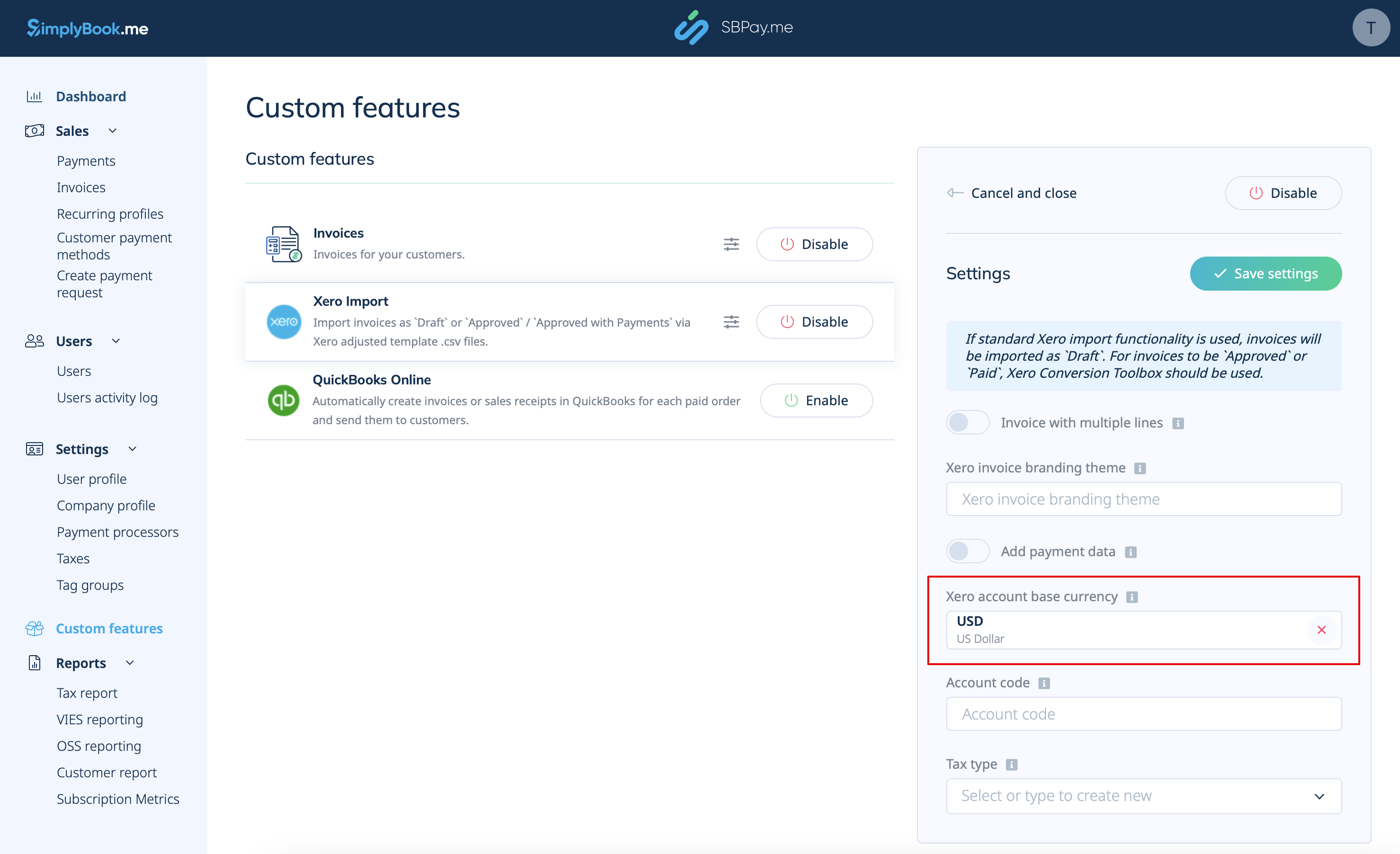
5. Selecteer de basisvaluta van uw Xero-account. In Xero is de basisvaluta van uw account de primaire valuta waarin uw financiële gegevens worden bijgehouden. Deze valuta dient als standaardvaluta voor uw boekhouding en rapportage. Geef deze op als u betalingen in meerdere valuta's accepteert of als de valuta van de SBPay.me-facturen afwijkt van de basisvaluta van uw Xero-account.
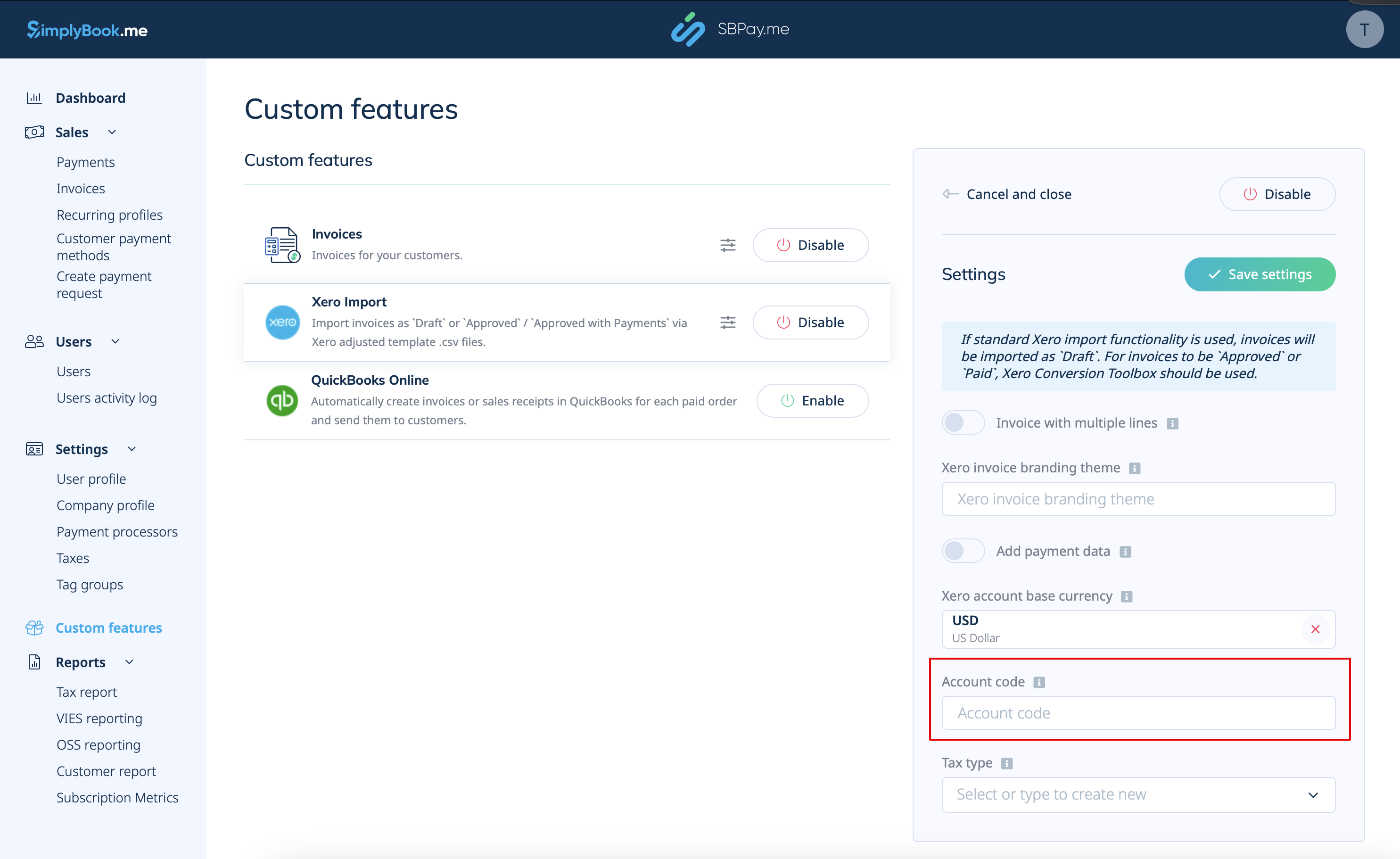
6. Geef voor betaalde facturen de relevante stortingsrekeningcode op zoals deze in het rekeningstelsel van Xero staat. Zo worden transacties automatisch in de juiste rekening in Xero gecategoriseerd. U kunt dit veld ook leeg laten om de rekeningcode handmatig op te geven tijdens het importeren van de facturen.
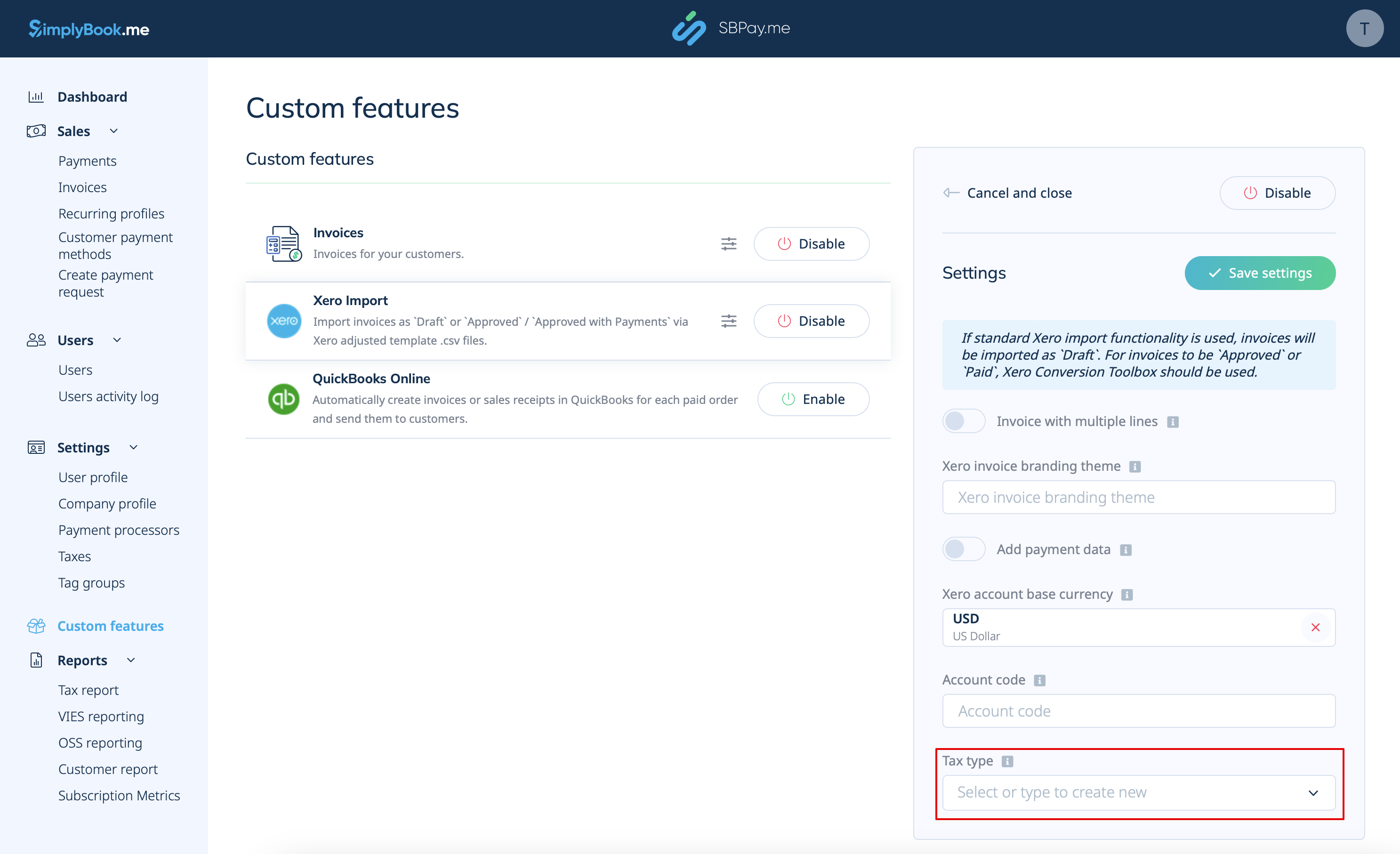
7. Selecteer belastingtype. Voer de exacte naam van het belastingtarief in uit uw Xero-instellingen om ervoor te zorgen dat elke transactie correct wordt gekoppeld aan het juiste belastingtarief.
8. Nadat u de aangepaste functie van Xero hebt ingeschakeld en geconfigureerd, kunt u nu naar Facturen in uw SBPay-account gaan en op de knop Xero exporteren klikken om het .csv-bestand te genereren dat aan de kant van Xero kan worden geïmporteerd.