Спеціальна функція Google Business
From SimplyBook.me

png
Легко підвищіть видимість вашого бізнесу в Інтернеті за допомогою функції Google My Business. Це нічого не коштує, але підвищує видимість у пошуку, а також робить ваш бізнес видимим на картах Google.
Безкоштовна спеціальна функція!
Відеоінструкція
Google Business
- Як використовувати
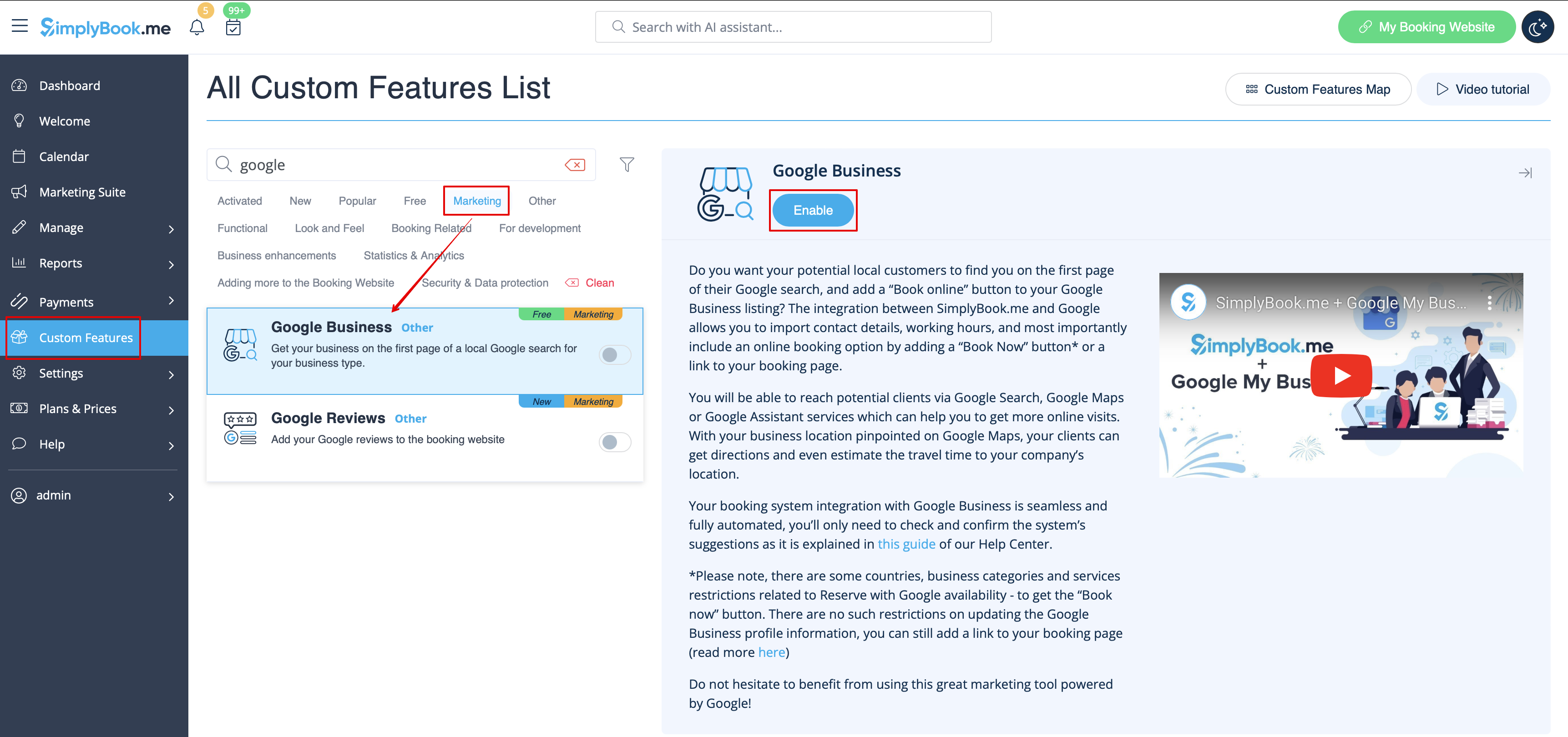
- 1. Увімкніть цю спеціальну функцію на сторінці «Спеціальні функції ».
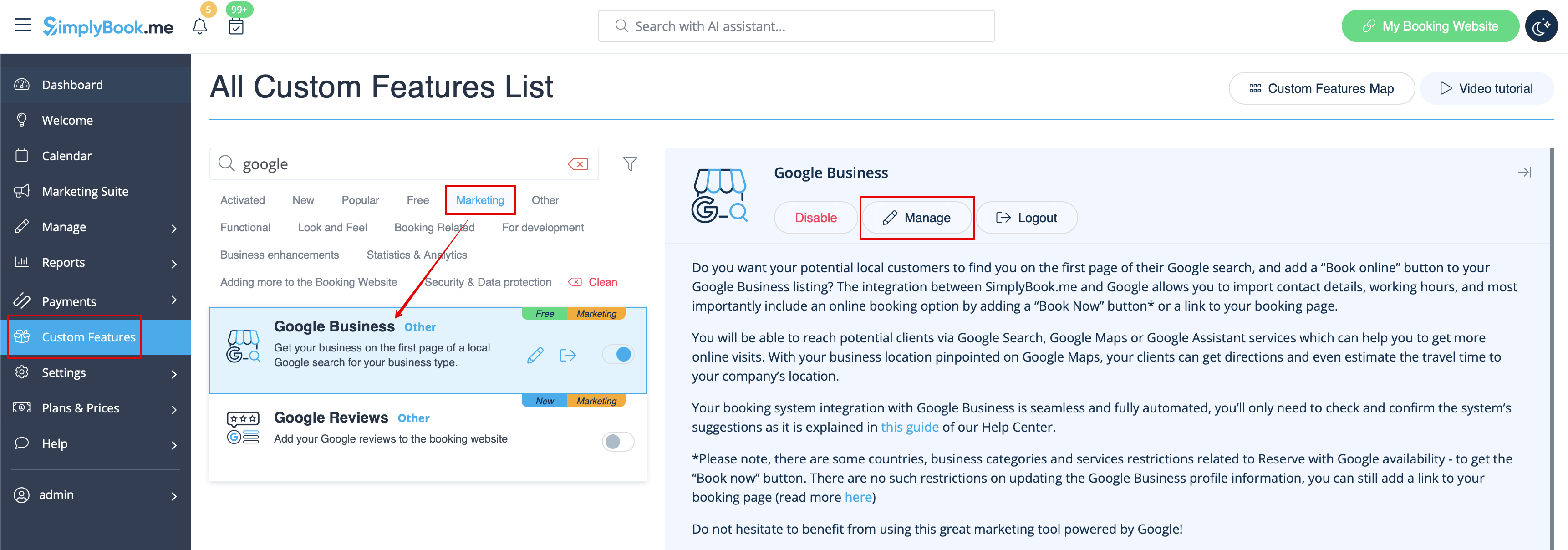
- 2. Перейдіть до «Налаштування», щоб створити обліковий запис Google Business, якщо ви ще не маєте його, або підключіть вже існуючий обліковий запис Google Business.

- 3. Надайте необхідні дозволи, щоб можна було переглядати та редагувати ваші місця розташування в SimplyBook.me.
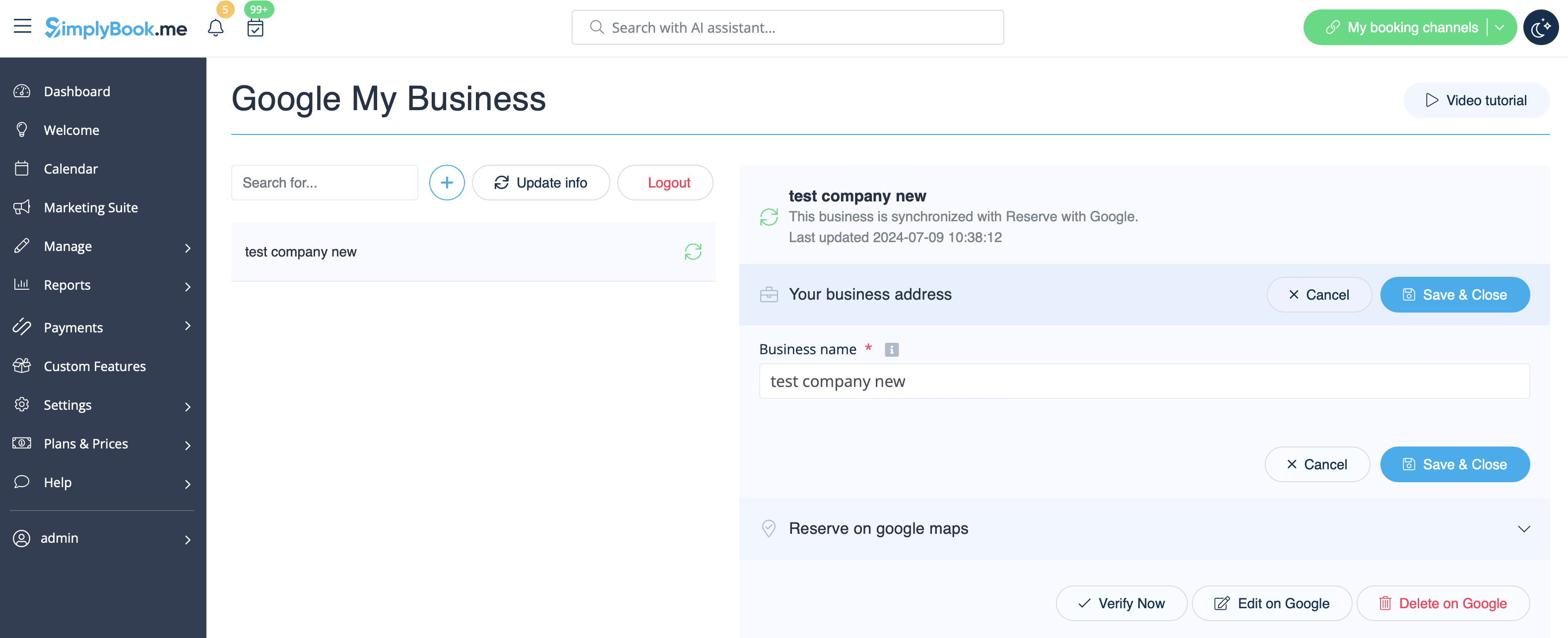
- 4. Якщо ви вже маєте кілька місць у Google Business, ви зможете побачити їх у лівій частині сторінки.
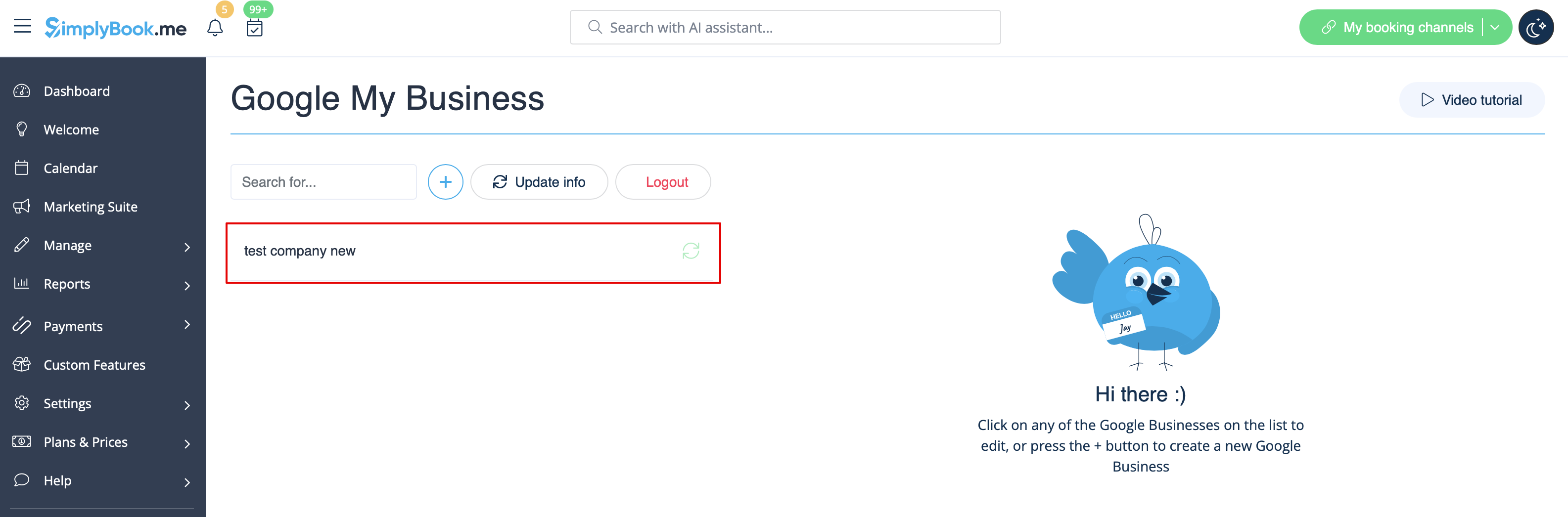
- 5. Просто натисніть на одне з них, якщо потрібно внести зміни, і ввімкніть опцію «Оновити адресу в профілі», внесіть необхідні зміни та збережіть місце розташування, щоб інформація була оновлена в Google

- або виберіть опцію «+», щоб додати нову адресу бізнесу.
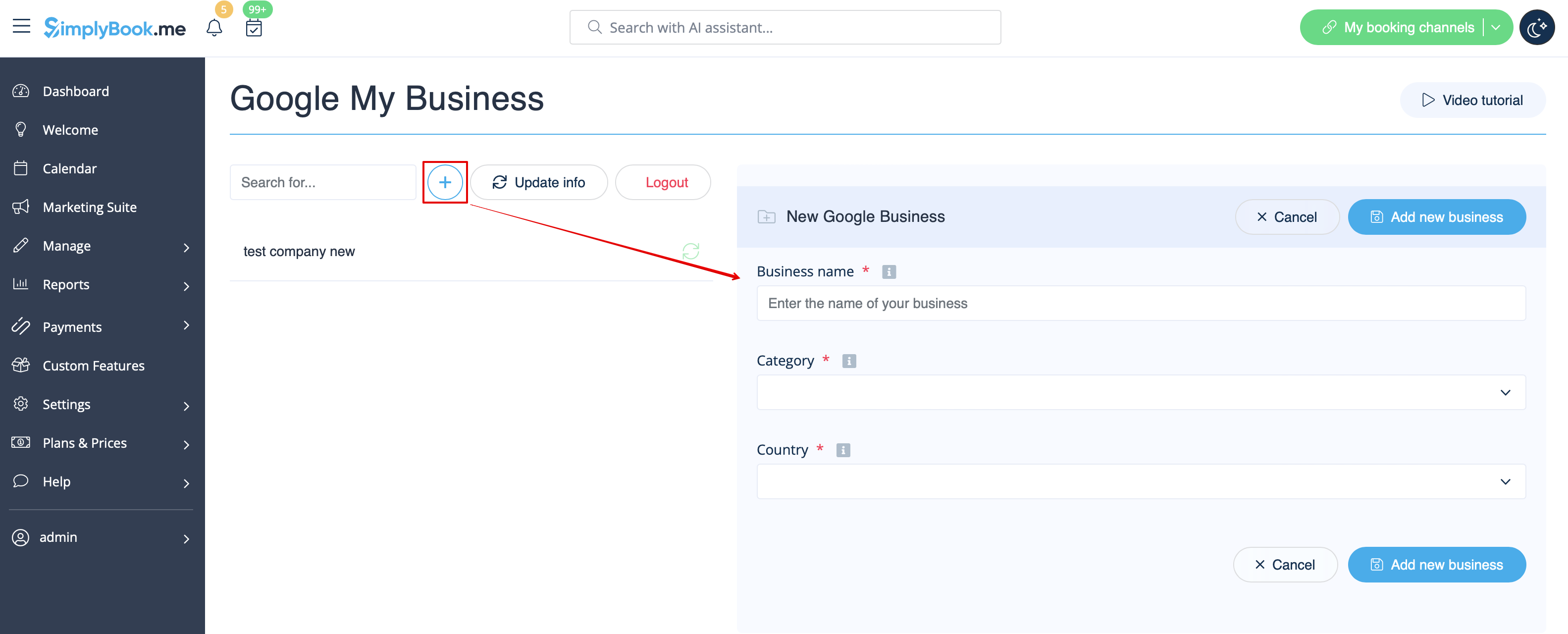
- 6. Після додавання адреси натисніть «Зберегти та закрити», і ви зможете перейти до підтвердження місцезнаходження бізнесу в Google (це може зайняти деякий час).
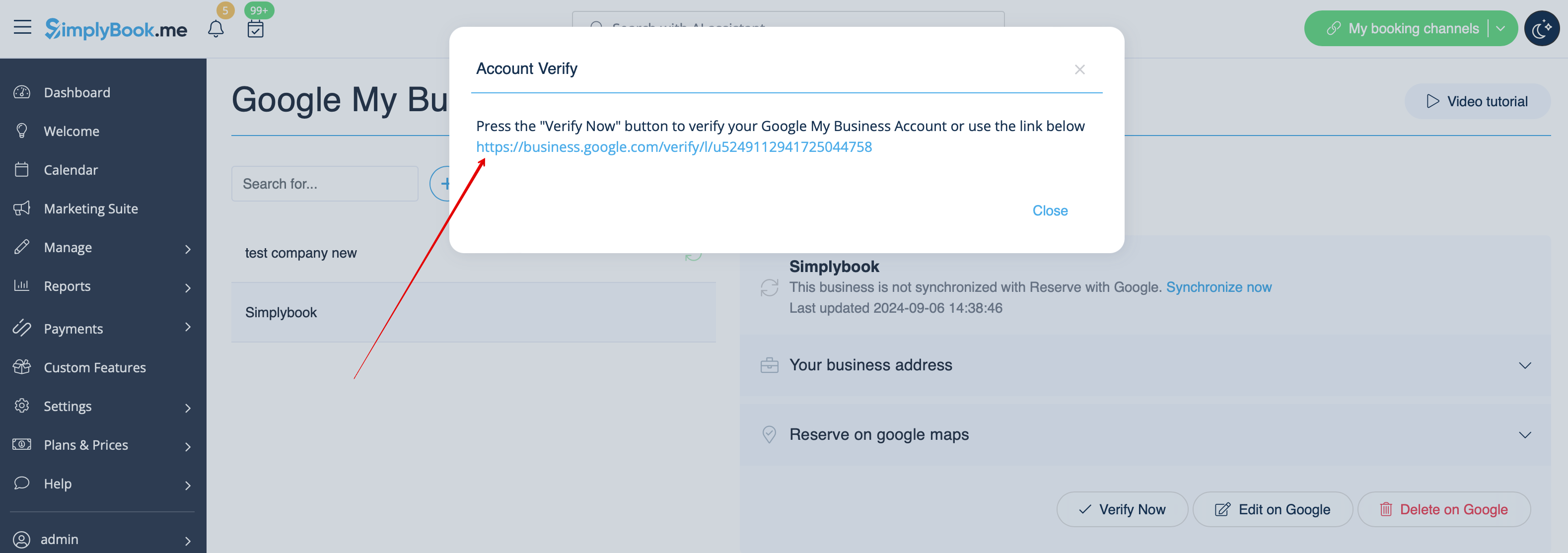
- Ви також можете закрити спливаюче вікно і повернутися до кроку підтвердження пізніше (для кожної збереженої та синхронізованої адреси компанії буде кнопка «Підтвердити зараз» ).
- Як тільки ваша локація буде підтверджена Google (ви побачите кроки процесу підтвердження, слідуючи інструкціям Google), ваша компанія з'явиться в пошуку та на Google Maps.
- 7. Коли ви зберігаєте локацію, до Google передається така інформація про вашу компанію:
- назва локації компанії;
- робочі години компанії;
- номер телефону компанії;
- посилання на сайт для бронювання;
- категорія бізнесу (оскільки категорії Google відрізняються, буде знайдено найбільш відповідну).

- Зверніть увагу,що якщо ви змінили деякі з цих даних у своєму обліковому записі SimplyBook.me, вам потрібно буде повторно зберегти місцезнаходження компанії в налаштуваннях функції Google Business, щоб дані були оновлені в Google.
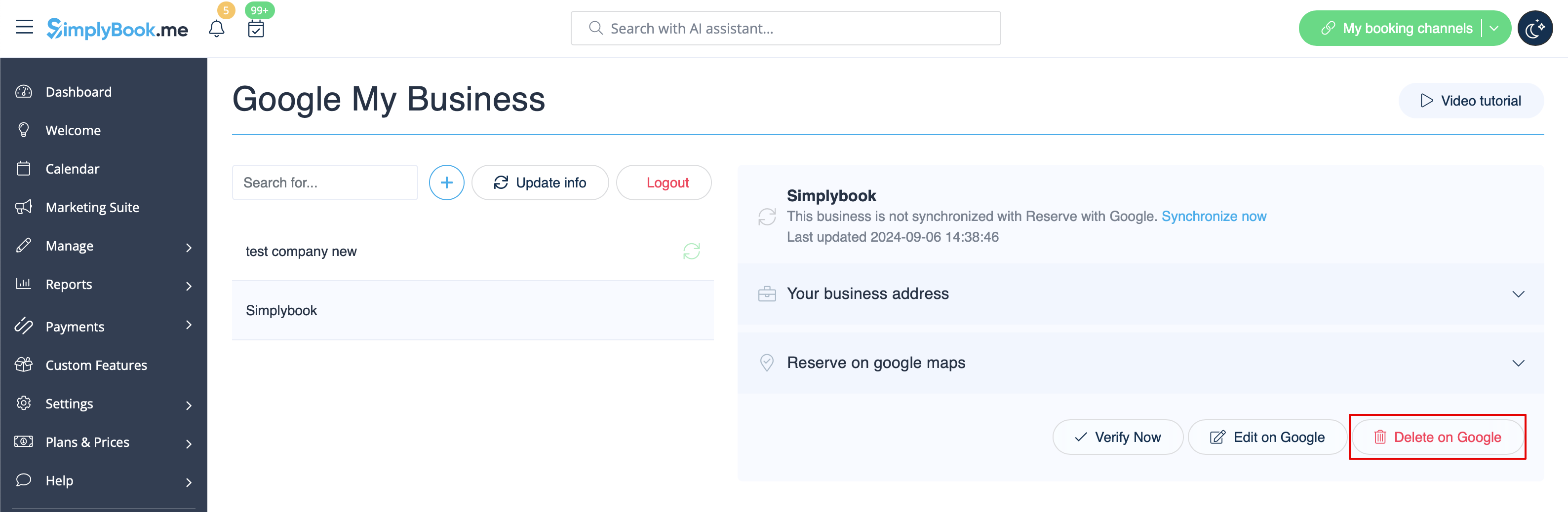
- 8. Ви також можете редагувати дані про місцезнаходження компанії в Google, якщо це необхідно. Просто натисніть кнопку «Редагувати в GMB» у верхній частині (з'являється для збережених і синхронізованих місць).
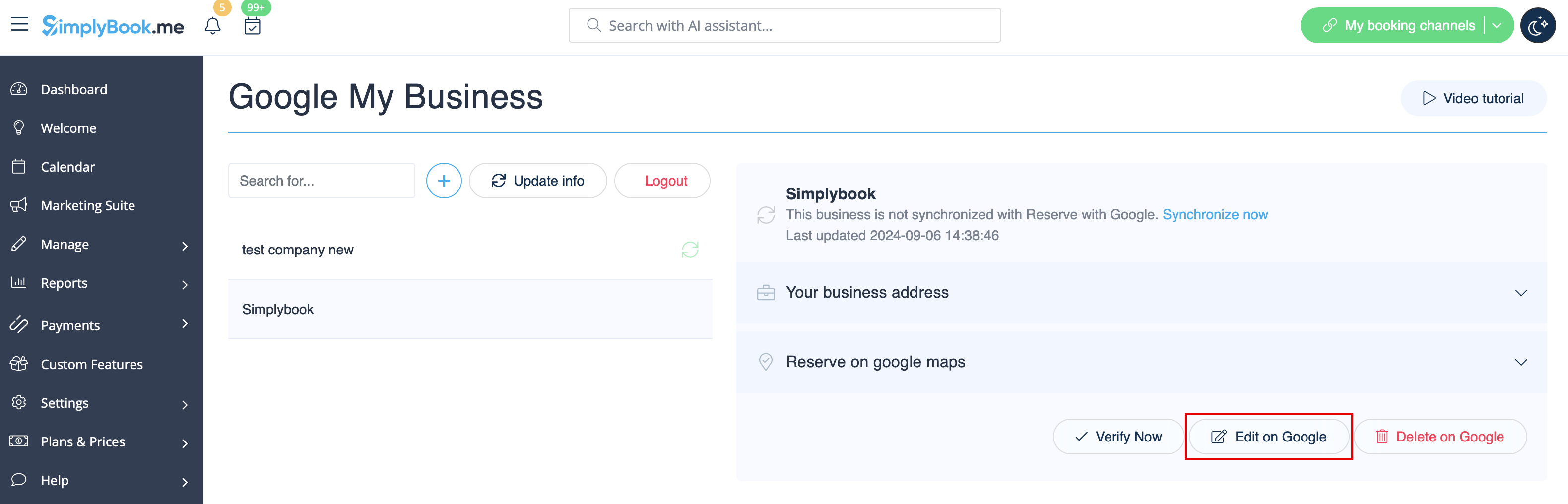
- 9. Якщо деякі місця більше не відповідають вашому бізнесу, ви можете легко видалити їх у налаштуваннях цієї функції. Просто натисніть опцію «Видалити в GMB ».
Забронювати через Google
Додайте опцію Бронювати онлайн у вашій бізнес-картці Google. Дозвольте вашим клієнтам легко знаходити вас у Google та бронювати ваші послуги прямо через Google Пошук, Google Maps або Google Assistant, за підтримки системи бронювання SimplyBook.me.
- Зверніть увагу!:
- Reserve with Google наразі доступний лише для підтримуваних країн, перелічених тут:
- Наразі неможливо використовувати цю опцію для таких категорій бізнесу: медичний центр, навчальний заклад, державна установа, інженер, медична клініка, стоматолог, медичний кабінет, освітній центр, компанія з організації заходів, міська адміністрація, посольство, адвокат загальної практики, агентство з догляду за дітьми, університет, коледж, школа, бібліотека, фінансова установа.
- Необхідно увімкнути спеціальну функцію «Приймати платежі» (опція«Оплатити пізніше (дозволити відстрочку платежу)» завжди має бути увімкнена) та додати ціни для всіх послуг/класів, які ви хочете відображати та робити доступними для бронювання через Google Maps;
- Усі послуги/класи повинні мати описи, які будуть відображатися на стороні Google;
- Якщо ви використовуєте функцію «Форми для прийому», до послуг, які ви хочете зробити доступними для бронювання, не слід додавати обов'язкові форми;
- Якщо послуга є повторюваною або пов'язаною з членством, вона не буде відображатися в Reserve with Google;
- Якщо ви використовуєте застарілу налаштовану функцію Google Calendar Sync, ви не зможете використовувати Reserve with Google.
- Як користуватися
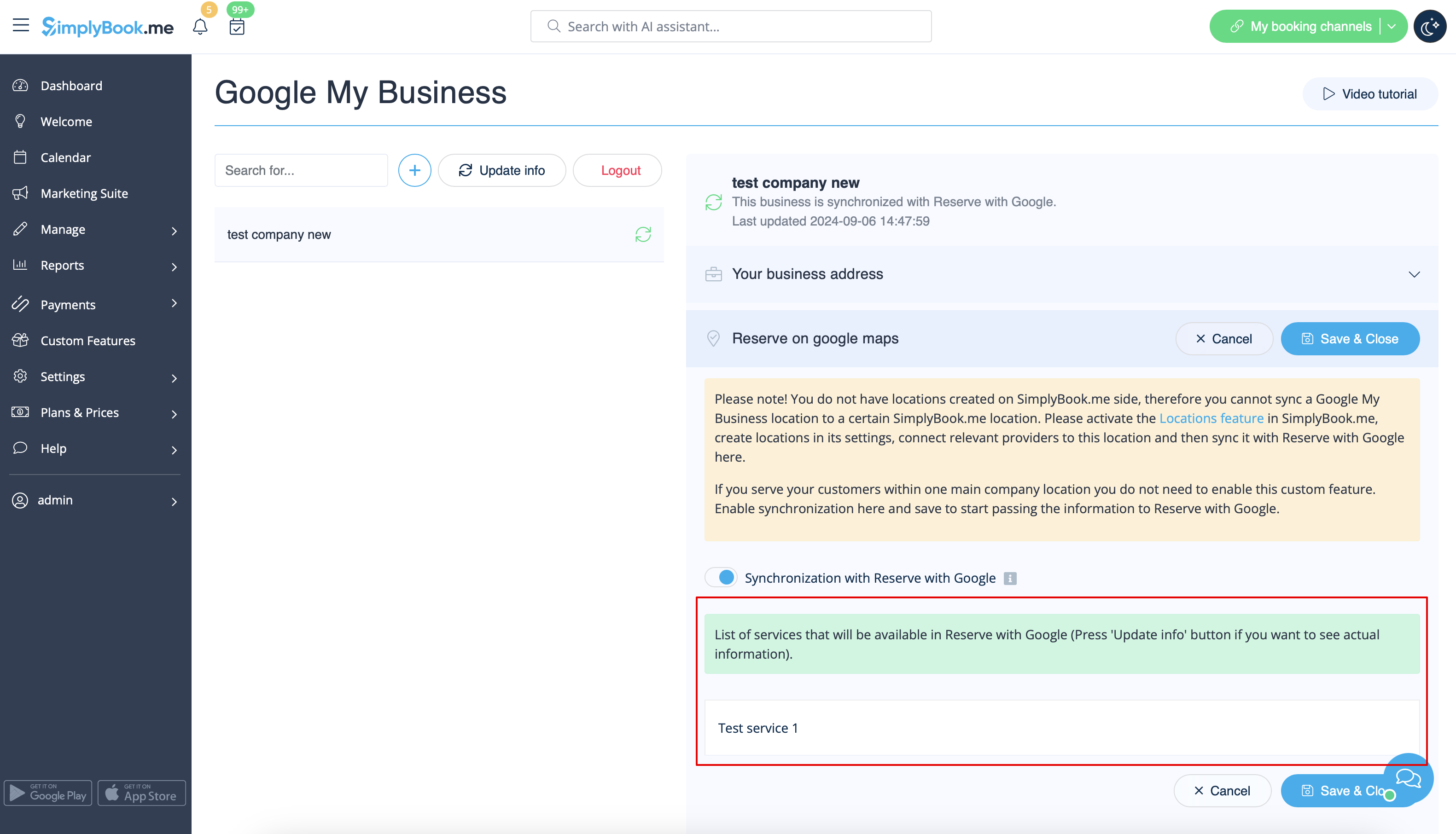
- 1. Додайте та підтвердьте свої локації Google Business через платформу SimplyBook.me (попередня частина цього посібника) або за допомогою інтерфейсу Google Business і збережіть їх у налаштуваннях користувацьких функцій Google Business.
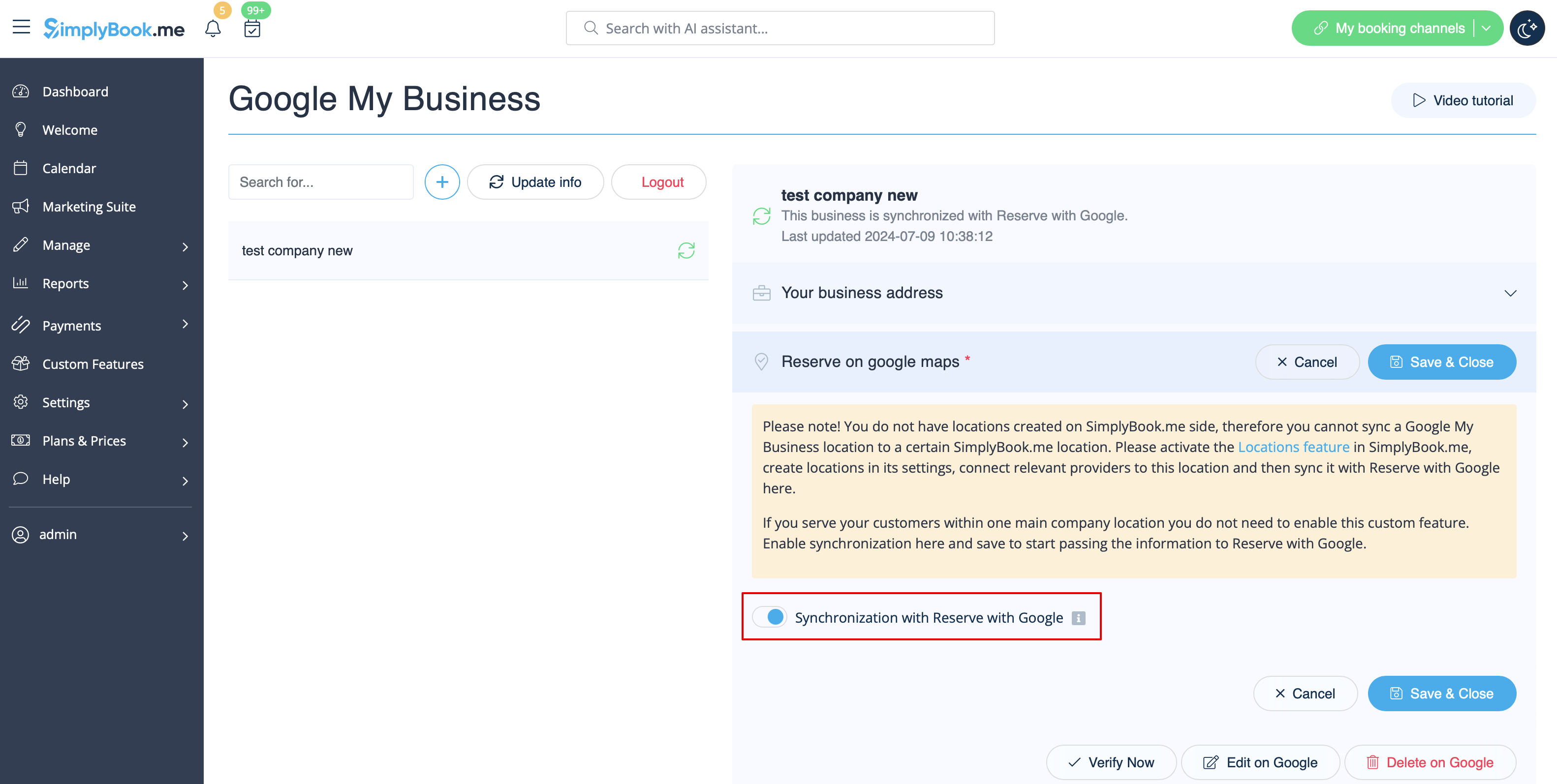
- 2. Перейдіть на вкладку «Забронювати на Google Maps» і переведіть перемикач «Синхронізація з Reserve with Google» в активне положення.
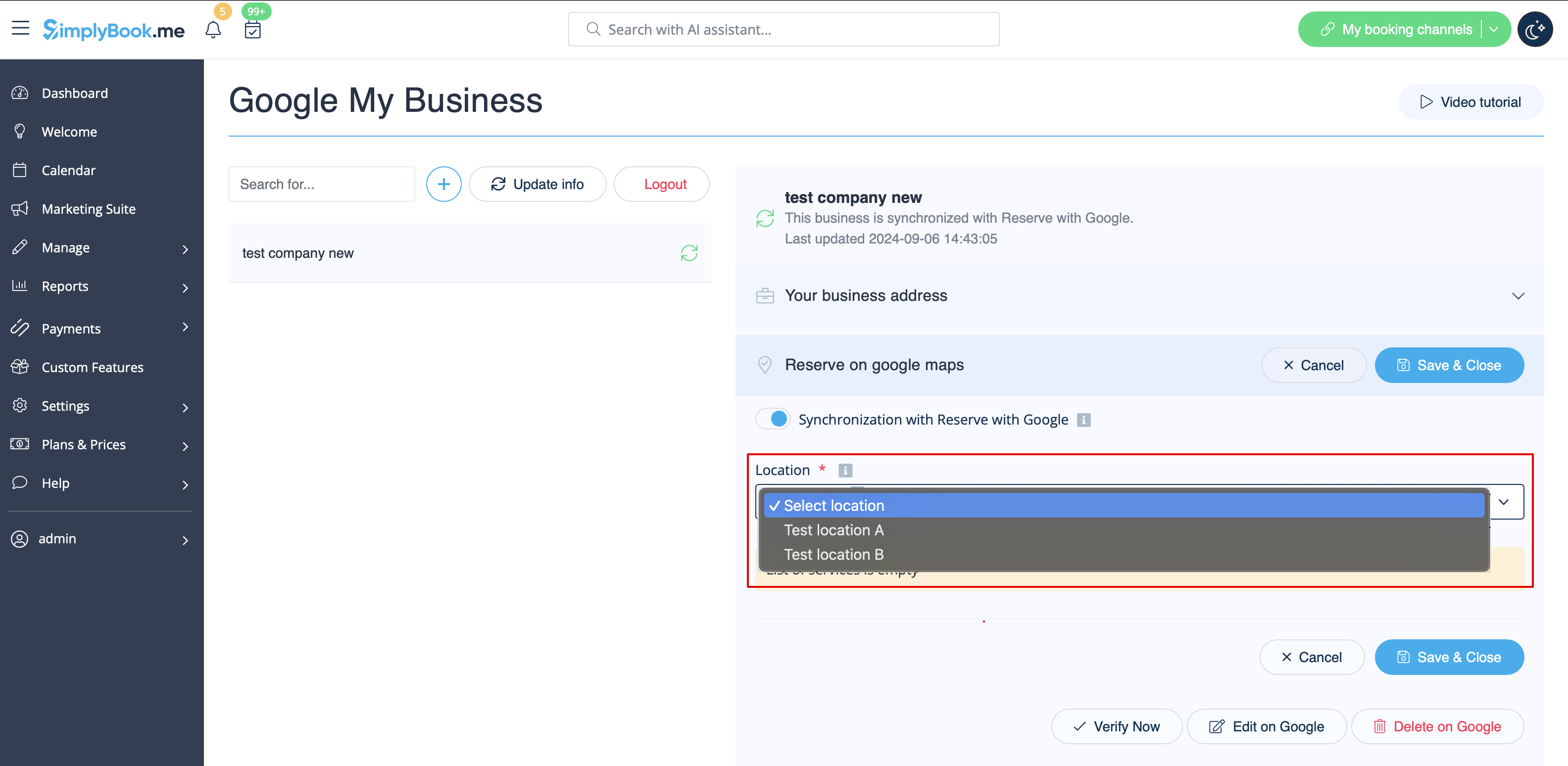
- 3. (опціонально) Якщо ви використовуєте налаштовану функцію «Кілька місць», підключіть свої Google Businesses до потрібних місць SimplyBook.me.
- Зверніть увагу! Одне місце SimplyBook.me можна підключити до одного Google Business.
- Якщо ви не використовуєте кілька місць, основне місце вашої компанії можна підключити до одного Google Business.
- 4. Збережіть налаштування. Тепер відбудеться синхронізація, і після перезавантаження сторінки ви зможете побачити список послуг, які будуть передані до «Забронювати через Google» для бронювання.
- За замовчуванням ми збираємо всю інформацію та передаємо оновлення до Google один раз на день, але ви можете використовувати кнопку «Оновити інформацію», щоб підготувати інформацію для передачі вручну, якщо в вашому обліковому записі були змінені налаштування (наприклад, якщо ви створили нову послугу).