Justera kundfakturor
Det kan vara nödvändigt att visa eller dölja vissa uppgifter eller ändra utseendet på de fakturor som systemet skickar till kunderna efter att de har gjort ett köp på din bokningswebbplats.
Du kan justera följande:
1. Företagets adress.
Företagets adress som läggs till i Betalningar (SBPay.me) -> Betalningssystem - > Inställningar -> Företagsprofil -> Adress kommer att visas på fakturorna.
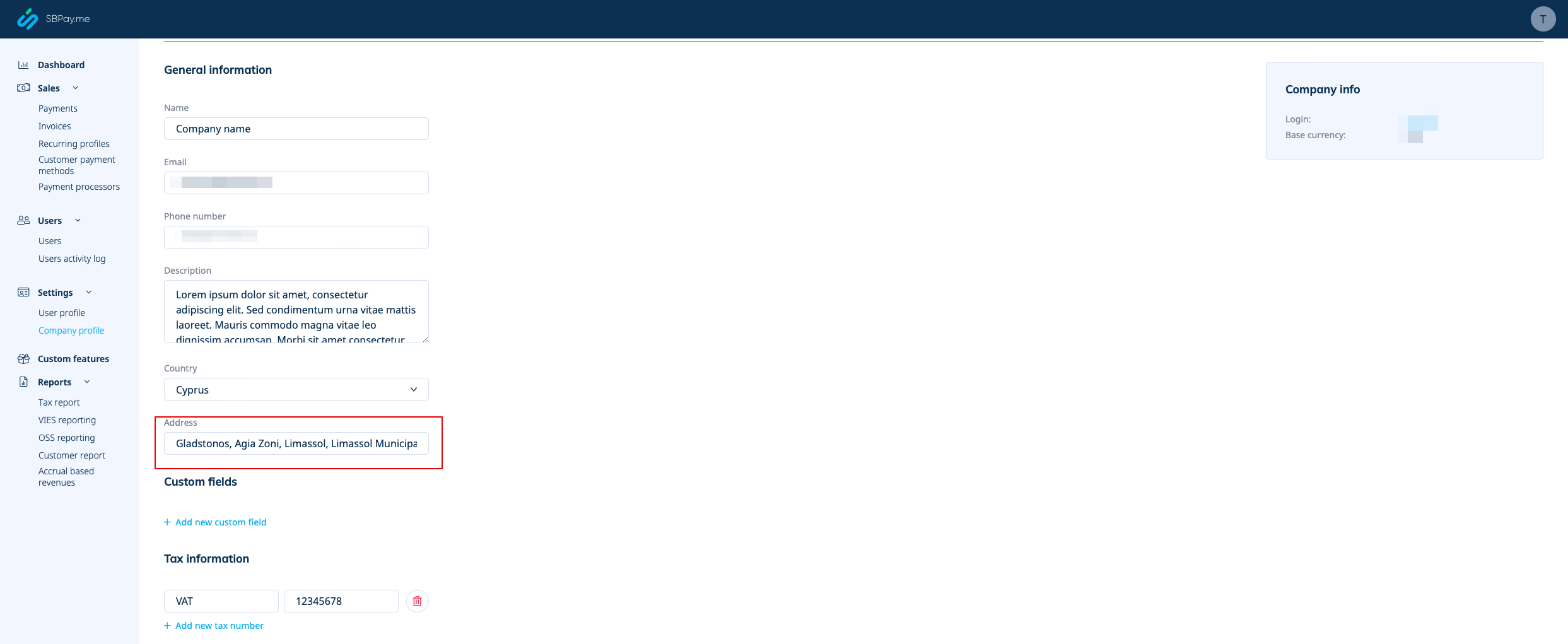
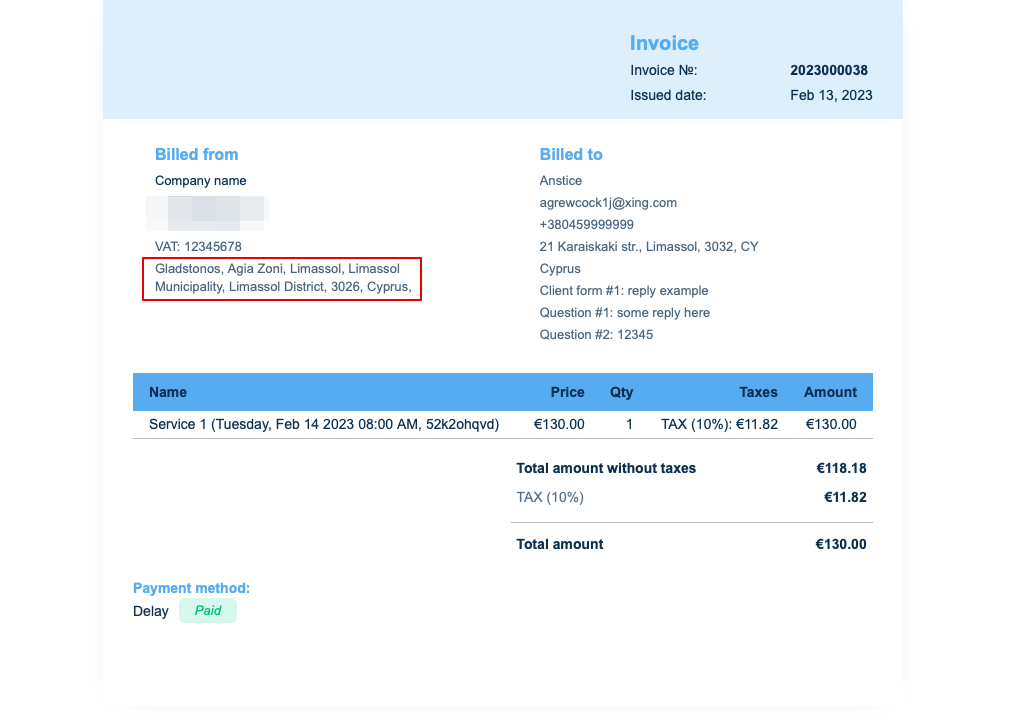
Om du behöver dölja den tar du bara bort adressen från det fältet och sparar inställningarna.
2. Företagets momsregistreringsnummer.
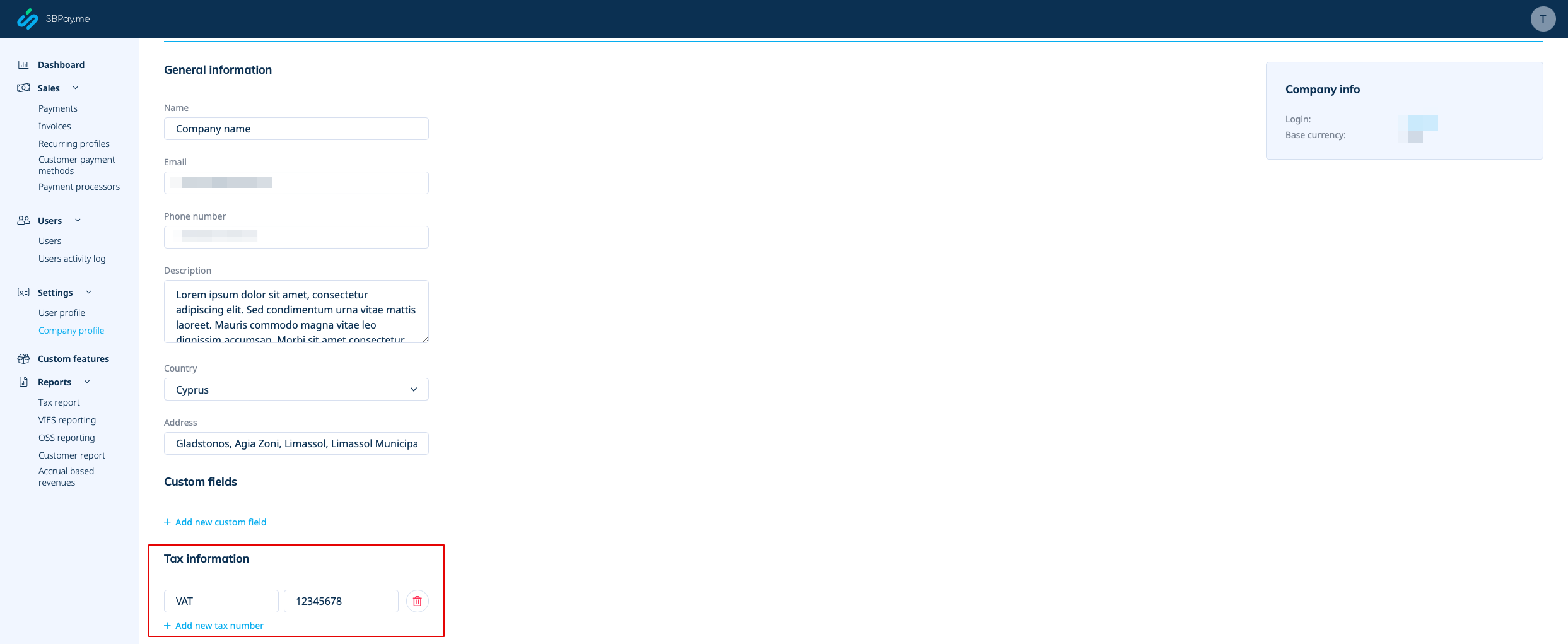
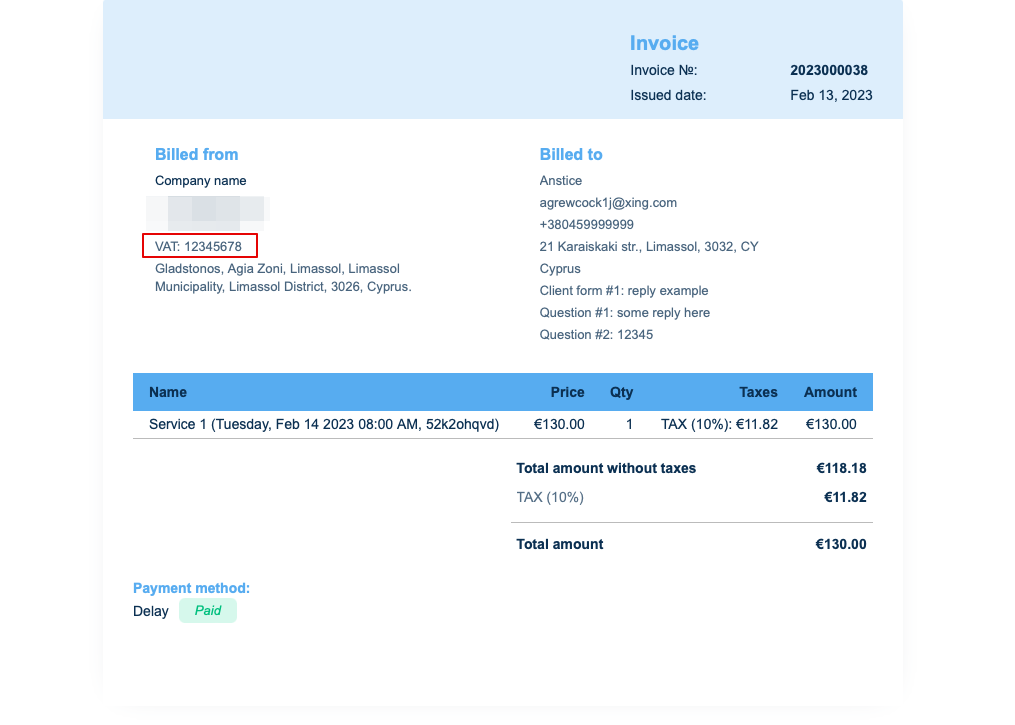
Om det läggs till i Betalningar (SBPay.me) -> Betalningssystem - > Inställningar -> Företagsprofil -> Skatteinformation kommer det att inkluderas i fakturahuvudet.
3. Kundadress.
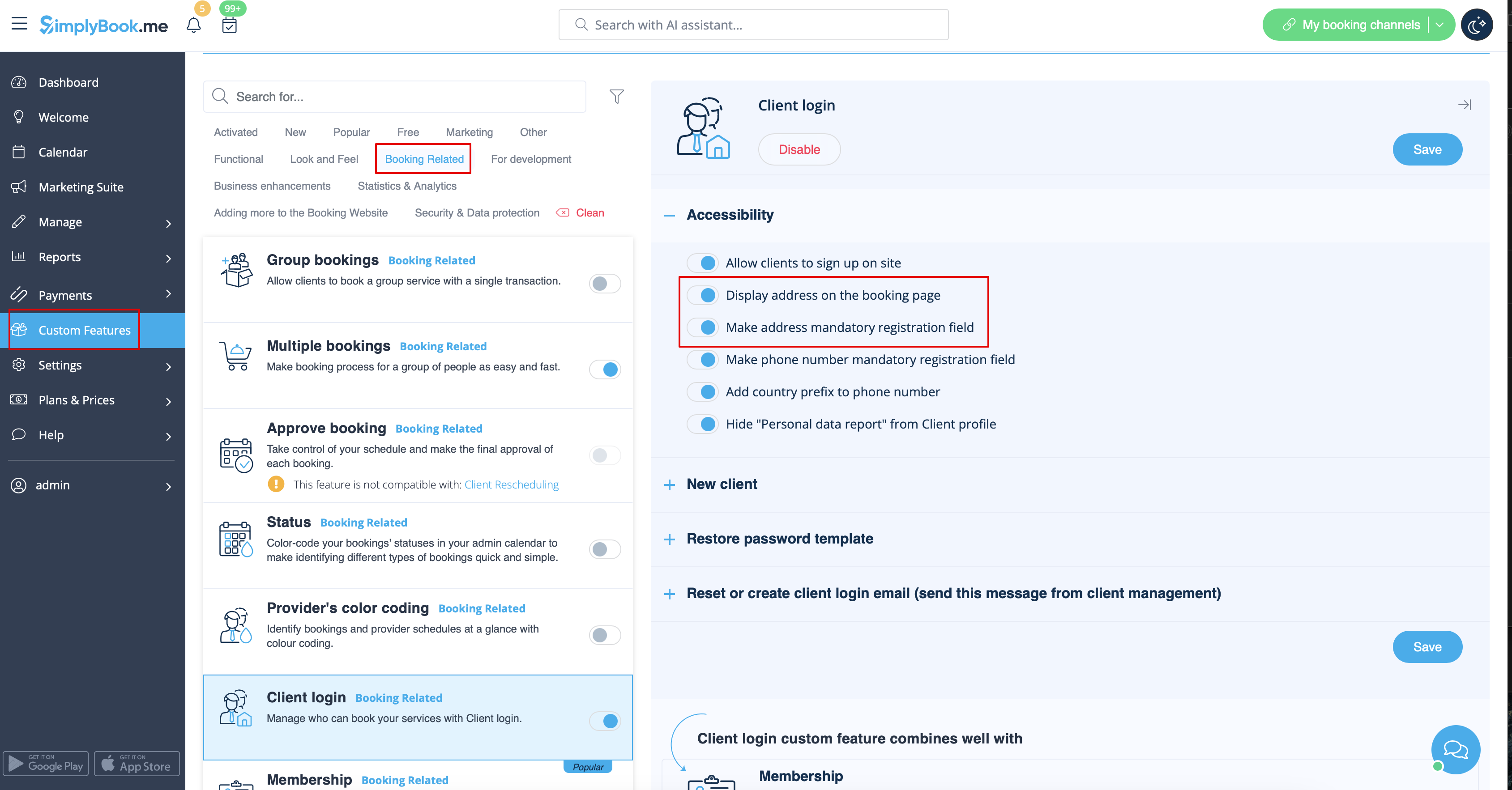
För att klientadressen ska visas måste du aktivera den anpassade funktionen Klientinloggning och aktivera både Visa adress på bokningssidan och Gör adress till obligatoriskt registreringsfält i avsnittet Tillgänglighet. Spara inställningarna.
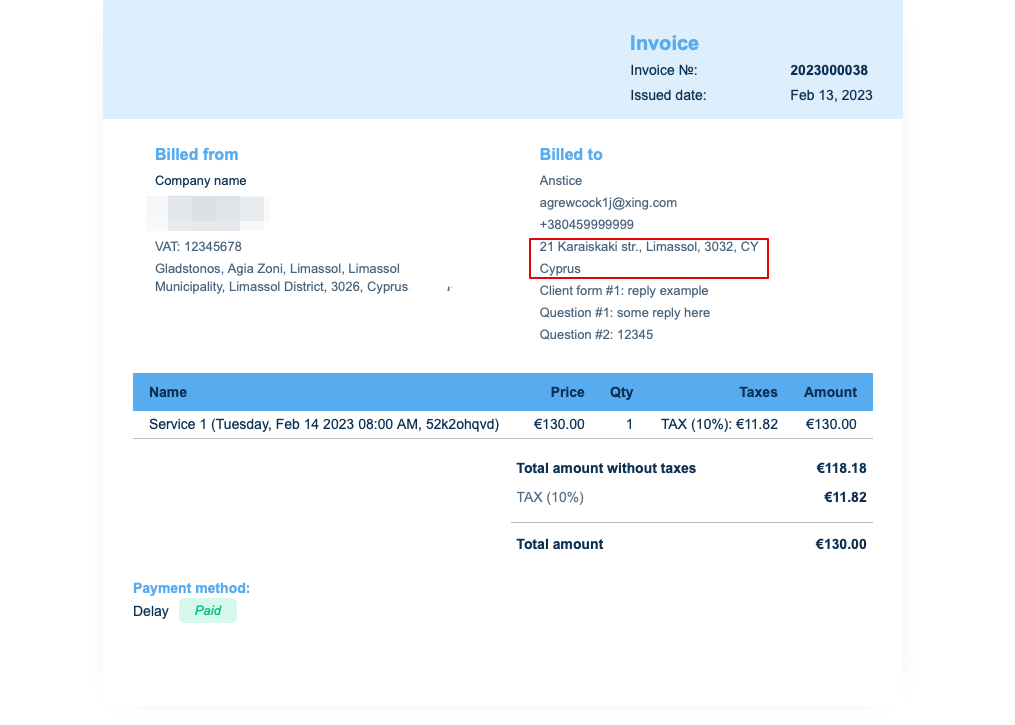
4. Intagsformulär och klientfält
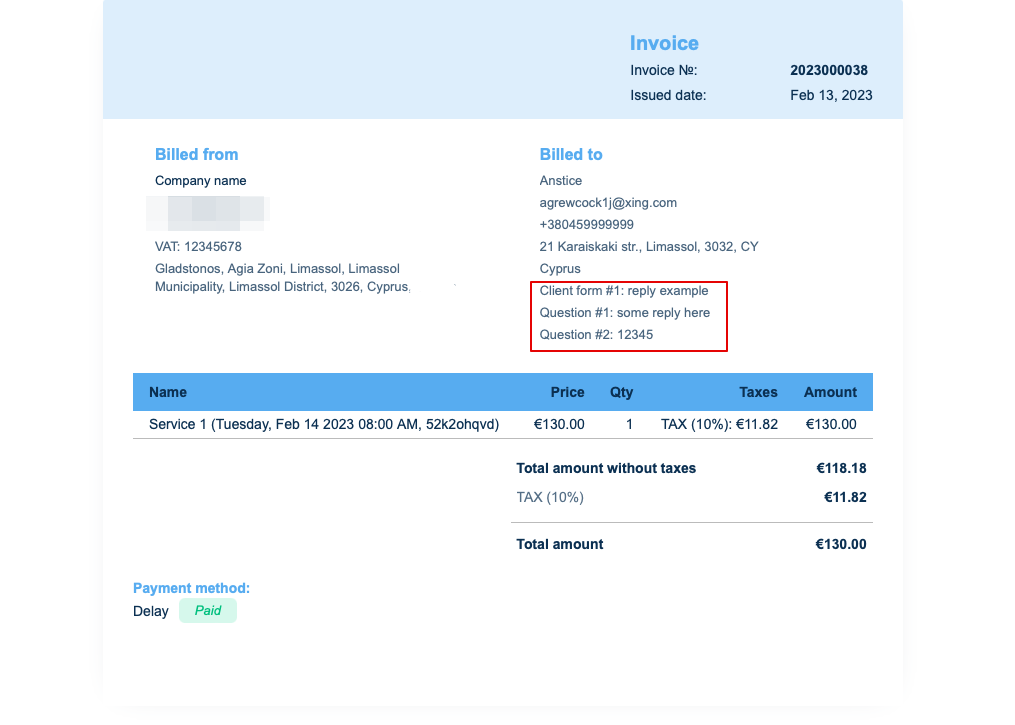
Du kan lägga till vissa formulär som ska visas i klientinformationsblocket.
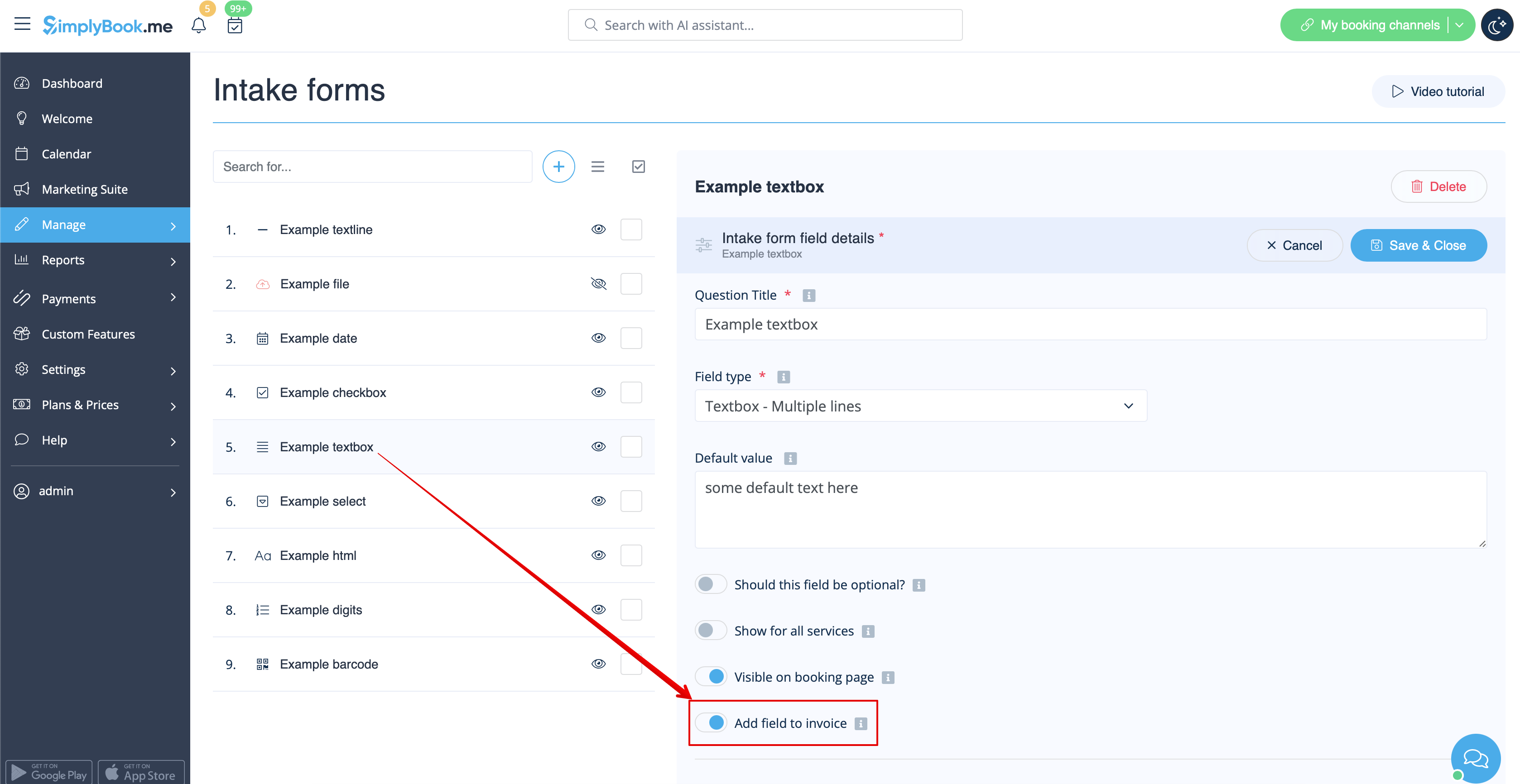
Om det är ett intagsformulär, gå till Hantera -> Intagsformulär -> klicka på det formulär du vill välja -> aktivera Lägg till fält i faktura, spara inställningarna.
Or if you wish to add a client form then navigate to Manage -> Client fields -> click on the desired field to edit it -> enable Add field to invoice, save.
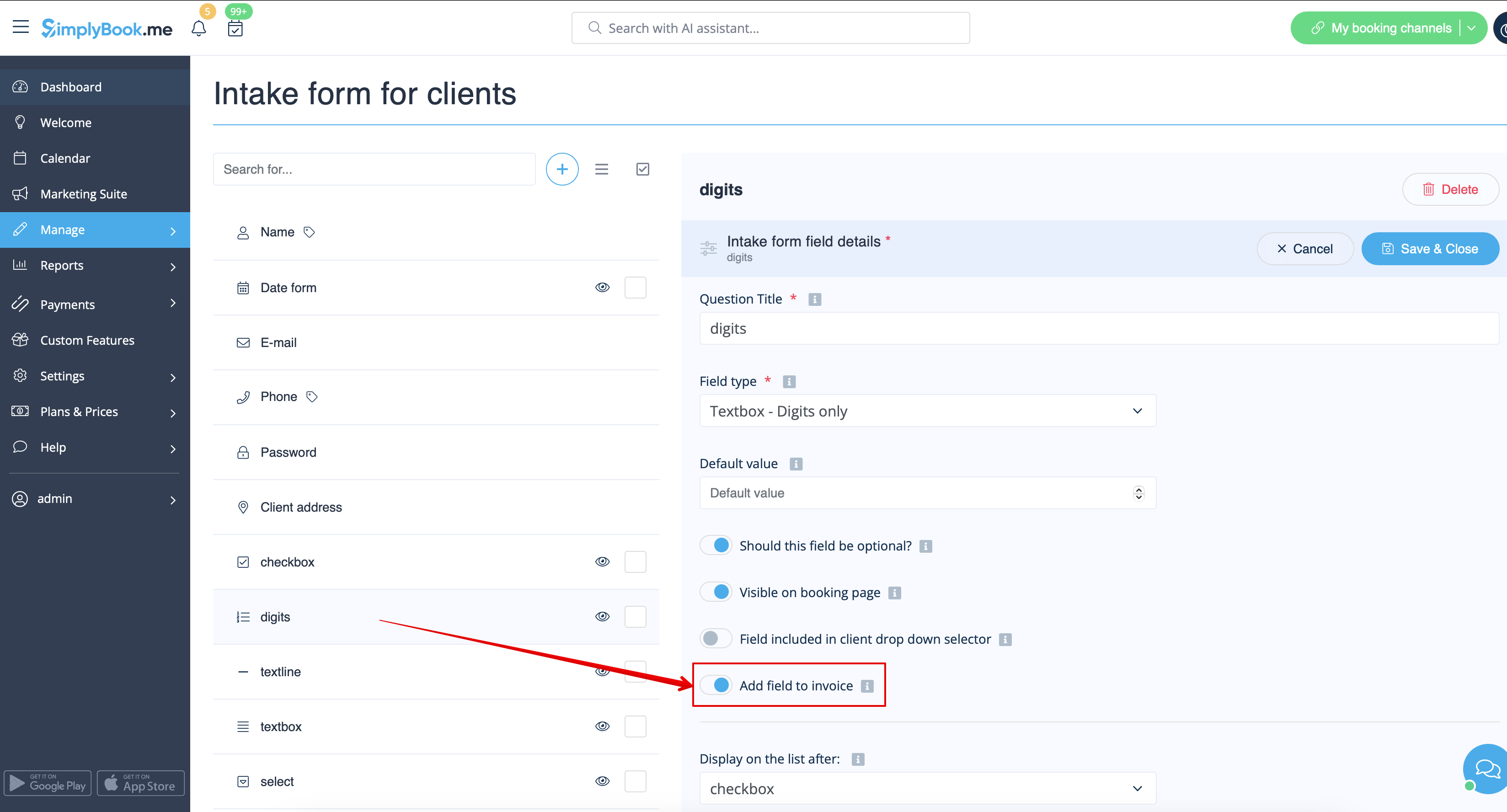
As the result both the form title and the client response will be reflected in the invoice.
5. Invoice design.
There are three templates to choose from in Payments(SBPay.me) -> Payment systems -> Custom features -> Invoices -> Settings -> Appearance.
Please cheese the one you like the most, add your comopany logo and save settings.

Please note! Importing invoices from external platforms directly into the system is not supported. However, SimplyBook.me offers integration options with various accounting software, including Xero, QuickBooks, and FreshBooks. You can efficiently manage your invoices within your preferred accounting system.
