Sådan angiver du din tilgængelighed
Video-tutorial 
Jeg er alene og udfører kun 1 service
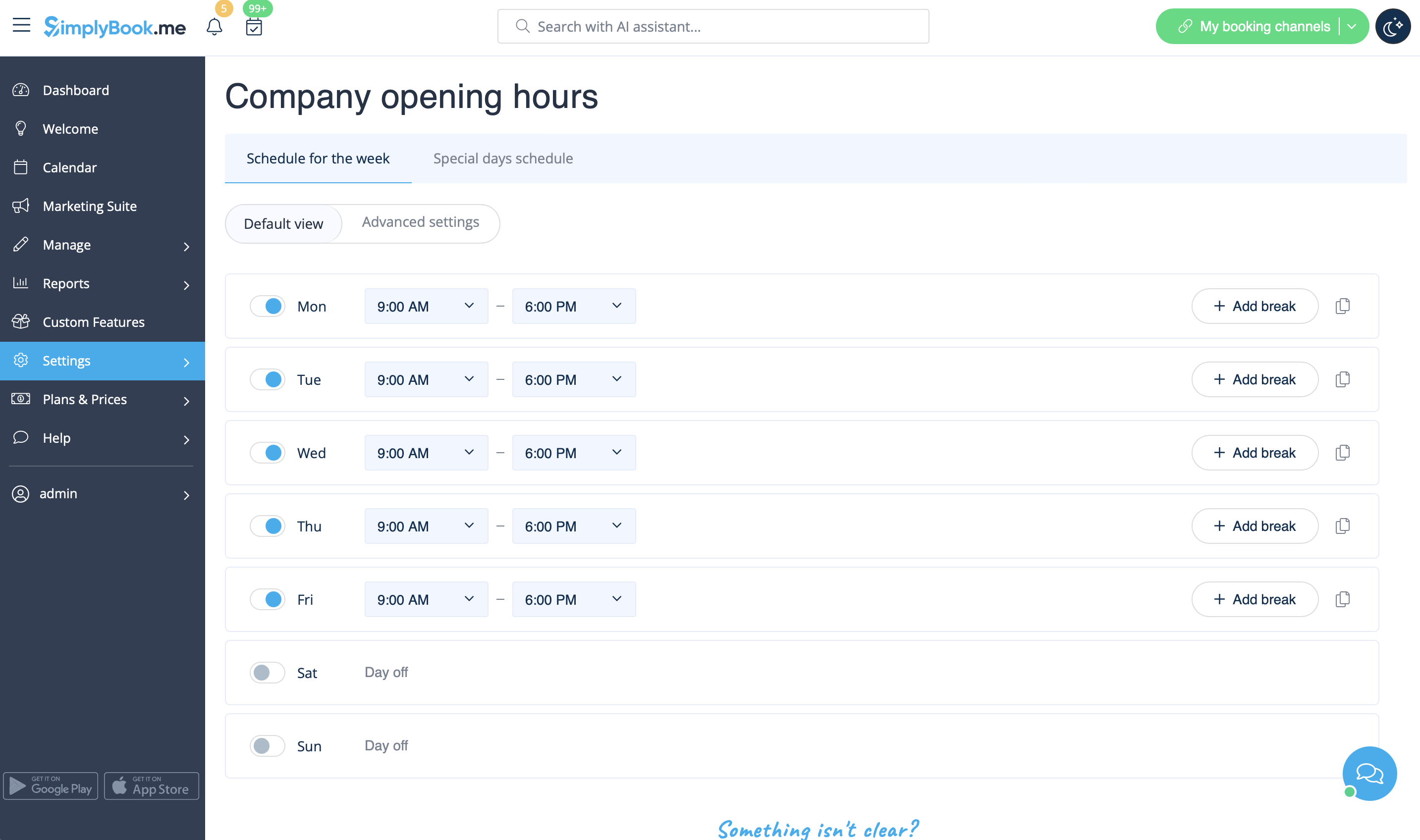
I dette tilfælde kan du angive din tilgængelighed i Indstillinger//Virksomhedens åbningstider (for almindelig ugentlig tidsplan) og i Indstillinger//Virksomhedens åbningstider//Særlige dage (for specifik dato). Brug skyderne til at justere den tilgængelige tid (lyseblå linje).
- Du har muligvis også brug for
Jeg har tidsplaner for tjenester
I fanen Administrer//Tjenester//Tjenesteplan skal du flytte skyderne for at indstille åbningstider for denne tjeneste, hvis de adskiller sig fra virksomhedens normale tidsplan.

Hvis tjenesten har samme tidsplan som virksomheden, behøver du ikke ændre noget der, det vil blive anvendt automatisk.
Hvis du har brug for at indstille nogle undtagelser i tjenesteplanen for helligdage eller andre behov, skal du vælge "Vis avancerede indstillinger" og derefter fanen "Særlige dage".

;Du har muligvis også brug for:
Jeg har tidsplaner for udbydere
Du kan indstille en fast tidsplan for udbydere i Administrer//Tjenesteudbydere//Tidsplan for tjenesteudbydere eller i Indstillinger // Tidsplan for udbydere. Hvis du f.eks. arbejder mandag-fredag kl. 9-17, skal du blot indstille tidsplanen for disse datoer ved at klikke på de relevante felter for at gøre dem tilgængelige (lyseblå) eller utilgængelige (lyseblå eller hvide). For at gøre en ugedag til en arbejdsdag/fridag skal du bruge knappen ved siden af ugedagens navn

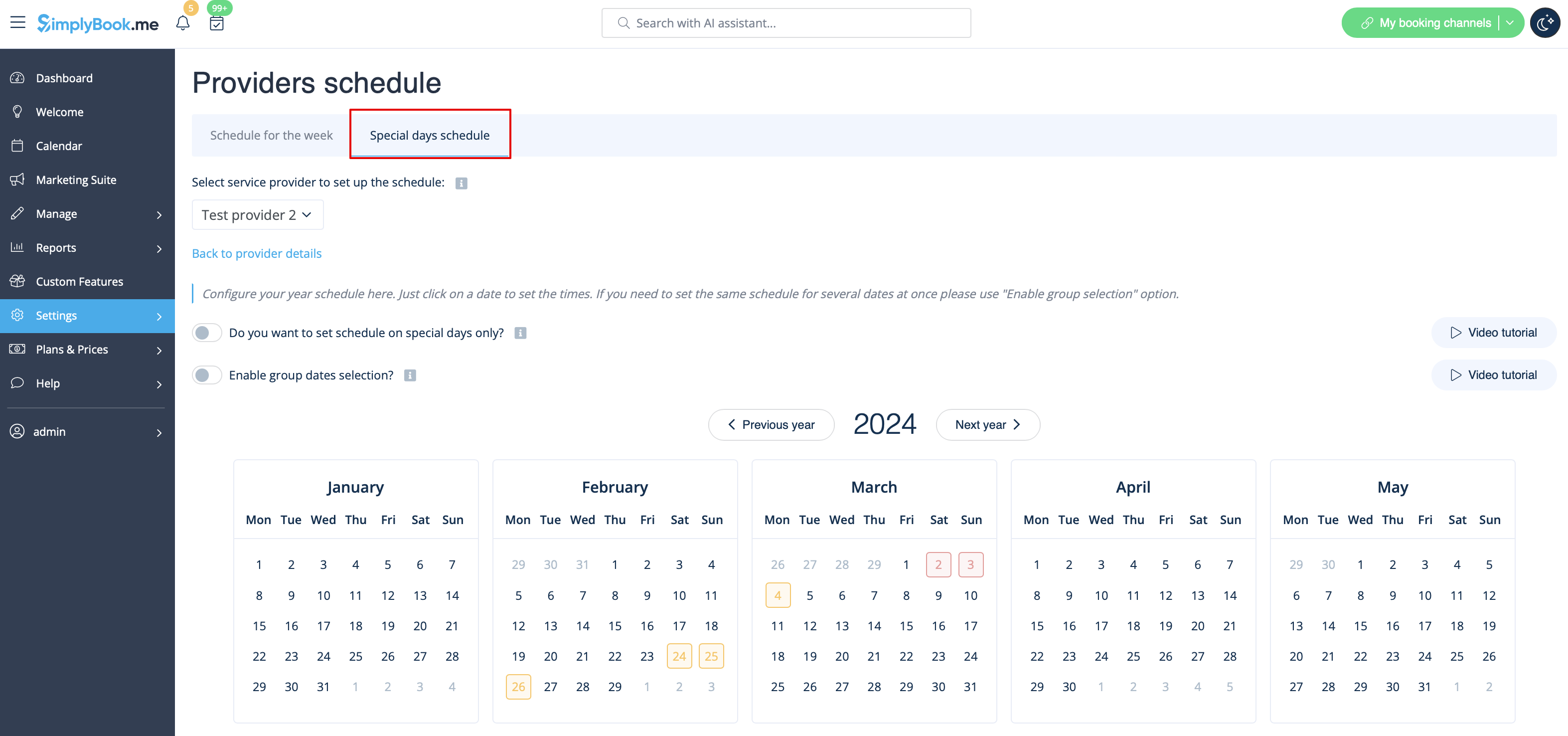
Du kan indstille tidsplanen for en bestemt dato for udbydere i Indstillinger // Udbyderes tidsplan // fanen Særlige dage. Hvis du f.eks. arbejder anderledes på bestemte datoer eller har fri, kan du klikke på datoen og indstille tidsplanen ved at klikke på de tilsvarende felter for at gøre dem tilgængelige (lyseblå) eller ikke tilgængelige (lyseblå eller hvide).
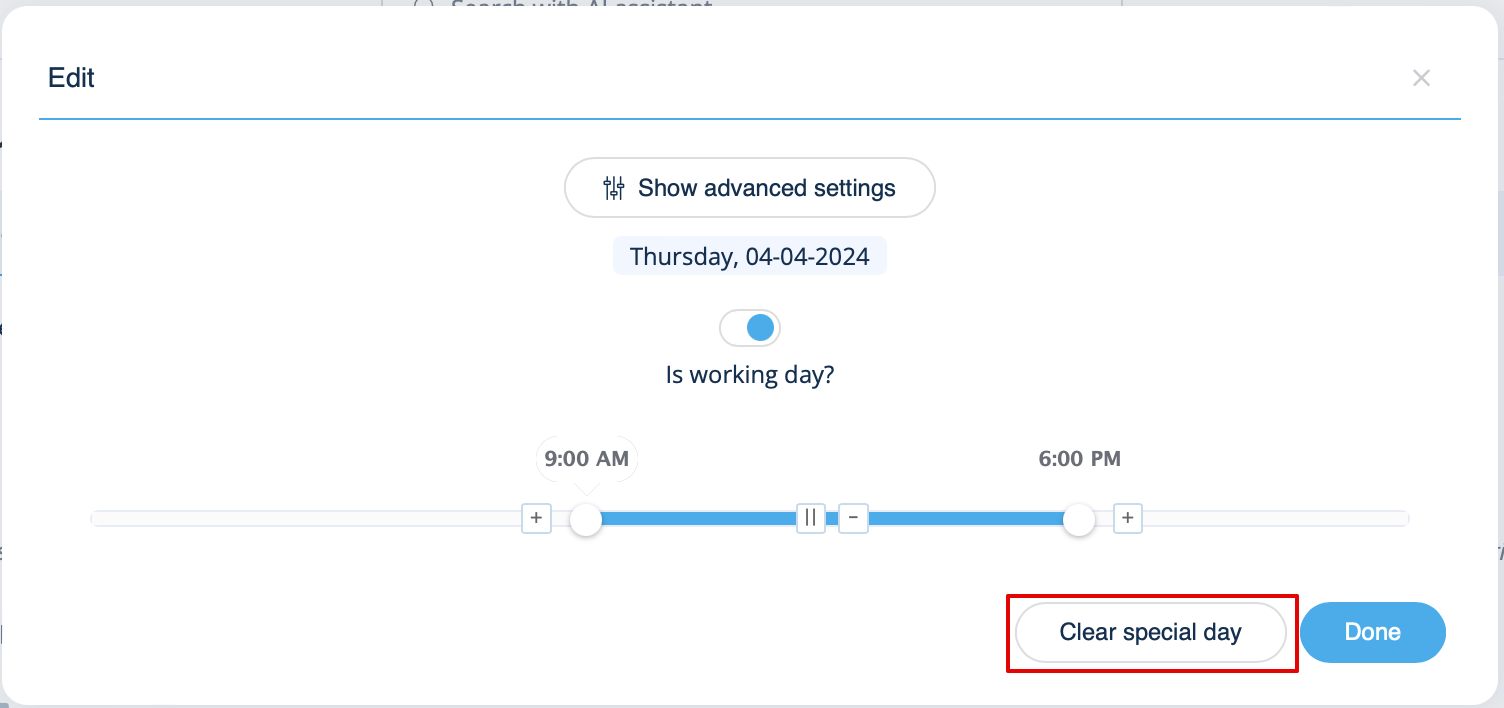
For at gøre en dato til en arbejdsdag/fridag skal du klikke på datoen og bruge knappen "Er det en arbejdsdag?". Hvis du vil fjerne indstillingerne for en speciel dag for en dato, skal du klikke på datoen og trykke på den hvide knap "Ryd speciel dag".
Jeg har både tidsplaner for tjenester og for udbydere
Hvis du har både tidsplaner for tjenester og for udbydere, vil kun det tidsrum, hvor både tjenesten og udbyderen er tilgængelige, være tilgængeligt for booking. For eksempel er tjenesten tilgængelig fra 9-12, udbyderen er tilgængelig fra 11-17, så vil kun tidsrummet 11-12 være tilgængeligt for booking, fordi udbyderen ikke arbejder tidligere, og ingen kan udføre tjenesten, og senere er tjenesten ikke tilgængelig.
Bemærk! Udbyderes/tjenesters arbejdstid skal være inden for virksomhedens åbningstider! Hvis du ikke kan åbne bestemte tidspunkter for udbyderen/tjenesten, skal du først åbne disse tidspunkter for virksomheden og derefter for udbyderen/tjenesten.
- Se vores video-vejledning om opsætning af tilgængelighed
Åbningstider vs. særlige dage
Der er to typer tidsindstillinger:
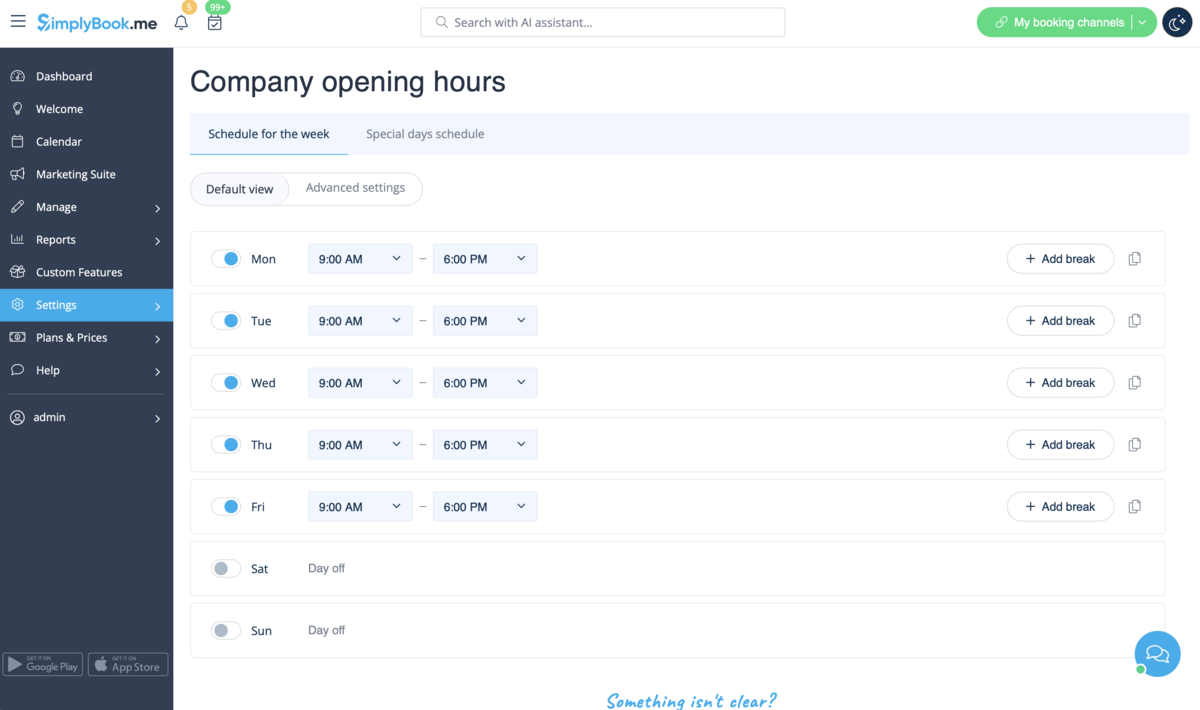
åbningstider. Det er den faste tidsplan, du har på ugebasis. Hvis du er den eneste udbyder, kan du indstille den i Indstillinger // Virksomhedens åbningstider. Hvis du har flere udbydere, kan du indstille deres faste tidsplan i Indstillinger // Udbyderens tidsplan. Hvis du f.eks. arbejder mandag-fredag kl. 9-17, indstiller du blot tidsplanen for disse datoer ved at klikke på de tilsvarende felter. For at angive, om en ugedag er arbejdsdag eller fridag, bruger du kontakterne ved siden af ugedagens navne.
- Special days
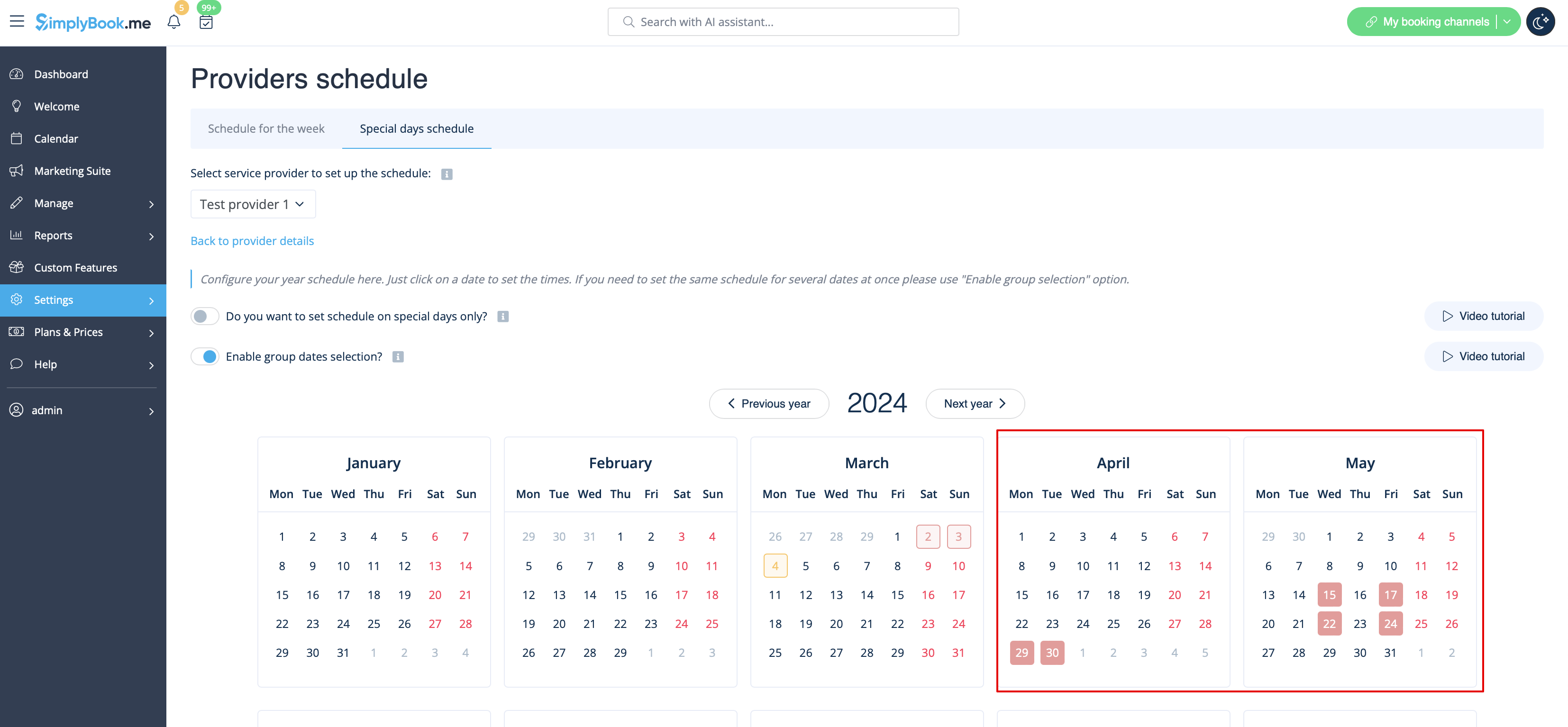
Contrary to Opening hours, which is regular schedule, Special Days is schedule by date. If you do not have regular schedule or plan one-time event, you can use Special days to open/close only specific dates. To set specific schedule for company (Settings // Company opening hours // Special days schedule) or provider (Settings // Providers schedule // Special days schedule) click on the date and insert the schedule you need or make it a day off. This feature can be used if you plan to open in months and want to prevent bookings until then (make all days off before the opening date) or to insert national holidays in your schedule. Special days of the company are highlighted with yellow, providers' special days are highlighted with red.

Please note! Providers'/Services' working hours should be within opening hours of the company! If you can't open specific times for provider/service, please open those times for the company first and then for provider/service.
Special Days Use Guide
There are cases where you or one of your employees may need a day off or wish to adjust working hours for a specific date without affecting other scheduled days.
Simplybook.me provides a simple solution for this.
- How to use
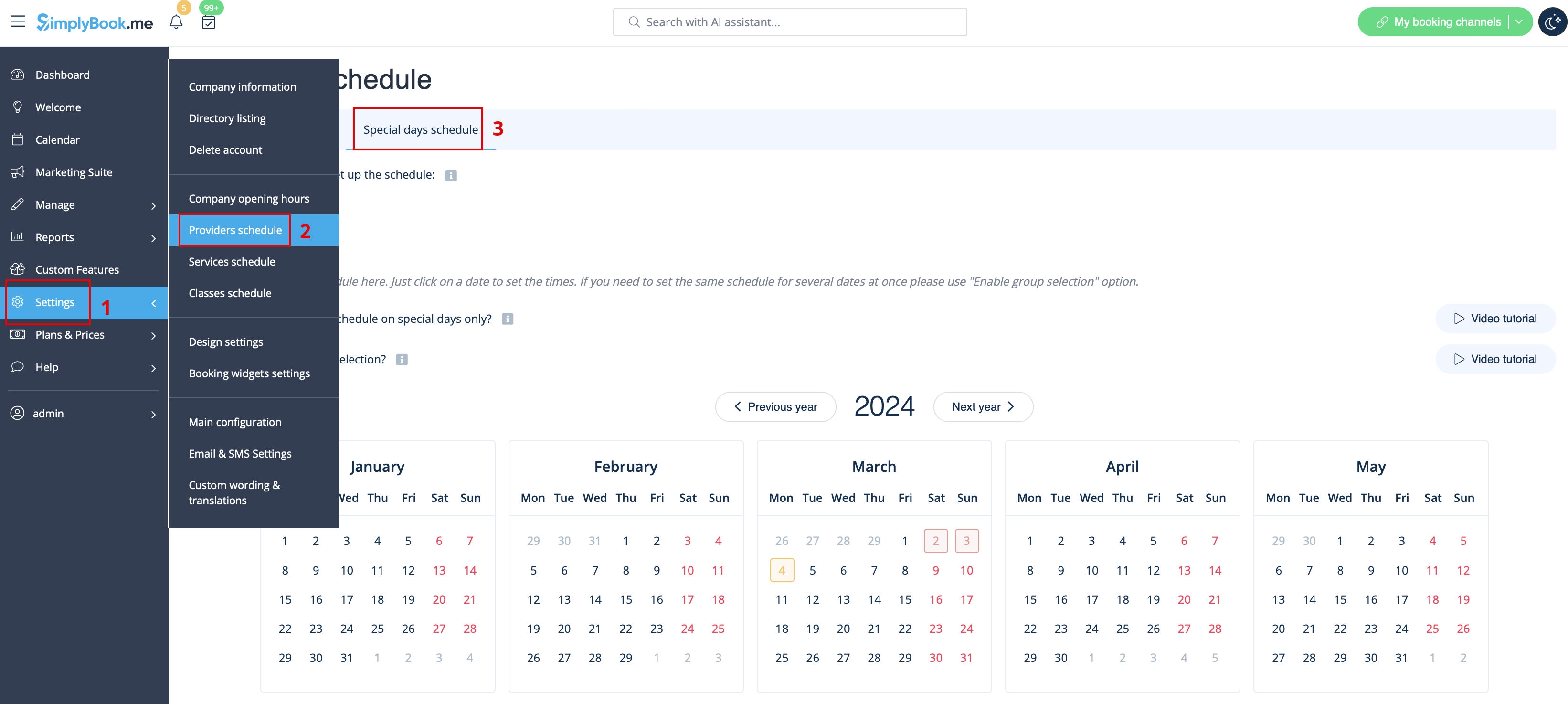
1. To set up a special day schedule for a specific provider, navigate to Settings > Providers schedule > Special days schedule section (located at the top of the page).
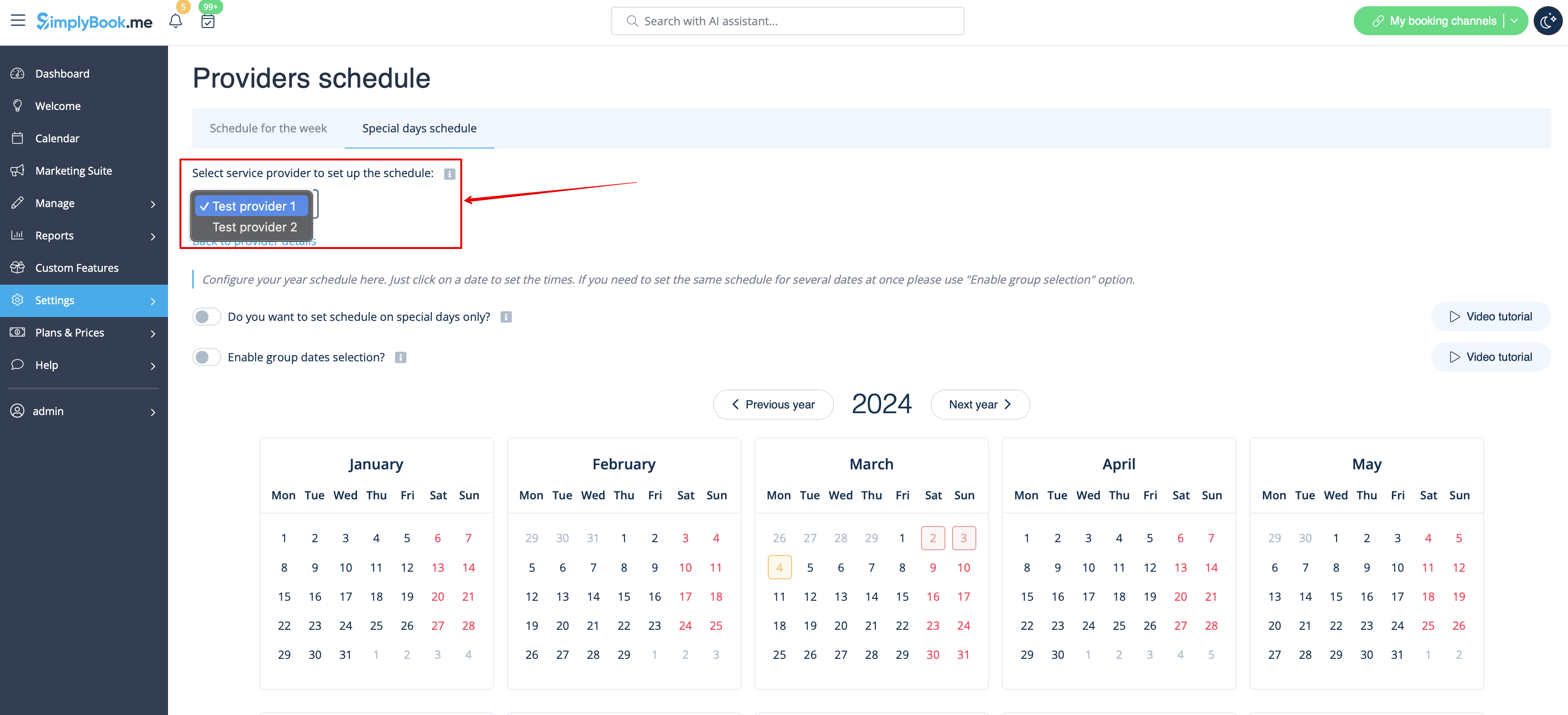
2. Choose the service provider on this page to set up the special days schedule.
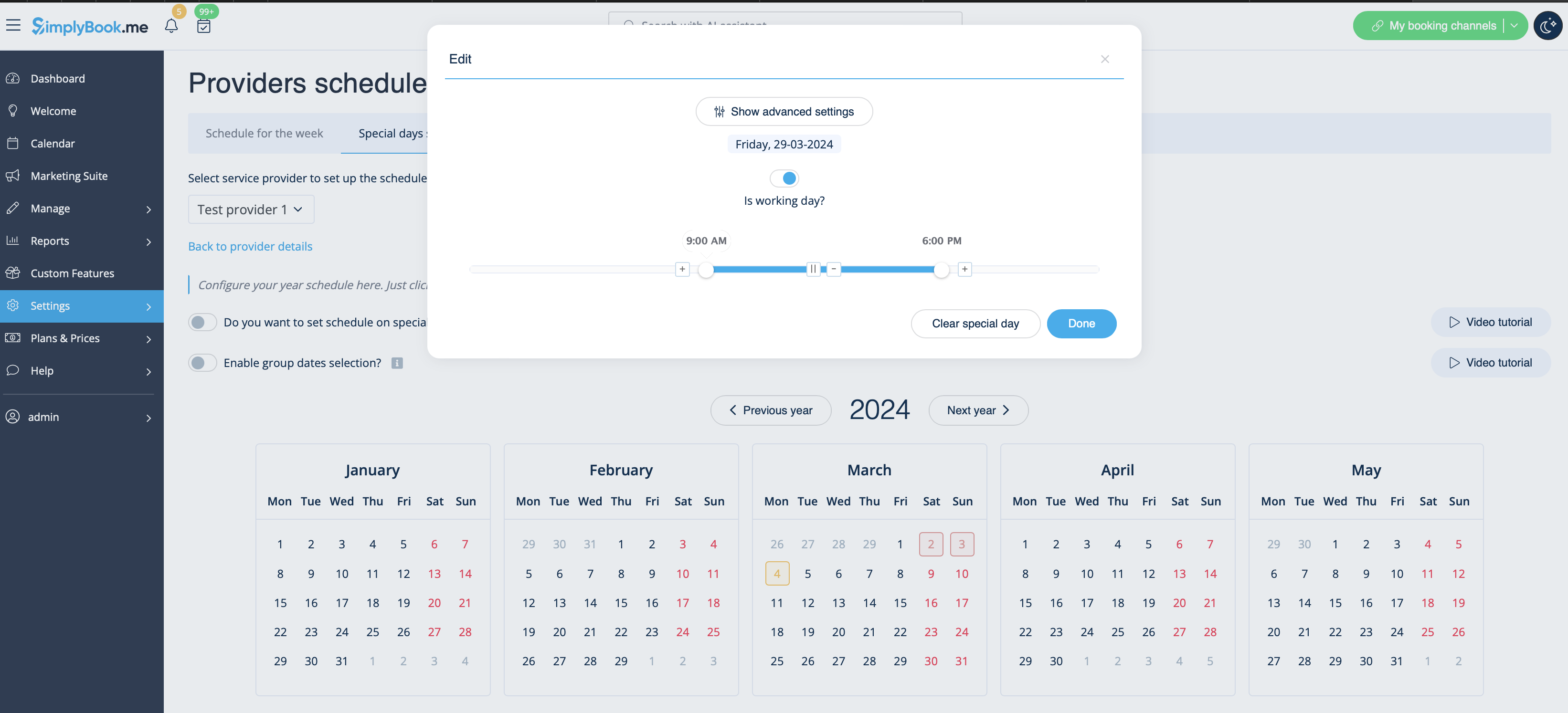
3. Clicking on the desired date opens a window for setting up the schedule for that provider on a specific date. You can adjust the working hours or create a day-off by toggling “Is working day?” and clicking the “Done” button.
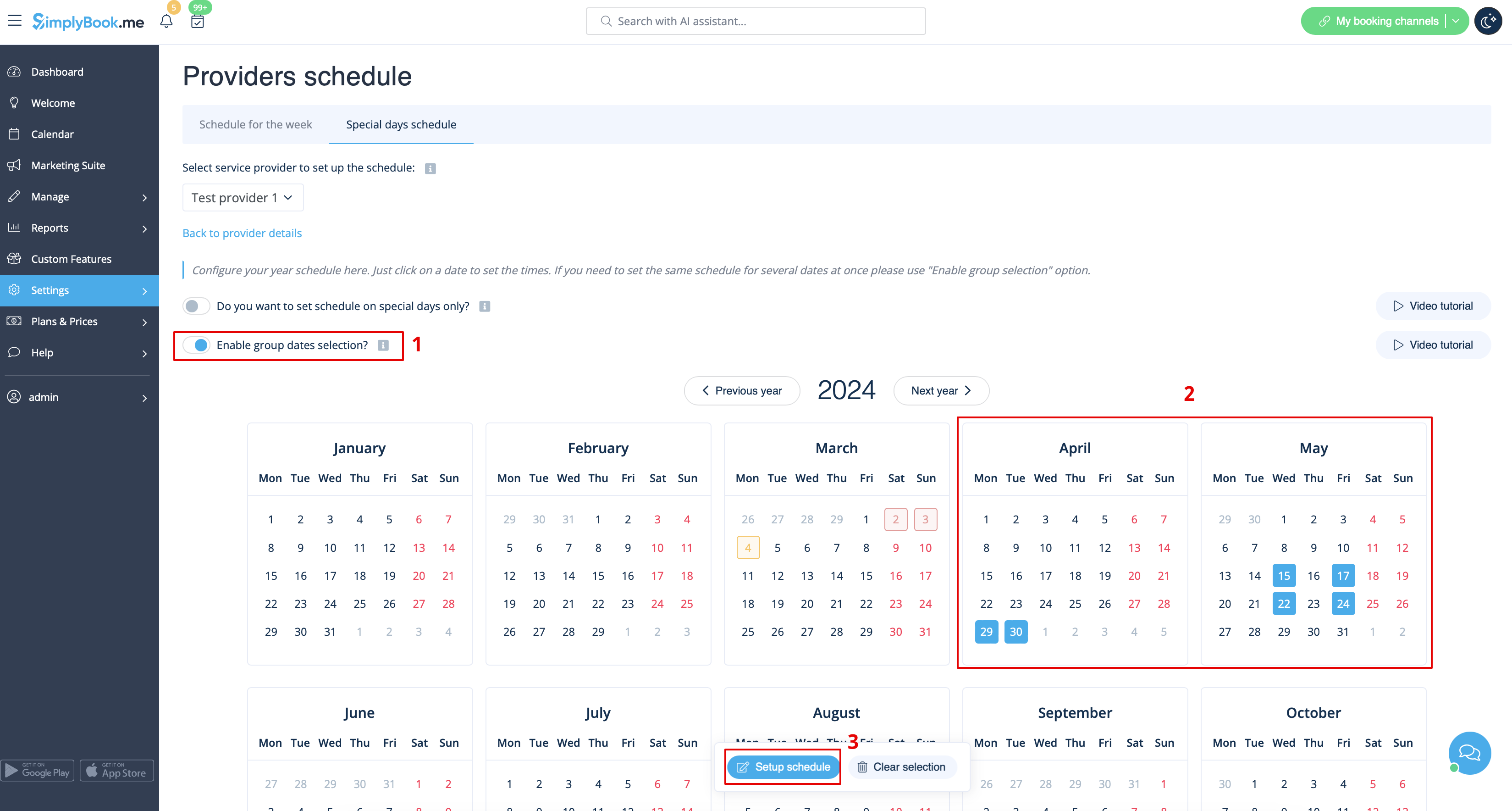
4. If there's a need to adjust several dates for a particular provider with the same schedule, use the toggle “Enable group dates selection.” Click on it, choose the dates, and click the “Edit schedule” button.
You'll see the same window with options to adjust the schedule or create a day-off for the provider. The calendar will display special days highlighted in red.
Similar actions can be performed for a particular service on a special day in Settings > Service schedule > Special days schedule section, following the steps described in this guide.
