Inställningar för tid och datum

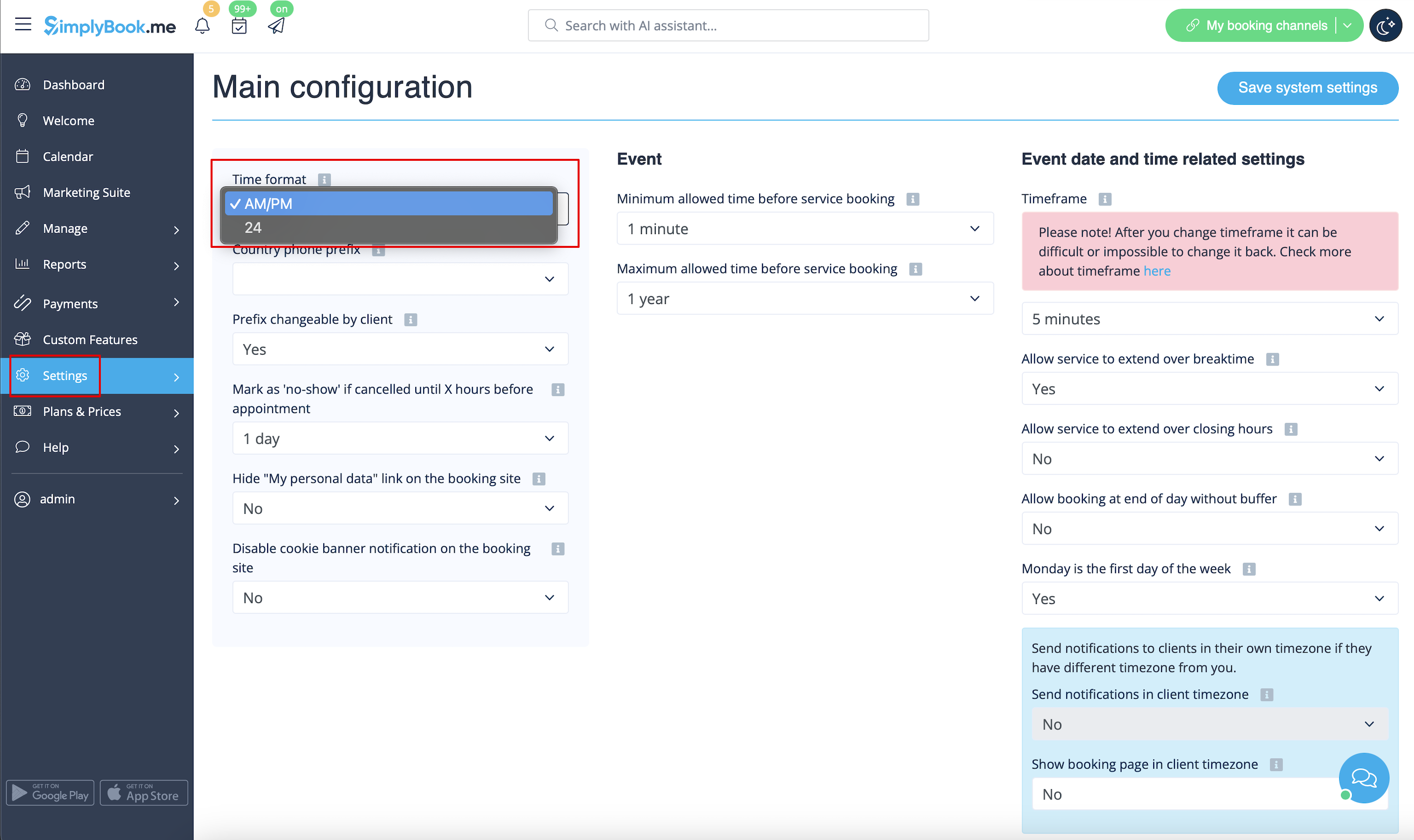
Ändra tidsformat AM/PM - 24
- För att justera detta, gå till Inställningar // Huvudkonfiguration // Tidsformat
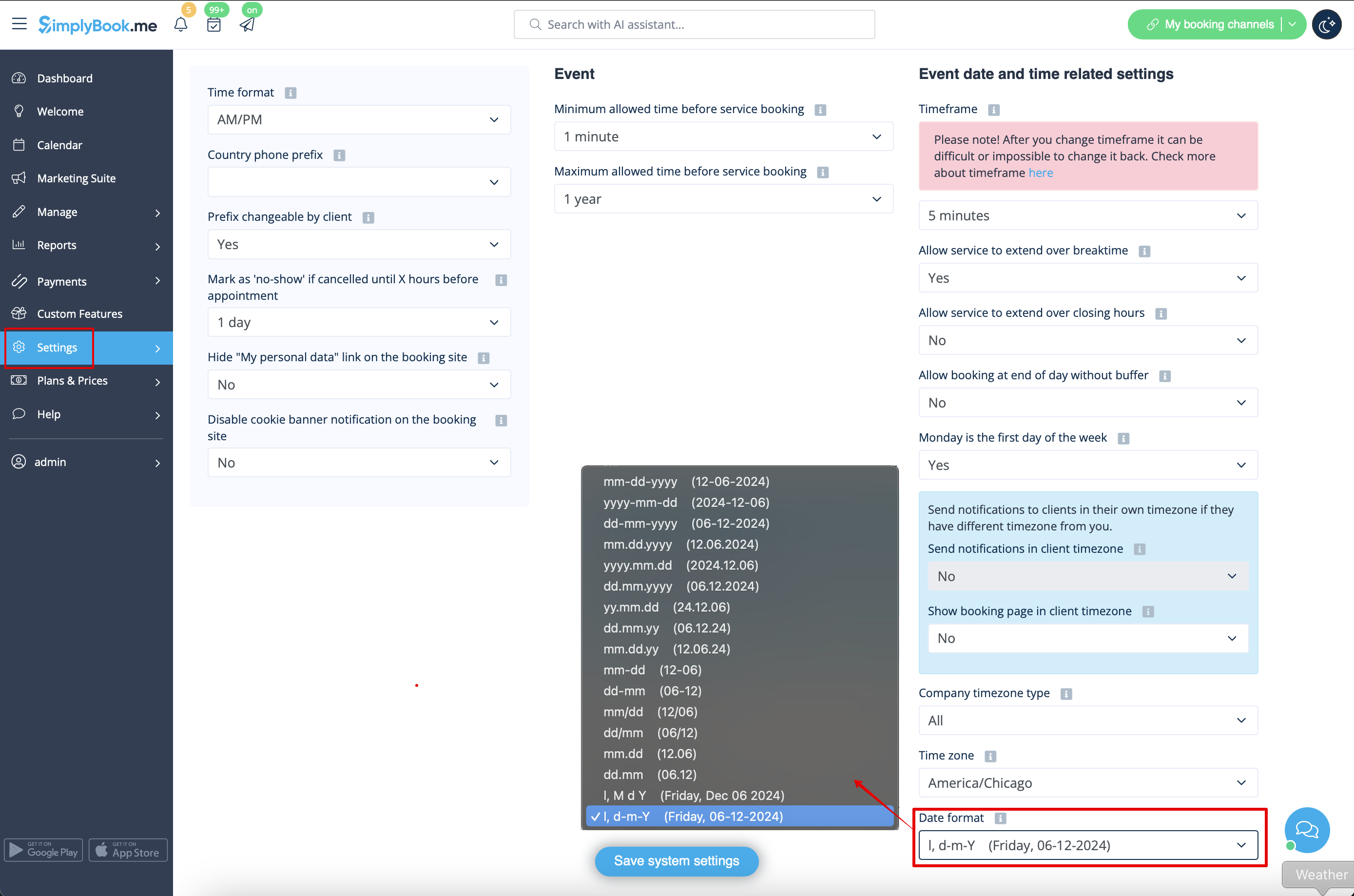
Ändra datumformat
- För att ställa in önskat format, gå till Inställningar // Huvudkonfiguration // Datumformat.
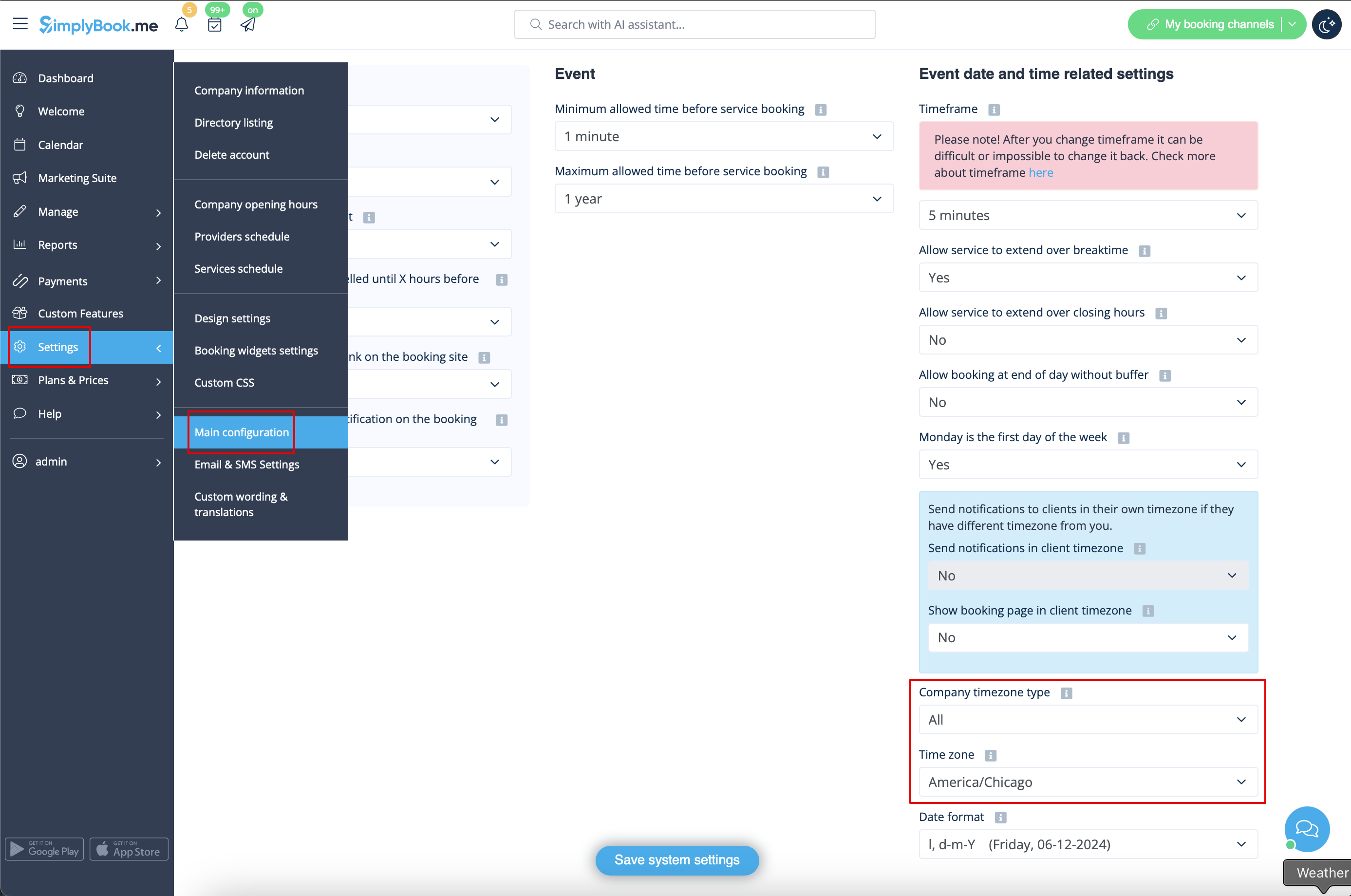
Ändra tidszon
- Tiden på bokningssidan är tiden i företagets tidszon. Du kan ändra din tidszon i Inställningar // Huvudkonfiguration // Tidszon.
- Observera! Företagets tidszon definierar tidszonen för alla leverantörer som skapats inom kontot. Det är inte möjligt att ställa in separata tidszoner för varje leverantör.
Starta kalendern från söndag
- För att ställa in detta, gå till Inställningar // Huvudkonfiguration // Måndag är veckans första dag // Nej.

Minsta tillåtna tid före bokning av tjänst
- Om du behöver begränsa hur långt i förväg dina kunder kan boka kan du ställa in Minsta tillåten tid före bokning av tjänst i Inställningar // Huvudkonfiguration. Om klockan till exempel är 14:00 och du har ställt in minsta tid före bokning till 3 timmar, kommer den första tillgängliga tiden för kunder att vara först efter 17:00. Denna inställning kan hjälpa dig att bättre förbereda dig för din tjänst och undvika att kunder bokar i sista minuten före tjänsten.

Maximum allowed time before service reservation
- If you need to restrict how far ahead your clients can book, you can set Maximum allowed time before service reservation in Settings // Main configuration. For example, if now is Monday 2pm and you have maximum time before reservation set to 3 days, the last available time for clients will be only from Thursday after 2pm.
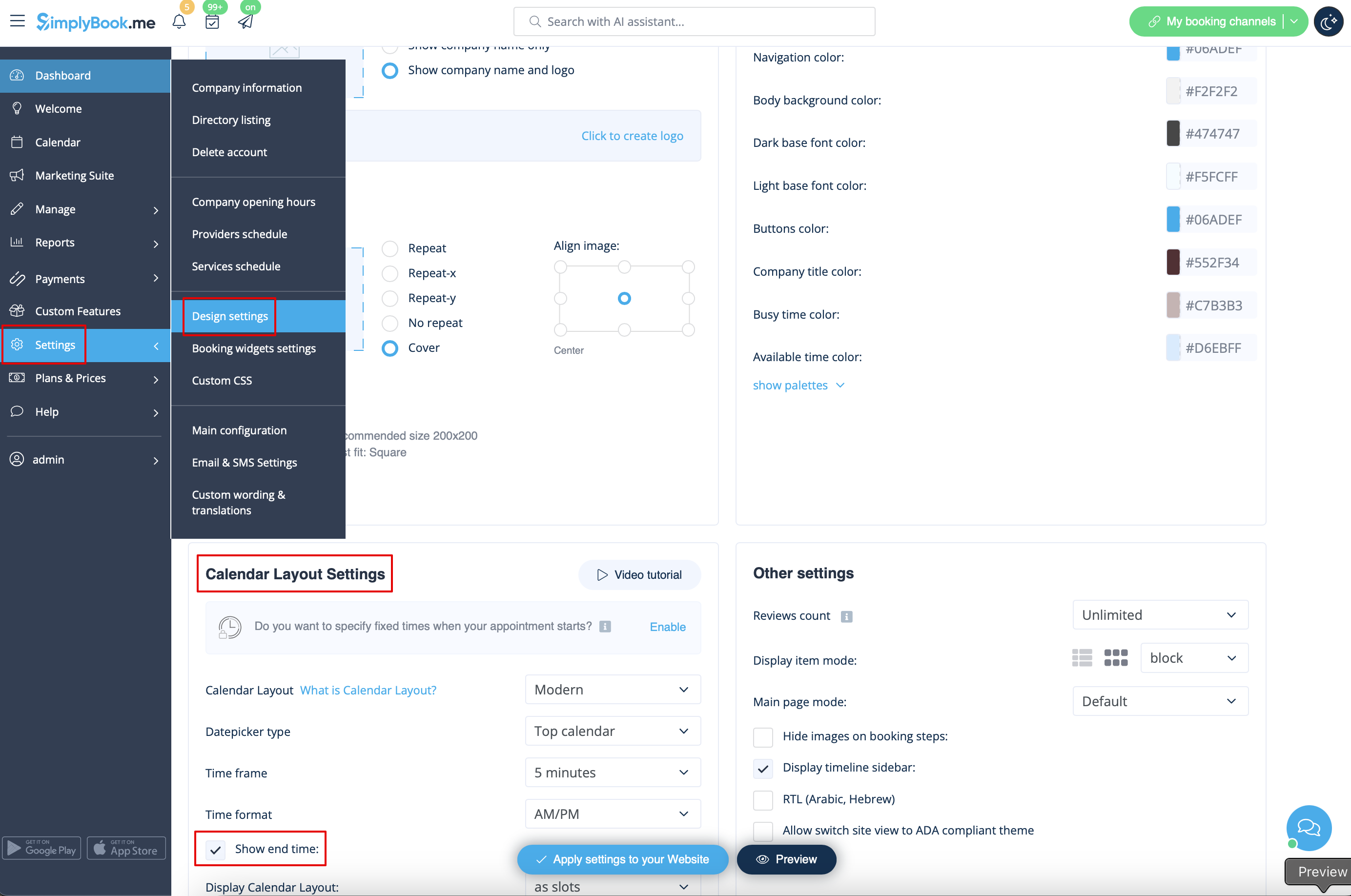
Show end time
- You can decide to show or hide the timeslot end time on the booking website. It is available for the following calendar layouts:
- modern
- slots weekly
- modern provider
- weekly classes
- To enable the end time display please navigate to Settings -> Design settings -> Calendar layout settings -> Show end time. Save settings.
- Daily classes calendar layout shows end time on the each timeslot by default and is defined by the status of "Hide duration on the booking page" setting in Manage -> Services/Classes -> select the service/class -> Time details.