Час перерв
From SimplyBook.me
Швидке блокування часу з Календаря
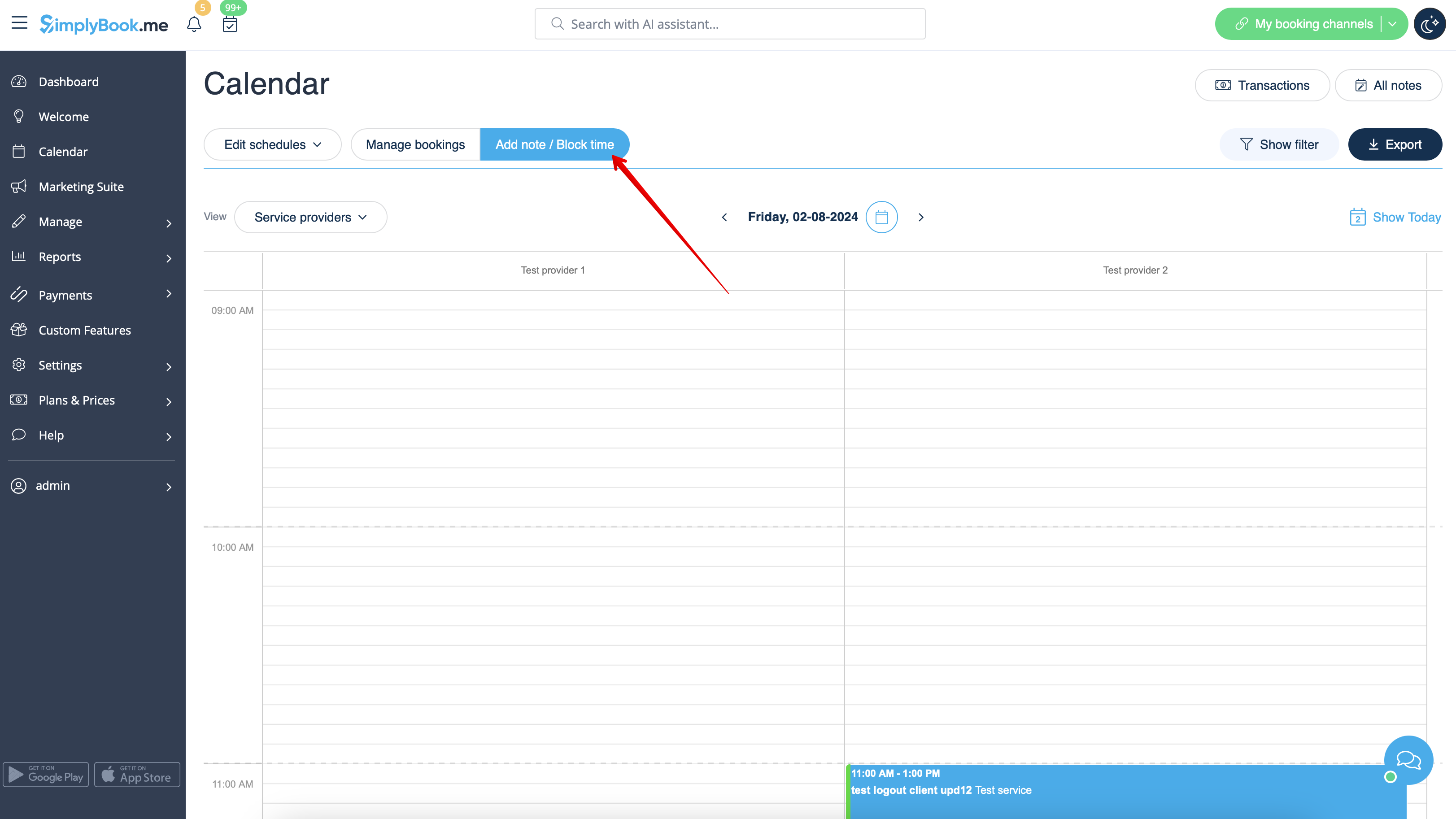
Ви можете закрити доступність на сторінці Календаря, використовуючи режим "Додати нотатку/Заблокувати час". Перейдіть у цей режим і натисніть на часовий слот, який бажаєте закрити.
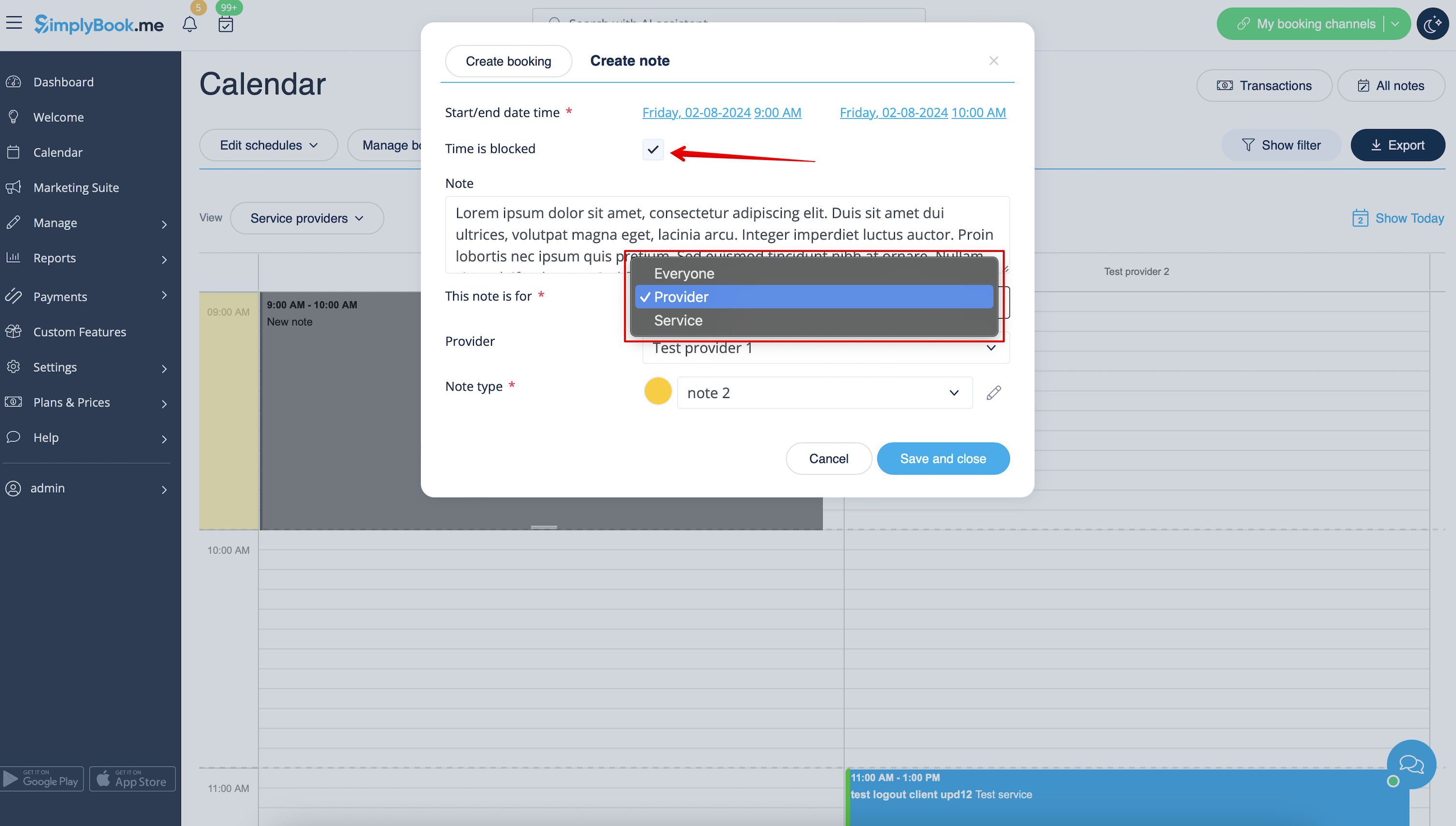
У спливаючому вікні нотатки відмітьте опцію "Час заблоковано" та оберіть, чи потрібно заблокувати період часу для всіх у вашій компанії, чи лише для конкретного провайдера або послуги.
Додайте причину блокування, якщо це необхідно.
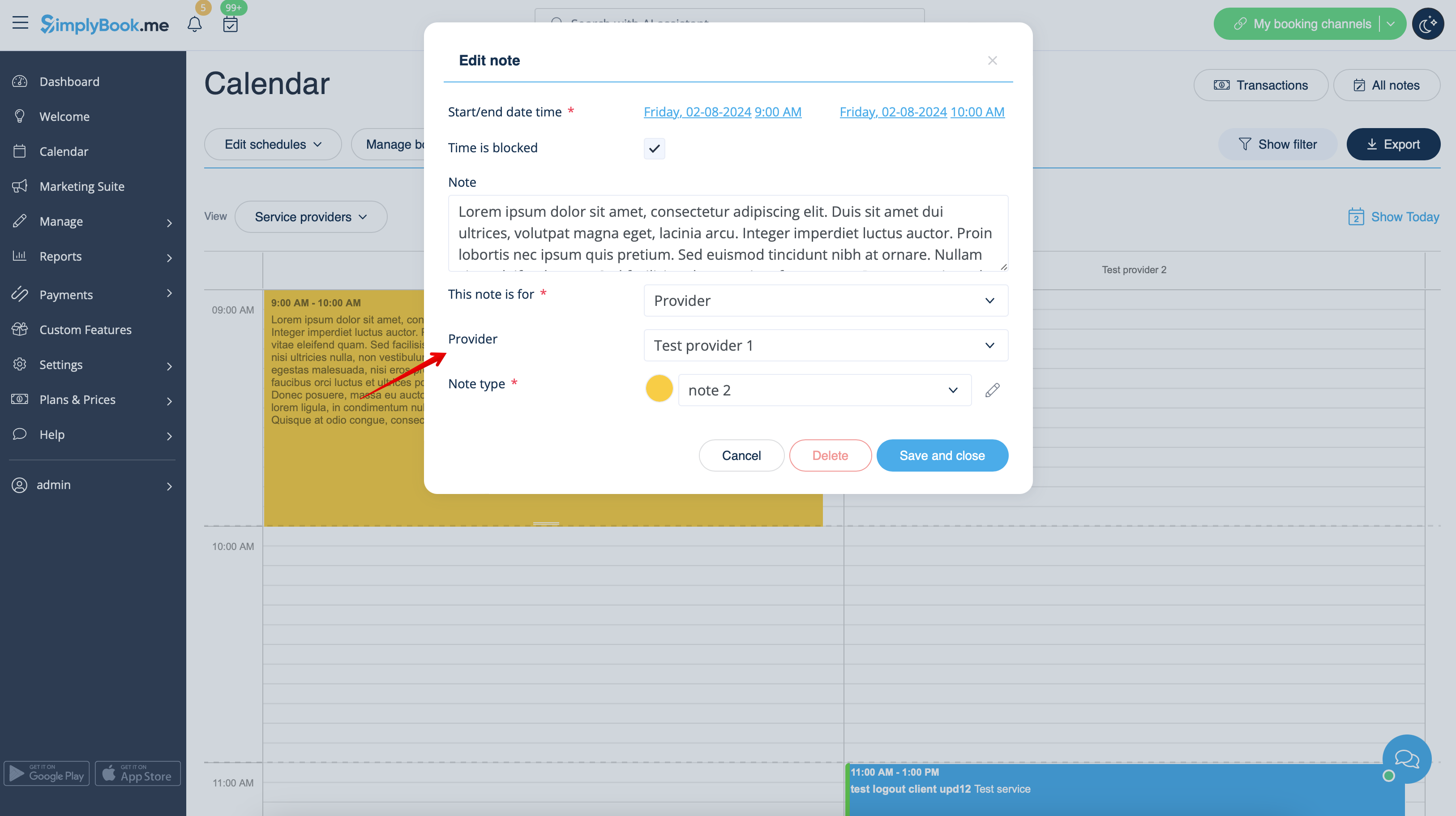
Щоб видалити або відредагувати заблокований час, просто натисніть на відповідну нотатку та видаліть її або оновіть і збережіть.
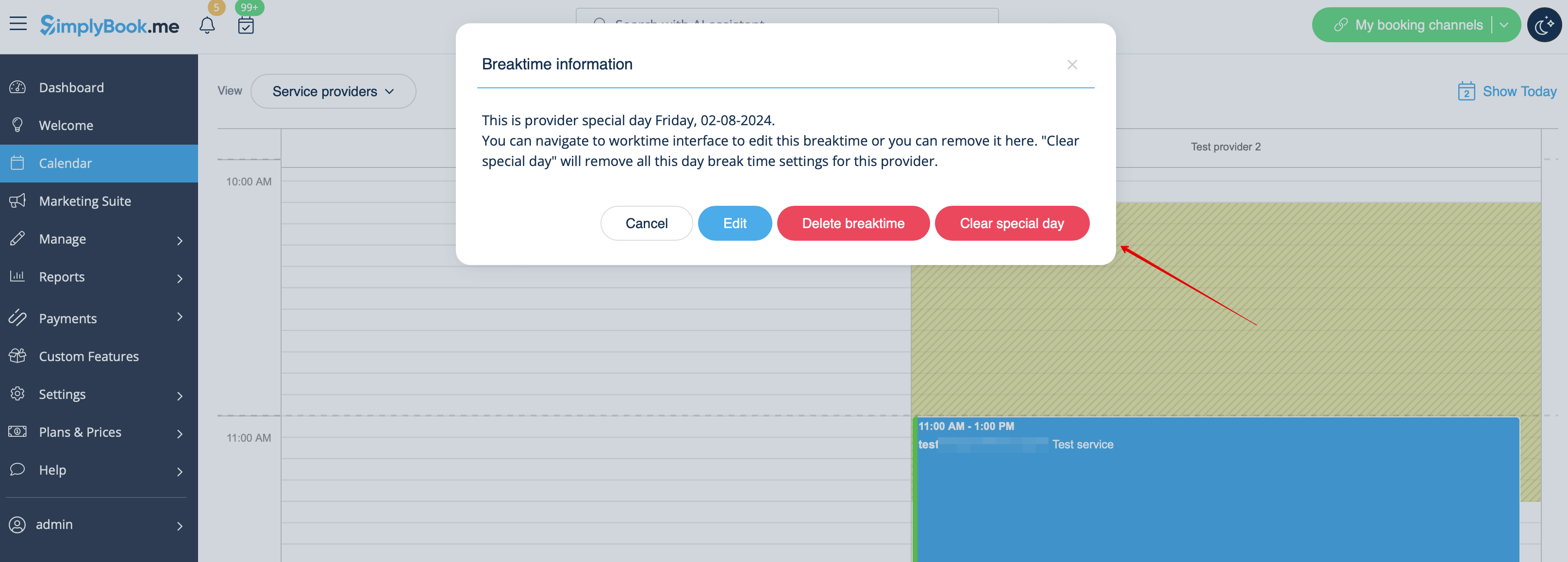
Інші варіанти оновлення доступності
- 1. Якщо ви хочете додати перерву або вихідний день для всіх постачальників/послуг, ви також можете зробити це в Налаштуваннях//Години роботи компанії для тижневого розкладу (якщо це регулярний час відпочинку)
- або в Налаштування//Години роботи компанії//Розклад особливих днів (якщо потрібно додати тільки для певної дати).
- Використовуйте піктограму
 («add breaktime»), щоб додати перерву, або піктогра
  «remove breaktime»), щоб видалити її.


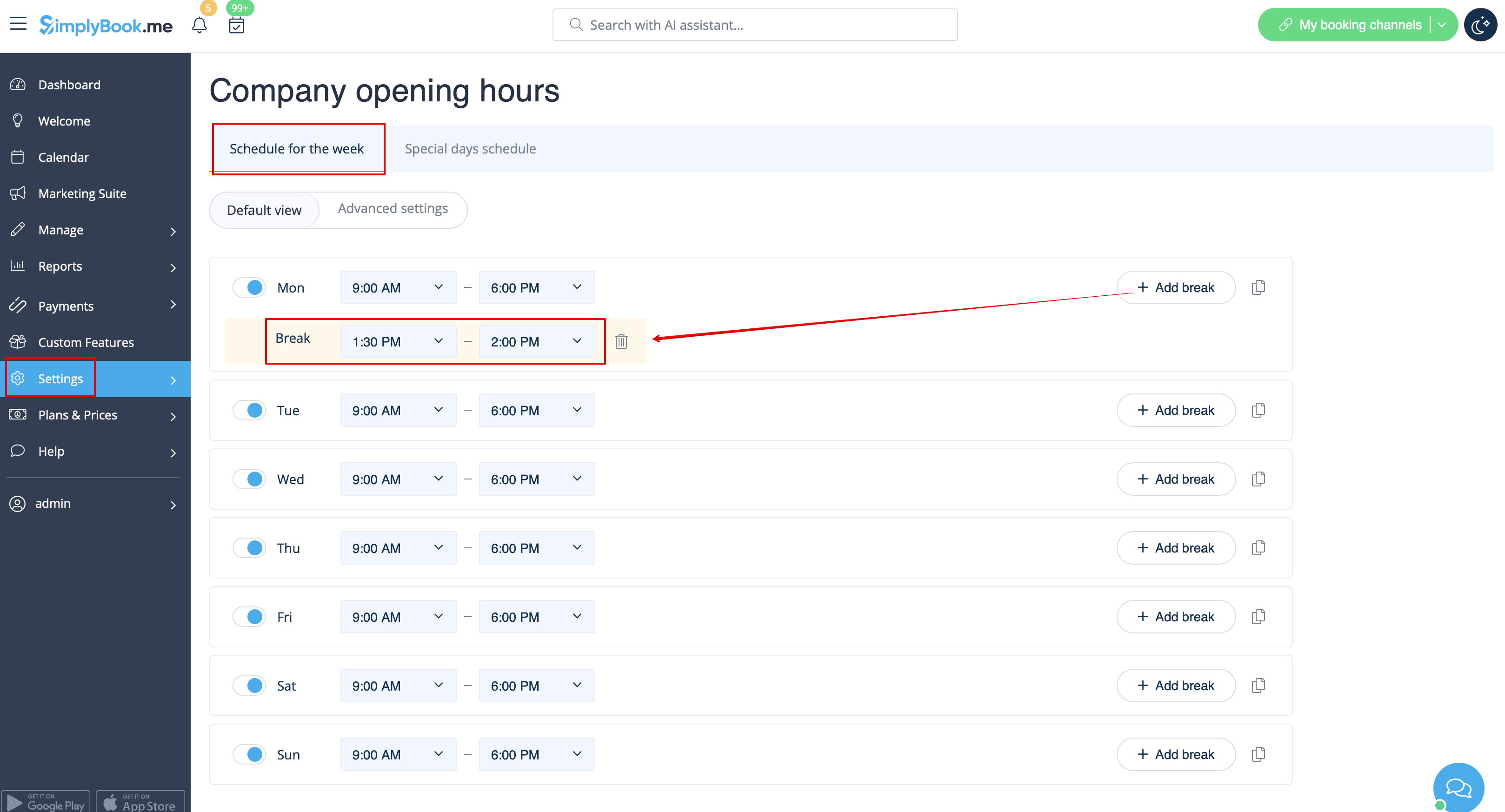

- 2. Якщо ви хочете додати перерву або вихідний день для певного постачальника, ви можете зробити це в Налаштуваннях//Розклад постачальників для тижневого розкладу (якщо це регулярний час відпочинку) або в Налаштуваннях//Розклад постачальників//вкладка Особливі дні (якщо вам потрібно додати його тільки для певної дати).
- 3. Якщо ви хочете додати перерву або вихідний день для певної послуги, ви можете зробити це в розділі Налаштування//Розклад послуг для тижневого розкладу (якщо це регулярний час відпочинку) або в розділі Налаштування//Розклад послуг//Вкладка Особливі дні (якщо вам потрібно додати його тільки для певної дати).
- Ці перерви також будуть відображатися на сторінці Календар і можуть бути видалені або на сторінці, де ви їх додали, або в деяких випадках безпосередньо зі сторінки календаря, натиснувши на них і вибравши відповідну опцію.