QuickBooks-integratie

Met deze eenvoudig in te stellen SBPay.me- integratie met Quickbooks kunt u automatisch facturen of verkoopbonnen in QuickBooks aanmaken voor elke betaalde bestelling en deze naar klanten verzenden.
Videohandleiding 
Let op!
- De facturen die aan de QuickBooks-kant worden gegenereerd als resultaat van de integratie, bevatten geen informatie over belastingen en kortingen, maar alleen het totale bedrag. De SimplyBook-facturen bevatten wel informatie over de prijs van het artikel, belastingen/kortingen (indien van toepassing) en het totale bedrag.
- Multi-currency moet zijn ingeschakeld in QuickBooks voor transactiedocumenten met verschillende valuta's.
Hoe instellen en gebruiken
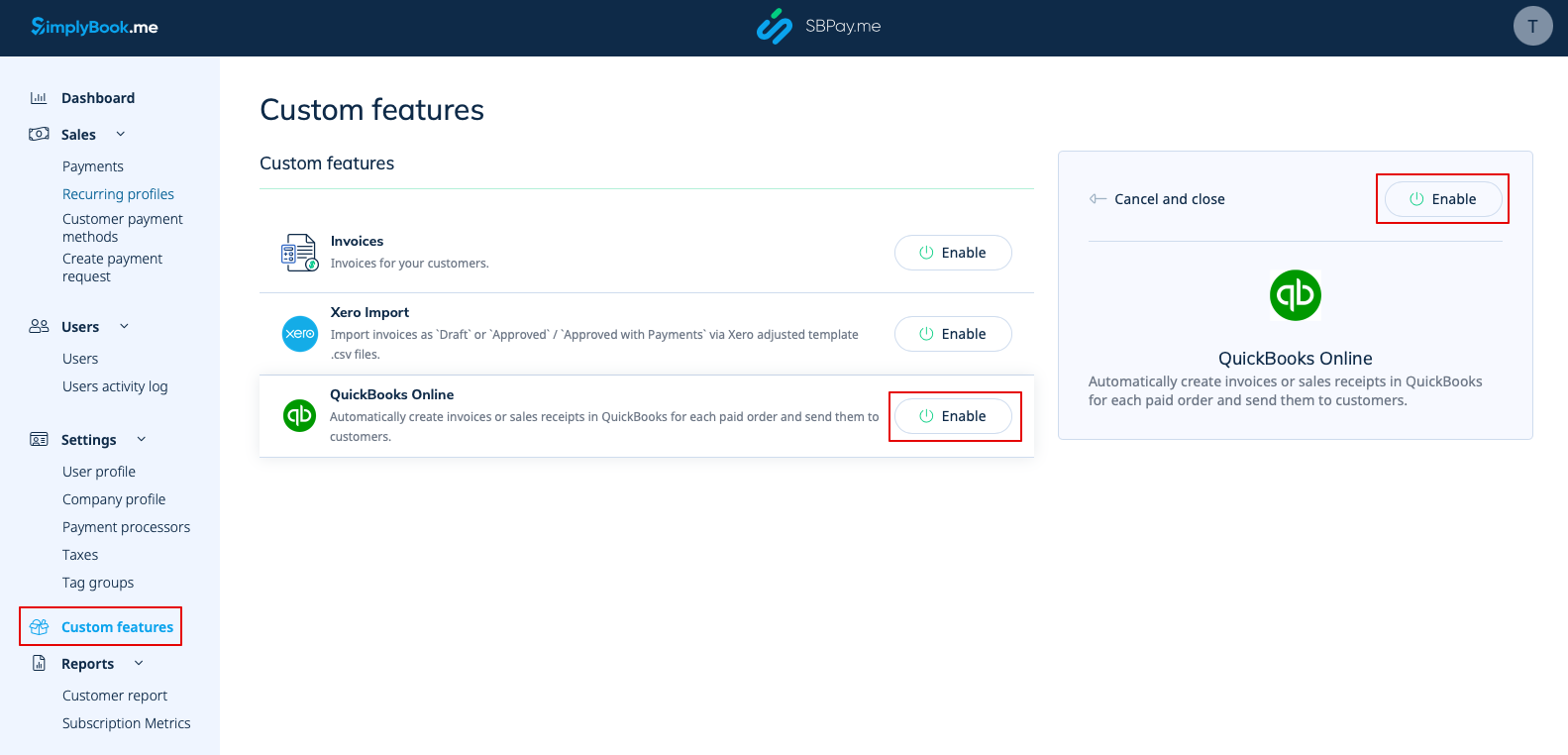
1. Ga naar de pagina 'Aangepaste functies' in uw SBPay.me-interface en klik op de knop ' ' naast QuickBooks.
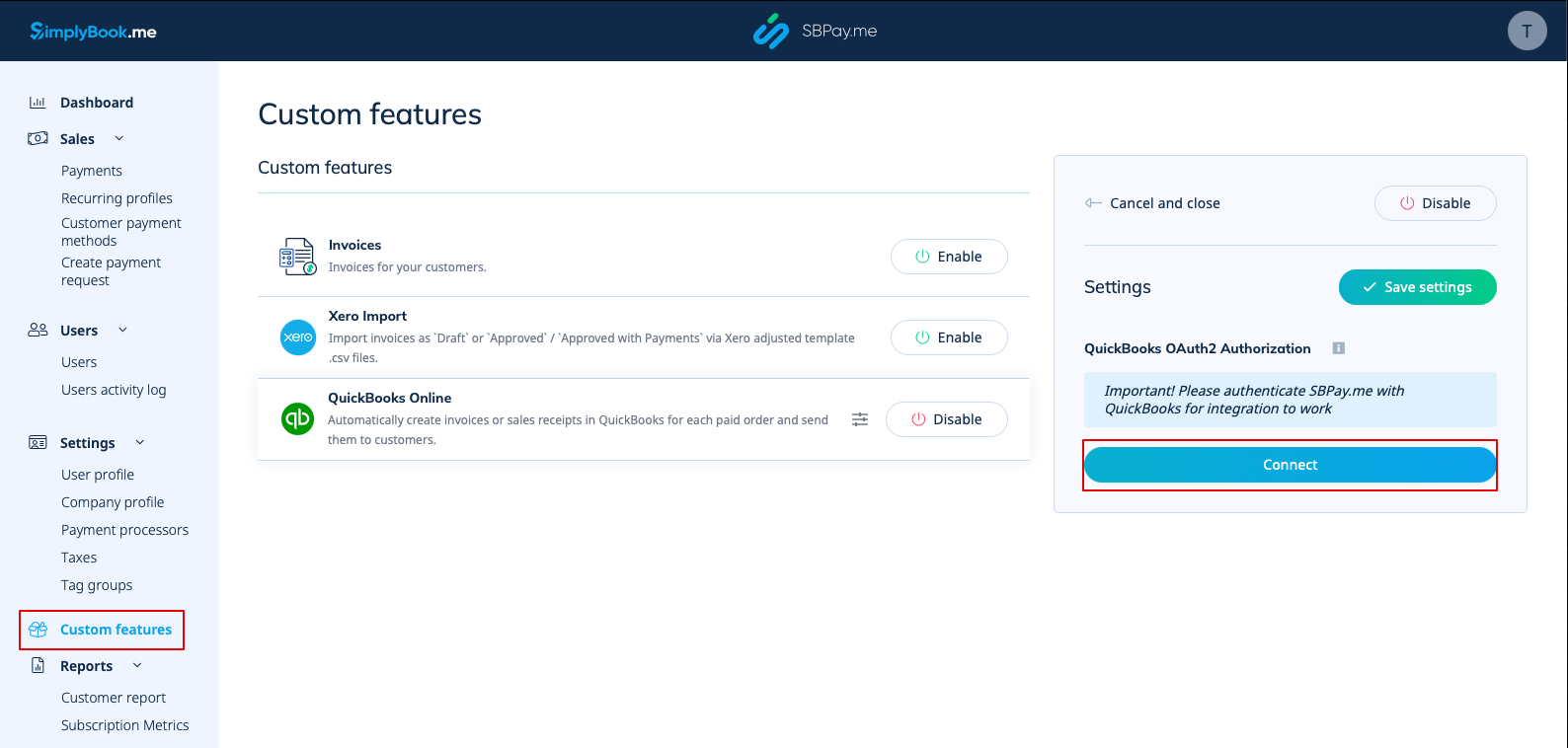
2. Zodra deze optie is ingeschakeld, klikt u op de knop Verbinden om door te gaan met de installatie.
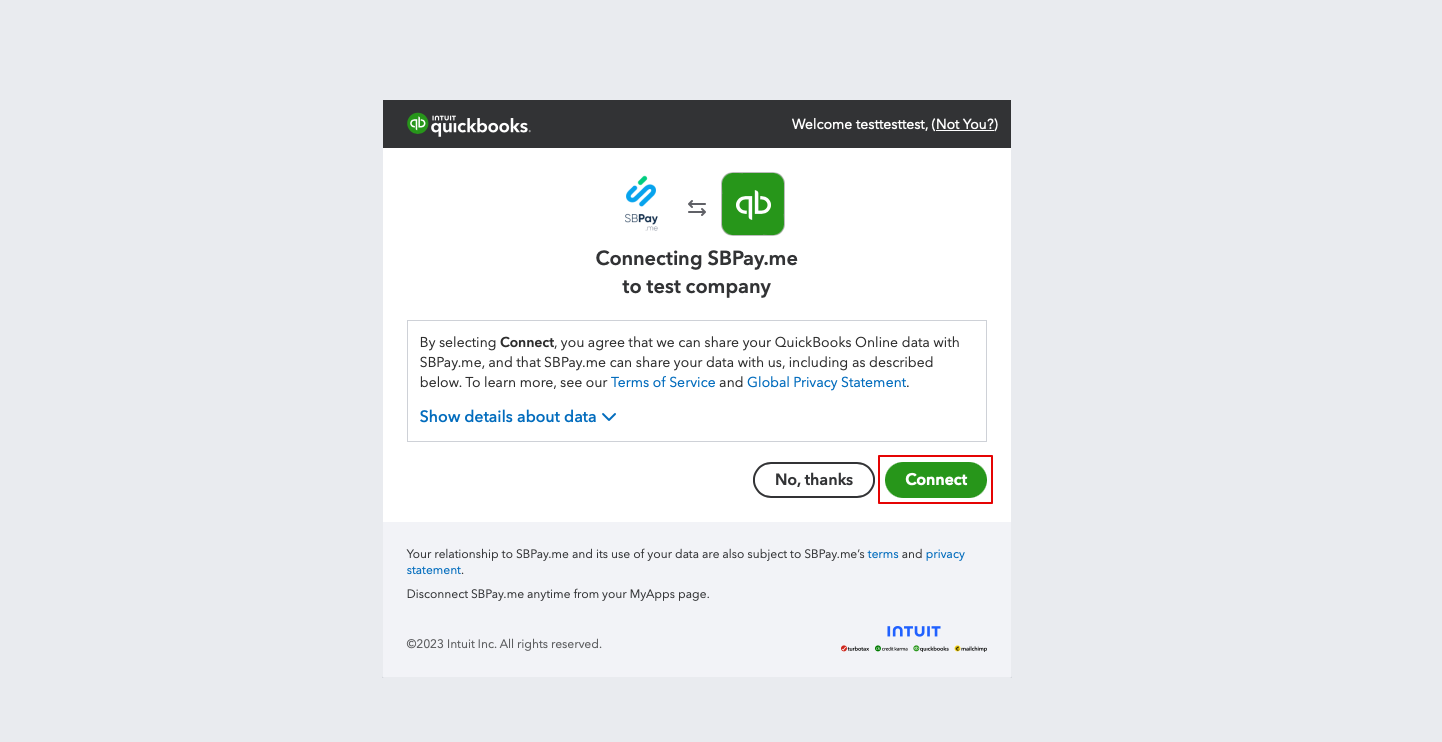
3. U wordt gevraagd om in te loggen op uw Quickbooks-account om verbinding te maken. Als u al bent ingelogd in uw browser, wordt de verbinding automatisch tot stand gebracht na bevestiging. U ziet ook SBPay.me in het gedeelte Apps -> Mijn apps van QuickBooks.
4. Nadat de systemen zijn verbonden, krijgt u toegang tot de integratie-instellingen in de SBPay.me-interface.
5. Kies het type transactiedocument: er zijn twee opties: factuur en verkoopbon. Invoice activeert het aanmaken van zowel een factuur als de bijbehorende betaling in QuickBooks voor elke voltooide bestelling aan de SimplyBook-kant. U ziet dus twee records (betaling en factuur) op de QuickBooks-account die aan dezelfde transactie zijn gekoppeld. Verkoopbon resulteert in het genereren van een verkoopbon (betaling) uitsluitend na succesvolle betaling van de bestelling.
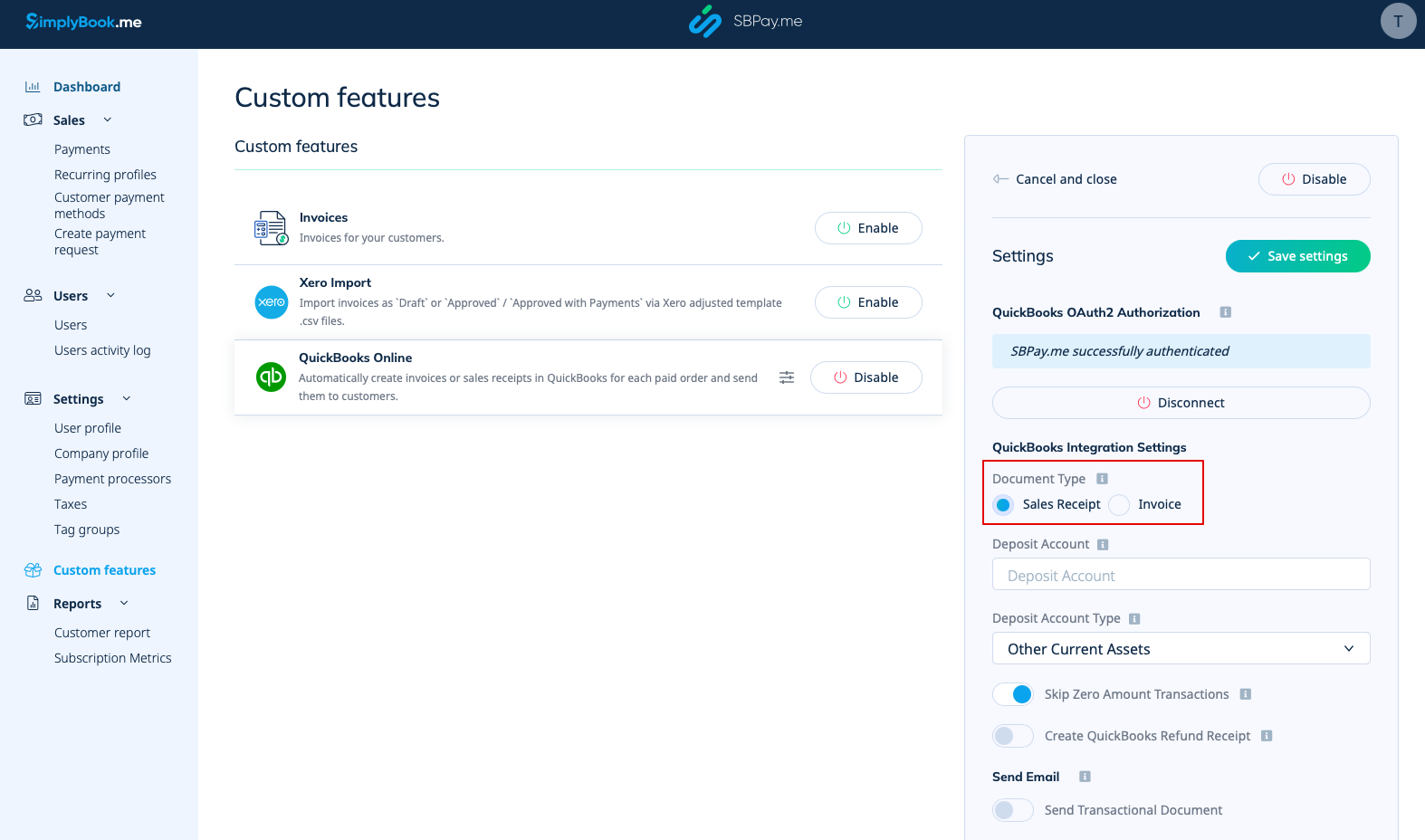
6. U kunt een naam voor de depositorekening toevoegen en het type depositorekening selecteren. Dit moet het type 'Overige vlottende activa' of 'Bank (contant geld) ' zijn. Als er geen depositorekening is opgegeven, gebruikt QuickBooks een standaardrekening met de naam 'Niet-gestorte gelden'.
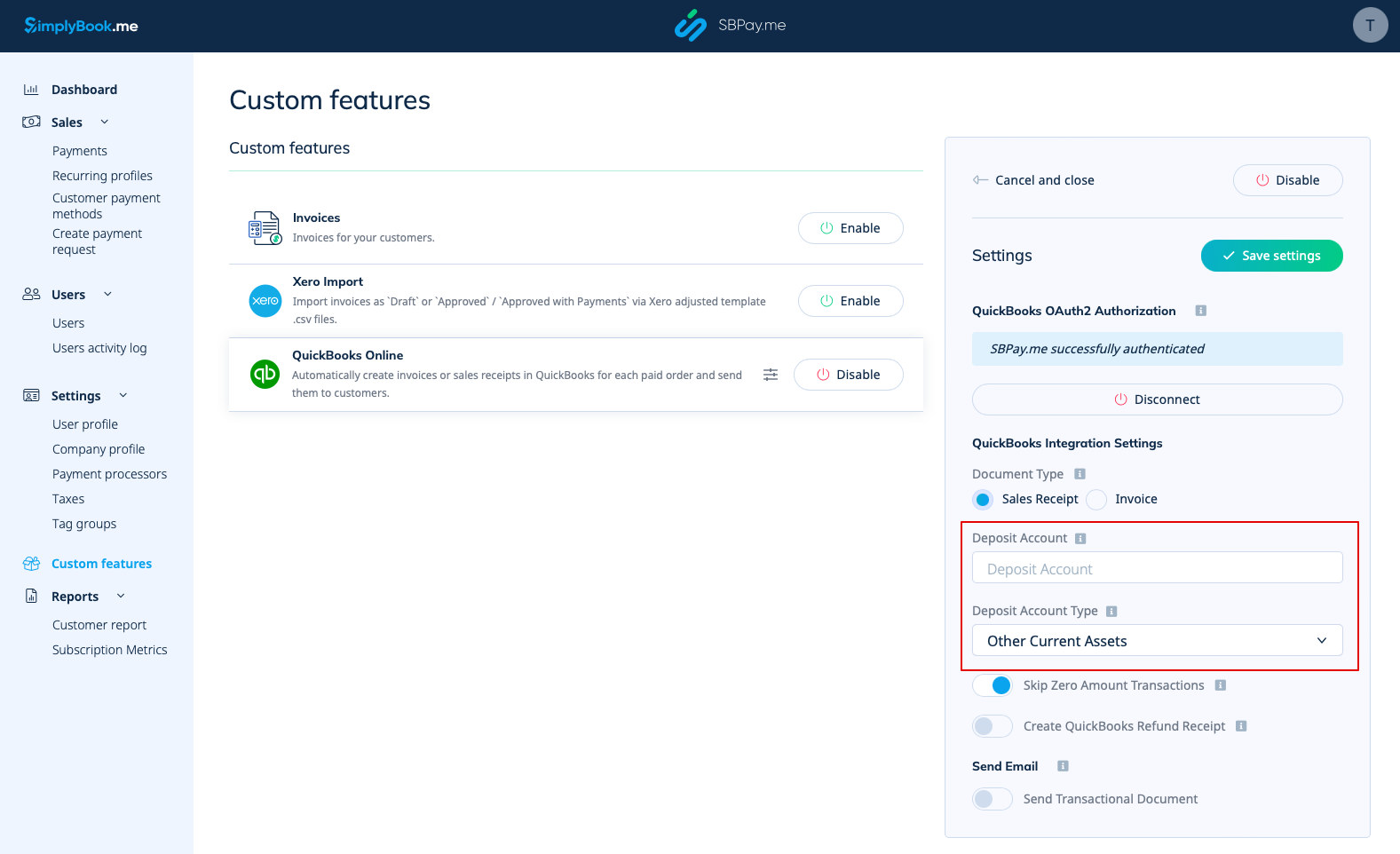
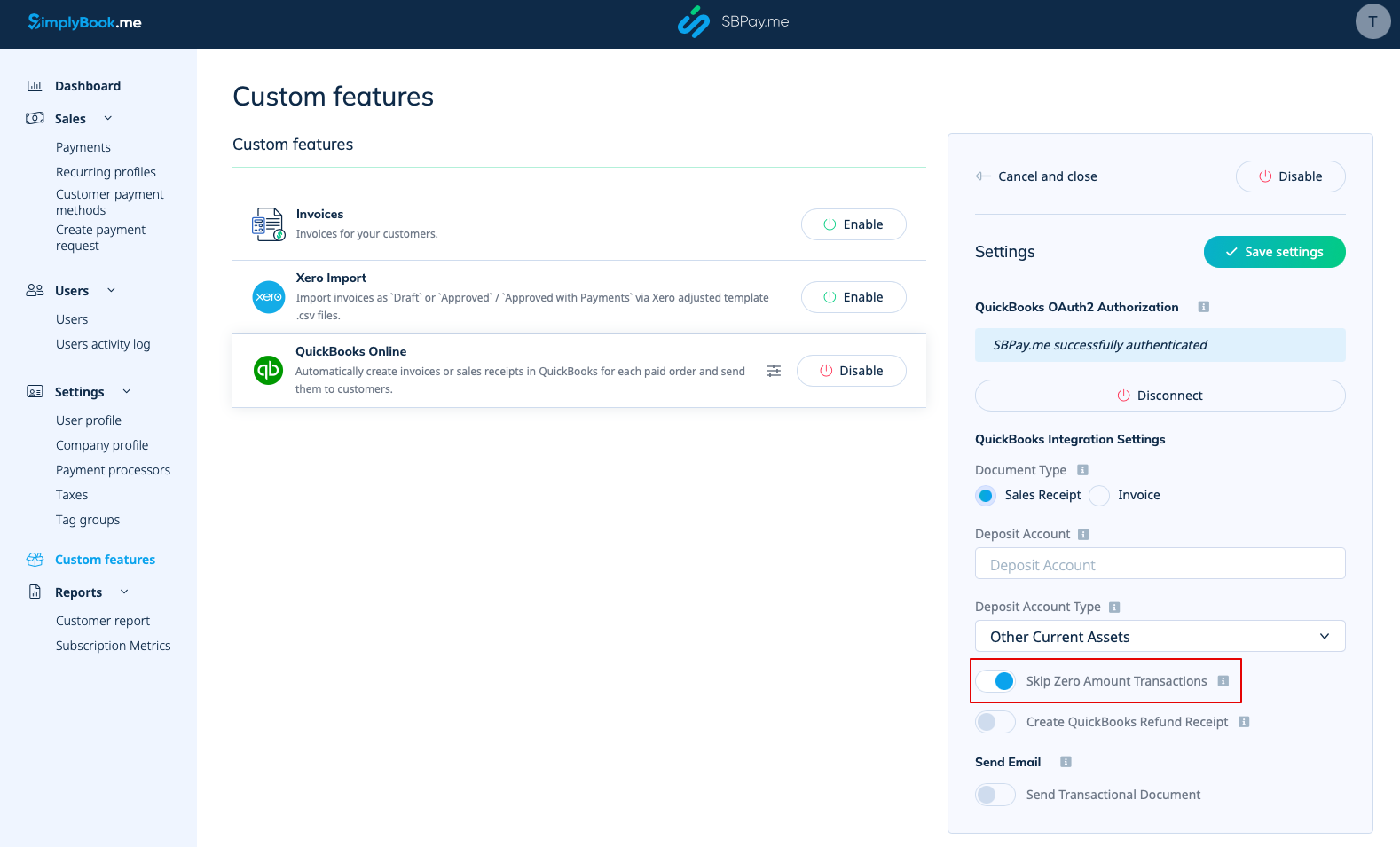
7. Het overslaan van transacties met een bedrag van nul is standaard ingeschakeld om bestellingen met een bedrag van nul uit te sluiten van overdracht naar QuickBooks. Bijvoorbeeld transacties waarbij korting is toegepast en het resulterende totaal 0 is. U kunt dit zo laten als u dergelijke records niet in Quickbooks wilt zien, of uitschakelen als het belangrijk is voor uw boekhouding.
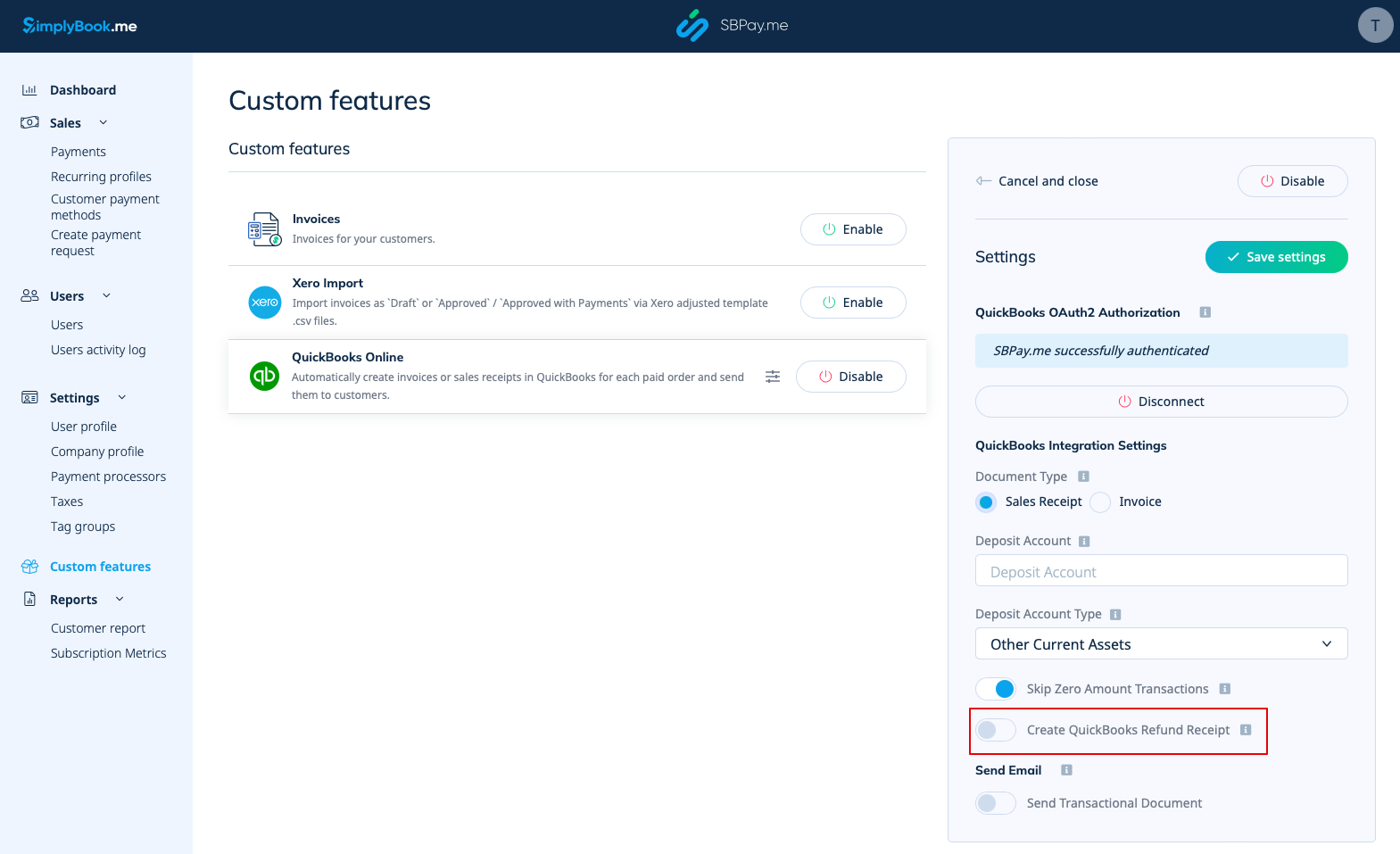
8. U kunt het automatisch aanmaken van een terugbetalingsbon in QuickBooks activeren wanneer er een terugbetaling wordt gedaan aan de kant van SBPay.me. Zorg ervoor dat u de naam van de stortingsrekening vermeldt als u deze optie inschakelt, aangezien dit verplicht is voor de synchronisatie van terugbetalingen.
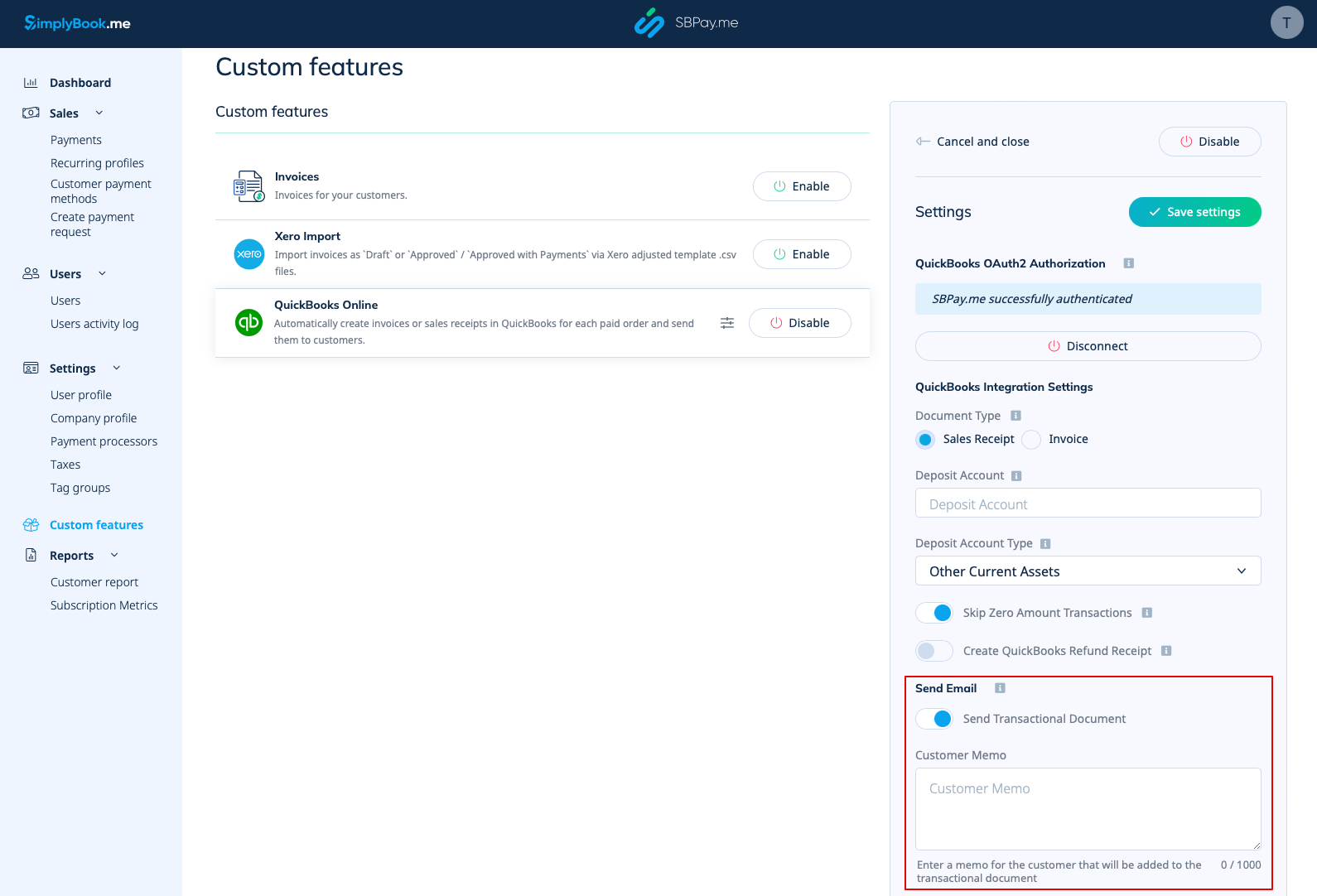
9. Er is ook een optie om een transactiedocument te verzenden. Als deze optie is ingeschakeld, ontvangt de klant naast andere actieve meldingen ook een factuur van QuickBooks.
U kunt ook een opmerking toevoegen die wordt weergegeven op de Quickbooks-facturen.
Belastingen
Om deze optie te activeren en belastinginformatie door te geven aan Quickbooks, vink je 'Belastinginformatie toevoegen aan transactiedocument' aan in de aangepaste functies -> Omzetbelasting in je SBPay.me-interface. Selecteer vervolgens de juiste belastinglocatie.
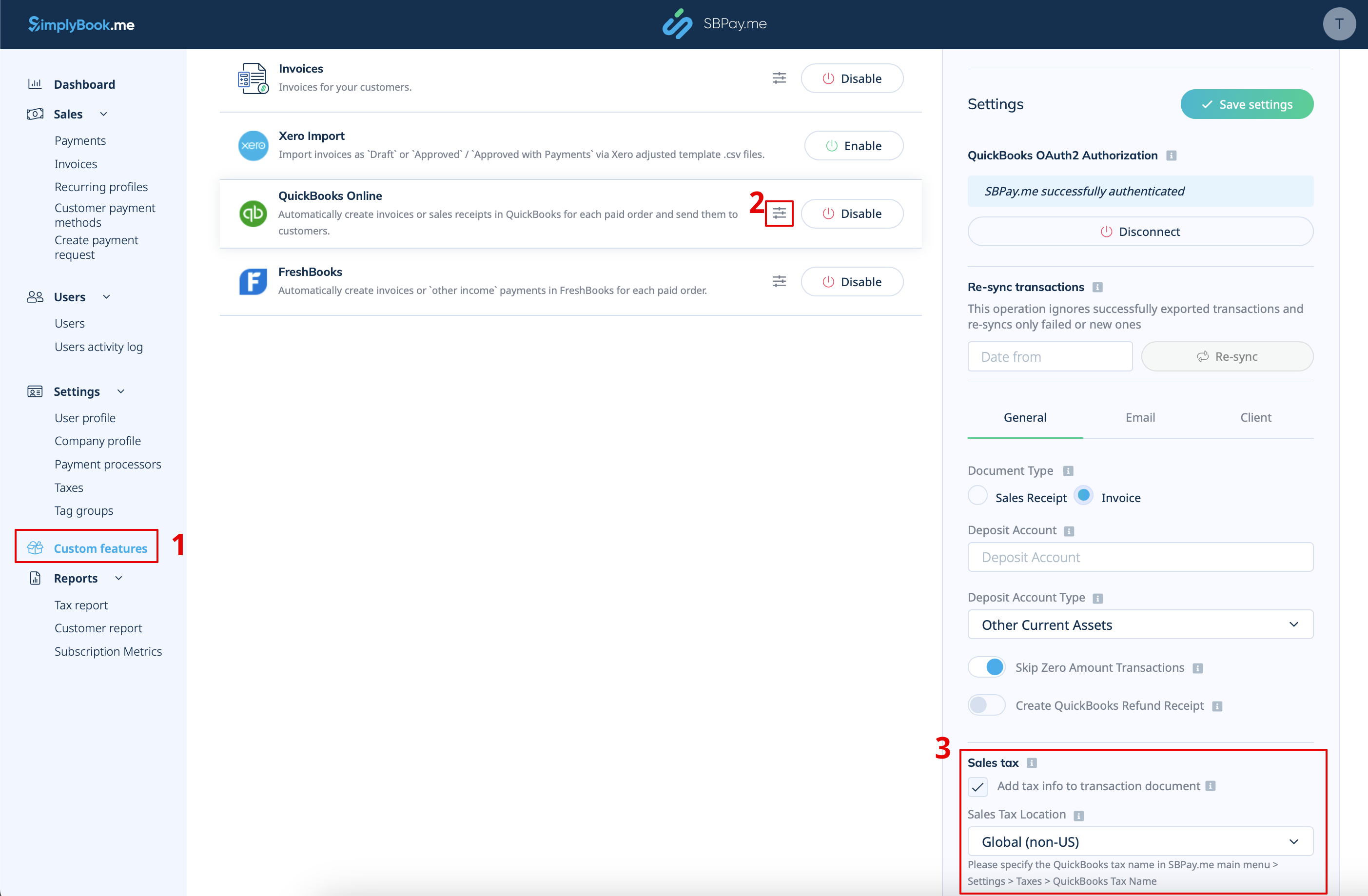
- For Global tax location
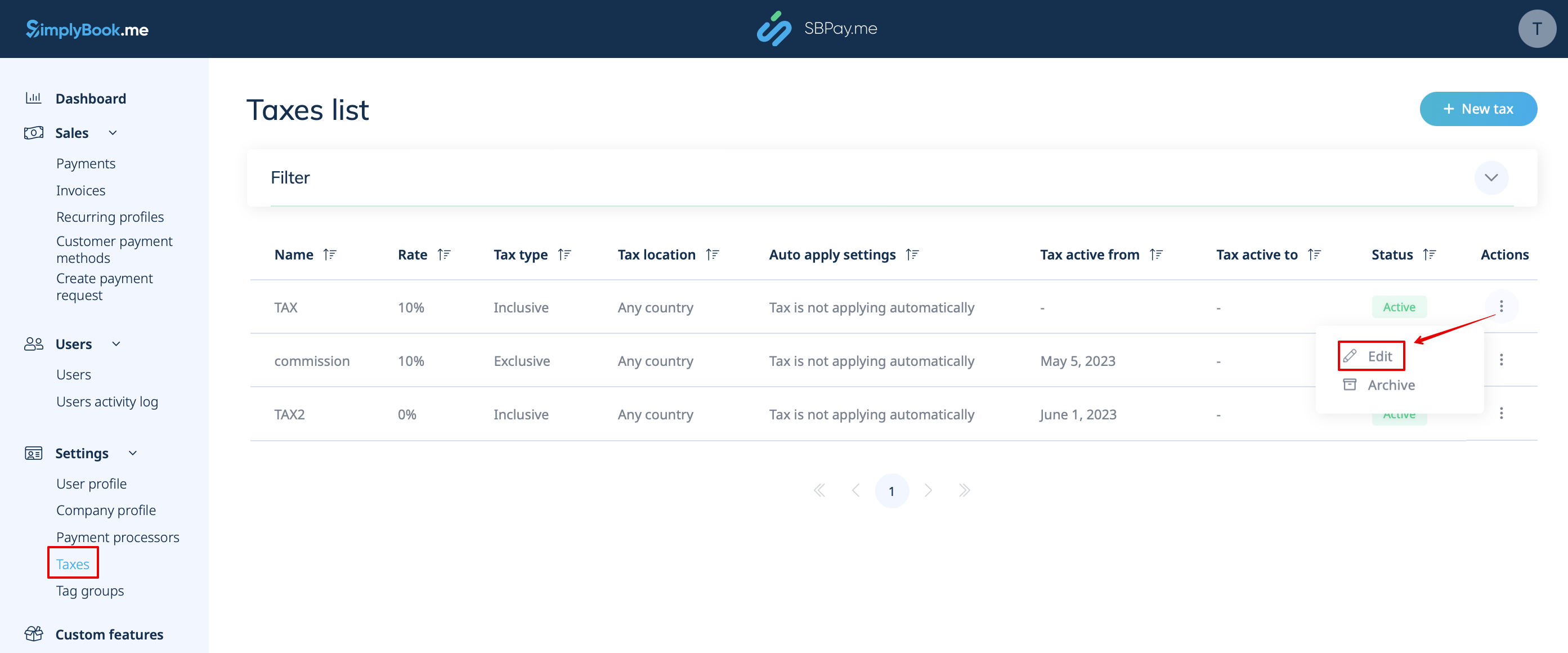
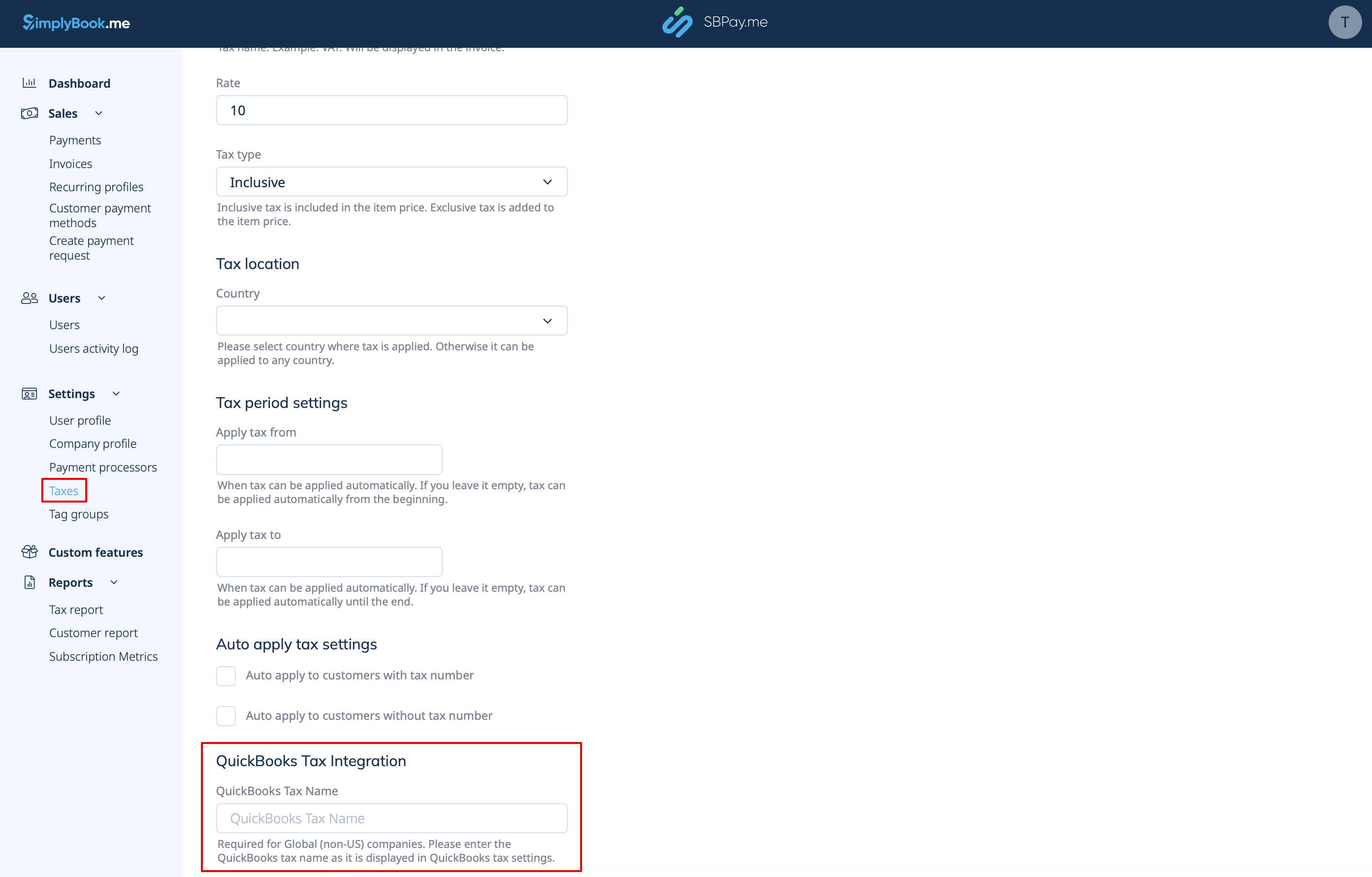
Also navigate to Settings -> Taxes in SBPay.me interface, select the necessary tax and set the exact tax name as it is defined in QuickBooks.
Please note!
- Tax is defined for each line separately;
- All lines with taxes should have the same tax type (inclusive or exclusive) throughout the order;
- The orders that contain lines with multiple taxes will not be passed to Quickbooks;
- If the order contains lines with no tax applied it will not be passed to Quickbooks;
- The orders that contain lines with mixed inclusive and exclusive taxes are not passed to Quickbooks;
- If the Quickbooks tax name is not set for some tax in that order it will not be passed to Quickbooks.
- For USA tax location
For now it is only possible to use Automated Sales Tax (AST) as defined in QuickBooks. If you set the tax name set in SBPay.me Settings -> Taxes, it will be ignored.
Please note!
- Tax is defined for the whole order. On the SBPay.me side, this means that ALL lines should have the same single tax with the same rate and type set for each order line;
- Tax is always exclusive.
