Інтеграція Zapier з SBPay.me
Підключіть SBPay.me до понад 2000 інших веб-сервісів за допомогою інтеграції Zapier. Налаштуйте підключення за лічені хвилини без кодування, щоб автоматизувати щоденні завдання та створити робочі процеси між важливими програмами. Виберіть SBPay.me як програму-тригер і налаштуйте дані транзакцій та рахунків-фактур у системах, якими ви часто користуєтеся.

Доступні тригери:
- Створено платіж;
- Підтверджено платіж (сплачено);
- Повернено платіж;
- Остаточний рахунок (підготовлено до оплати);
- Оплачено рахунок;
- Анульовано рахунок.
Доступні дані (тригери оплати):
- ідентифікатор транзакції;
- опис транзакції;
- інформація про клієнта (ідентифікатор, ім'я, електронна адреса, телефон, адреса, настроювані поля);
- рядки транзакції (назва товару, опис, ціна, кількість, знижки, податки);
- валюта;
- сума;
- платіжна система;
- спосіб оплати;
- дата та час створення документа;
- дата та час останньої зміни документа;
- статус оплати;
- тип оплати;
- чи було повернено оплату платіжною системою;
- податкова інформація;
- теги.
Доступні дані (тригери рахунків-фактур):
- опис рахунку-фактури; інформація про клієнта (ідентифікатор, ім'я, електронна адреса, телефон, адреса, спеціальні поля); рядки рахунку-фактури (назва товару, опис, ціна, кількість, знижки, податки); валюта; сума; дата та час створення документа; дата та час останньої зміни документа; термін оплати рахунку-фактури; статус рахунку-фактури; тип рахунку-фактури;чи є кредитні ноти, пов'язані з цією рахунком-фактурою; загальна сума без податків; загальна сума знижки; інформація про податки; теги.
How to set:
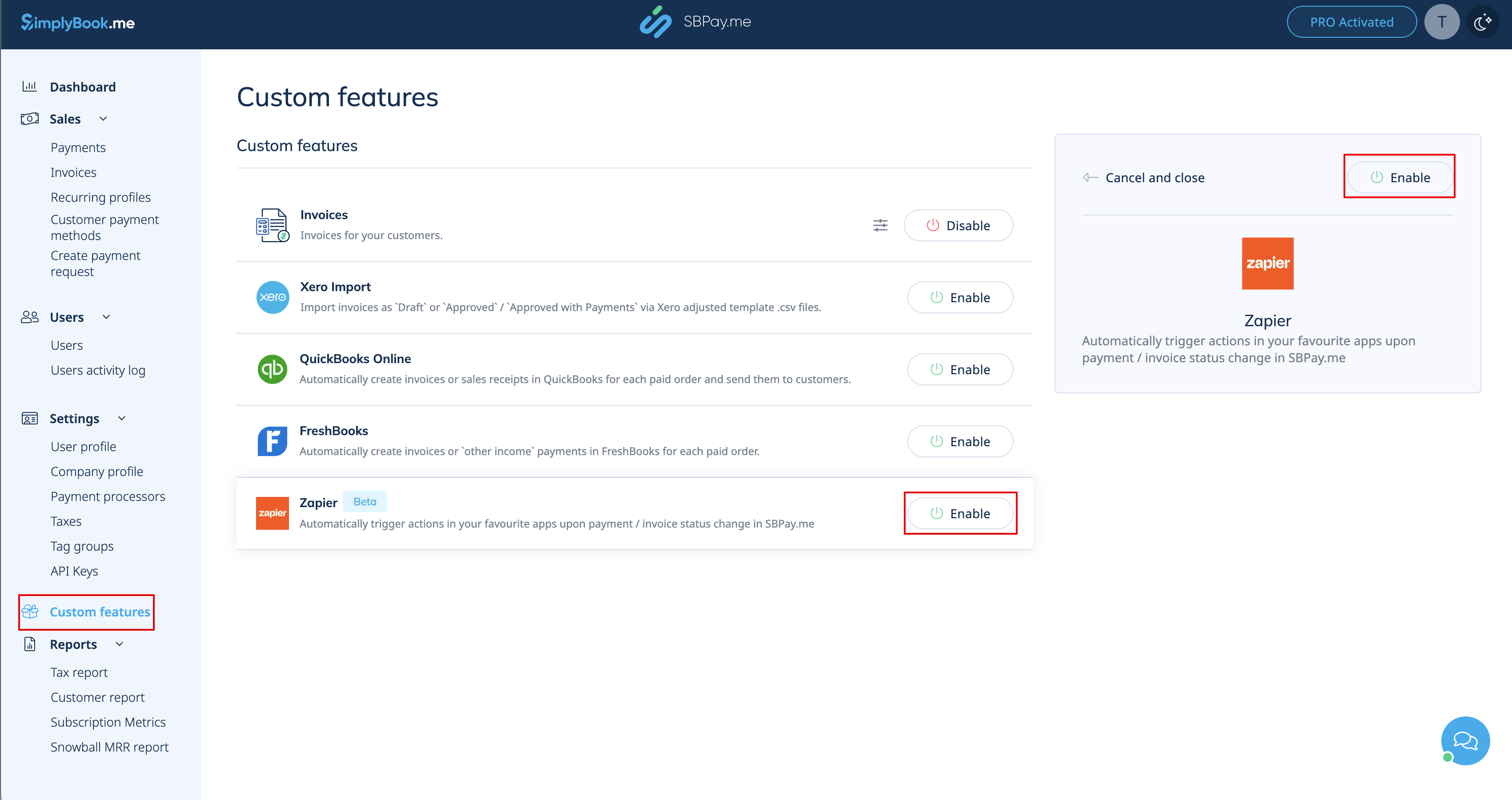
1. Enable Zapier custom feature in your SBPay.me interface.
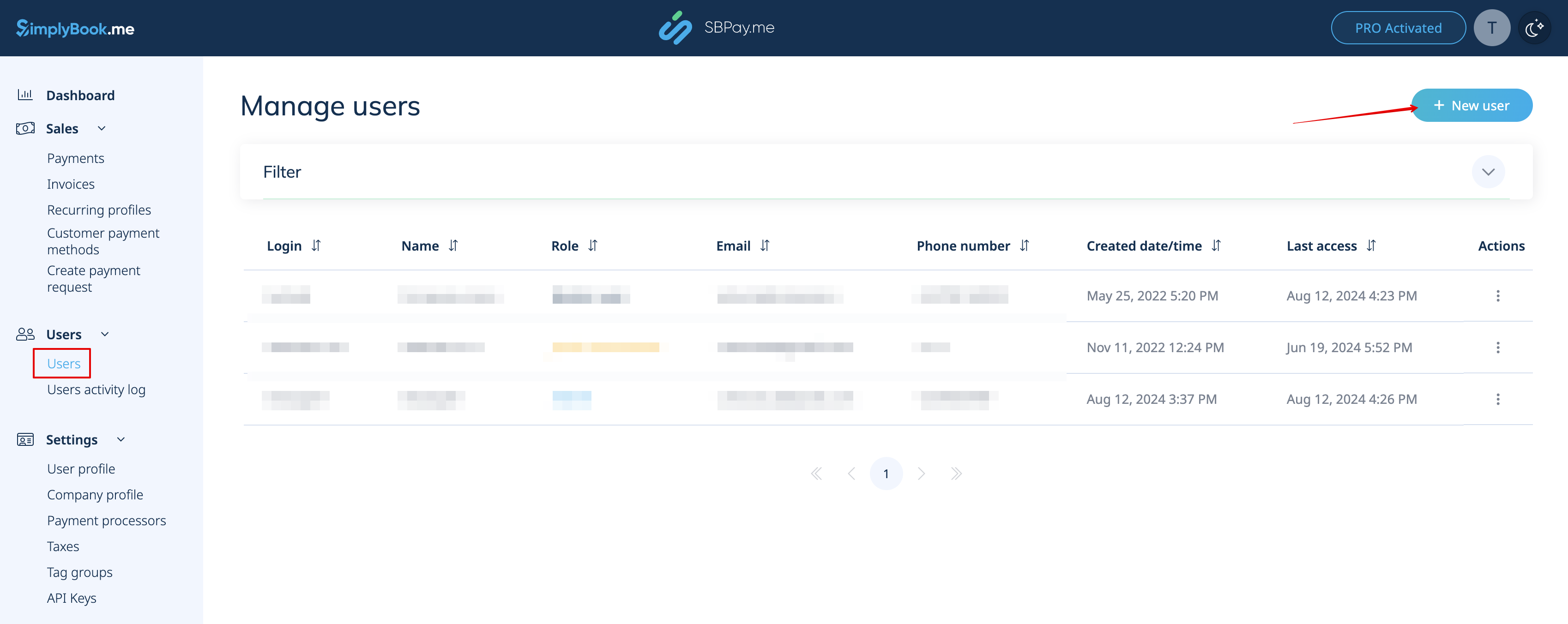
2. Перейдіть на сторінку «Користувачі» та натисніть «Новий користувач».
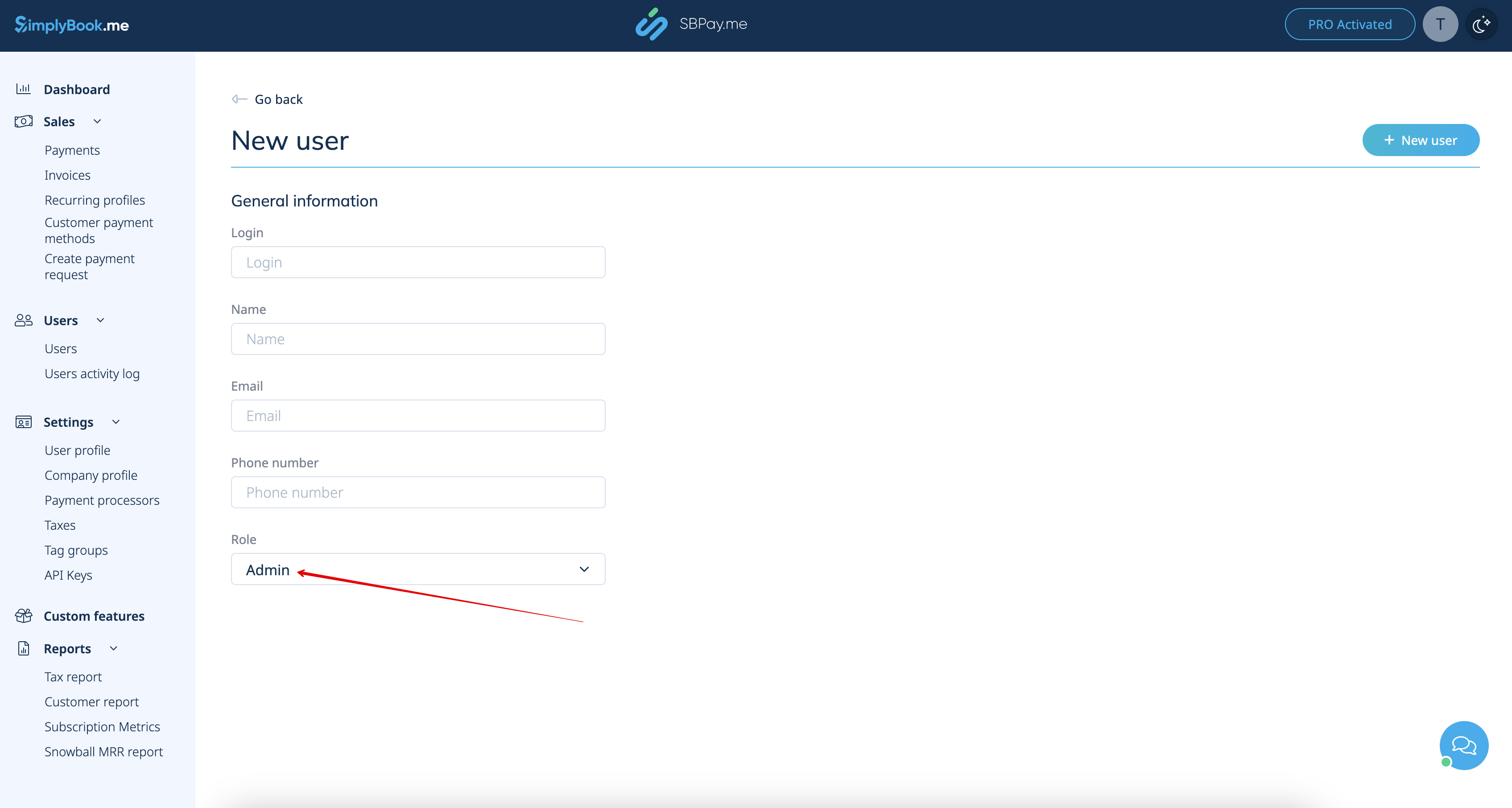
3. Створіть ще одного користувача з рівнем доступу адміністратора. (використовуйте кнопку «Новий користувач», щоб зберегти нового користувача).
4. Увійдіть у свій обліковий запис SBPay.me як адміністратор.
5. Увійдіть у свій обліковий запис Zapier або створіть новий.
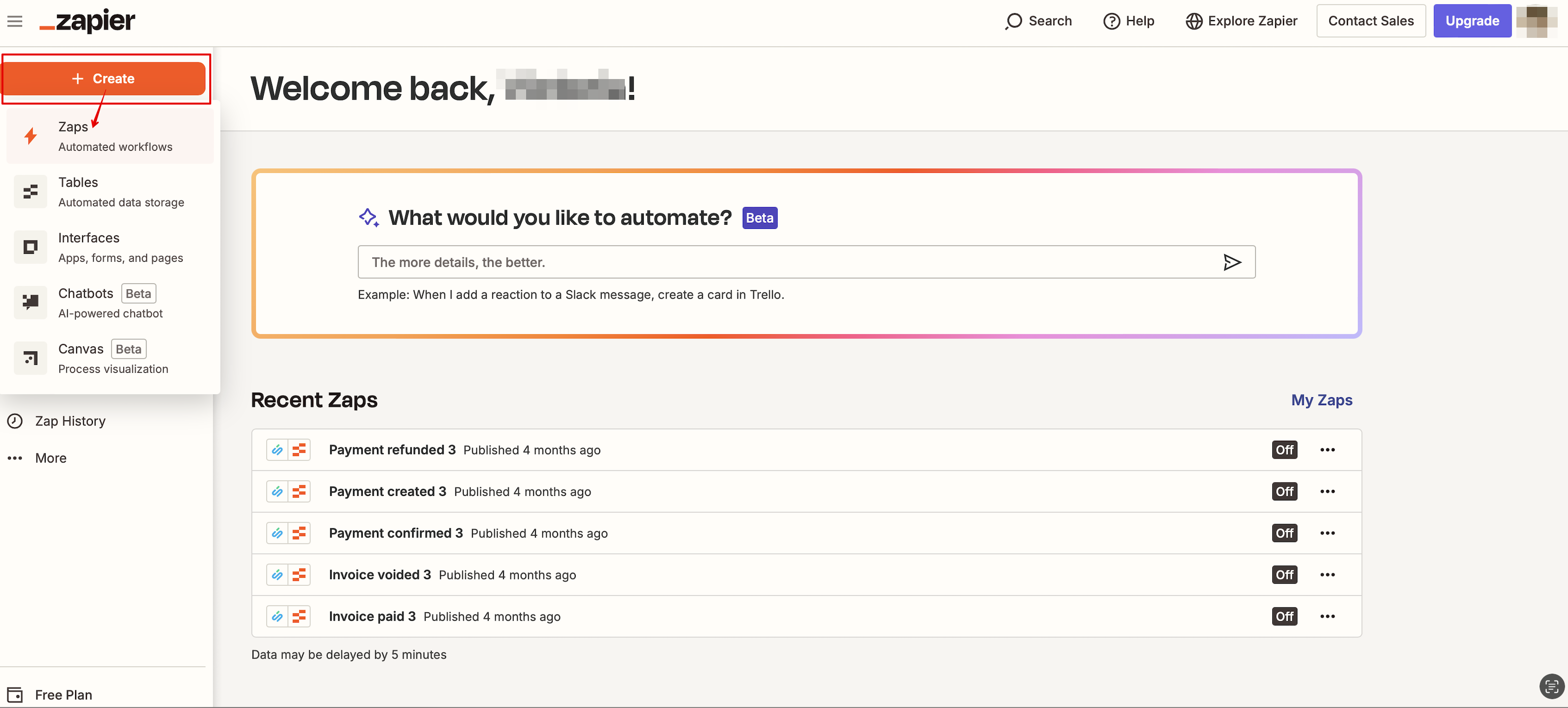
6. Створіть новий Zap, натиснувши кнопку «Створити», а потім «Zaps» в інтерфейсі Zapier.
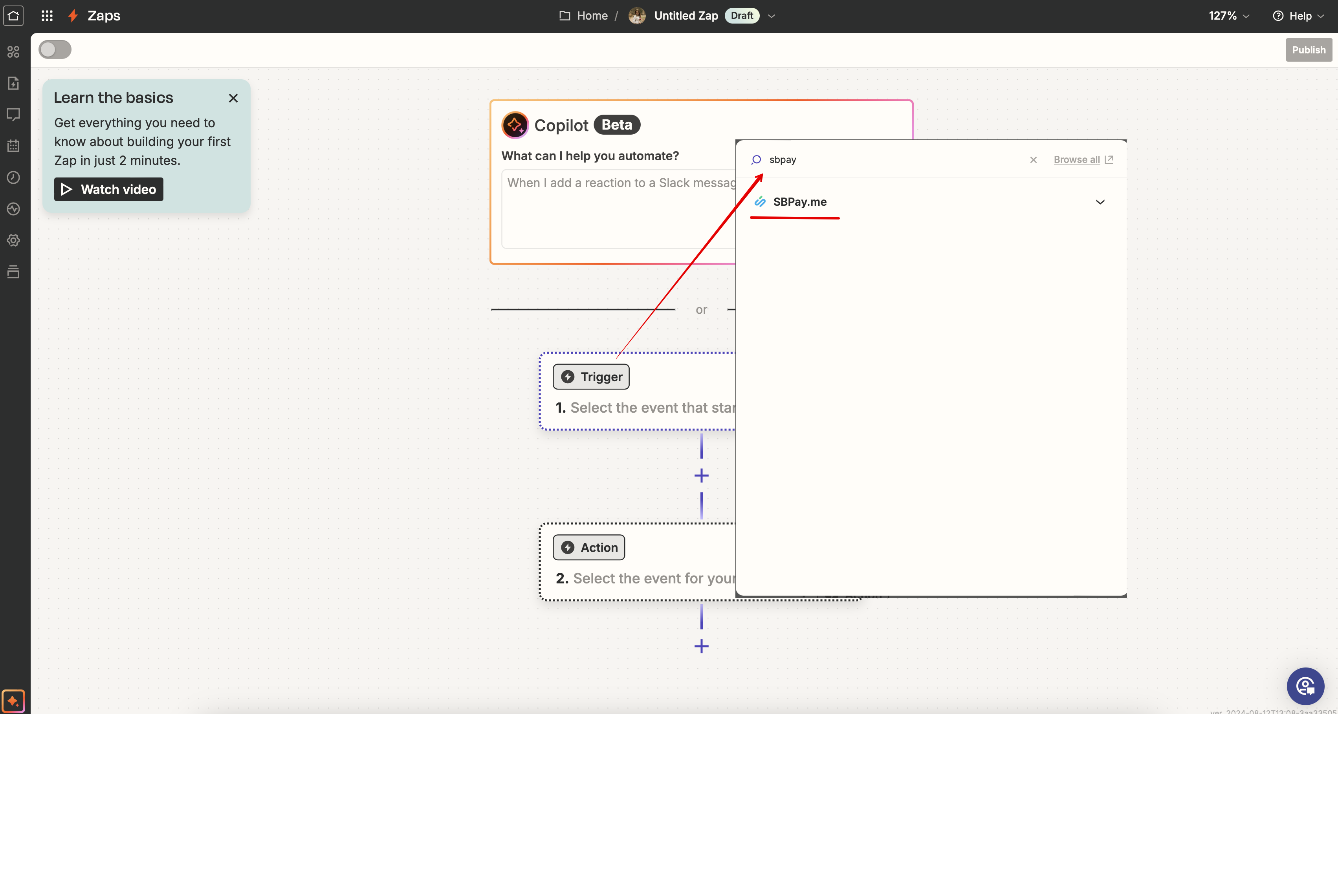
7. Знайдіть SBPay.me в кроці «Тригер» або скористайтеся цим посиланням.
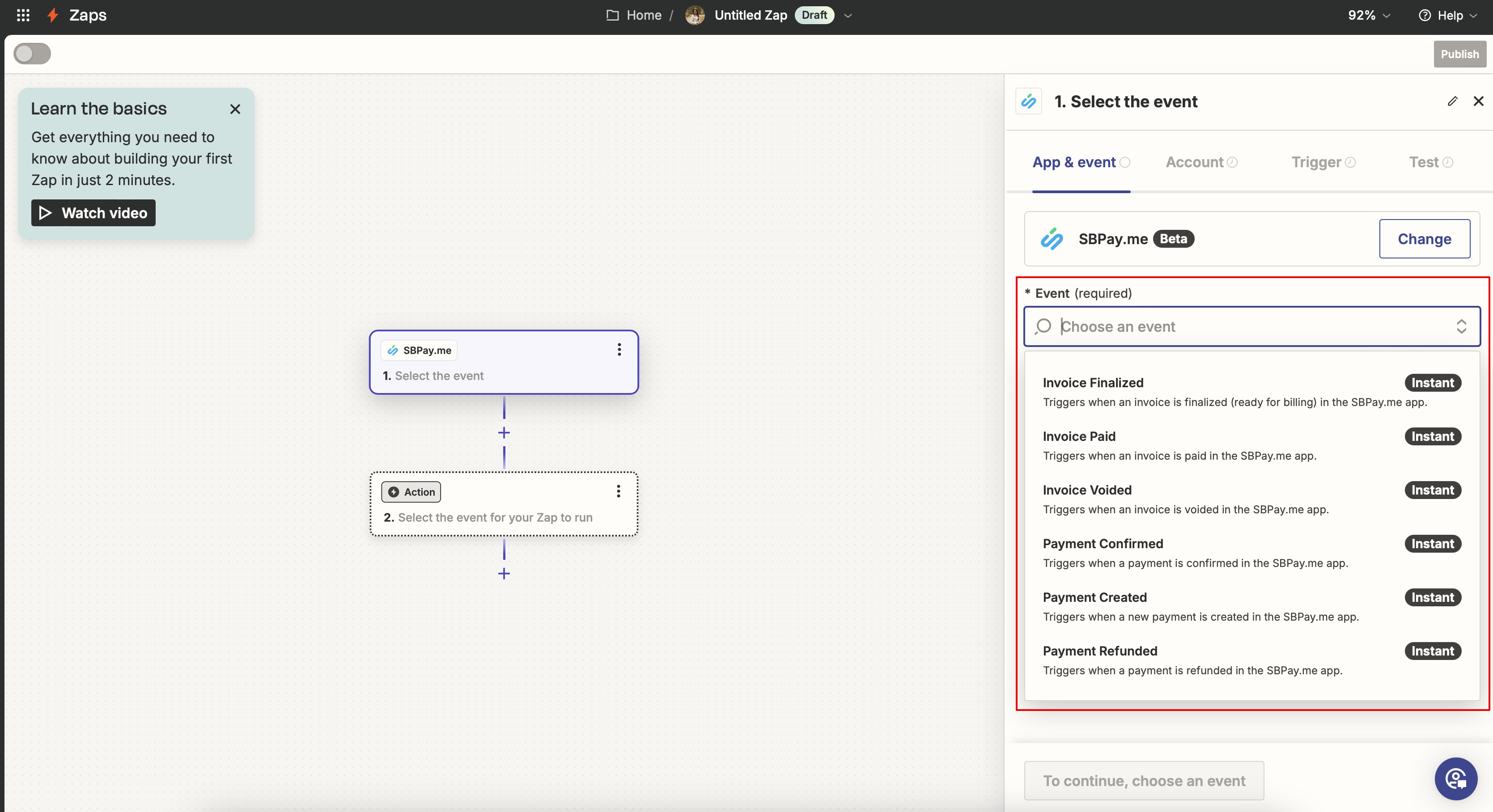
8. Виберіть бажаний тригер.
9. Перейдіть до підключення облікового запису SBPay.me.
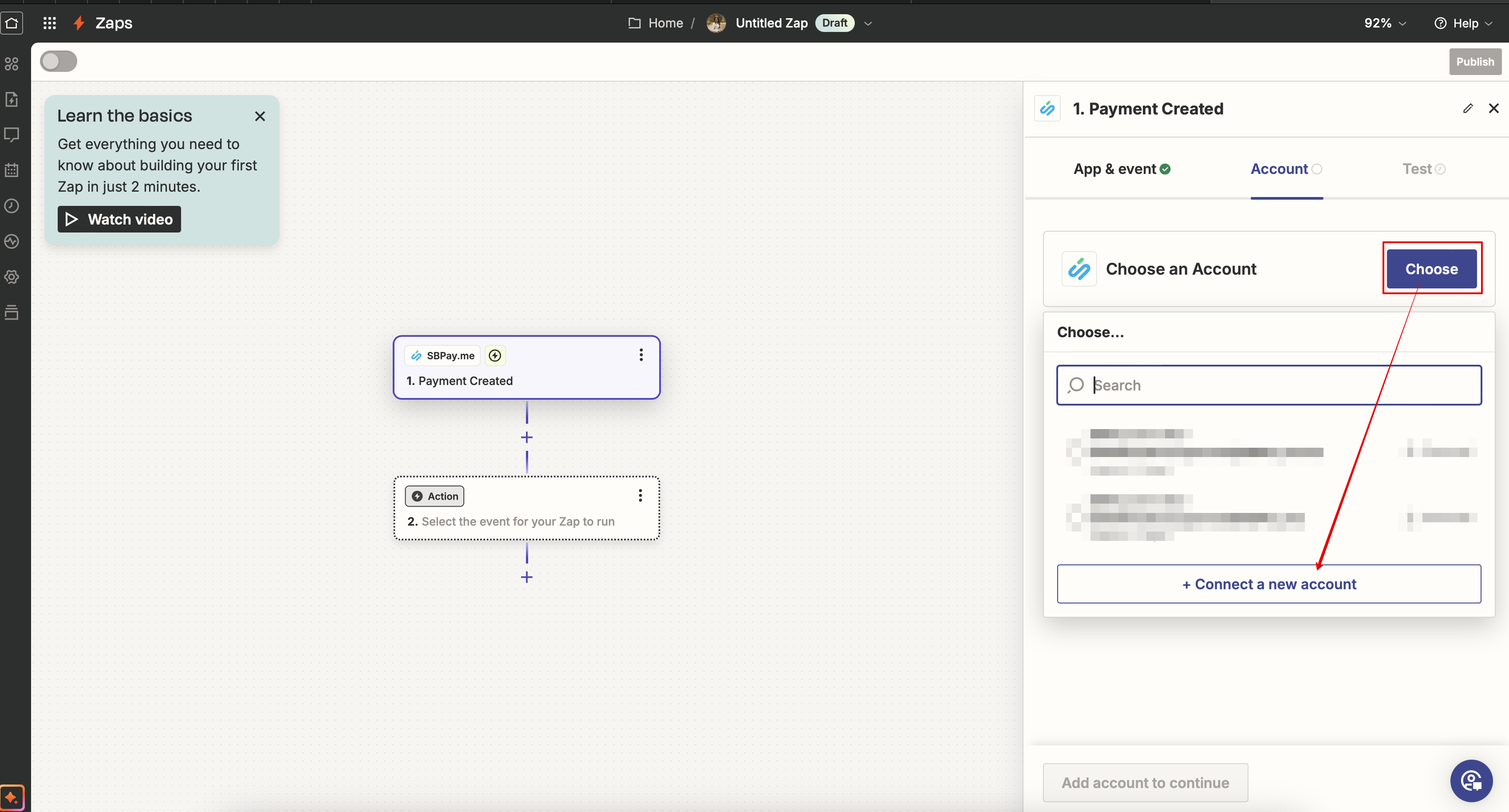
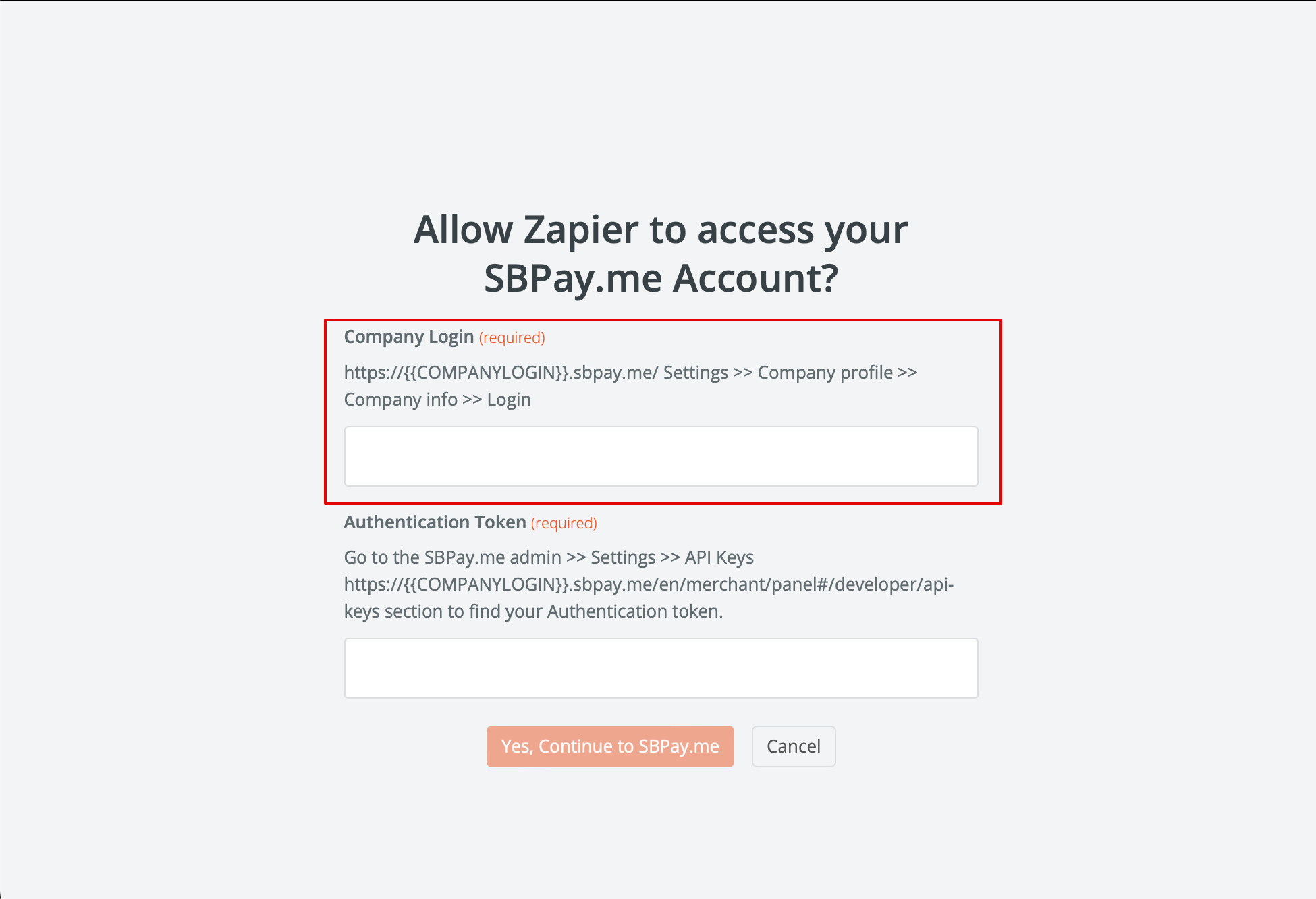
10. У спливаючому вікні введіть логін вашої компанії SBPay.me.
11. В інтерфейсі SBPay.me перейдіть до Налаштування -> API-ключі та натисніть «Переглянути ключі».
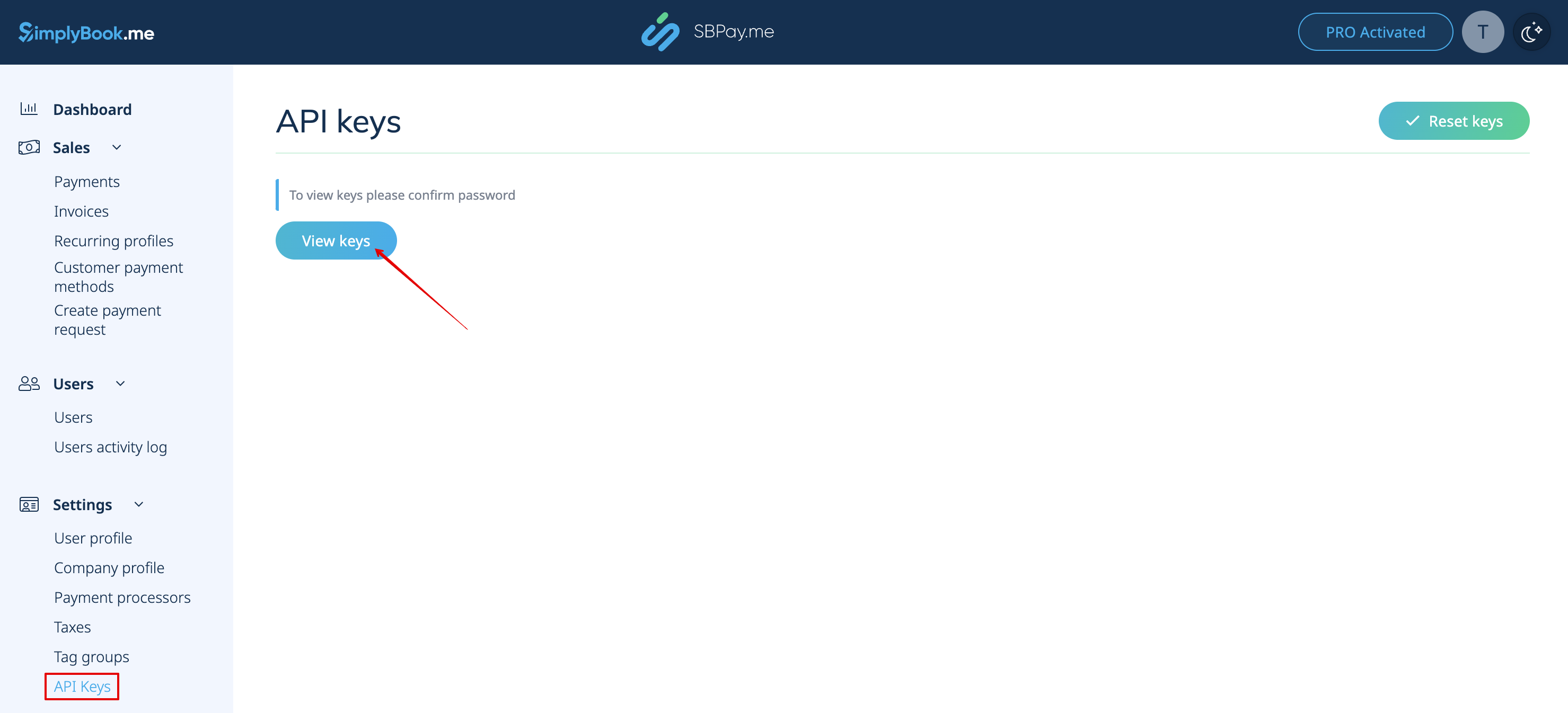
12. Підтвердьте дію, ввівши свій пароль, і ви отримаєте доступ до ключів.
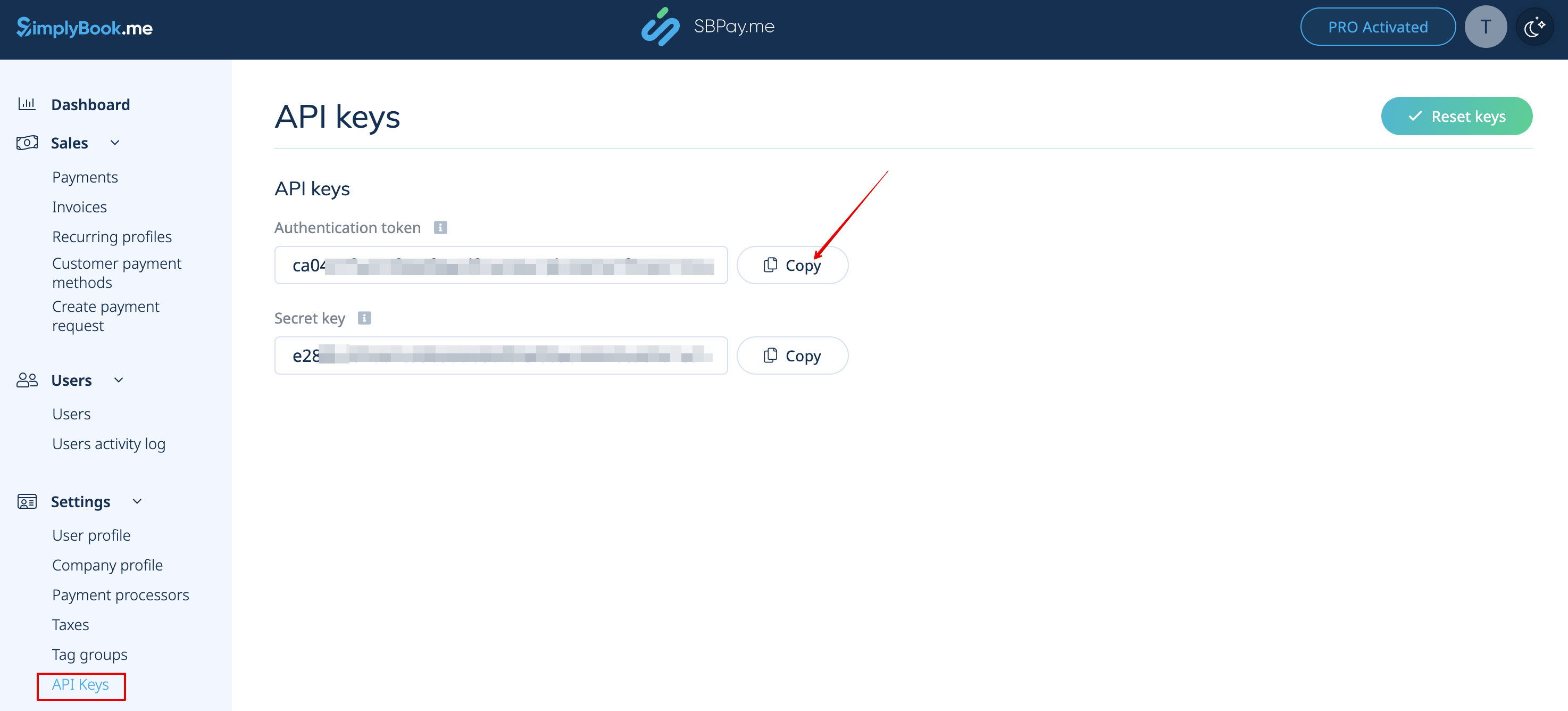
13. Скопіюйте токен автентифікації та вставте його у відповідне поле на стороні Zapier.
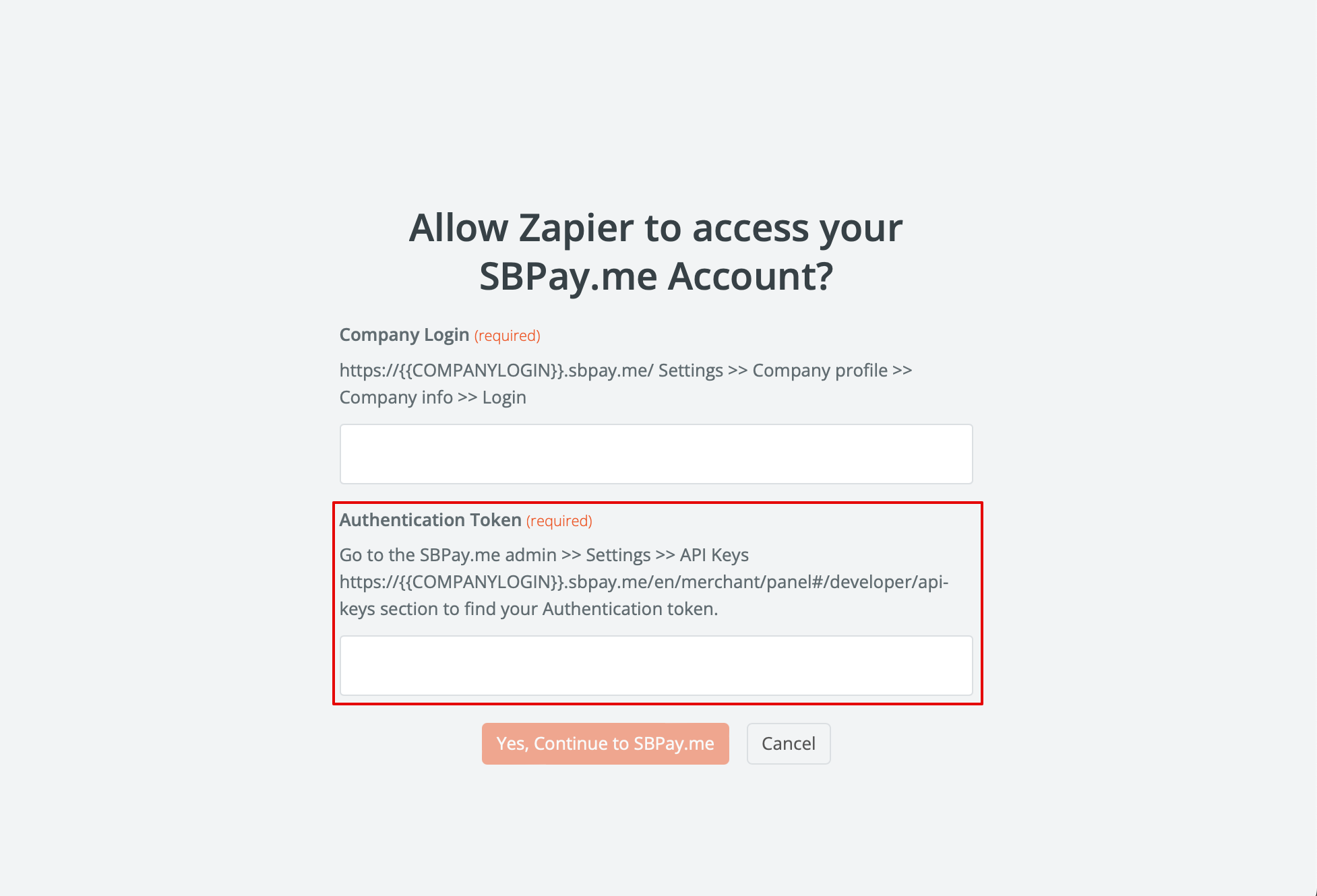
14. Натисніть «Продовжити», щоб перевірити цей крок.
15. Перейдіть до додавання кроку дії та знайдіть додаток, до якого ви хочете підключити SBPay.me.
Наприклад:
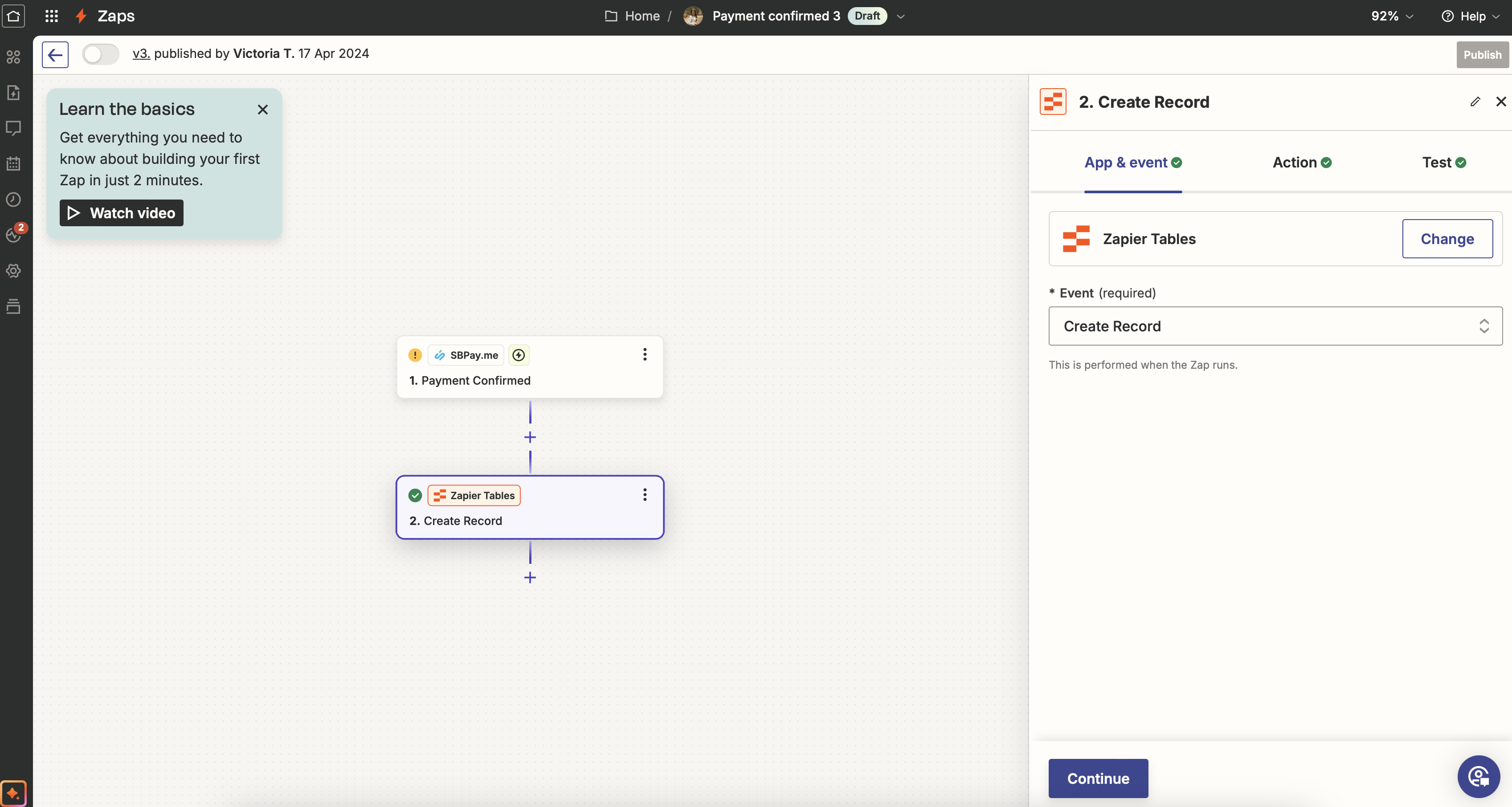
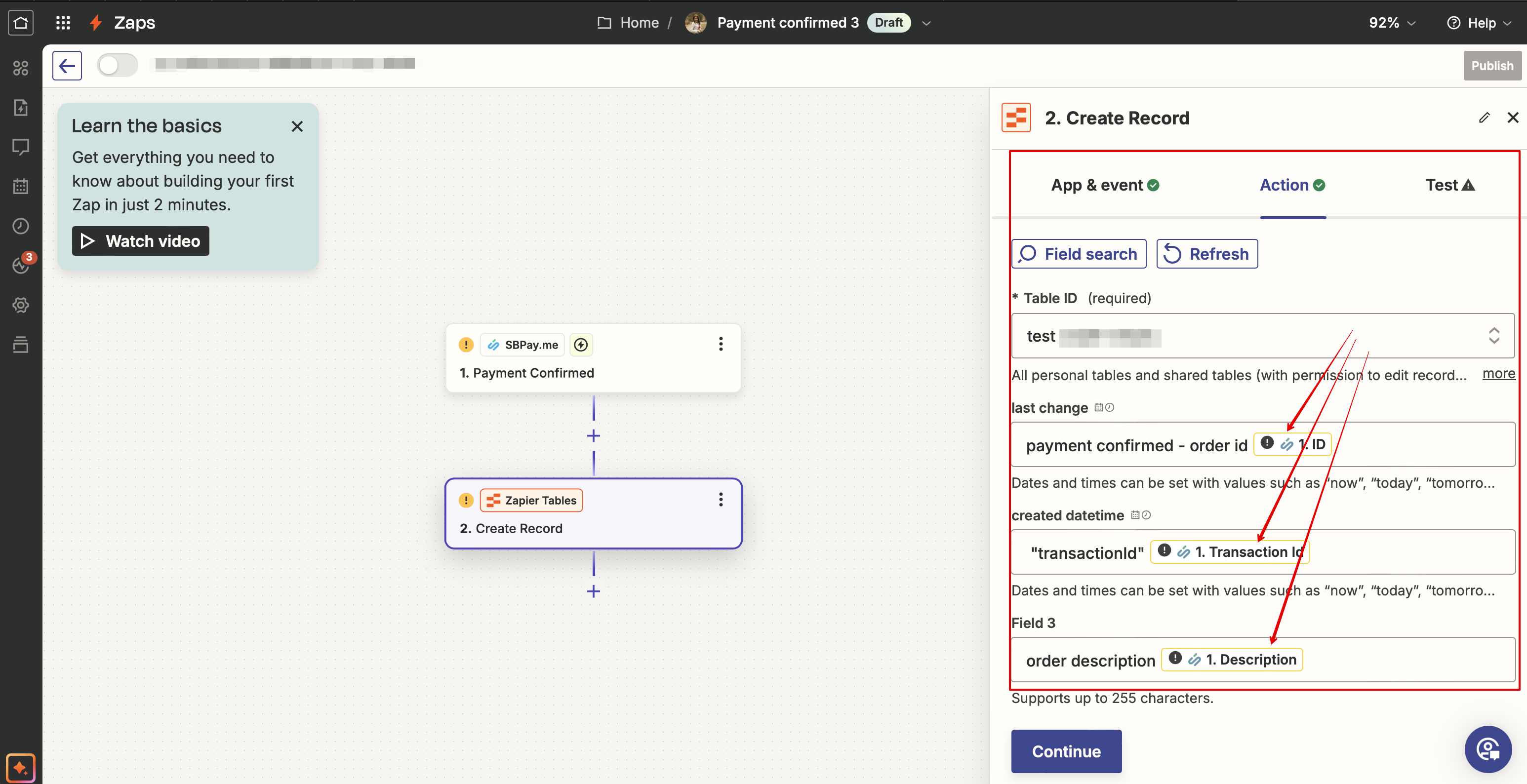
16. Підключіть цей обліковий запис програми та налаштуйте шаблон, використовуючи доступні дані, зазначені вище.
17. За необхідності ви можете перевірити цей крок або пропустити його.
18. Finish the setup, add Zap name and turn it on.
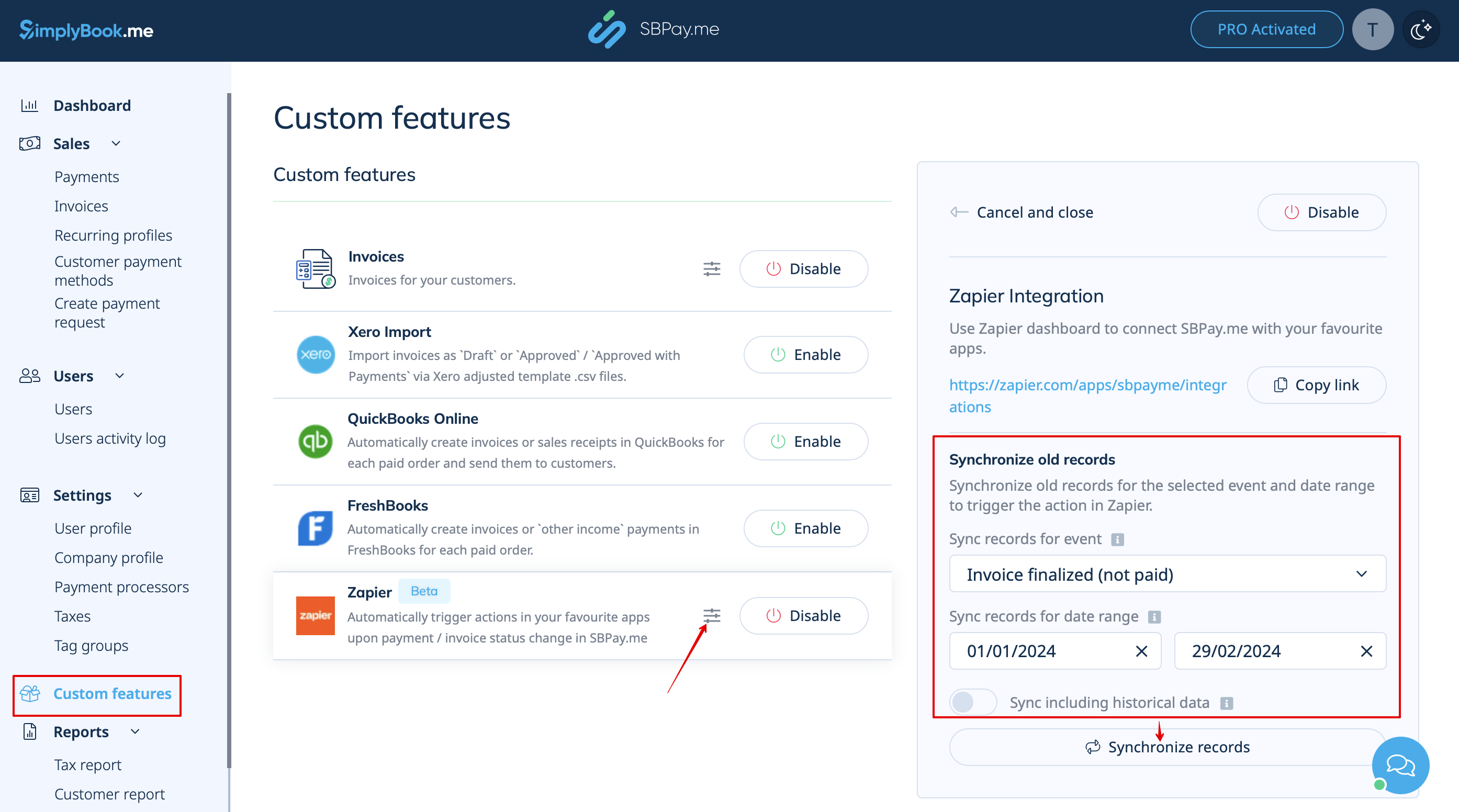
Синхронізація старих записів
Ви можете синхронізувати старі записи для вибраної події та діапазону дат, щоб запустити дію в Zapier.
Виконайте наступні кроки:
1. Перейдіть до розділу «Налаштування» -> «Zapier» в інтерфейсі SBPay.me.
2. In Sync records for event please select the events type that you would like to sync and the date range in the next fields.

3. Натисніть «Синхронізувати записи».