Забронюйте дні
SimplyBook.me не має можливості бронювання днів, однак є обхідний шлях. Перевірте, чи підходять ці варіанти для вашого бізнесу.
- Доступний відеоурок

Кілька служб
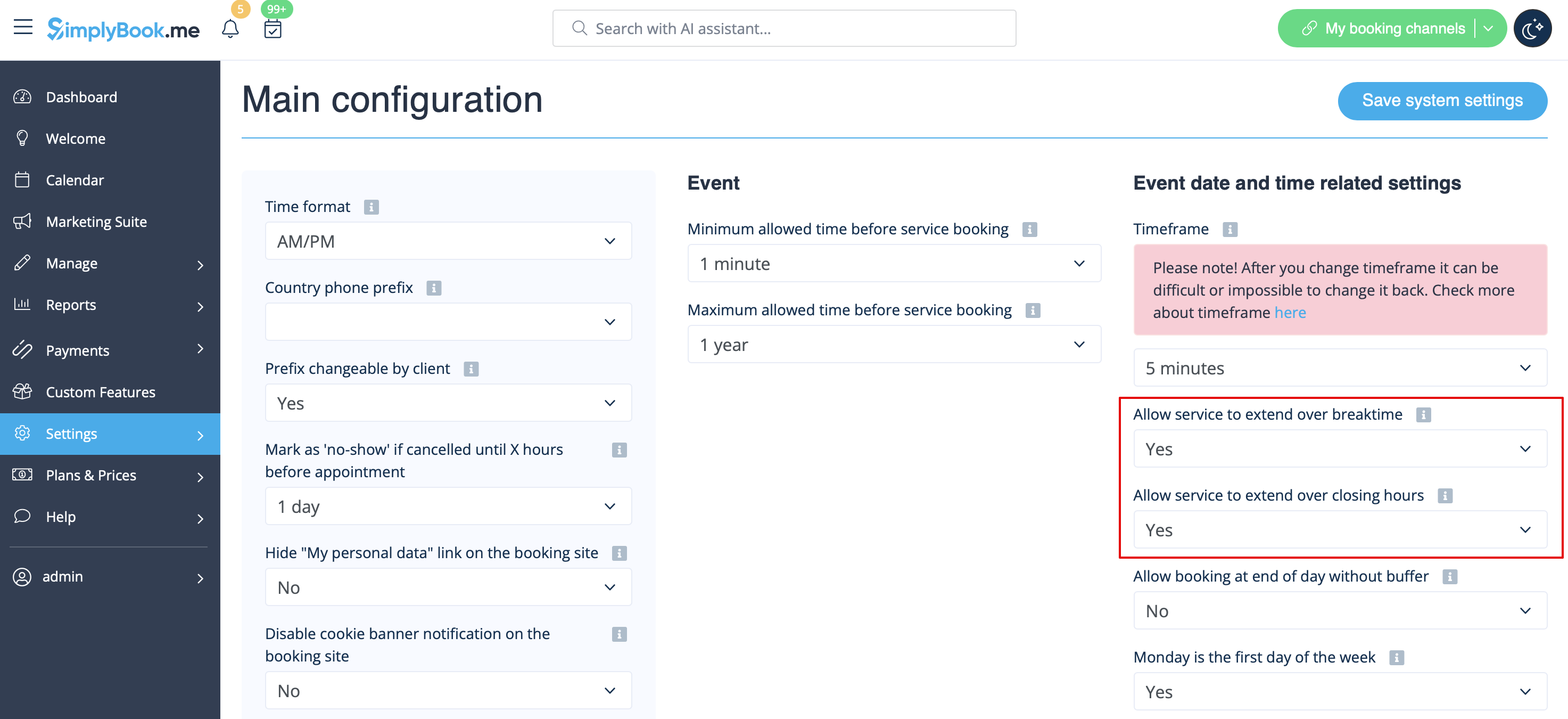
1. У налаштуваннях -> Основні налаштування -> встановіть для обох параметрів «Дозволити сервісу продовжувати роботу під час перерви» та «Дозволити сервісу продовжувати роботу після закінчення робочого дня» значення «Так» і збережіть.
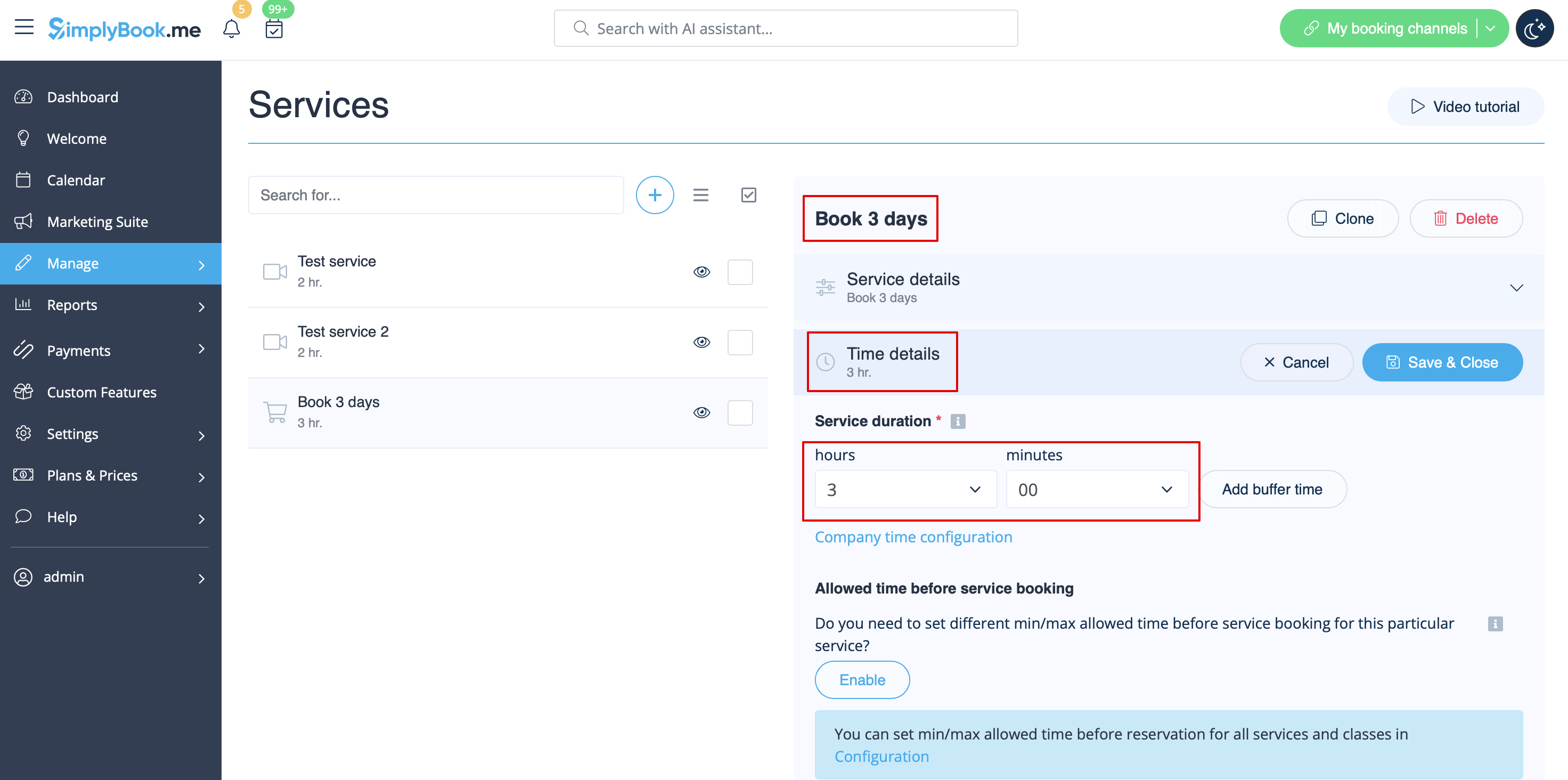
2. У розділі «Управління» -> «Послуги» -> кнопка «+» створіть послугу з тривалістю, що відповідає кількості днів, протягом яких буде надаватися ваша послуга (3 дні = 3 години, 7 днів = 7 годин).
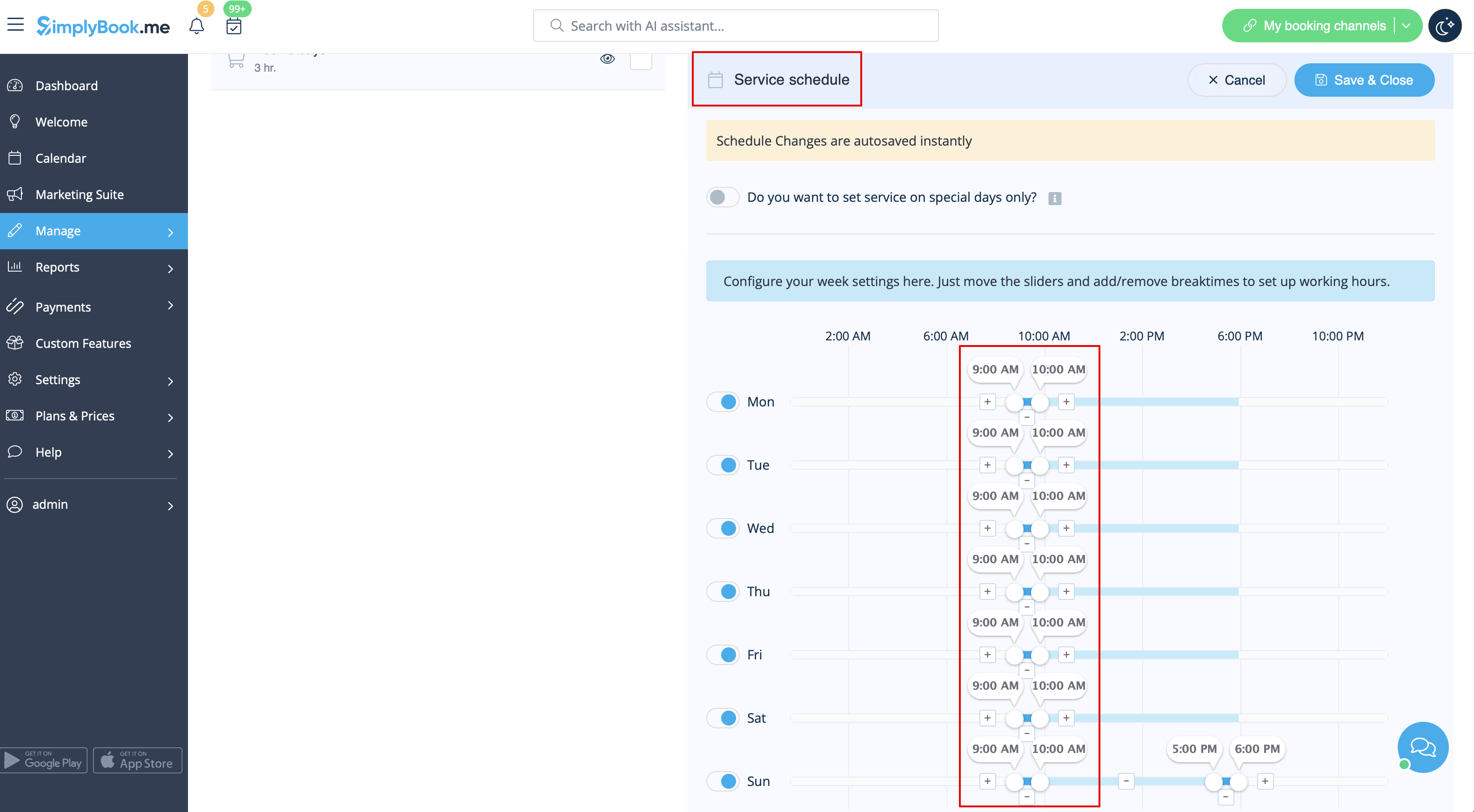
3. У налаштуваннях -> Робочі години компанії (якщо у вас є тільки 1 послуга) або в робочих годинах цієї послуги (Налаштування -> Розклад послуг або Керування -> Послуги -> виберіть послугу -> Розклад послуг) відкрийте тільки 1 годину на день.
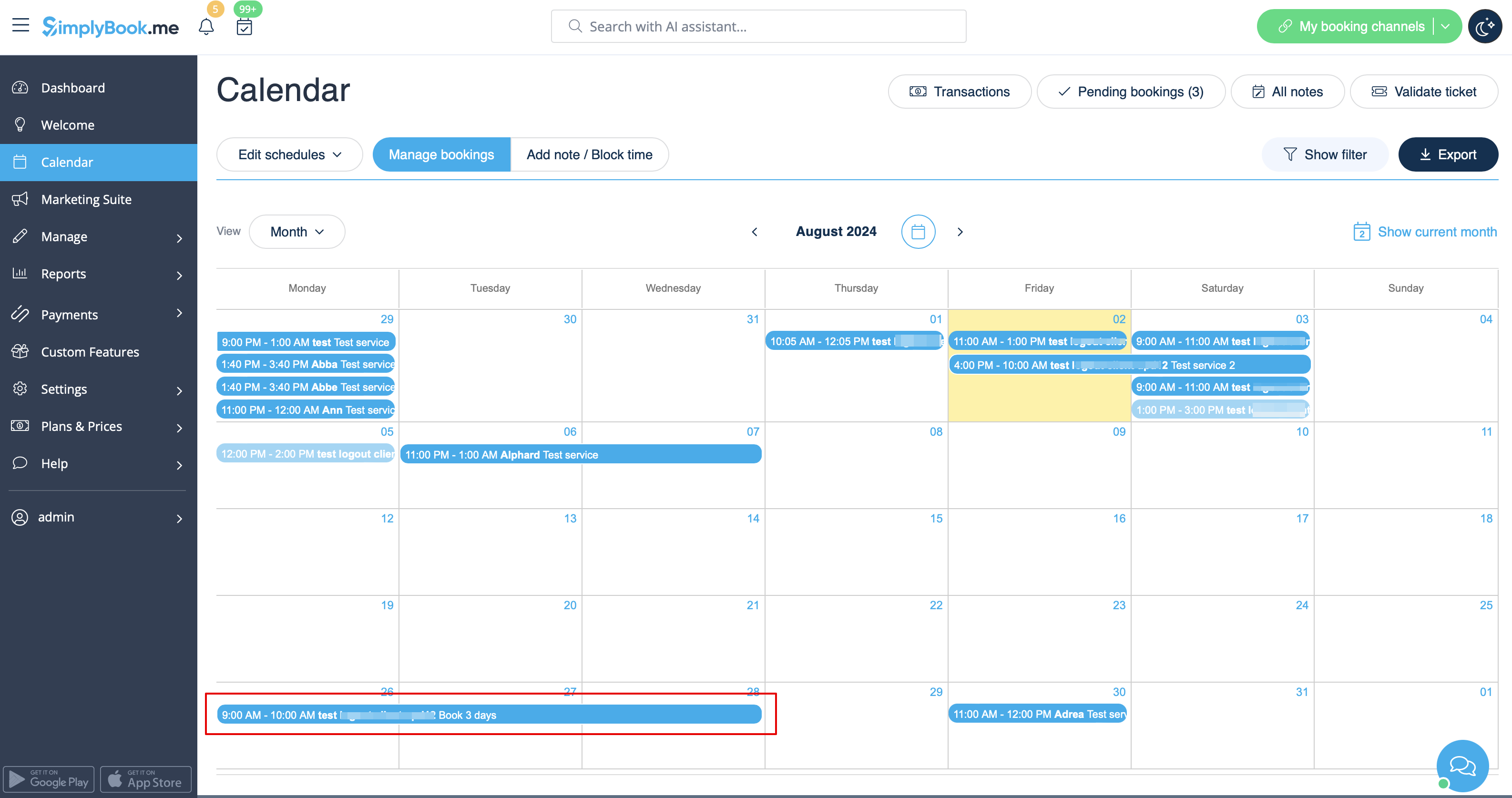
4. Система зарахує кількість годин, вказану в тривалості послуги, як кількість днів.
5. Для ваших клієнтів це буде виглядати наступним чином:

Один сервіс із використанням додатків
1. У налаштуваннях -> Основні налаштування -> встановіть для обох параметрів «Дозволити сервісу продовжувати роботу під час перерви» та «Дозволити сервісу продовжувати роботу після закінчення робочого дня» значення «Так» і збережіть.

2. In Manage -> Services -> + button create service with the duration corresponding to the amount of days your service will initially be offered for (3 days=3 hours, 7 days=7 hours).

3. Enable Service add-ons custom feature inside the tab on the Services page or in Custom features section.

4. In Manage -> Service add-ons create all the desired additional duration options.

5. (optional) Relate the Add-ons to the desired services if necessary and you have some specific additional duration options per service.

6. In Settings -> Company opening hours (when you have only 1 service) or in the working hours of this service (Settings -> Services schedule or Manage -> Services -> select the service -> Services schedule) open only 1 hour each day.

7. Here you can see how this way will look like on the client side
(they will select the main service first and then choose the additional duration if they need to):

