Reserver dage
SimplyBook.me har ikke mulighed for at booke dage, men der er en løsning. Kontroller, om disse muligheder passer til din virksomhed.
- Video-vejledning tilgængelig

Flere tjenester
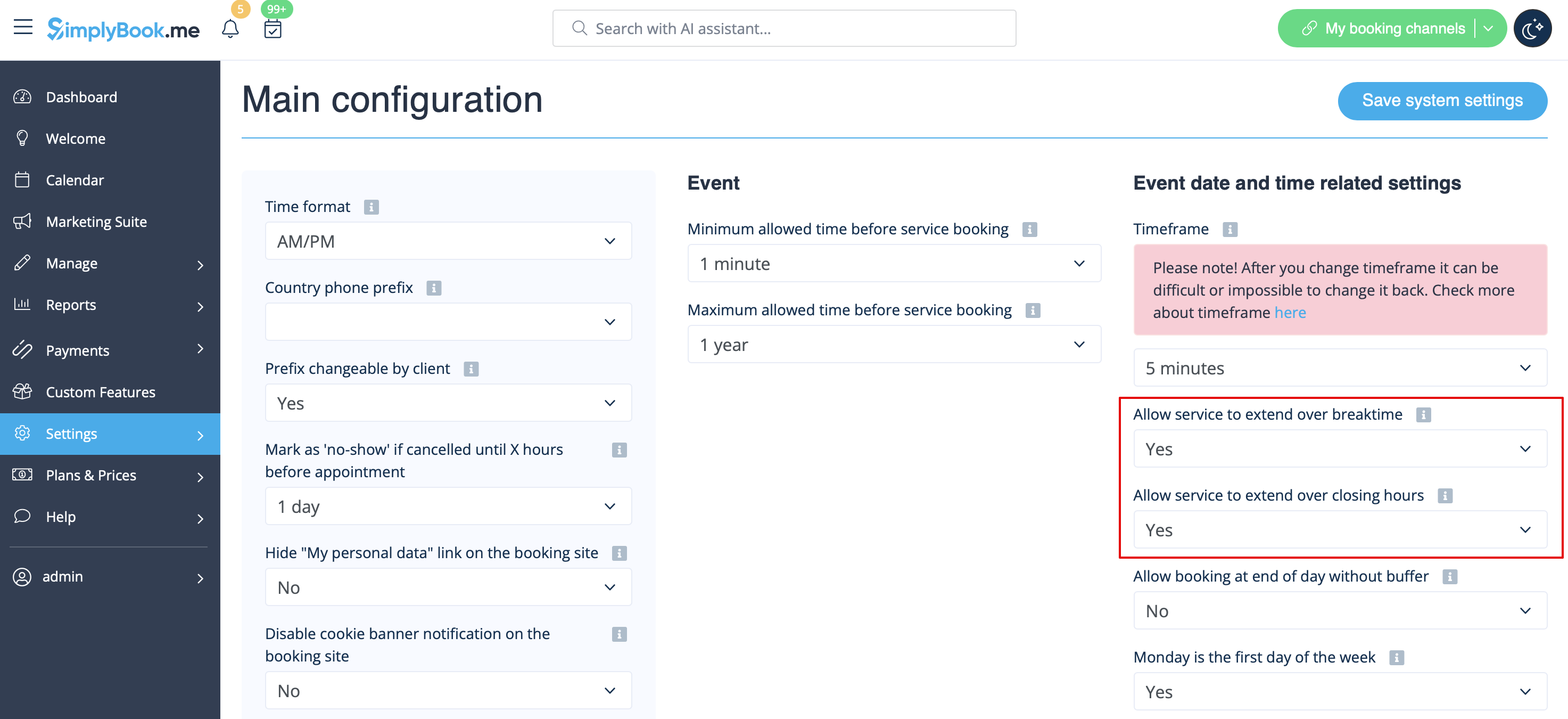
1. I Indstillinger -> Hovedkonfiguration -> indstil både Tillad service at fortsætte i pausetiden og Tillad service at fortsætte uden for lukketiden til Ja og gem .
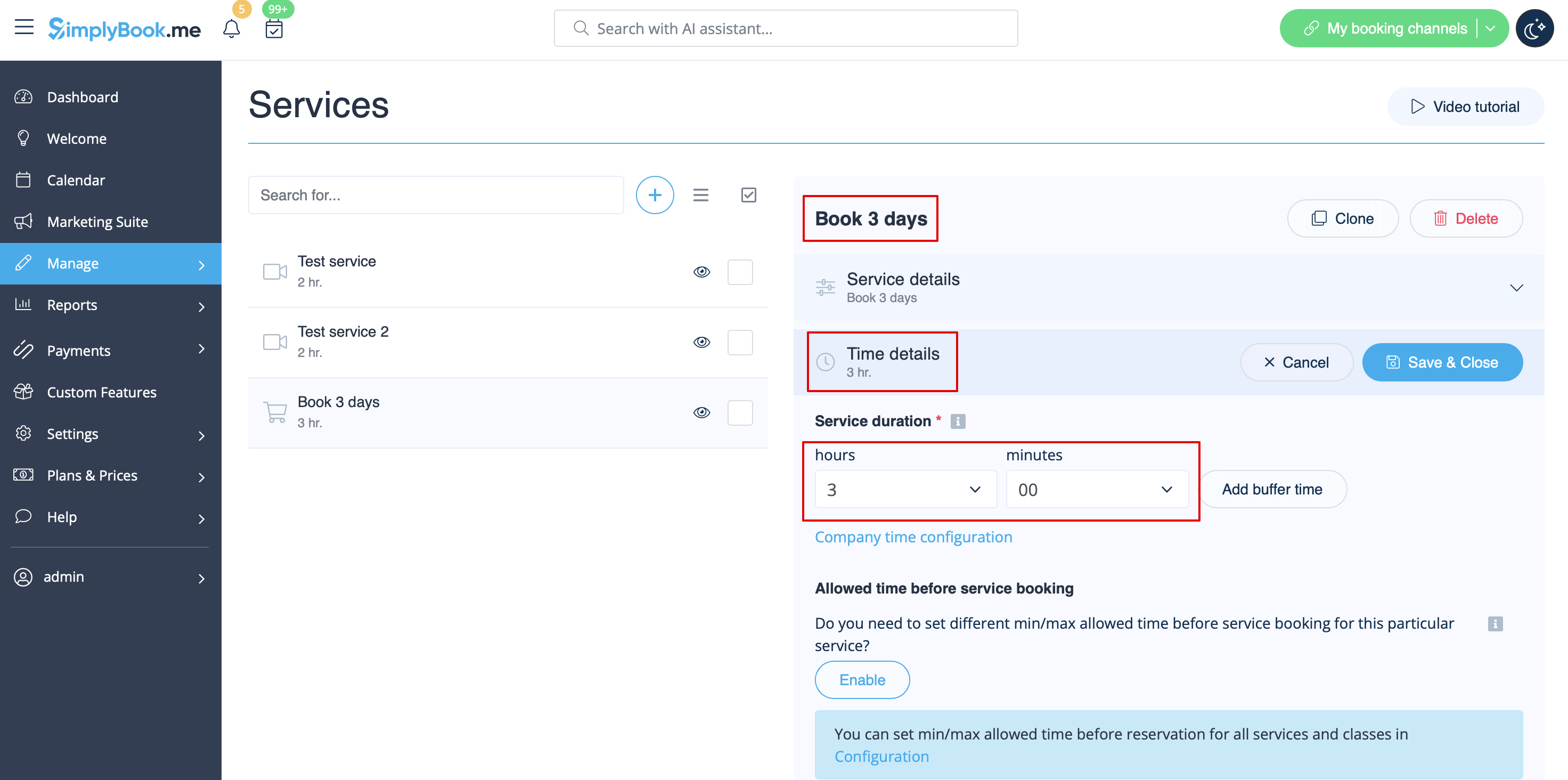
2. I Administrer -> Tjenester -> + knap opret en tjeneste med den varighed, der svarer til det antal dage, din tjeneste vil blive tilbudt (3 dage = 3 timer, 7 dage = 7 timer).
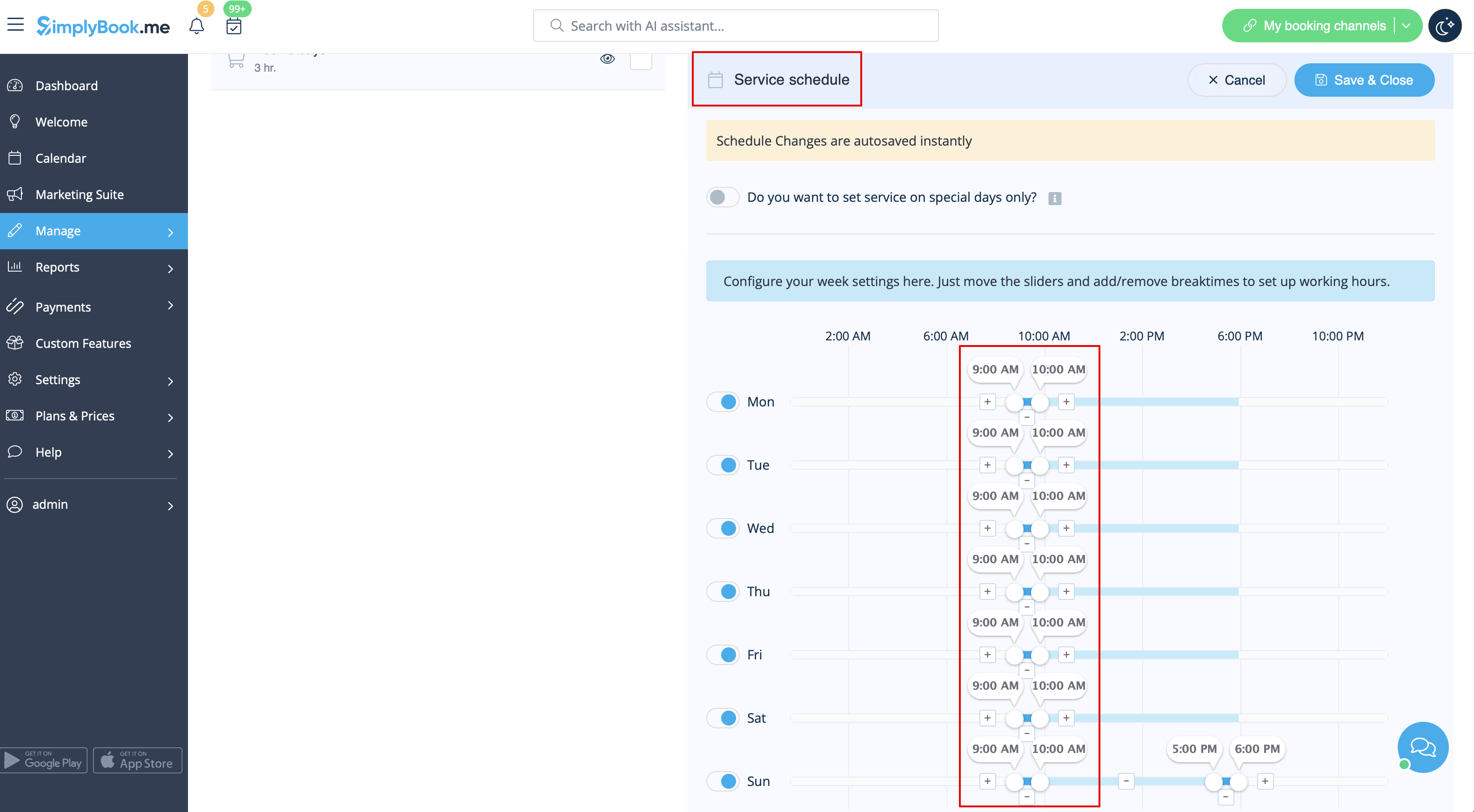
3. I Indstillinger -> Virksomhedens åbningstider (når du kun har 1 service) eller i arbejdstiden for denne service (Indstillinger -> Serviceplan eller Administrer -> Services -> vælg den pågældende service -> Serviceplan) skal du kun åbne 1 time hver dag.
4. Systemet vil derefter registrere det antal timer, der er angivet i servicens varighed, som antal dage.
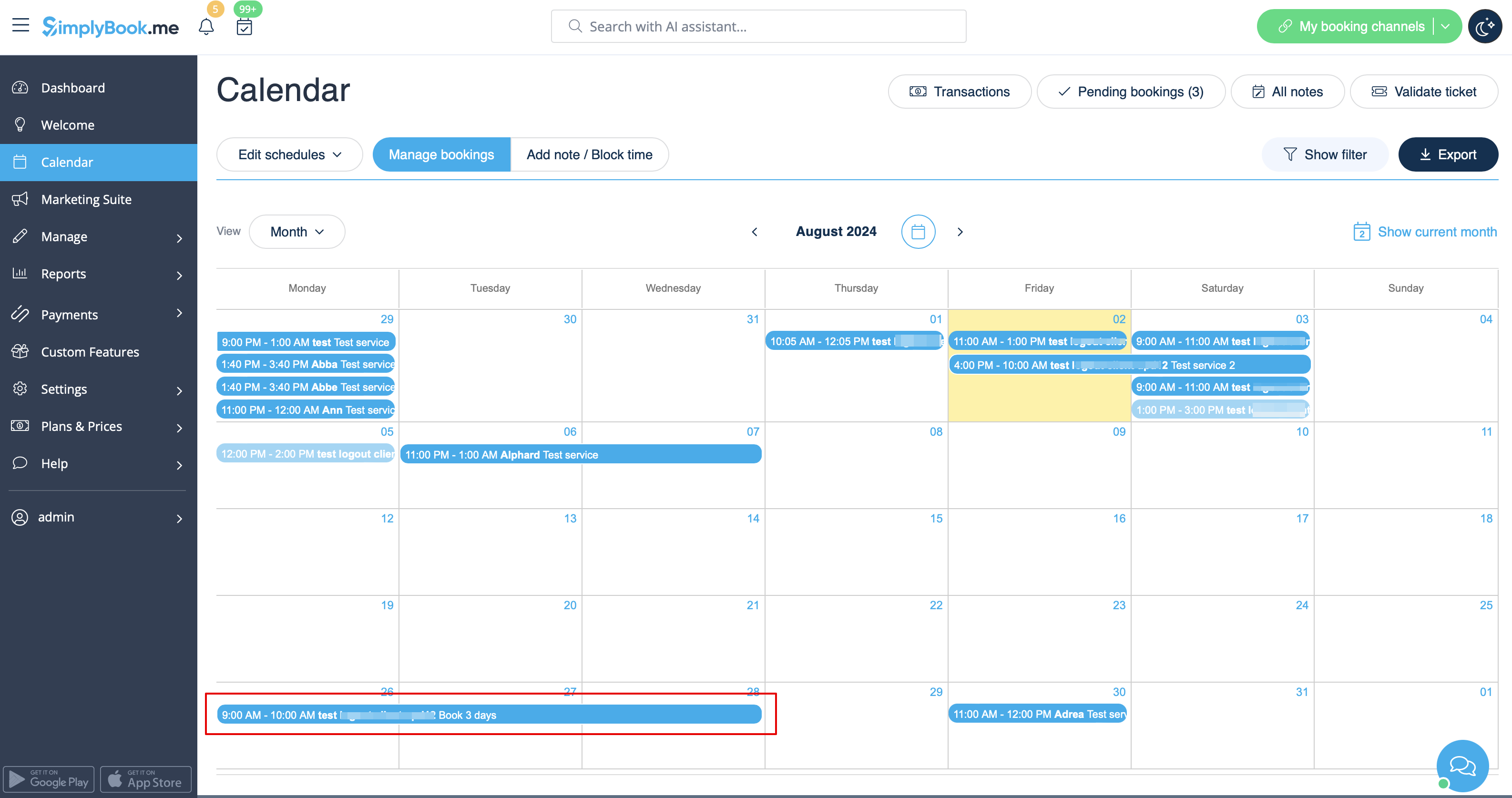
5. For dine kunder vil denne opsætning se således ud:

Enkelt service med brug af tilføjelser
1. I Indstillinger -> Hovedkonfiguration -> indstil både Tillad service at fortsætte i pausetiden og Tillad service at fortsætte uden for lukketiden til Ja og gem .
2. In Manage -> Services -> + button create service with the duration corresponding to the amount of days your service will initially be offered for (3 days=3 hours, 7 days=7 hours).

3. Enable Service add-ons custom feature inside the tab on the Services page or in Custom features section.

4. In Manage -> Service add-ons create all the desired additional duration options.

5. (optional) Relate the Add-ons to the desired services if necessary and you have some specific additional duration options per service.

6. In Settings -> Company opening hours (when you have only 1 service) or in the working hours of this service (Settings -> Services schedule or Manage -> Services -> select the service -> Services schedule) open only 1 hour each day.

7. Here you can see how this way will look like on the client side
(they will select the main service first and then choose the additional duration if they need to):
