Tilføjelse af andre brugere til systemet
Sådan oprettes en ny systembruger
Du kan oprette en separat bruger til den person, der skal have adgang til din administrationsside under Administrer -> Brugere, og tildele den pågældende bruger de relevante rettigheder.
Se listen over tilgængelige brugerroller nedenfor.
- For at oprette en ny bruger skal du klikke på knappen + øverst:
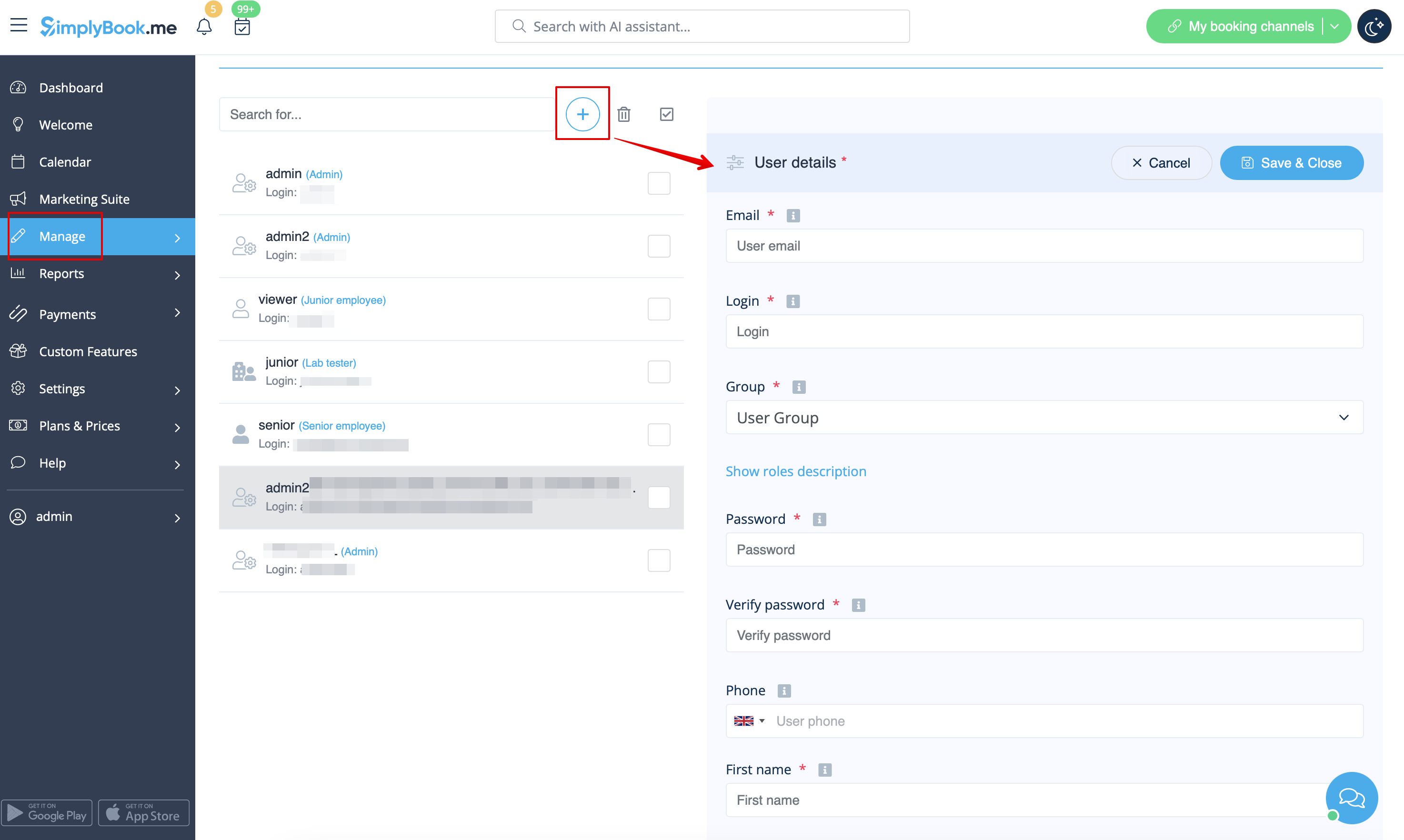
- Udfyld login, e-mailadresse, vælg brugergruppens niveau, indstil første adgangskode, knyt til en leverandør, hvis nødvendigt, tilføj fornavn og efternavn, telefonnummer.
- Bemærk! Login er unikt for hver bruger. Hvis du sletter en bruger, er det ikke muligt at genbruge det samme login til en anden bruger.
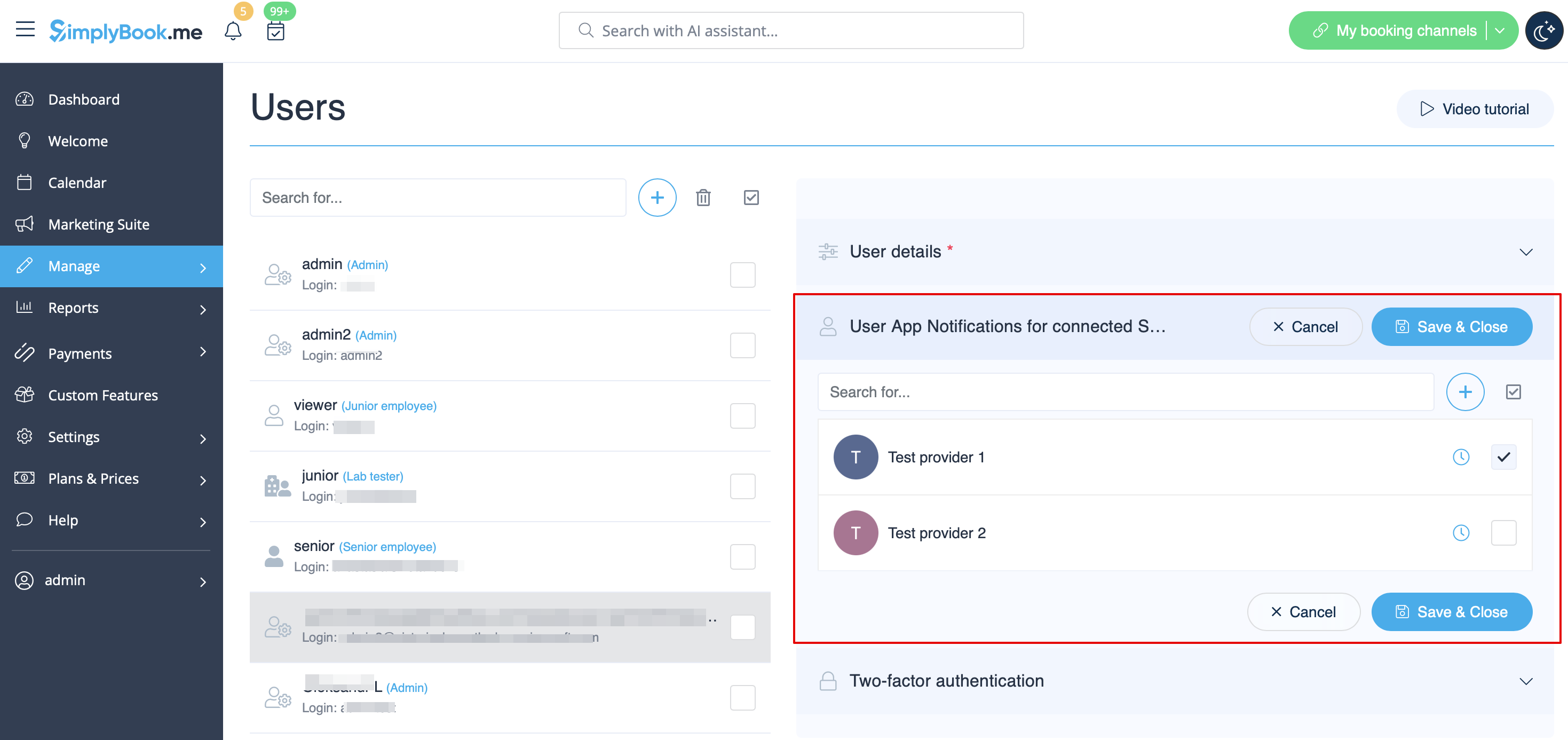
Herefter skal du blot aktivere knappen Send loginoplysninger til bruger og gemme brugeroplysningerne.
Systemet sender automatisk en e-mail med loginoplysningerne i henhold til den skabelon, du har indstillet i Indstillinger -> E-mail- og SMS-indstillinger -> Notifikation om ny brugerlogin.
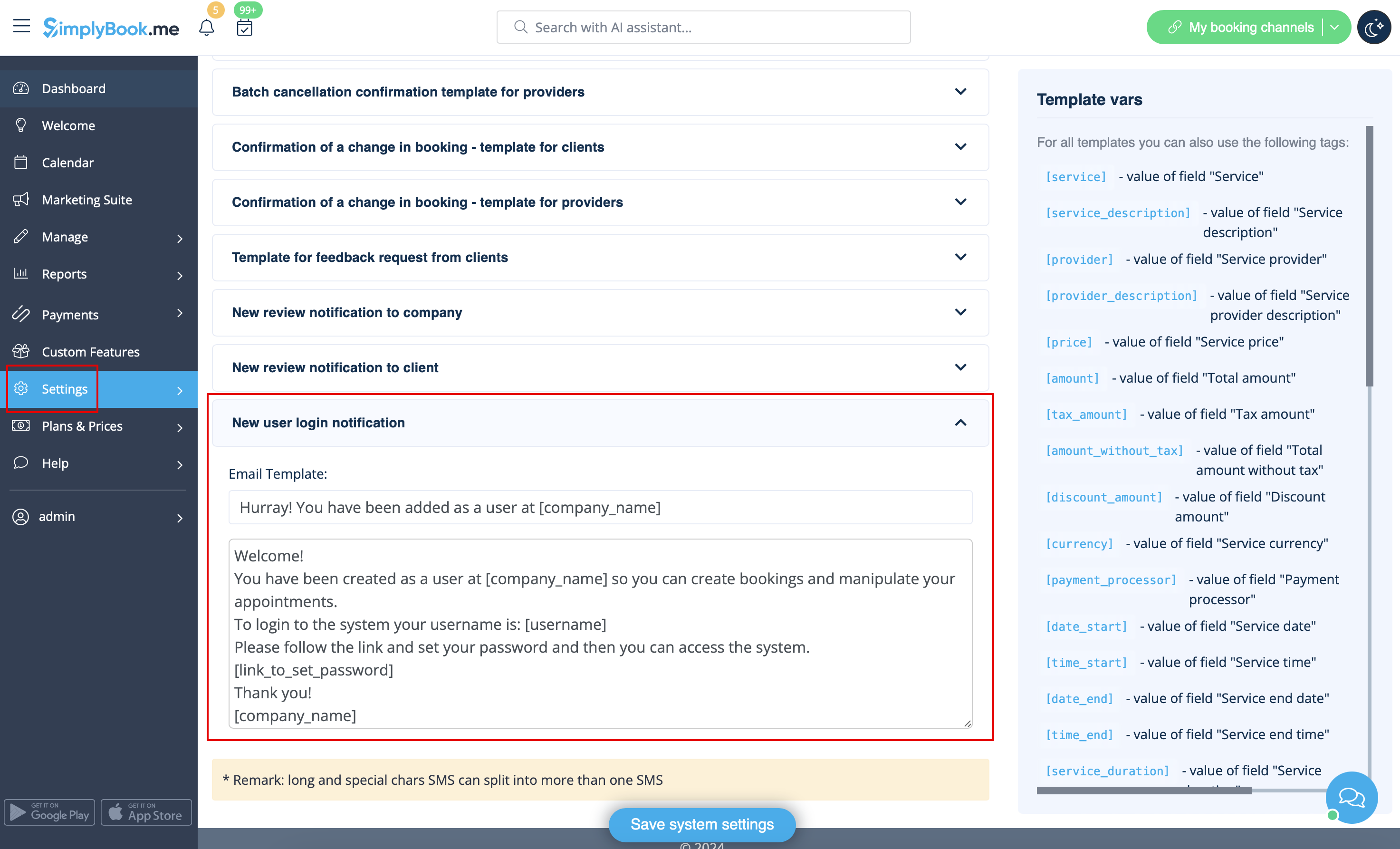
Du kan også manuelt sende login og adgangskode til dine brugere sammen med linket til din administrationsside, når du har gemt brugeren.
Brugerroller
- Admin-
Hvis du har oprettet systemet til din virksomhed på SimplyBook.me, har du som standard administratorrettigheder. Det betyder, at du har den højeste adgangsniveau blandt alle brugere, og at du kan oprette andre administratorer med samme adgangsniveau.
Bemærk! For at beskytte dit system mod fejl tillader vi ikke, at standardadministratoren slettes. Hvis han/hun ikke længere skal have administratorrettigheder, skal du ændre hans/hendes e-mailadresse og adgangskode for at begrænse adgangen. Den anden og efterfølgende administratorer kan fjernes.
Du kan knytte hver bruger til en eller flere udbydere (medarbejdere), så de kan se og/eller administrere bookinger, tidsplaner osv. afhængigt af deres adgangsniveau.
- Senior medarbejder
Senior medarbejderniveauet giver brugerne mulighed for at se andres arbejdsbyrde, men de kan kun foretage ændringer i indstillinger, der vedrører udbydere. Disse brugere har ikke adgang til virksomhedens konfigurationsindstillinger. Senior medarbejdere er ikke knyttet til bestemte tjenesteudbydere. De har fuld adgang til alle tjenesteudbydere, der er tilføjet til systemet, hvilket giver dem mulighed for at se, tilføje, redigere, ændre tidsplaner og slette udbydere.
Dette er en liste over funktioner, som de ikke har adgang til:
- Dashboard
- Brugeradministration
- Tariffer og betalinger
- Indblik
- Indstillinger
- Administration af virksomhedens arbejdstid
- Grundlæggende oplysninger om virksomheden og adresse
- Administration af hjemmesidens indhold
- Designindstillinger
- Brugerdefineret CSS
- Indstillinger for markedsplads
- Generering af widgets
(se tabellen nedenfor for flere detaljer)
af juniormedarbejdere I tilfælde hvor virksomheden har mange medarbejdere, hvis roller primært er fokuseret på deres egne opgaver, kan der oprettes en juniormedarbejderbruger. Dette brugerniveau giver medarbejderne mulighed for at se deres egen arbejdsbyrde og foretage ændringer i deres egen tidsplan og bookinger. Når der oprettes en juniormedarbejder, er det muligt at vælge den eller de tilknyttede tjenesteudbydere. Det er især muligt at knytte mere end én tjenesteudbyder til en juniormedarbejderbruger, hvilket øger fleksibiliteten og kontrollen i forskellige opsætningsscenarier.
Funktionen til at vælge flere tjenesteudbydere til en junior medarbejder er især fordelagtig i situationer, hvor et teammedlem har brug for adgang til bestemte udbyderes tidsplaner eller flere udbydere, der er tilknyttet flere lokationer.
Junior medarbejdere har adgang til følgende funktioner:
- Kalender (kan kun administrere egne bookinger og noter)
- Arbejdstid (kan kun ændre egne tidsplaner)
- Tjenesteudbydere (kan kun se tilknyttede tjenesteudbydere)
(se tabellen nedenfor for flere detaljer)
- På virksomhedsniveau er det muligt at skjule kundekontaktoplysninger for juniormedarbejdere samt forhindre redigering og annullering af bookinger og statusopdateringer.
Bemærk! Hvis en junior medarbejder ikke er tildelt en tjenesteudbyder, nedgraderes hans adgangsniveau automatisk til visningsniveau.
- Viewer
In some cases you may want to allow someone to see what is going on with company bookings but not be able to make any changes. This user should be set as Viewer. Viewers can not change anything, and they can not add any bookings.
The following functions are available for this access group:
- Calendar (view only)
- Services (view only)
(for more details see table below)
*On the enterprise level it is possible to hide client contact details from Viewers.
- Operator POS
This level was created mainly for managing POS interface and sell services, classes, packages, memberships, products and add-ons,
but also has access to Calendar, Clients, some reports and view only access to Memberships, Coupons&Gift Cards, Services/Classes and Providers.
- Doorman
Only has the ability to validate Tickets.
- Lab tester
This access level was created mainly for work with Medical Test custom feature and validate tickets, print test tube labels, update test result statuses and print results.
| Options list | Senior Employee | Junior Employee | Viewer
| |
|---|---|---|---|---|
| Dashboard | ||||
| View charts / Enable custom features | − |
− |
− | |
| Welcome | ||||
| View page / Change own password / Connect Google Authenticator* | ✔ |
✔ |
✔ | |
| Change own email address | − |
− |
− | |
| Create booking from dashboard | ✔ |
✔ |
− | |
| Get personal data report link | ✔ |
✔ |
✔ | |
| Calendar | ||||
| Different view options | ✔ |
✔ |
✔ | |
| Export to Excel/PDF | ✔ |
− |
− | |
| View & Manage bookings View & Manage calendar notes |
✔ |
own only |
view only | |
| Access Transactions* Access Pending bookings* |
✔ |
− |
− | |
| Edit booking comments | ✔ |
✔ in own bookings |
− | |
| Edit client info from the booking | ✔ |
✔ in own bookings |
view only | |
| Add/Edit SOAPnotes* | with correct key |
with correct key own only |
with correct key view only | |
| Update booking statuses* | ✔ |
own only |
− | |
| Edit Intake forms* in the bookings Edit products for sale* in the bookings Edit service add-ons* in the bookings |
✔ |
own only |
view only | |
| Marketing Suite | ||||
| View page & Enable custom features | − |
− |
− | |
| Manage | ||||
| View/Add/Edit/Change schedule/Delete services | ✔ |
− |
− | |
| View/Add/Edit/Change schedule/Delete providers | ✔ |
own and existing only |
− | |
| View/Add/Edit/Merge*/Delete clients | ✔ |
− |
− | |
| View/Add/Edit/Delete users | − |
− |
− | |
| View/Add/Edit/Change schedule/Delete classes* | ✔ |
− |
− | |
| View/Add/Edit/Delete packages* View/Add/Edit/Delete memberships* View/Add/Edit/Delete coupons and gift cards* |
✔ |
− |
− | |
| View/Add/Edit/Delete service add-ons* View/Add/Edit/Delete products for sale* View/Add/Edit/Delete related resources* |
✔ |
− |
− | |
| View/Add/Edit/Delete intake forms* View/Add/Edit/Delete client fields* |
✔ |
− |
− | |
| View/Add/Edit/Delete news* View/Add/Edit/Delete custom pages* |
− |
− |
− | |
| View/Add/Edit/Delete statuses* | ✔ |
− |
− | |
| View/Add/Edit/Delete flexible notifications* View/Add/Edit/Delete book soon reminders* |
✔ |
− |
− | |
| View/Add/Edit/Delete calendar notes types | ✔ |
view only |
view only | |
| View/Update calendar sync* | ✔ |
own only |
− | |
| Connect own tool for online video meetings* | ✔ |
✔ |
− | |
| View/Add/Edit/Delete taxes* | − |
− |
− | |
| Reports | ||||
| View sales* report | − |
− |
− | |
| View/Export/Send email/Mass cancel in booking details report | ✔ |
− |
− | |
| View/Accept/Delete payment transactions* View/Approve/Decline pending* bookings |
✔ |
− |
− | |
| View sales & tax report* | ✔ |
− |
− | |
| View/Export online video meetings* report | ✔ |
− |
− | |
| View/Export/Send email from client report | ✔ |
− |
− | |
| View/Export classes* bookings | ✔ |
− |
− | |
| View/Export membership payments* View/Export issued packages* View/Export issued coupons* |
✔ |
− |
− | |
| View/Export/Print tickets* report | ✔ |
− |
− | |
| View calendar notes report | ✔ |
view only |
view only | |
| View/Export SMS report View/Export/Reply to contact messages* |
✔ |
− |
− | |
| View/Export/Delete reviews & add/edit answers | ✔ |
− |
− | |
| View/Export client app* reports | ✔ |
− |
− | |
| View vaccination* report | ✔ |
− |
− | |
| View personal data reports | own only |
own only |
own only | |
| Custom Features
| ||||
| View page/Enable/Disable custom features | − |
− |
− | |
| Edit Accept payments* settings | − |
− |
− | |
| Change Intake forms* export settings | − |
− |
− | |
| Set color for provider with Provider color coding* | ✔ |
− |
− | |
| Set bookings limits for services* | ✔ |
− |
− | |
| View/Add/Edit/Delete service categories* | ✔ |
− |
− | |
| View/Add/Edit/Delete locations* | ✔ |
view the list only | − | |
| Edit Daily report* settings Edit Google Adwords&Analytics* settings |
− |
− |
− | |
| Add/delete images in Photo gallery* Connect account in Instagram gallery* |
− |
− |
− | |
| Edit SMTP* settings Edit SMS Gateway* settings |
− |
− |
− | |
| Edit Terms and Conditions* Edit Cancellation policy* settings |
− |
− |
− | |
| Edit Coupons and Gift Cards* notifications settings
|
− |
− |
− | |
| Edit Appointment at fixed time* settings | ✔ |
− |
− | |
| Edit Custom Domain* settings | − |
− |
− | |
| Edit API* settings | − |
− |
− | |
| Edit Multiple bookings* settings Edit Group bookings* settings |
− |
− |
− | |
| Edit Clean history* settings | − |
− |
− | |
| Edit Client login* settings Edit Strict password* settings* |
− |
− |
− | |
| Edit Any employee settings* | − | − |
− | |
| Edit Google translate settings* | − |
− |
− | |
| Edit HIPAA* settings Edit Google authenticator* settings |
− |
− |
− | |
| Settings | ||||
| Company information Directory listing Delete account |
− |
− |
− | |
| Company opening hours | − |
− |
− | |
| Providers schedule | ✔ |
own only |
− | |
| Services schedule Classes* schedule |
✔ |
− |
− | |
| Design settings Booking widgets settings Custom CSS* |
− |
− |
− | |
| Main configuration Email & SMS settings Custom wording & translations |
− |
− |
− | |
| Plans&Prices | ||||
| View & Buy subscriptions View & Buy additional items See payment history |
− |
− |
− | |
- * - corresponding custom feature should be already enabled by admin.