Importing the list of clients/fr
From SimplyBook.me
Comment importer des clients
Fonctionnalité personnalisée gratuite !
- Attention ! Il est interdit d'importer une liste de clients contenant des adresses e-mail et des informations sur les clients lorsque ceux-ci ne vous ont pas expressément accordé le droit de le faire.
- Veuillez noter que cette fonctionnalité est disponible uniquement avec les abonnements Standard et Premium (anciennement Advanced, Gold et Platinum).
- Par défaut, vous ne pouvez importer que 500 clients. Si vous avez besoin d'en importer davantage, veuillez contacter le service d'assistance pour plus d'informations.
Comment utiliser cette option :
- 1. Activez la fonctionnalité personnalisée « Importer des clients » sur votre page Fonctionnalités personnalisées :
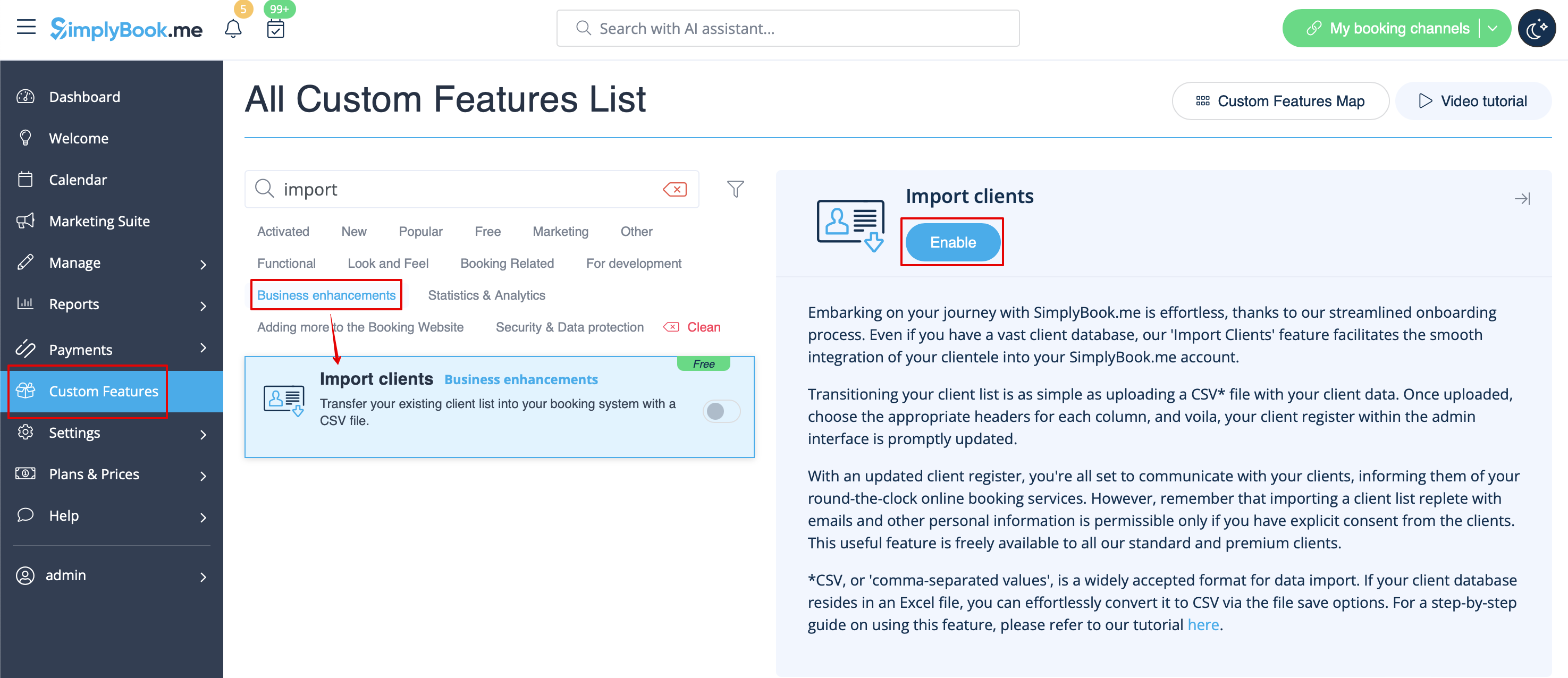
- 2. Préparez votre fichier Excel.
- - Ne rédigez aucun texte au-dessus de la liste des clients.
- - Assurez-vous que toutes les cellules s'affichent correctement.
- - Enregistrez le fichier au format .csv avec une séparation par virgule.
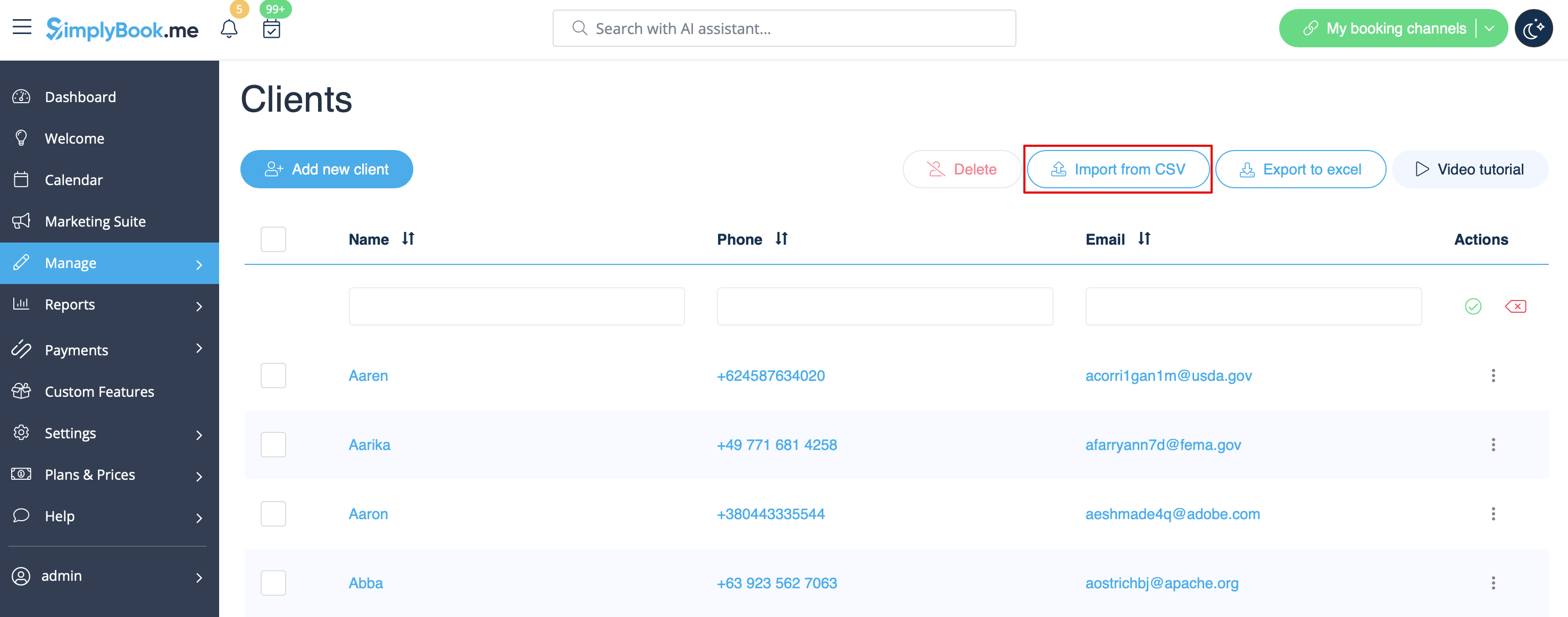
- 3. Allez dans Gérer//Clients//Importer depuis CSV ou cliquez simplement sur « Paramètres » à côté de cette fonctionnalité personnalisée.
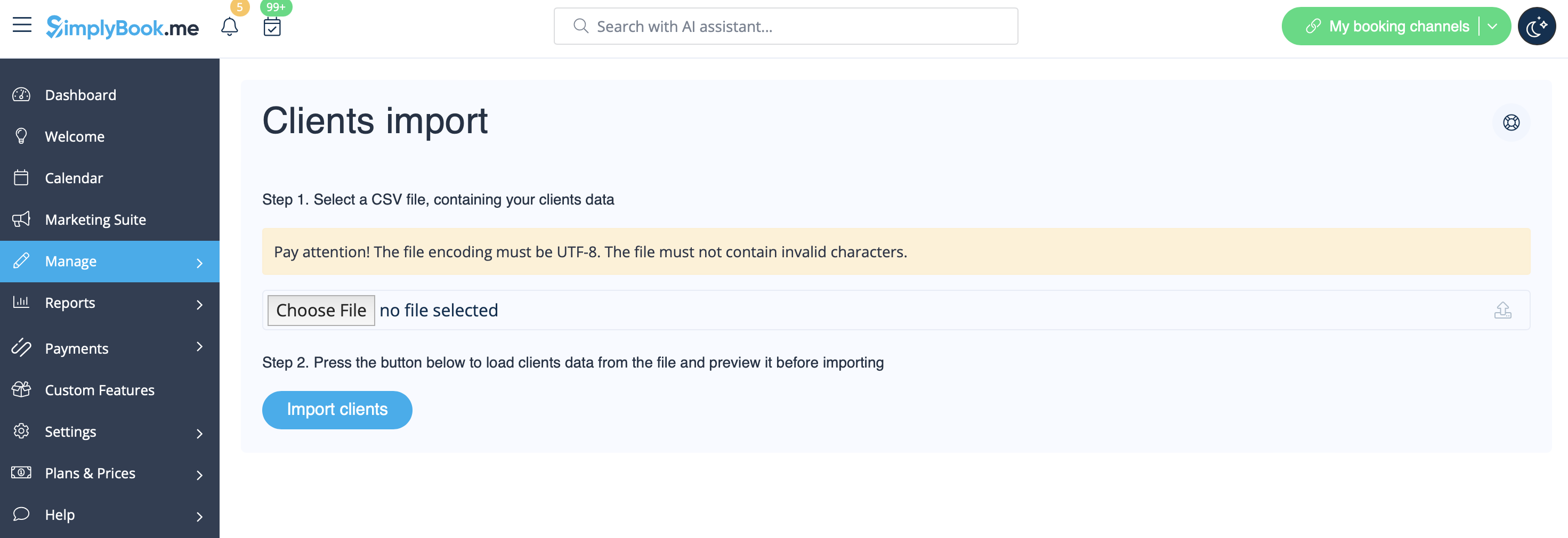
- 4. Cliquez sur « Choisir un fichier » et sélectionnez le fichier préparé.
- 5. Attribuez des valeurs aux colonnes à partir des listes déroulantes dans la barre supérieure (au-dessus de chaque colonne, marquées par des flèches noires). Attribuez « nom », « e-mail » et « téléphone ».
- (si vous utilisez la fonctionnalité personnalisée « Champs client », vous pouvez également importer certaines valeurs des formulaires)
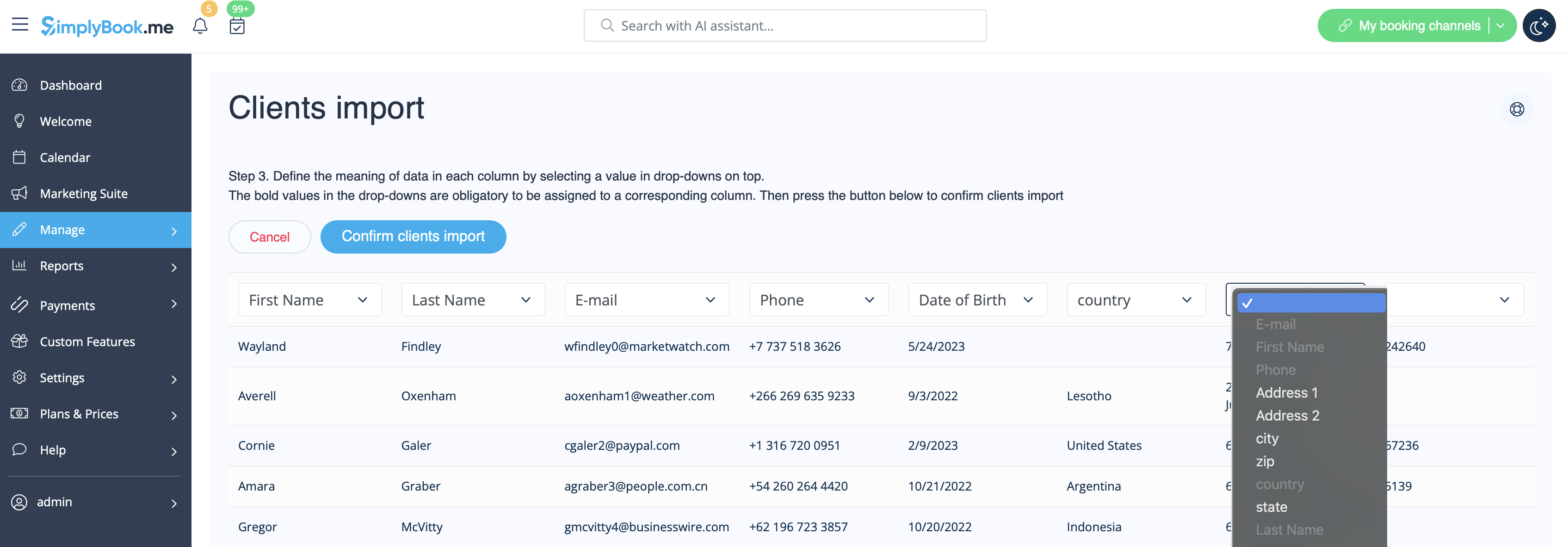
- 6. Cliquez sur « Confirmer l'importation des clients ».
- Veuillez noter que seuls 10 clients seront affichés dans l'aperçu, mais qu'après l'importation, tous les clients seront affichés.
- If you can't import clients, please check the possible reasons
- 1. Format of .csv file is incorrect. It should be saved in .csv with comma or tab separation.
- 2. There is some text above the data or unnecessary columns that prevent successful import. Please delete the text.
- 3. Values are not assigned. Use drop-down menus above the columns to assign values "name", "email", "phone", etc.

