Agenda-opmerkingen
Het kan nodig zijn om belangrijke informatie toe te voegen aan de kalenderpagina die samen met de boekingen wordt weergegeven, of om snel een bepaalde periode te blokkeren en de reden daarvoor aan te geven.
Daarom hebben we een nieuwe optie Agenda-notities met tijdblokkeerfunctie geïntroduceerd, waarmee dit mogelijk is en u nu alle benodigde informatie bij de hand kunt houden.
- Gebruiksaanwijzing
- 1. Standaard is er één notitietype toegevoegd in het systeem, maar u kunt naar Beheer -> Notitietypen voor agenda gaan om nieuwe notitietypen toe te voegen en de gewenste kleuren ervoor in te stellen.
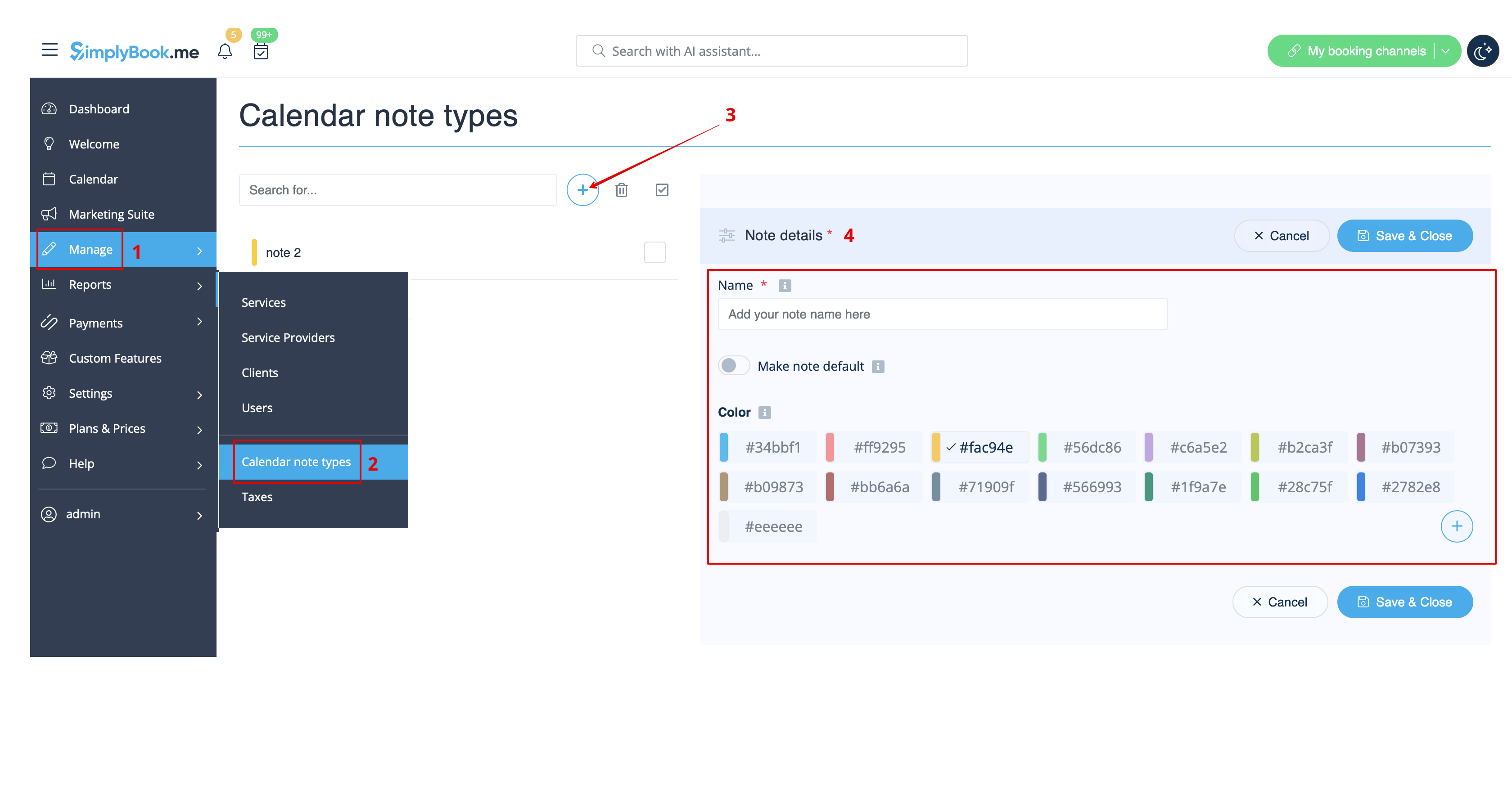
- 2. Wanneer alle typen klaar zijn voor gebruik, navigeert u naar de pagina Agenda via het menu aan de linkerkant.
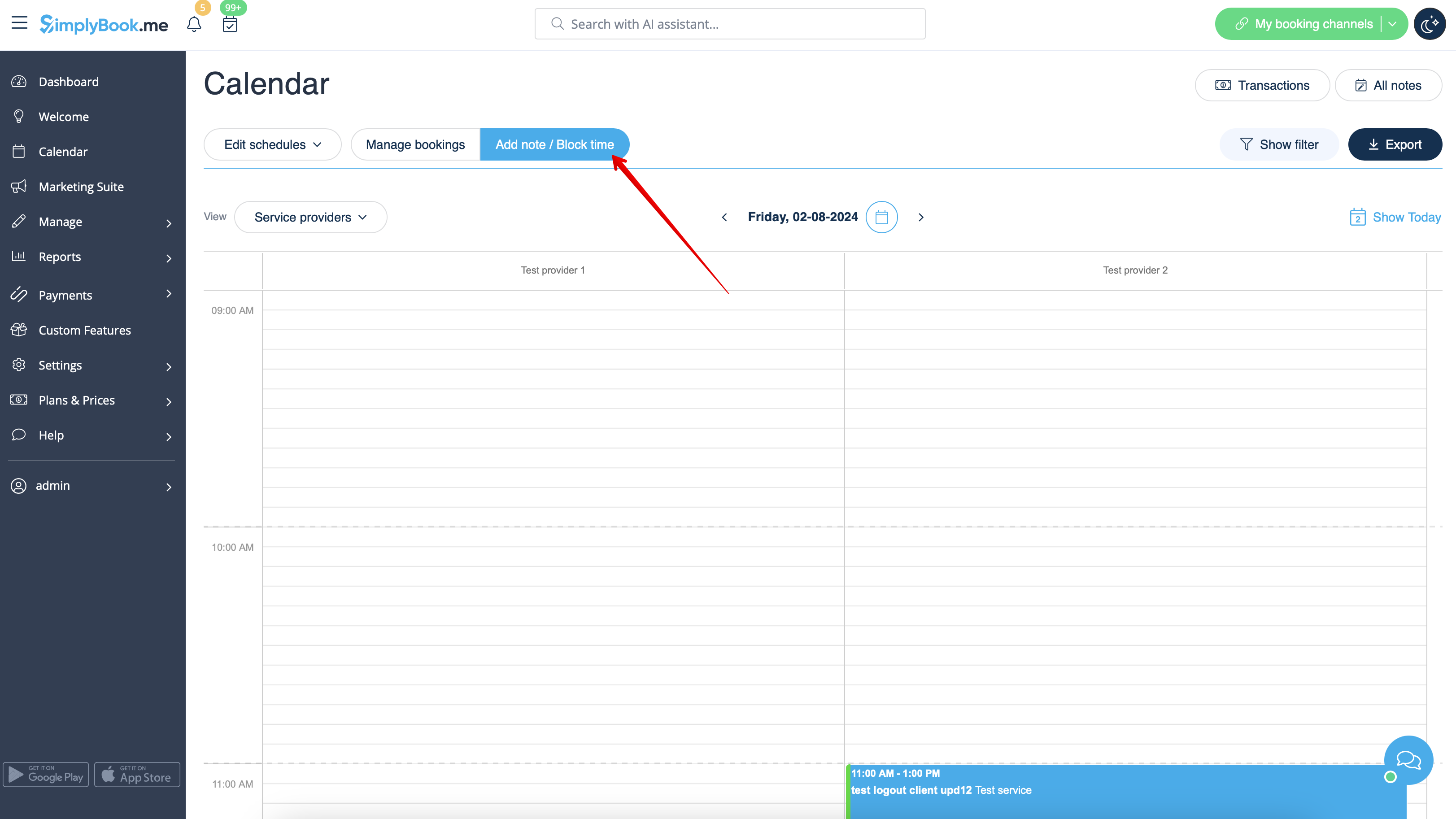
- 3. Schakel boven de agenda over naar de modus Notitie toevoegen/Tijd blokkeren .
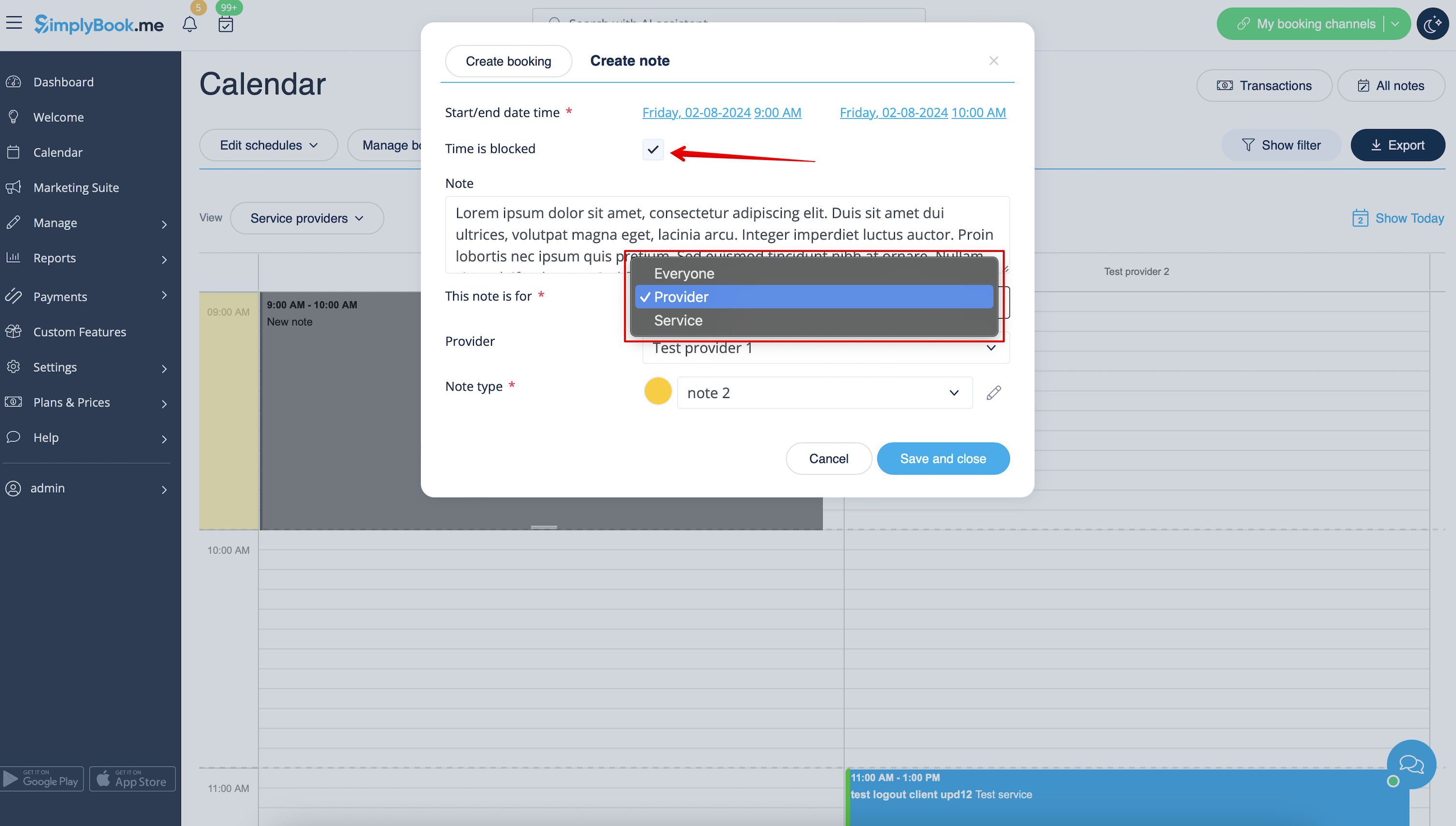
- 4. Klik op de vrije ruimte in de kalendertabel waar u de informatie wilt invoegen of tijd wilt blokkeren om het pop-upvenster voor notities te openen .
- 5. Vink de optie 'Tijd is geblokkeerd' aan om de beschikbaarheid indien nodig te sluiten, voeg de details toe aan het tekstvak en selecteer de verantwoordelijke: u kunt een notitie toevoegen of de tijd sluiten voor een specifieke leverancier, dienst of iedereen.
- 6. Om de eerder toegevoegde notitie te bewerken of te verwijderen, klikt u erop om het pop-upvenster te openen en gebruikt u daar de gewenste functie.
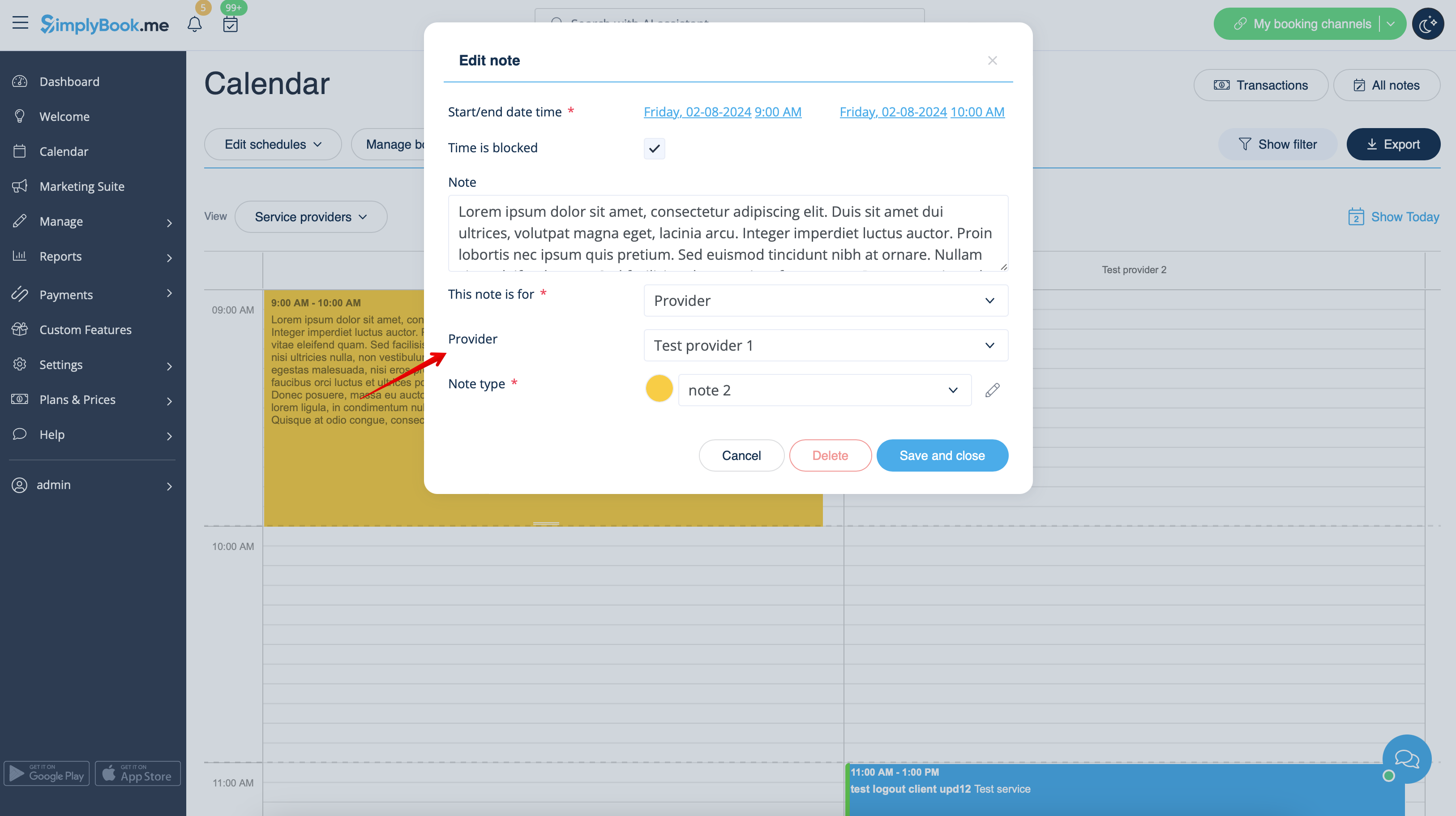
- Opties voor het overzicht van notities
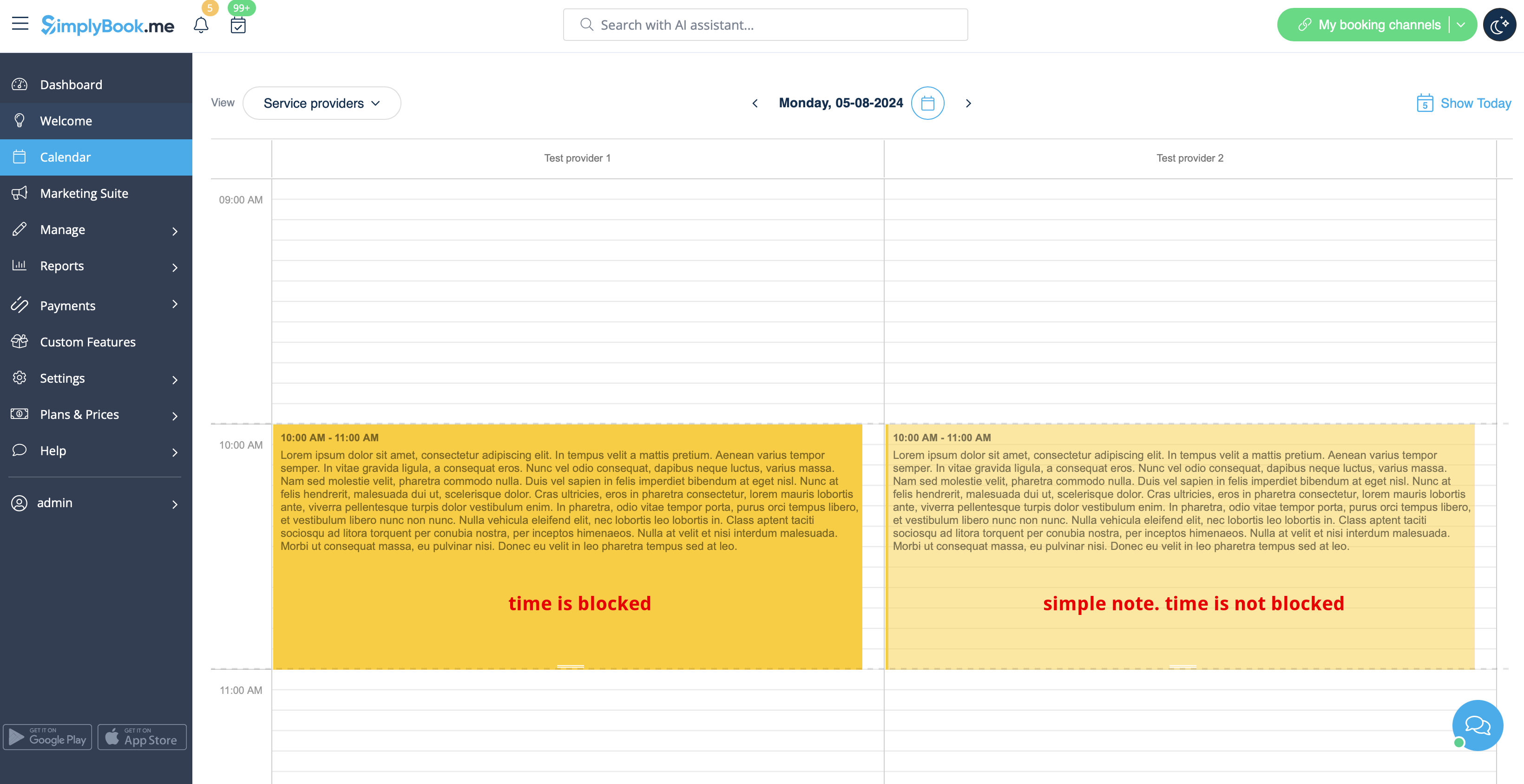
- Als u 'Tijd is geblokkeerd' hebt aangevinkt, krijgen dergelijke notities een iets lichtere kleur dan gewone tekstnotities.
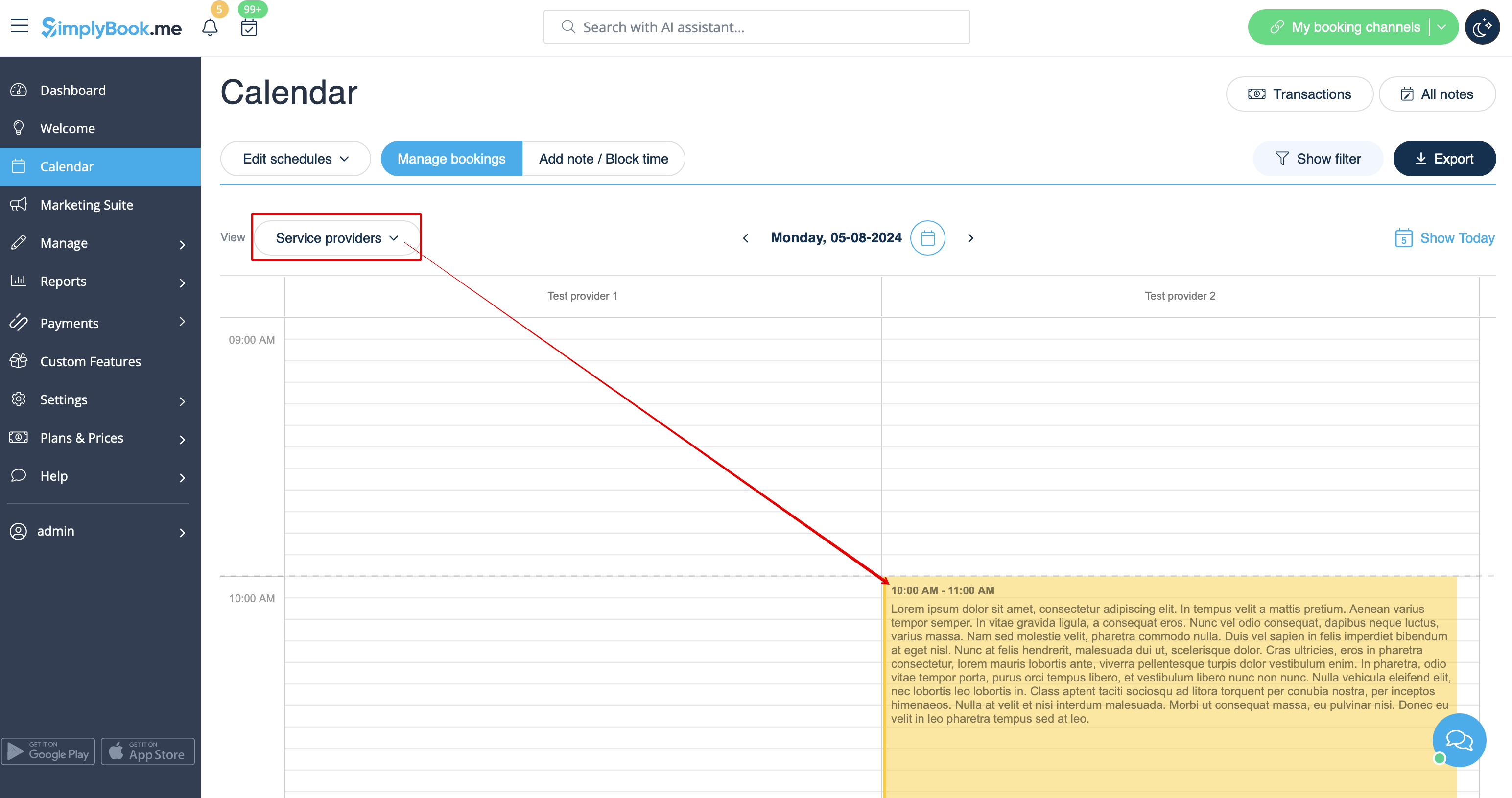
- Als u een notitie per aanbieder hebt toegevoegd, wordt deze weergegeven in de weergaven 'Dienstverlener', 'Tijdlijn', 'Dag', 'Week' en 'Maand '.
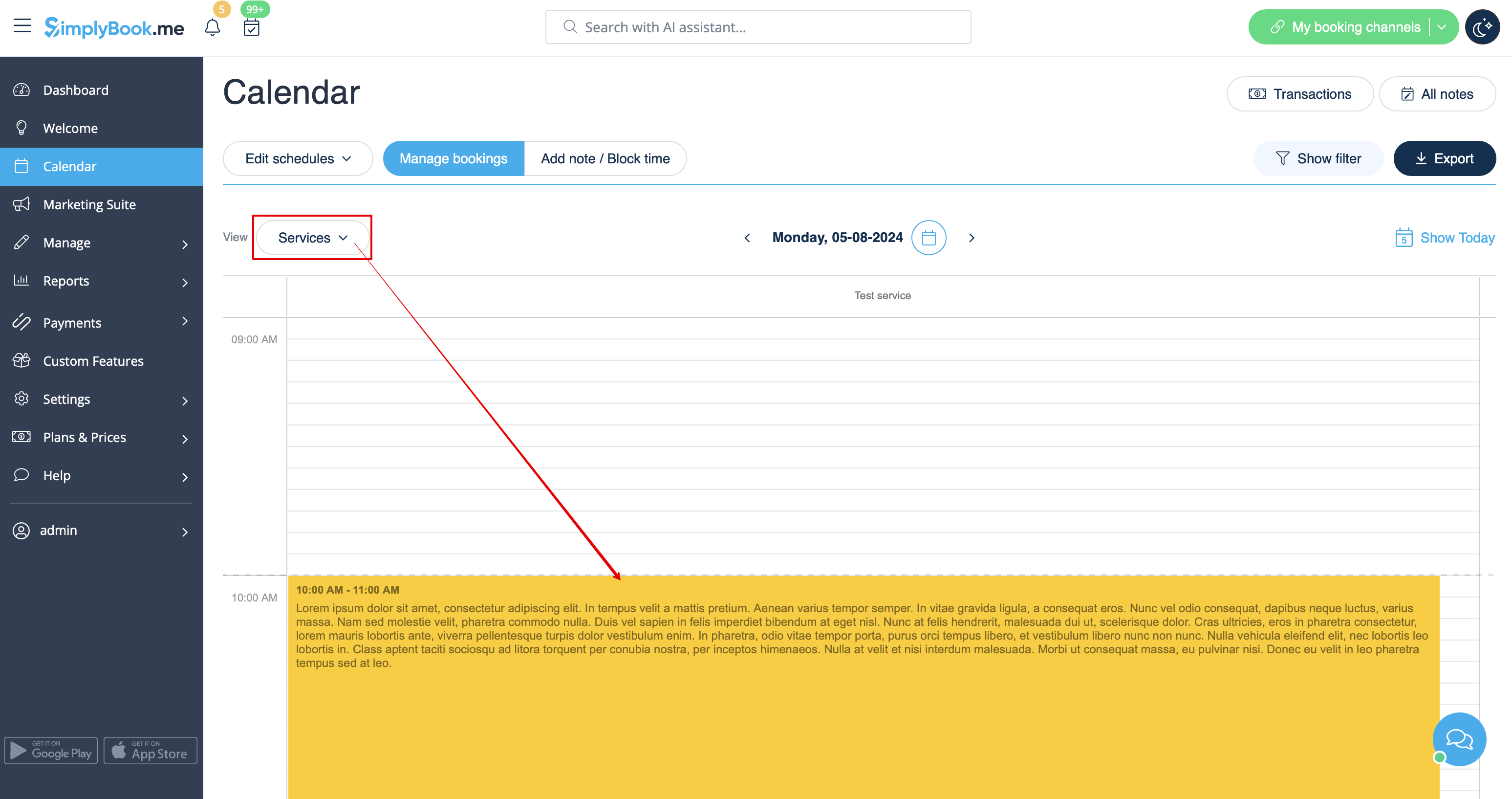
- If you have added a note per service you will be able to see it in Service, Day, Week and Month views.
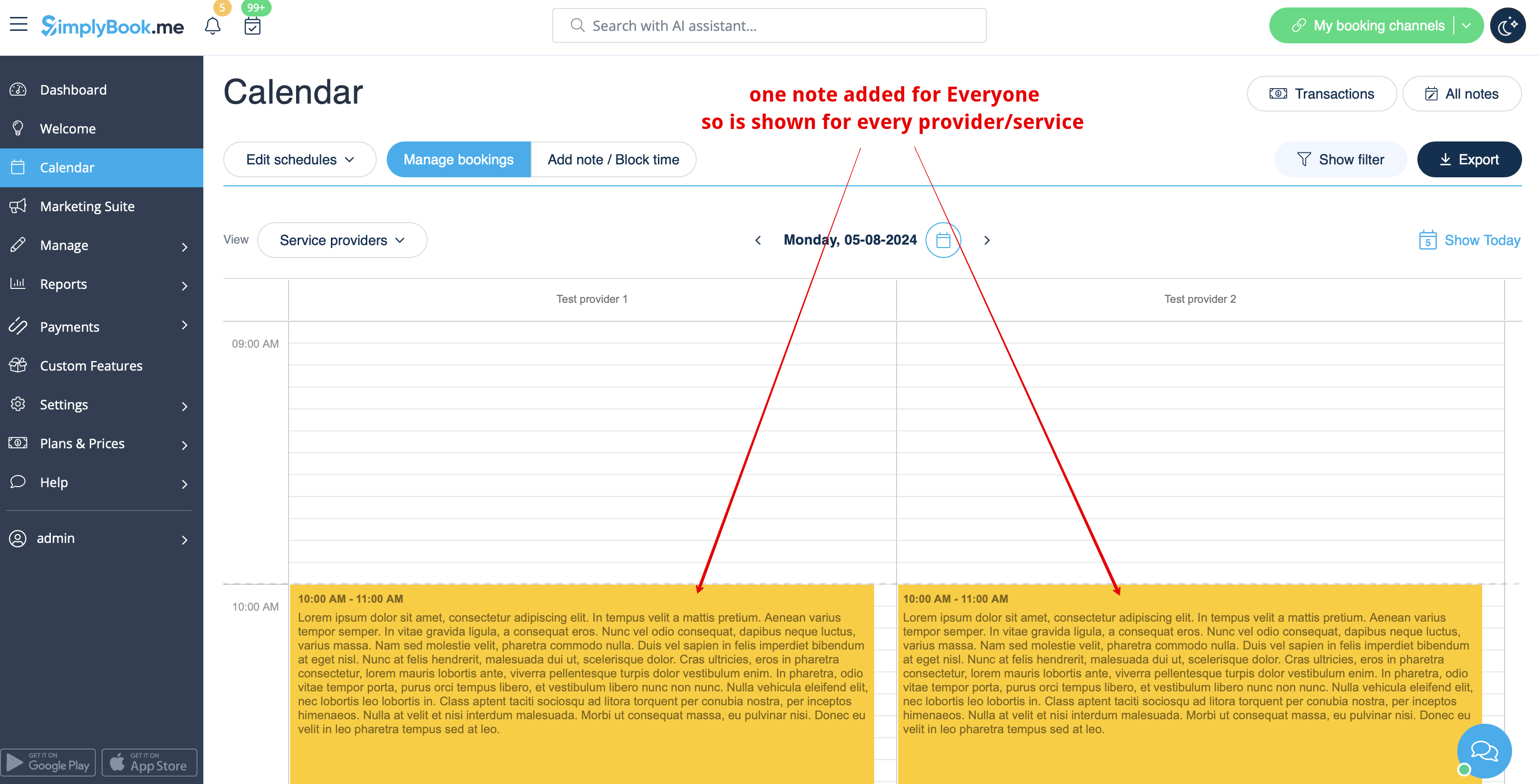
- The notes for Everyone are displayed in all calendar views.
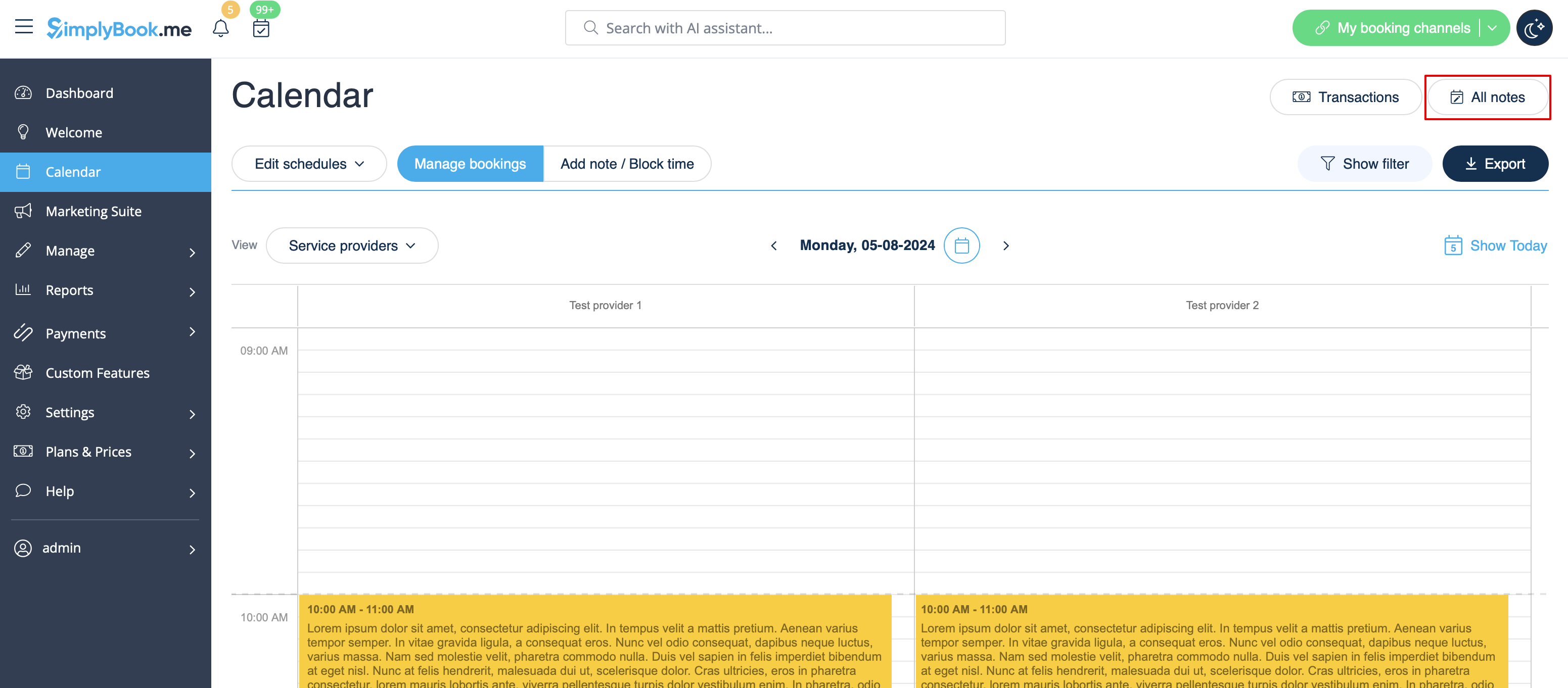
- As well you can access the list of all the notes added, use filters and export notes to excel in Calendar notes report by navigating either directly from Calendar page or from Reports section in left-side menu.