Bokningsrapporter
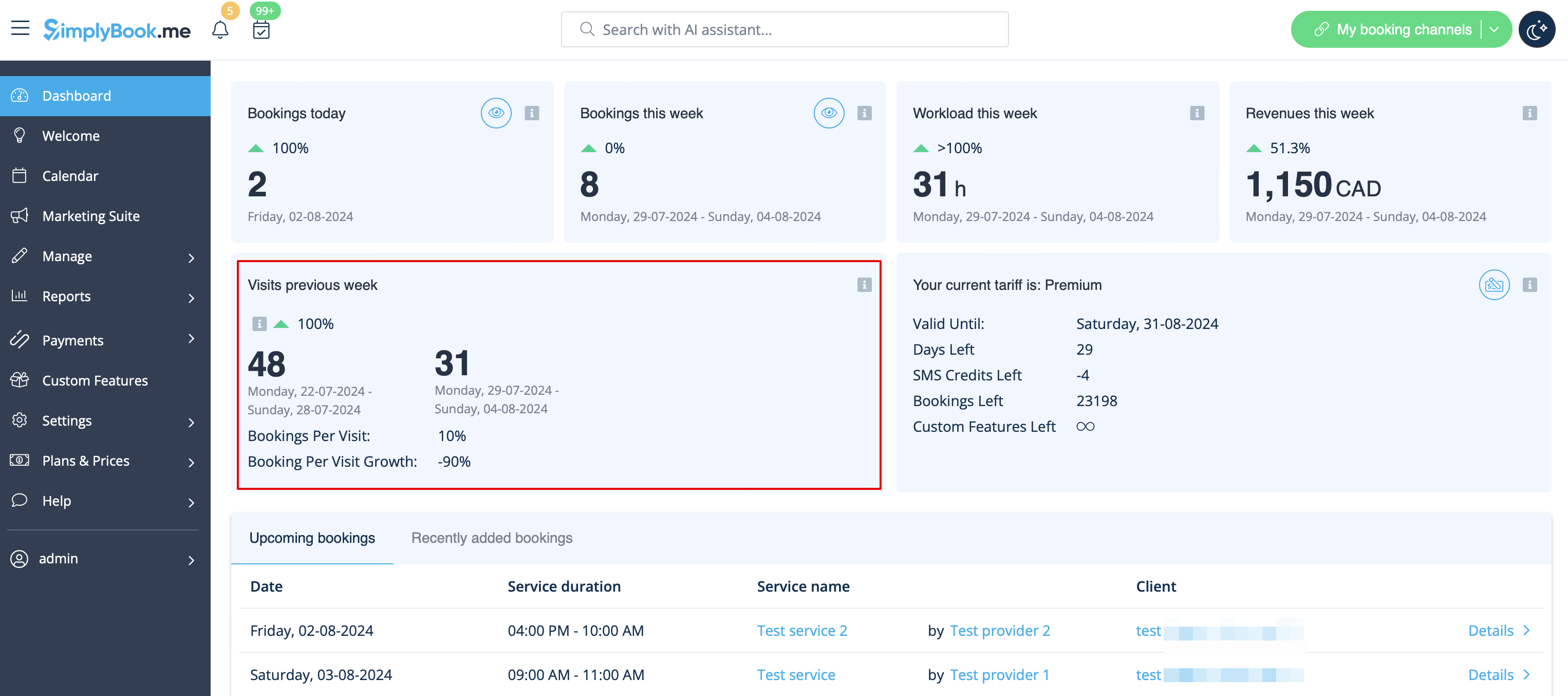
Besökarräknare
Resultaten visas på Dashboard-sidan i ditt administratörsgränssnitt om motsvarande anpassade funktion är aktiverad.
Det ger möjlighet att spåra besök på din bokningssida.
Daglig rapport
gör det möjligt att få en lista över bokningar till ditt företags e-postadress varje dag.
Du måste aktivera anpassningsfunktionen för daglig rapport för att få sådan information.
Du kan ställa in att den ska skickas under morgontimmarna, till exempel, så att du kan förbereda dig för dagen.
Det är också möjligt att välja att få information om:
- nya bokningar;
- avbokningar;
- kommande bokningar.

Bokningsinformation
Videohandledning 
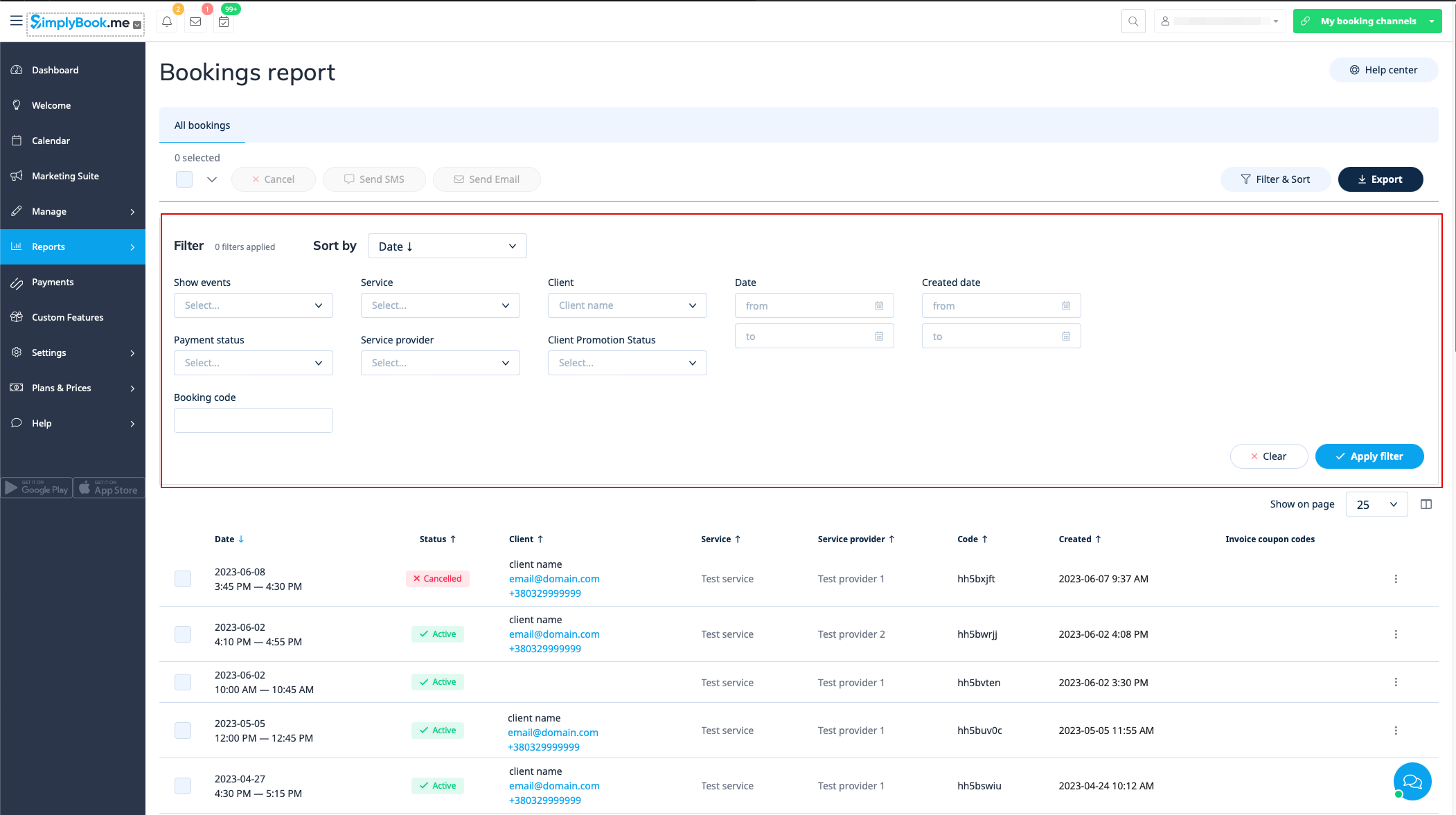
Du hittar en lista över alla dina bokningar i Rapporter // Bokningsdetaljer.
I denna rapport kan du:
- era klicka på "visa bokning" i åtgärdsmenyn för varje rad för att se specifika bokningsdetaljer;
- a skicka e-post/sms till dina kunder (du kan även använda vissa variabler som nämns där);
- a gå till den specifika kundrapporten genom att välja alternativet "Visa kundrapport" i varje rad;
- a filtrera bokningar efter:
- bokningsdatum;
- datum då bokningen gjordes;
- tjänst;
- tjänsteleverantör;
- kund
- unikt bokningsnummer
- status (alla bokningar, avbokade bokningar, icke avbokade bokningar);
- betalningsstatus (om funktionen för att acceptera betalningar är aktiverad);
- kundkampanjstatus (för att endast visa prenumerationer eller avregistreringar).
- exportera bokningar till Excel eller .csv (använd filtren för att endast exportera vissa datumintervall eller leverantörsrelaterade bokningar, välj vilka kolumner som ska exporteras etc. om det behövs).
Kundrapport
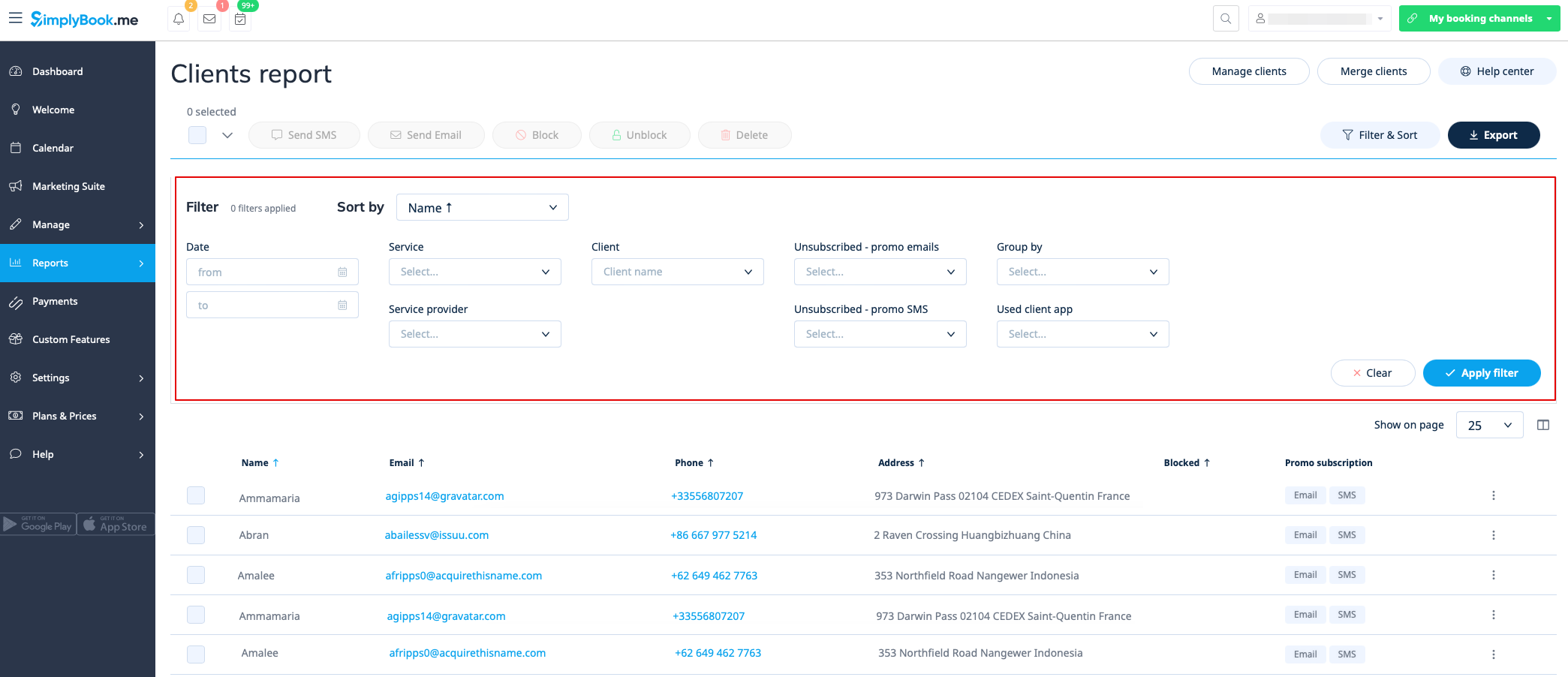
Du hittar en lista över alla dina kunder och deras bokningar under Rapporter // Kundrapport.
I denna rapport kan du:
- klicka på "Visa detaljer" för varje rad för att se detaljer om den specifika kunden;
- klicka på "Visa historik" för att få en lista över bokningar gjorda av den specifika kunden (med möjlighet att exportera till Excel);
- skicka e-post/sms till dina kunder;
- blockera, avblockera eller radera vissa kunder om det behövs;
- navigera till sidan för att slå samman kundposter (om funktionen Kundinloggning är aktiverad)
- filtrera bokningar efter:
- bokningsdatum;
- tjänst;
- tjänsteleverantör;
- kund;
- kundens kampanjprenumerationsstatus;
- om kunden/kunderna har använt kundappen (om funktionen för kundmobilapp är aktiverad).
- exportera bokningar till Excel eller .csv (använd filter för att exportera bokningar för ett visst datumintervall eller för en viss leverantör, välj vilka kolumner som ska exporteras).
Du kan också bestämma hur du vill gruppera dina kunder (för att undvika dubbletter) efter e-post, telefon eller e-post och telefon.
Rapport per specifik kund
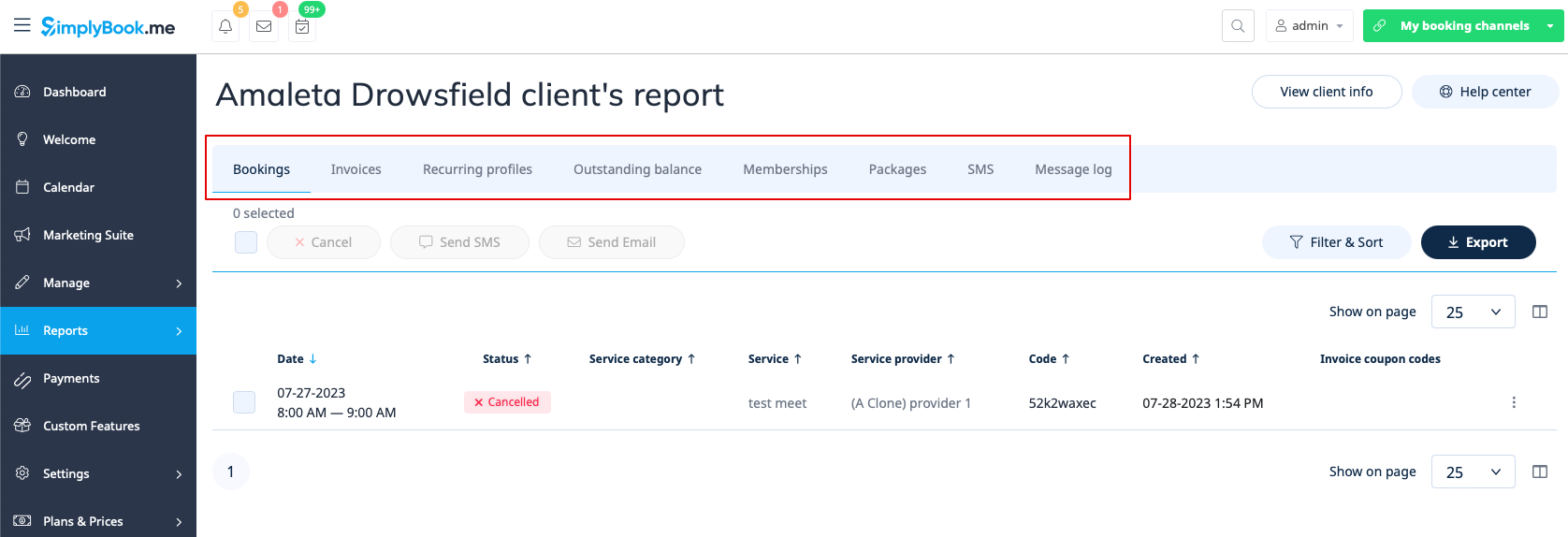
Denna rapport låter dig visa olika rapporter som finns i systemet, men filtrerade per en specifik kund på ett bekvämt ställe.
Följande rapporter är tillgängliga:
- Bokningsdetaljer
- Betalningstransaktioner
- Återkommande profiler
- Utestående saldo
- Medlemskap
- Paket
- SMS
- Meddelandelogg
- Biljetter
- Lojalitetspoäng
Du kan använda olika filter per flik, visa detaljer eller exportera till xls/csv-format.
Meddelanderapport
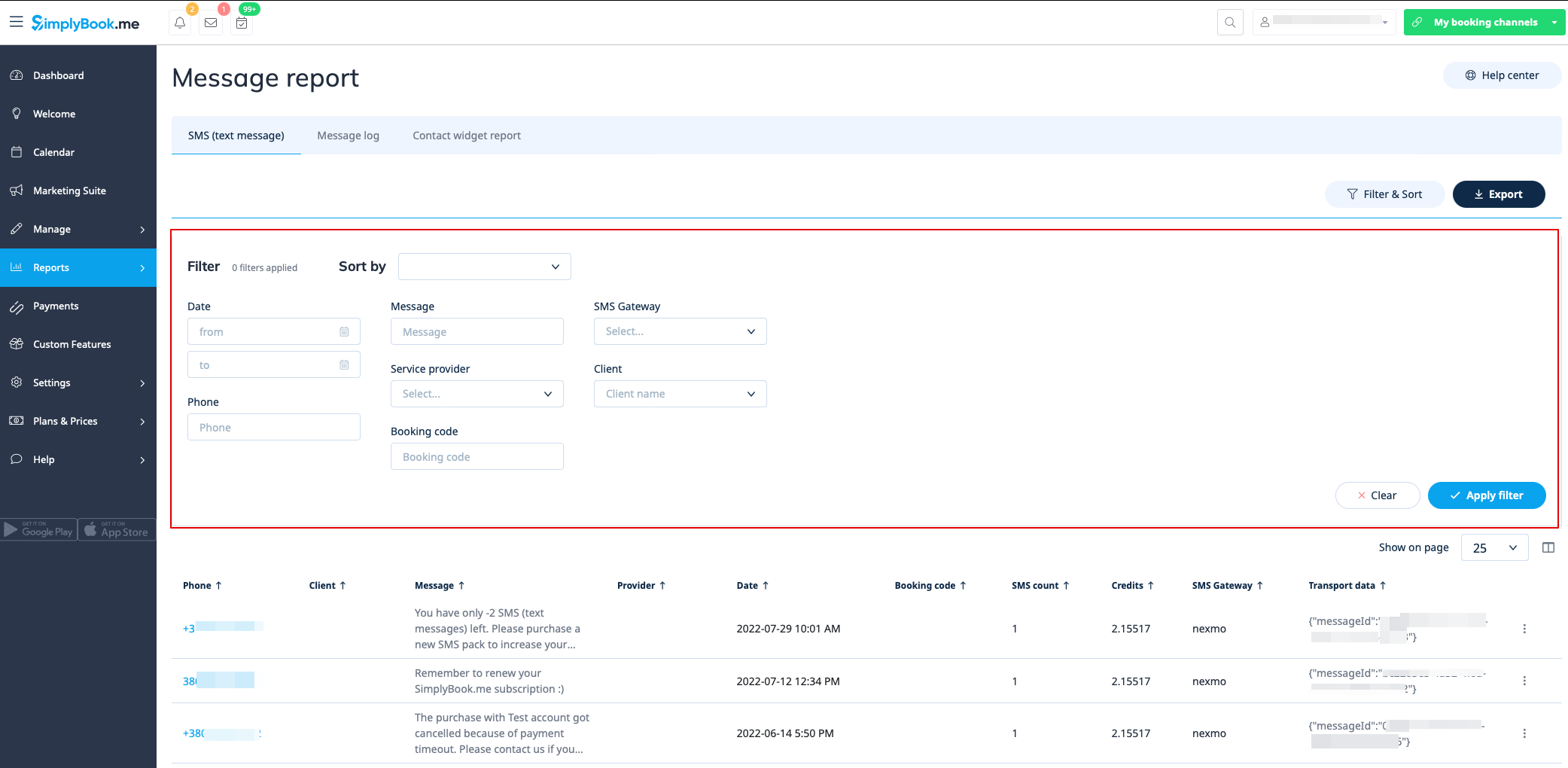
Du hittar en lista över alla SMS-meddelanden som har skickats från systemet i rapporten Rapporter//SMS (textmeddelanden) på den första fliken.
I denna rapport kan du:
- filtrera meddelanden efter:
- datum då meddelandet skickades;
- telefonnummer;
- kundnamn;
- leverantörsnamn;
- bokningskod;
- SMS-gateway
- meddelandetext.
- exportera meddelanden till Excel eller .csv (använd filtren vid behov och välj vilka kolumner som ska exporteras);
- se hur många krediter som använts för att skicka ett visst meddelande;
- se hur många sms meddelandet tog (om specialtecken och/eller långa texter användes).
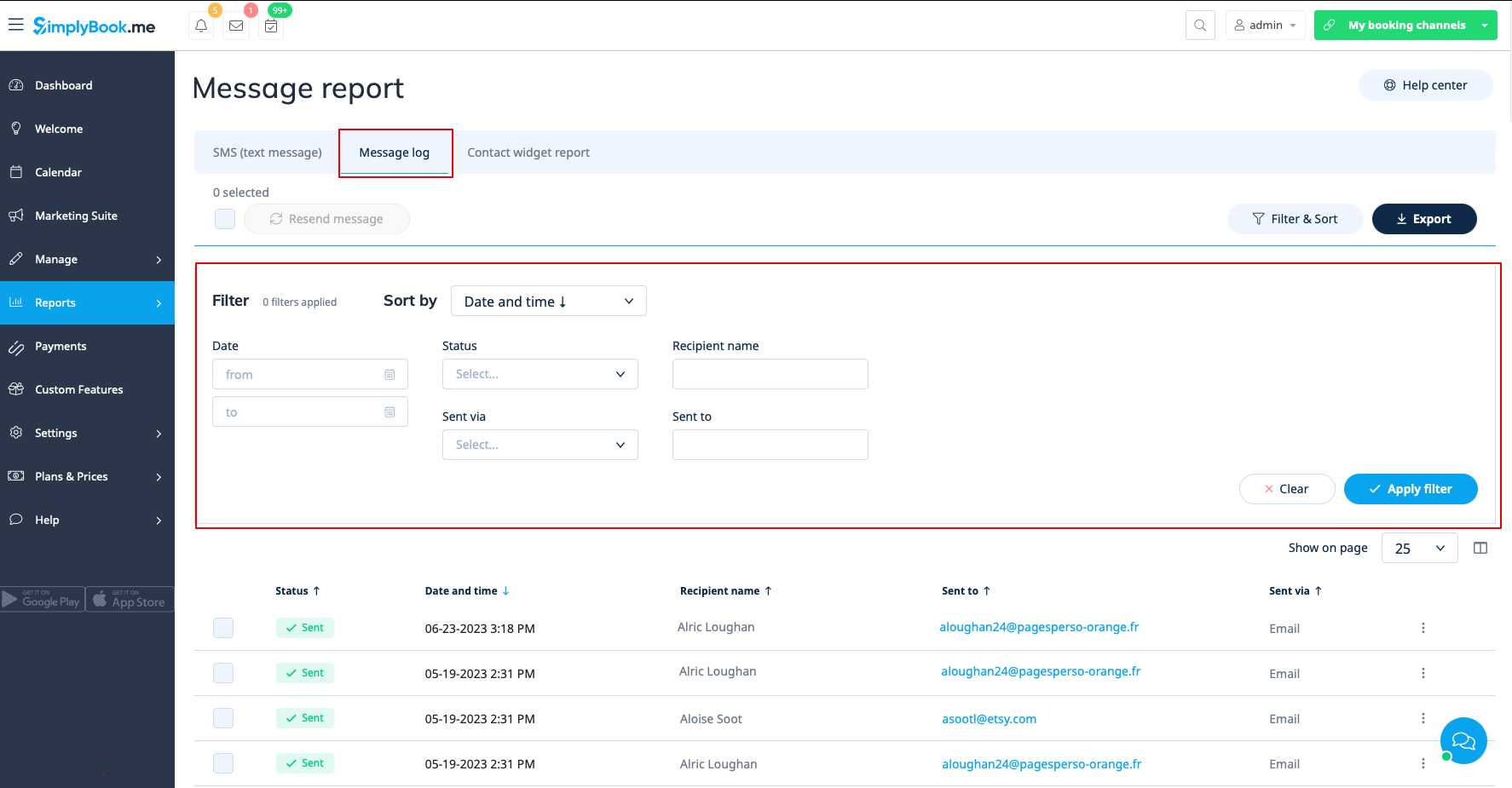
I den andra fliken, Meddelandelogg, kan du:
- visa loggen för reklammeddelanden och meddelandenas status (skickat, försök igen, nytt, skickas, fel);
- filtrera meddelanden efter:
- tidsintervall;
- status
- mottagarens namn;
- skickat via e-post eller sms;
- e-postadress eller telefonnummer beroende på gateway.
- försök skicka meddelandena till kunderna igen;
- exportera data till Excel eller .csv (använd filter om det behövs).
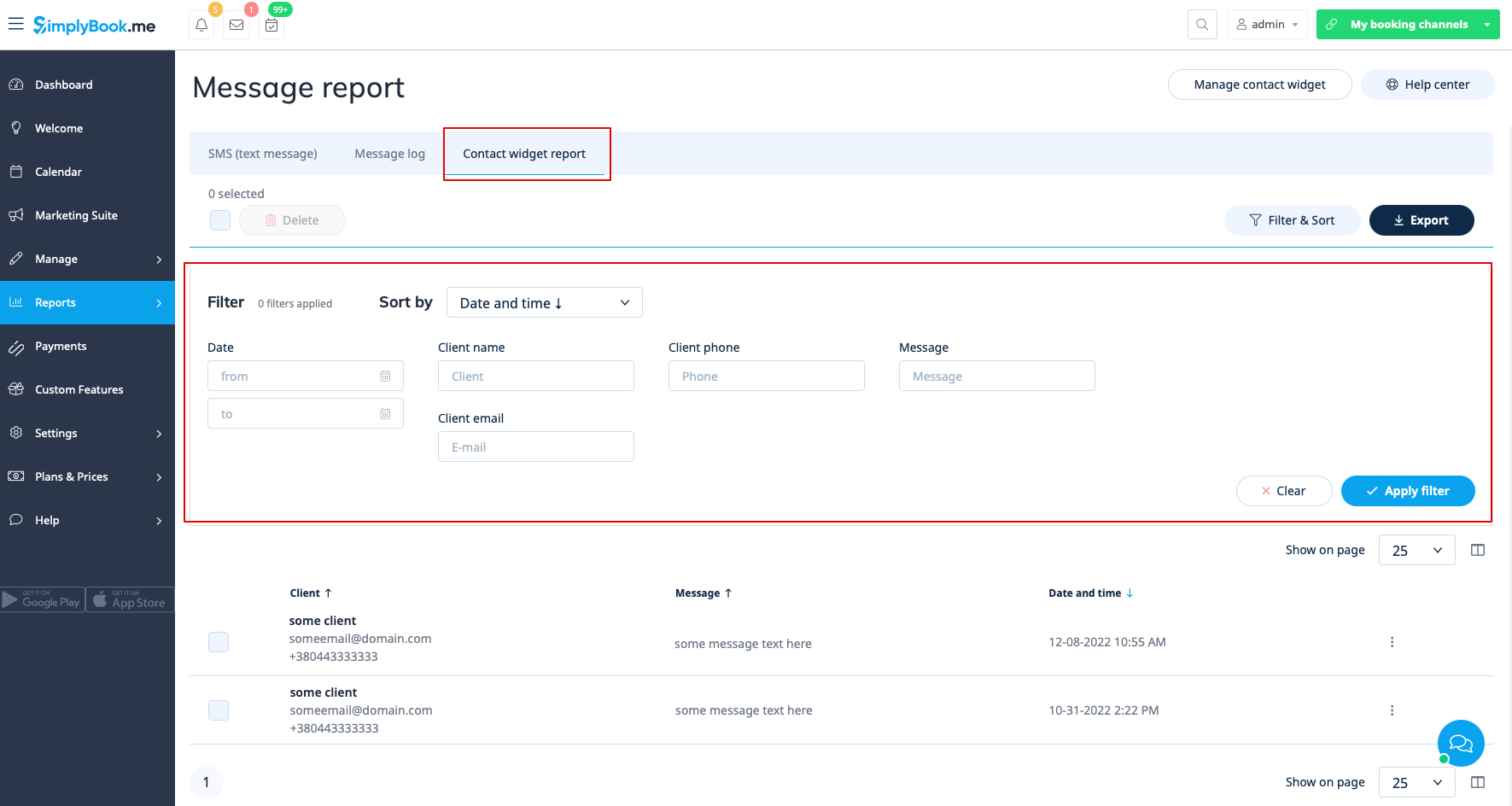
Den tredje fliken, Kontaktwidgetrapport, kan användas när den anpassade funktionen för kontaktwidget är aktiverad och gör det möjligt att:
- visa listan över meddelanden som kunder eller potentiella kunder har lämnat på bokningswebbplatsen och svara på dem;
- filtrera meddelanden efter:
- datumintervall;
- kundnamn;
- kundens telefonnummer;
- kundens e-postadress;
- meddelandetext.
- exportera data till Excel eller .csv (använd filter vid behov).
Lista över recensioner
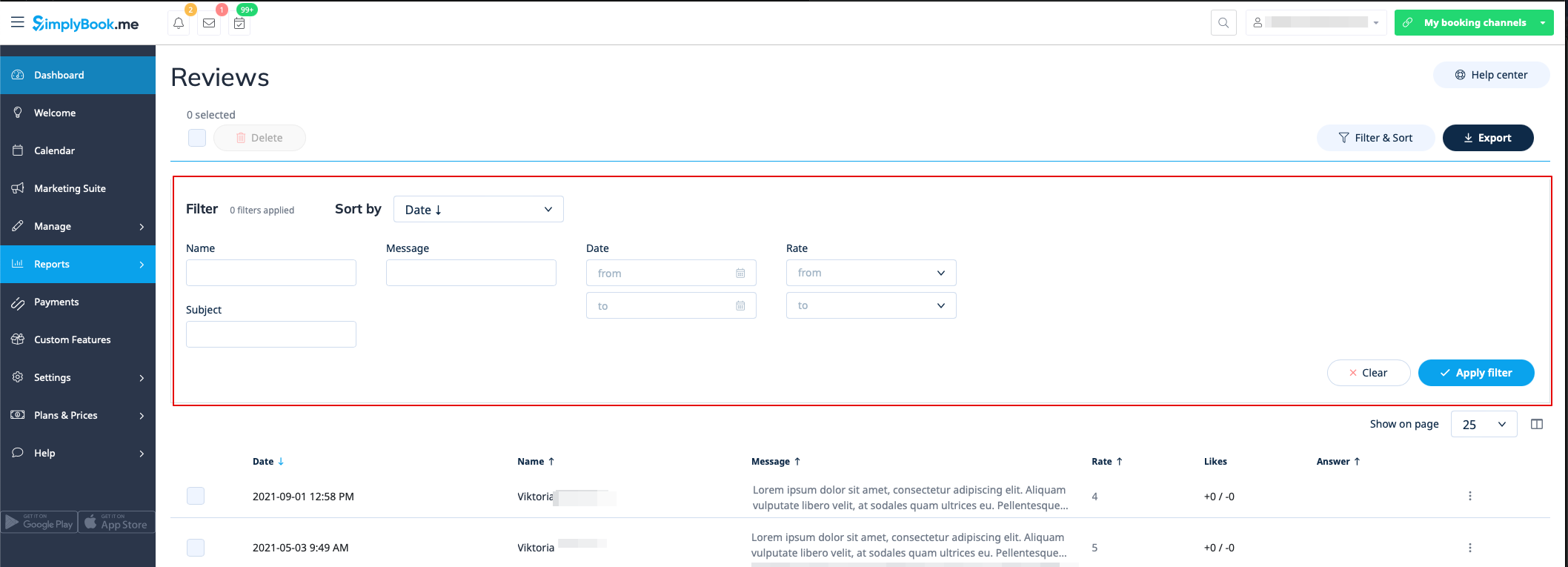
Du hittar en lista över alla feedbackinlägg som dina kunder har lämnat i Rapporter//Recensioner.
I den här rapporten kan du:
- filtrera recensioner efter:
- kundnamn;
- ämne;
- meddelande
- tidsperiod då recensionen lades till;
- betyg
- exportera recensionerna till Excel eller .csv (använd filtren om det behövs och välj vilka kolumner som ska exporteras)
- svara på dina kunders recensioner (svaren kommer att vara synliga för kunderna)
- radera recensioner om det behövs.
Rapport över betalningstransaktioner
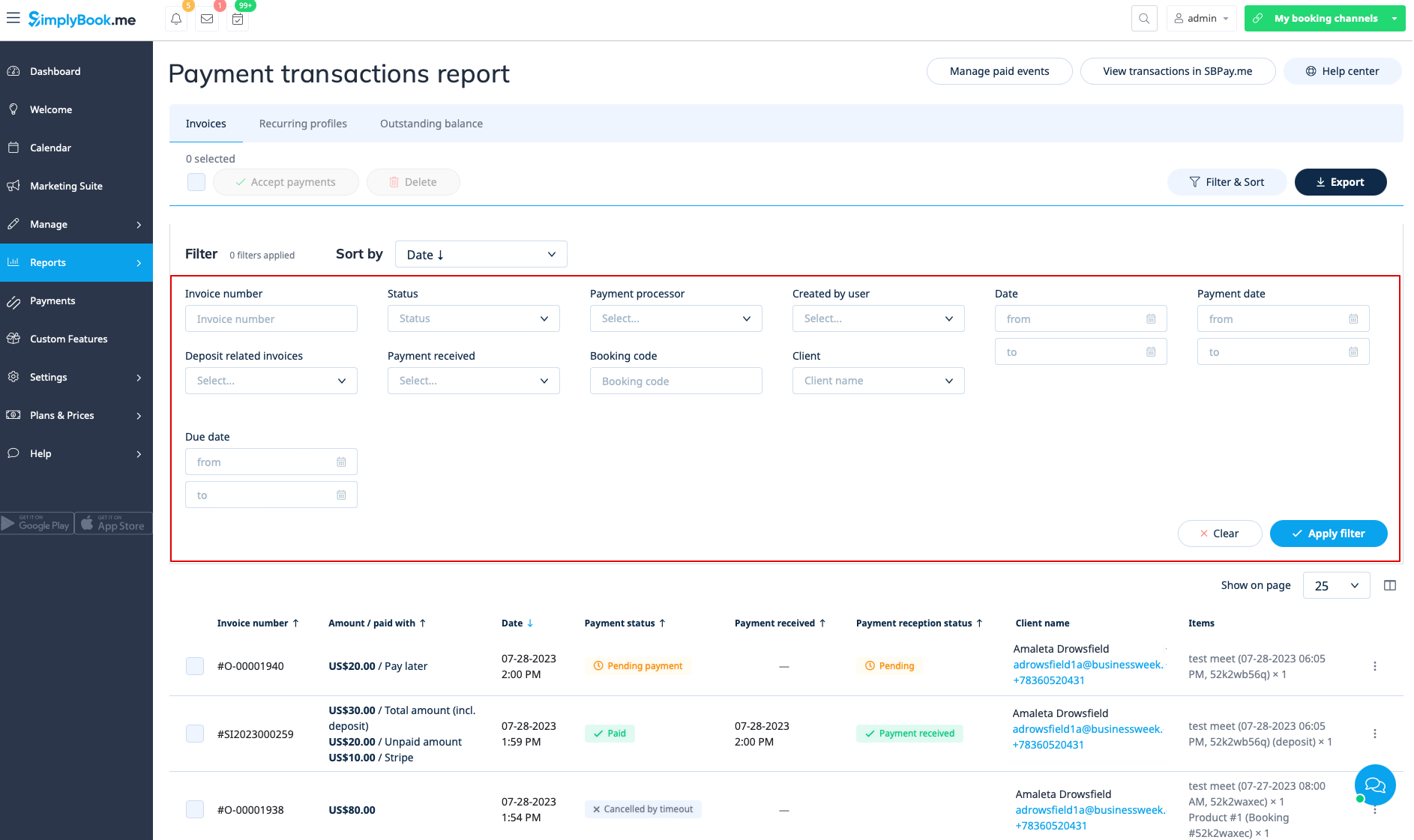
Du hittar den under Rapporter//Betalningstransaktioner. Här kan du se all information om betalningar i ditt system.
I denna rapport kan du använda tre flikar: Fakturor, Återkommande profiler, Utestående saldo.
I den första fliken Fakturor kan du:
- se alla fakturor som skapats när kunderna bokade tjänsten eller köpte paket, medlemskap, produkter till försäljning och/eller presentkort;
- tillämpa kuponger eller presentkort på väntande beställningar (om du använder den anpassade funktionen Kuponger & presentkort);
- godkänna väntande betalningar (till exempel om kunderna valde "Betala senare" på bokningssidan) med antingen standardbetalningsmetoder eller med SBPay.me Pro-integration, använda arkiverade kort, skicka betalningslänkar eller visa QR-kod för betalning;
- se vilken betalningsleverantör som används;
- behandla återbetalningar (om SBPay.me Pro-integration är aktiverad);
- visa fakturadetaljer på SBPay.me-sidan (om SBPay.me-integration är aktiverad);
- skriva ut fakturor;
- radera fakturor;
- filtrera fakturor efter:
- faktura-/orderupprättandedatum;
- fakturanummer;
- betalningsdatum;
- betalningsdatum;
- kundnamn;
- unik bokningskod;
- status (ny, väntande, betald, annullerad, fel);
- betalningshanterare;
- användare som har skapat posten;
- betalning mottagen eller ej.
- exportera betalningsinformation till Excel eller .csv (använd filter vid behov).
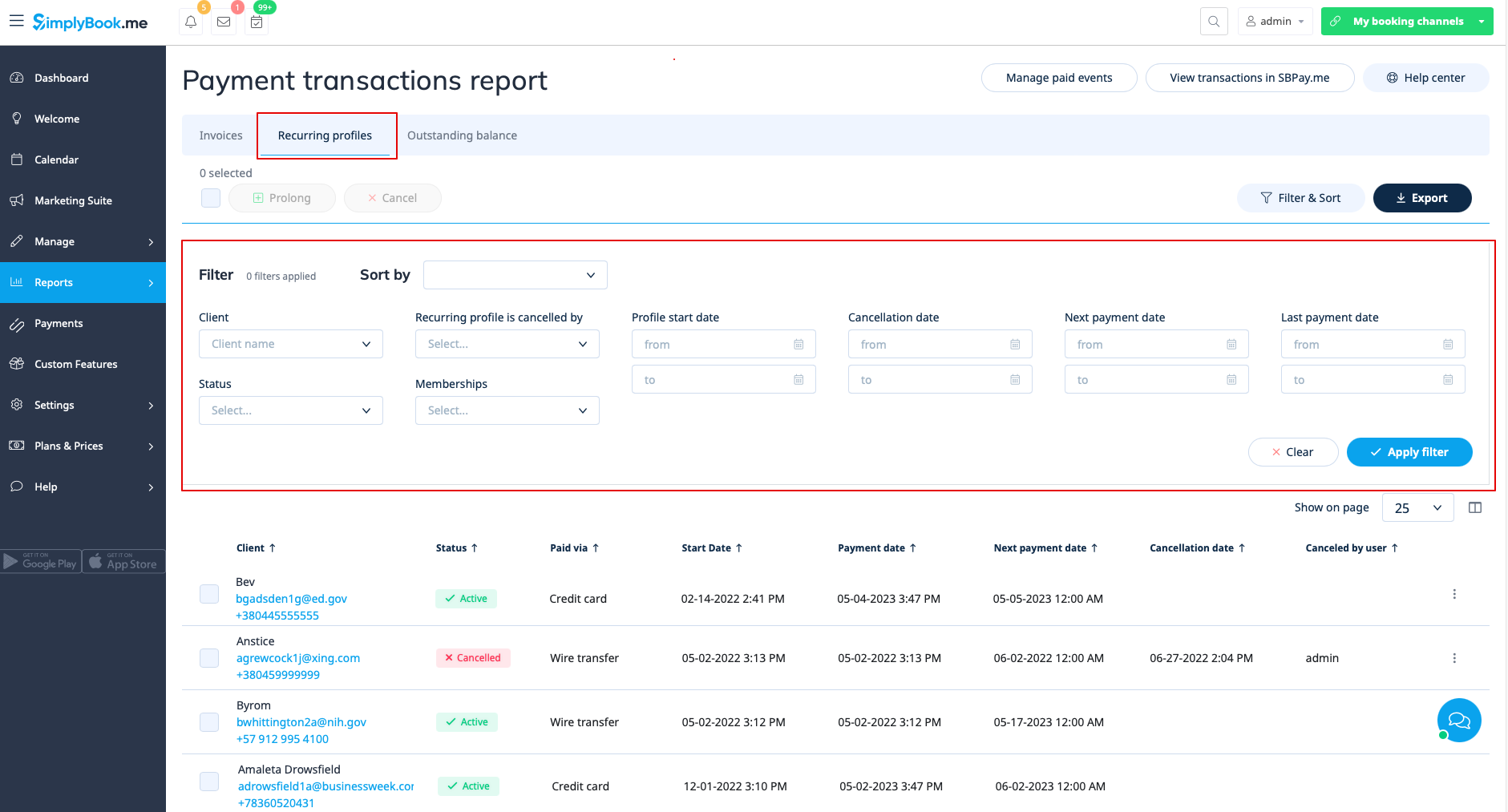
Fliken Återkommande profiler gör det möjligt att:
- visa/avbryta återkommande profiler för medlemskap;
- förlänga återkommande profiler som skapats av administratören;
- filtrera medlemsprofiler efter:
- medlemsnamn;
- startdatum;
- avbokningsdatum;
- nästa betalningsdatumintervall;
- senaste betalningsdatum;
- kundregister;
- status (aktiv, väntande, avbokad, pausad, fel);
- användare som har avbokat profilen.
- exportera medlemsprofildata till Excel eller .csv (använd filter vid behov).
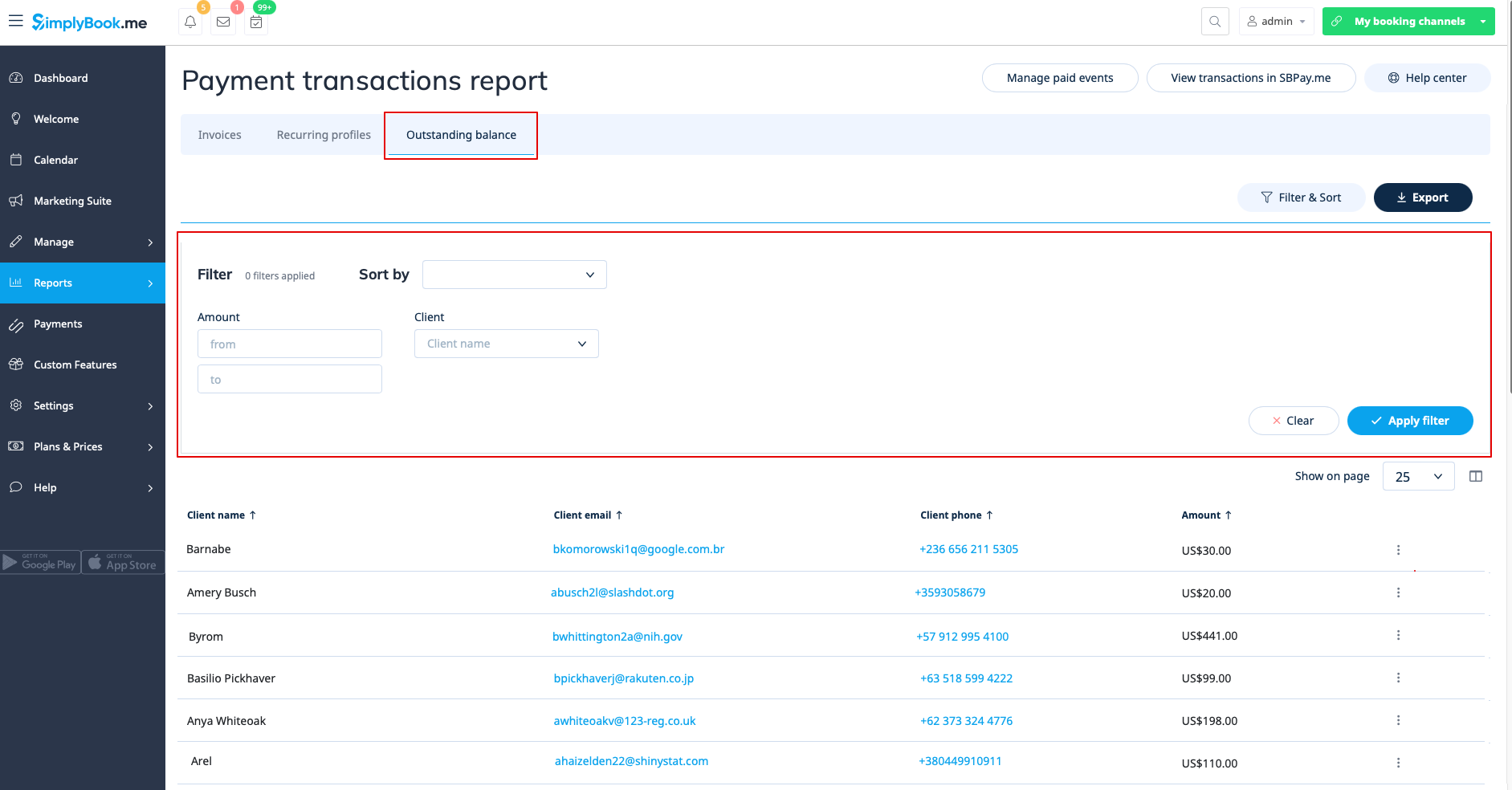
Den tredje fliken, Utestående saldo, gör det möjligt att:
- se utestående saldo per kund;
- filtrera utestående saldo efter belopp och/eller kund;
- exportera data om utestående saldo till Excel eller .csv (med hjälp av filtren om det behövs).
Lista över väntande bokningar
Du kan komma åt den från kalendersidan om den anpassade funktionen Godkänn bokningar är aktiverad.
I den här rapporten kan du:
- se/godkänna/avvisa väntande bokningar;
- filtrera dem efter:
- bokningsdatum;
- kundnamn;
- leverantörsnamn;
- tjänstens namn;
- unik bokningskod.
- exportera data till Excel (använd filter vid behov).
Försäljningsrapport
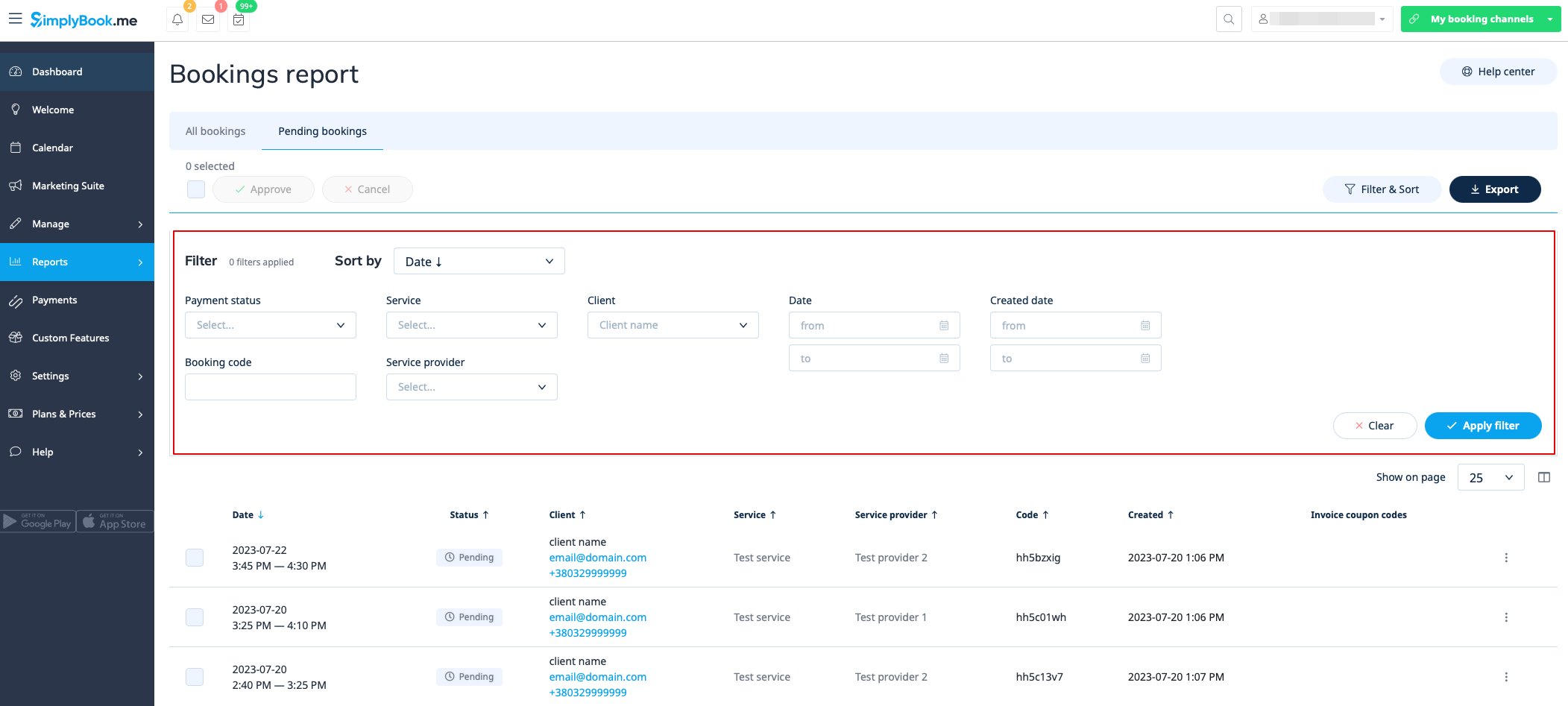
Kan nås i avsnittet Rapporter//Försäljningsrapport. Här finns olika diagram, tabeller och grafer över försäljningsstatistik.
Denna rapport kan hjälpa dig att analysera:
- populära inkomstkällor;
- betalningsleverantörer som oftast används av dina kunder (om du har flera);
- de bästa leverantörerna;
- kunder som har betalat mest;
- inkomstbelopp.
Du kan filtrera resultaten efter:
- tid (dag, vecka, månad, år, all tid);
- artiklar (bokningar, paket, tilläggstjänster, produkter, medlemskap, presentkort);
- belopp/kvantitet.
Medlemsavgifter
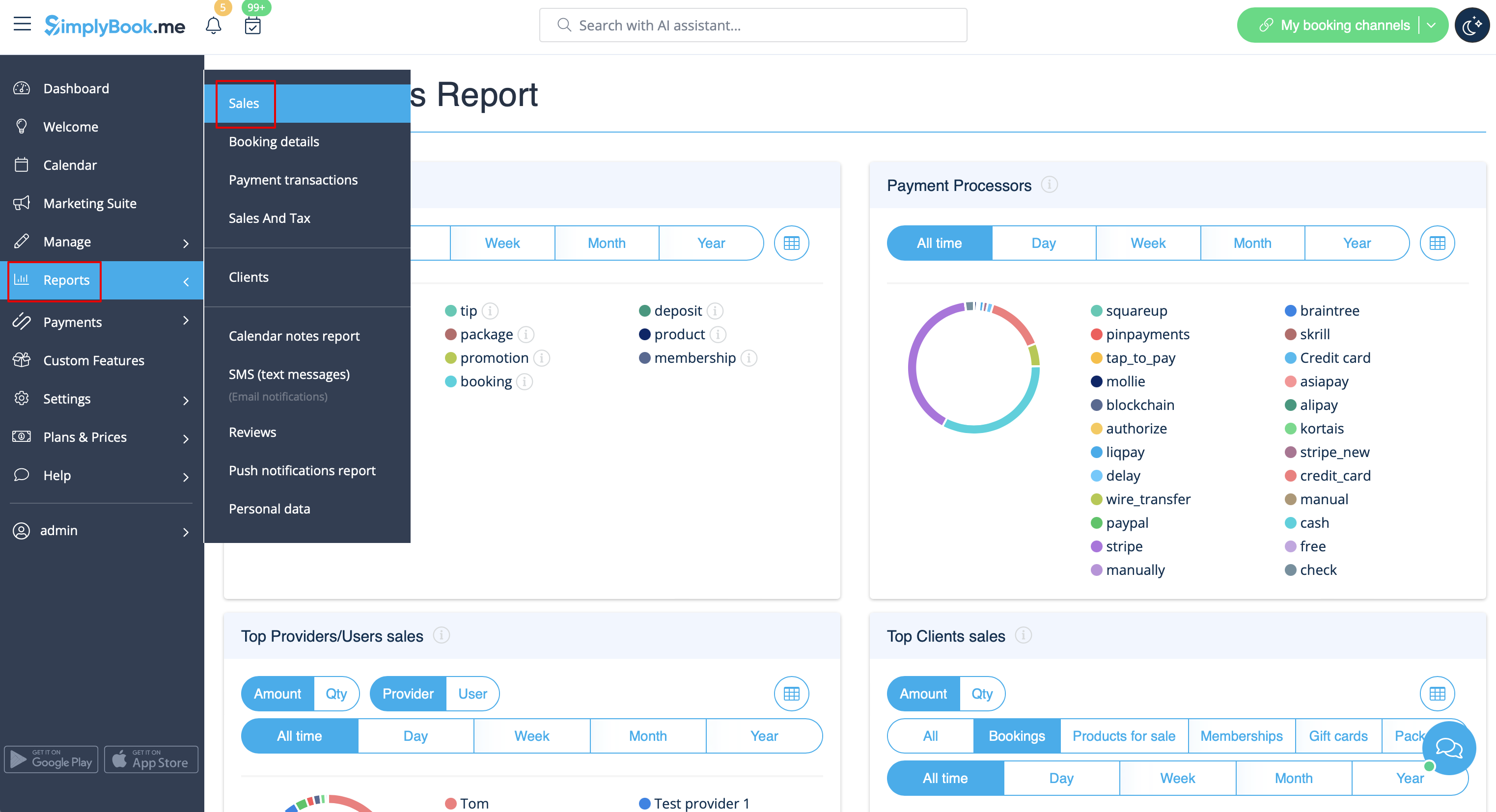
Du kan se det i Rapporter//Medlemsavgifter. Kan nås om anpassningsfunktionen för medlemskap är aktiverad.
Denna rapport gör att du kan:
- se medlemskap som köpts av dina kunder;
- avbryta medlemskap;
- godkänna väntande medlemskap;
- visa relaterade fakturor;
- filtrera medlemskap efter:
- startdatum;
- slutdatum;
- fakturadatum;
- fakturanummer;
- medlemsnamn;
- kundnamn;
- status (aktiv, annullerad, fel).
- exportera data till Excel (använd filter vid behov).
Klassrapport
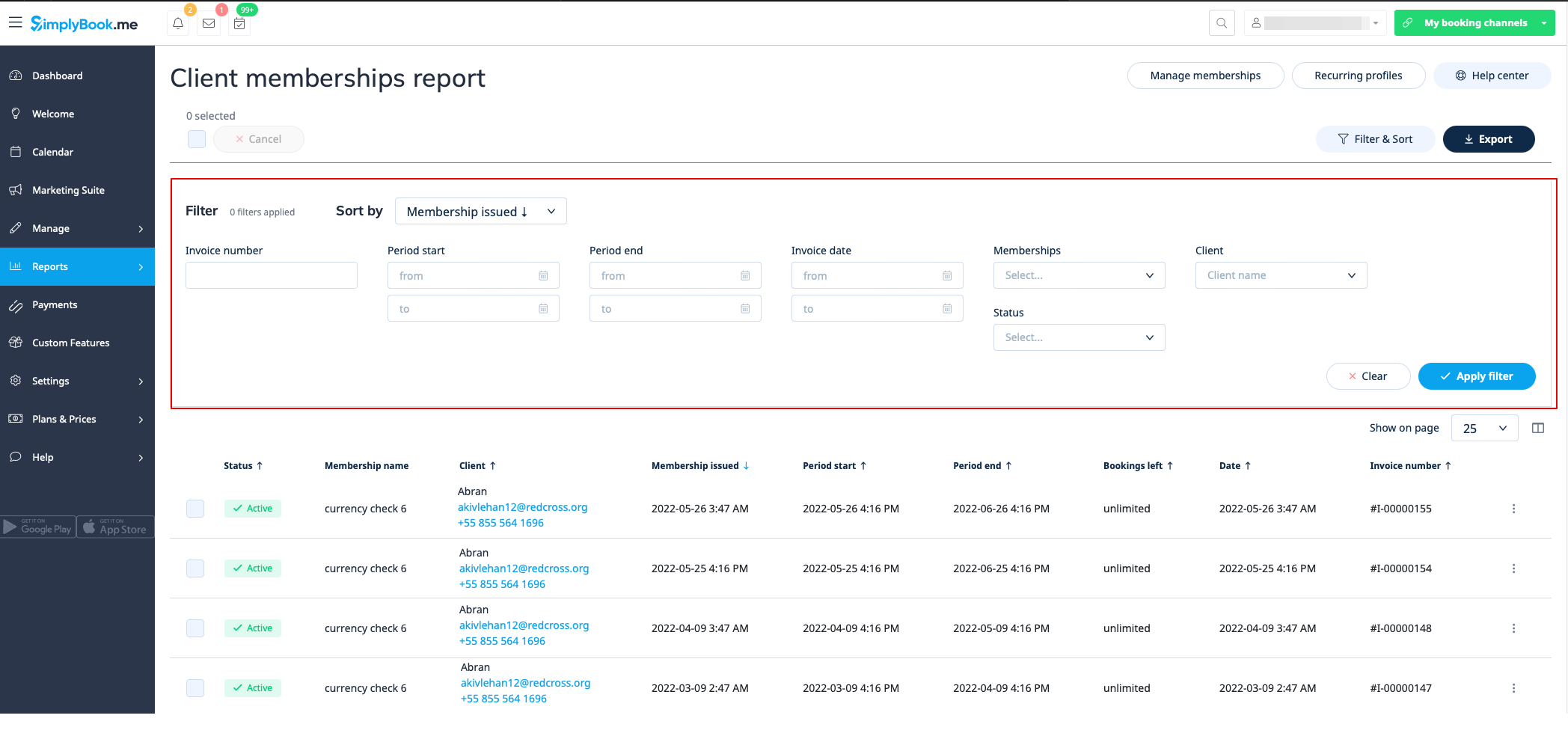
Kan nås i Rapporter//Klassrapport om du använder den anpassade funktionen Klasser.
Denna rapport ger dig information om alla deltagare i varje klass.
Filtrera rapporten efter: "
- " (klassnamn), "
- " (klassdatum), "
- " (klassstarttid) och "
- " (bokningar som har avbokats/inte avbokats). "
" (kundnamn) Du kan se vem som har anmält sig till en viss klass, deras namn, e-postadresser, telefonnummer samt vem som har skapat bokningarna för dem (kunden själv eller någon systembrukare) och om kunden har bokat dina tjänster/klasser tidigare.
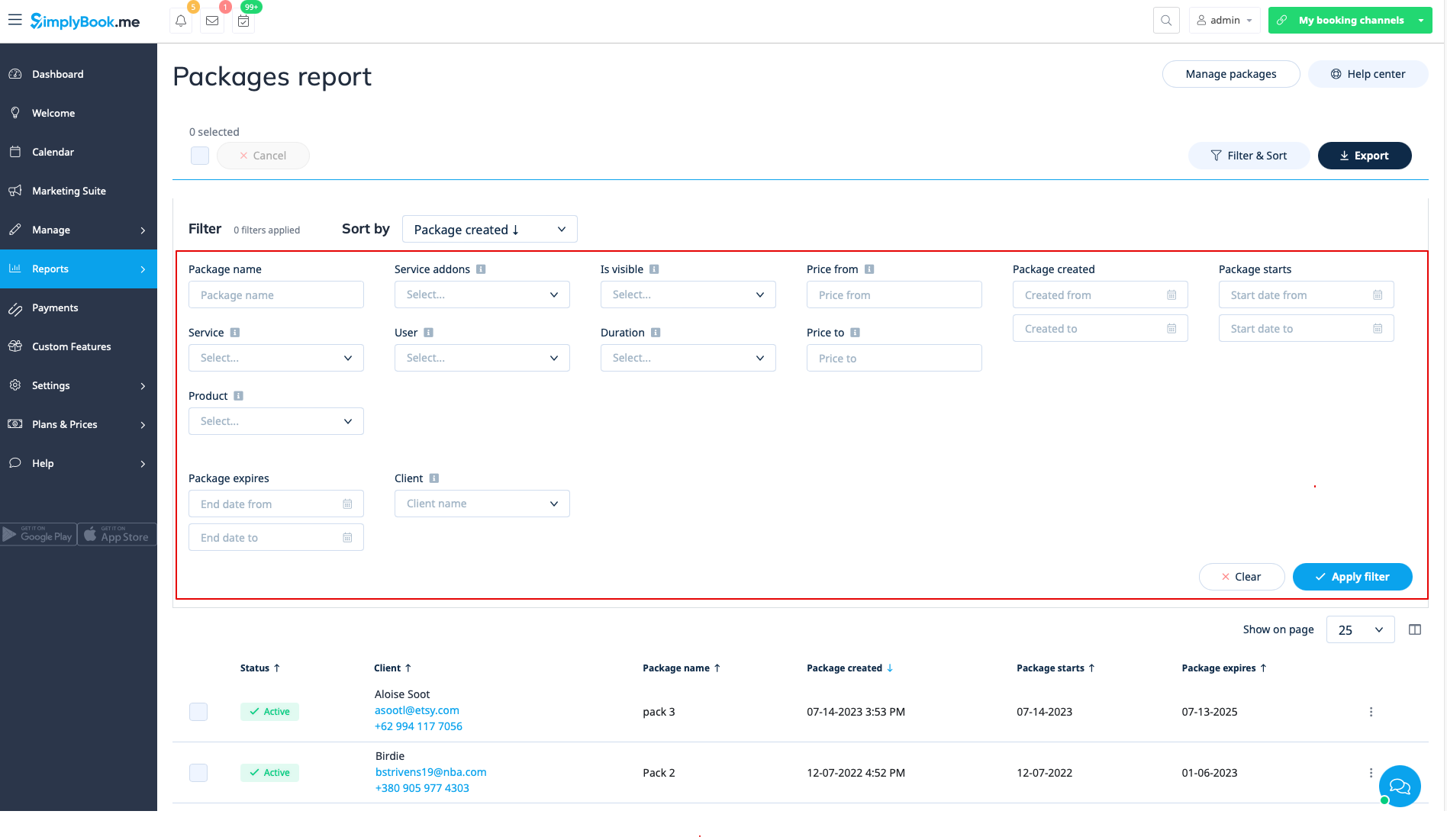
Utfärdade paket
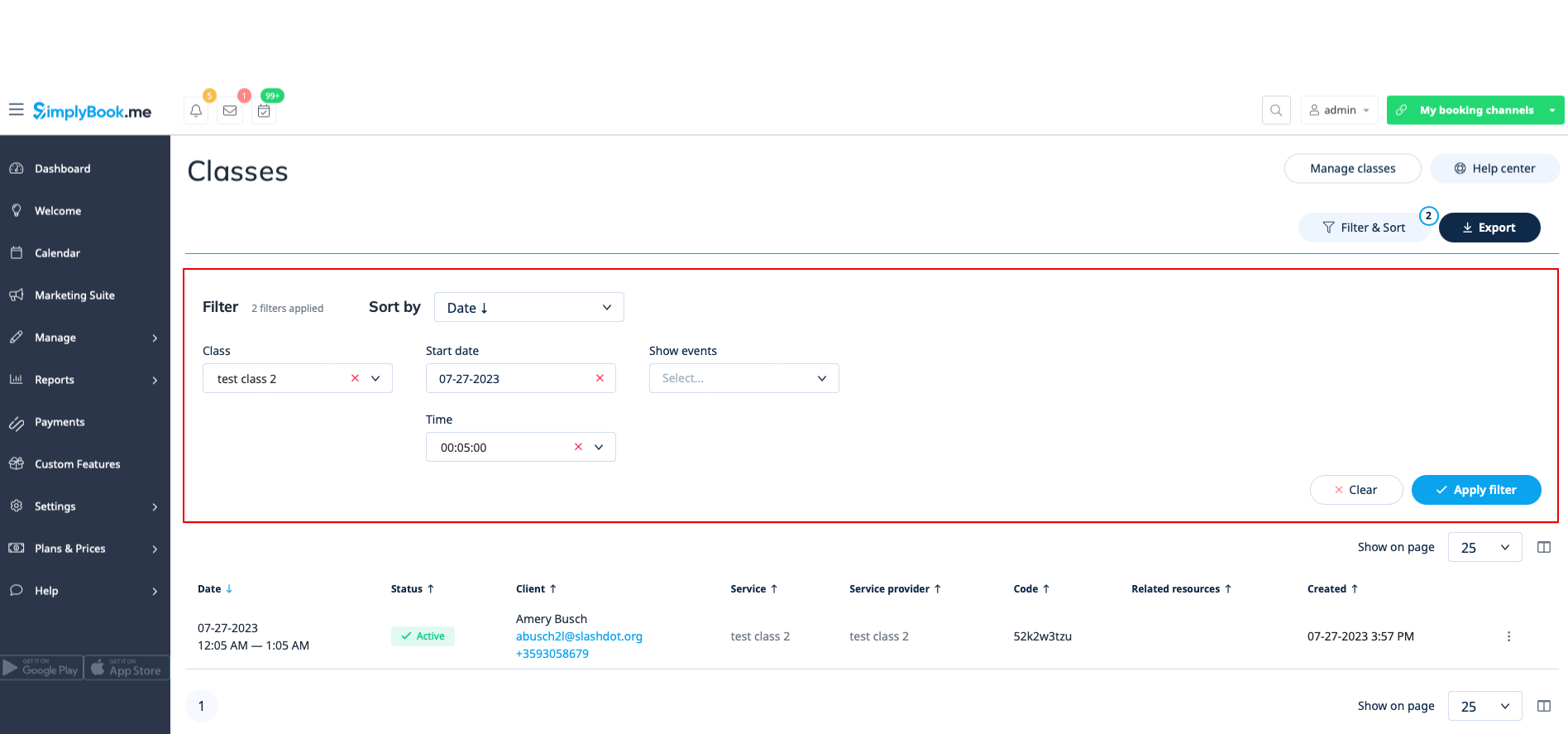
Du kan se det i Rapporter//Utfärdade paket om du använder den anpassade funktionen Paket.
I denna rapport kan du:
- se vilka paket som har köpts/utfärdats;
- paketstatus;
- filtrera paketen efter:
- kundnamn;
- användarnamn som har utfärdat paketet;
- tjänst/produkt/tjänsttillägg som ingår i paketet;
- paketets varaktighet;
- prisklass;
- är paketet synligt på bokningssidan eller inte;
- status (aktiv, avbokad, fel).
- exportera data till Excel (använd filter vid behov).
Issued coupons
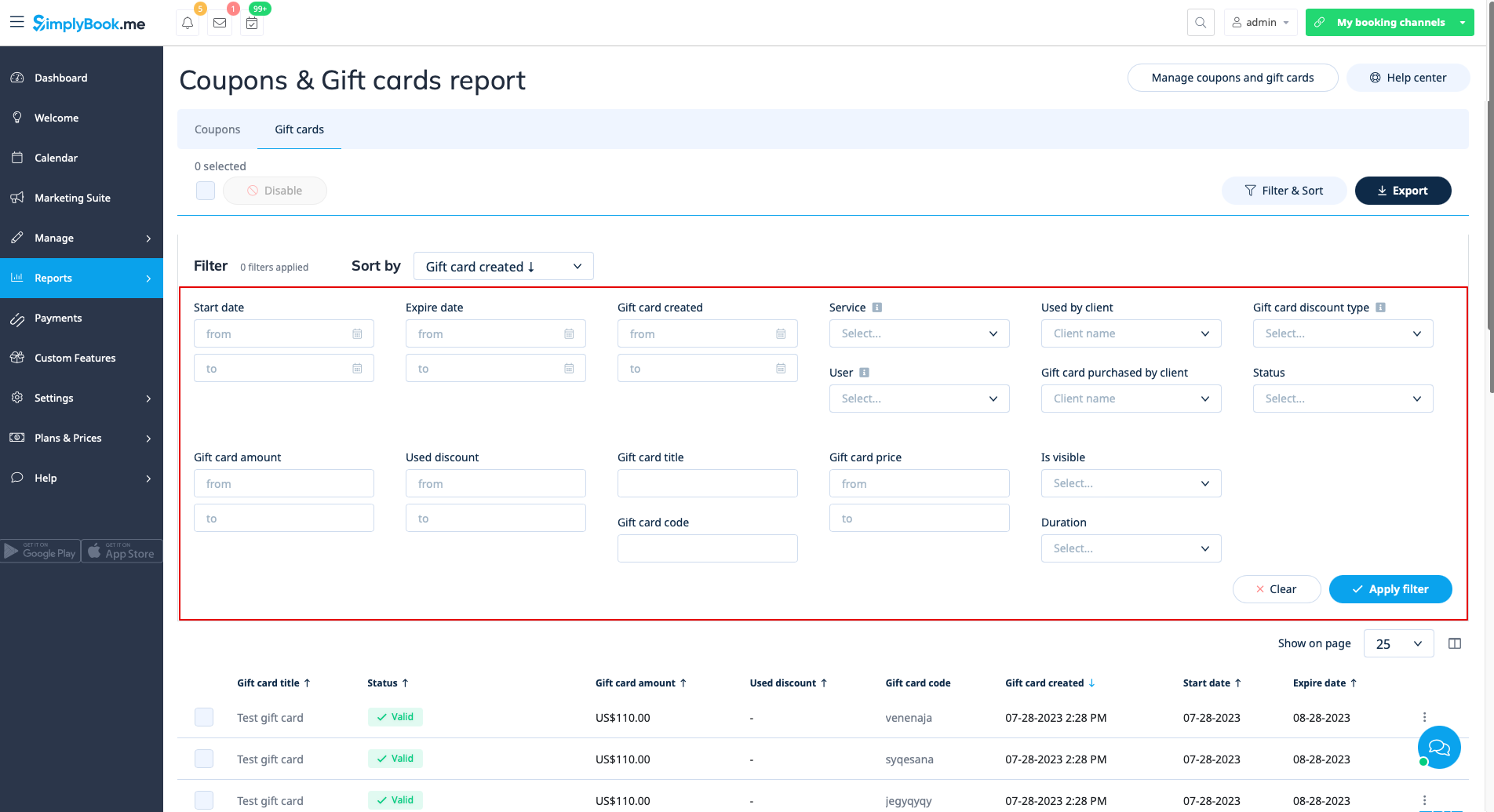
Can be accessed if you are using Coupons & Gift cards custom feature.
In this report you can:
- see which coupons were issued;
- see coupons statuses(Valid or not valid, used, outdated);
- filter the coupons by:
- client name;
- user who has issued the coupon;
- discount type;
- coupon visible on the booking site or not ;
- service the coupon is related to.
- see gift cards issued;
- filter the results by:
- client name who used the card;
- client name who purchased the card;
- gift card discount type;
- user who issued the card;
- service the gift card is related to;
- price range;
- gift card duration;
- gift card visible on the booking site or not;
- gift card status(valid, outdated, used).
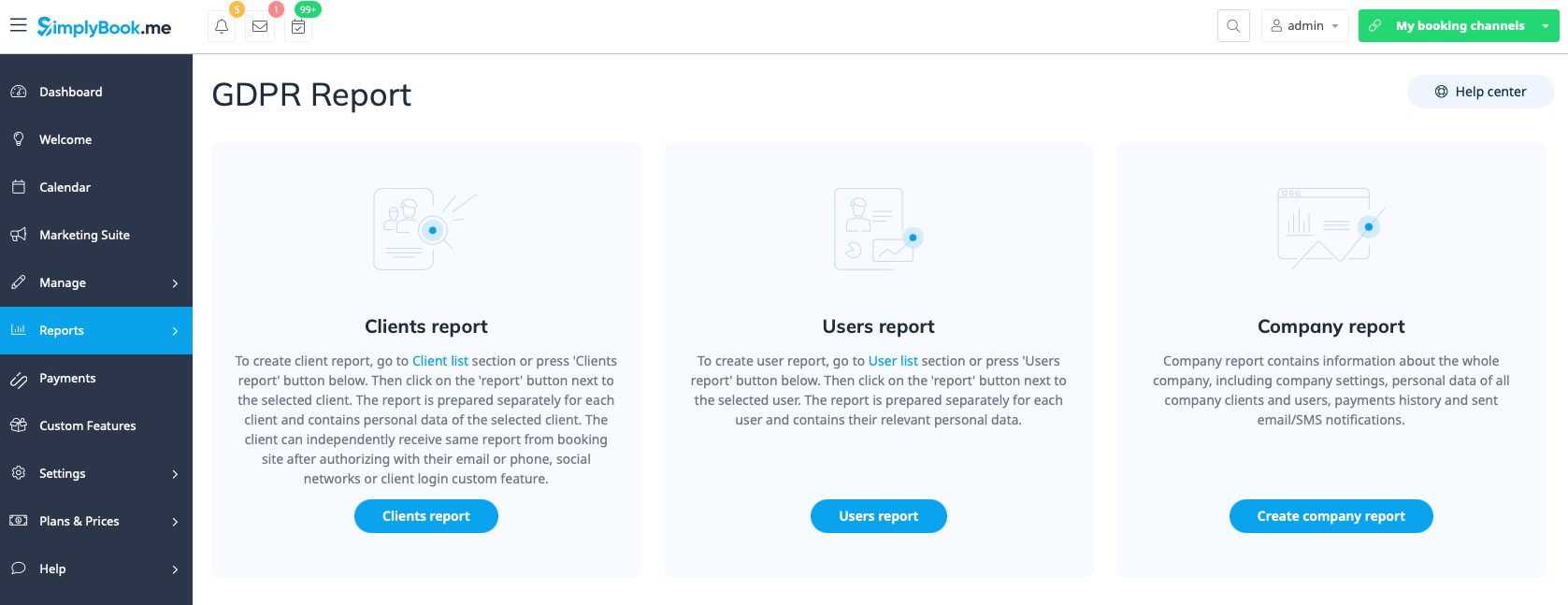
Personal data reports
Can be accessed in Reports//Personal data reports after you retype your password.
It is divided in three sections:
- Client report;
- Users report;
- Company report.
Each section can give you all the details about the data that is stored in the system on the corresponding entity.
For example, you can create a report on some customer or an employee who has requested the information and then provide these details to him/her.