Bookinger på Facebook
Facebook og Instagram Bookings tilpasset funktion
Bemærk
- Det er muligt at forbinde bookingmuligheden til Facebook Business- og Instagram Business-sider. Denne funktion kan ikke tilføjes til en personlig side.
- Bookingsmuligheden vises ikke på desktopversionen af Instagram og kan kun bruges via mobilapps.
- Bookingtroll-temaet bruges som standard til booking-widgeten. Hvis du ønsker at ændre stilen, skal du opgradere til Premium for at vælge det ønskede tema og kunne bruge tilpassede CSS-justeringer.
- Widgetten kan se forskellig ud afhængigt af Facebook-indstillingerne for forskellige enheder og applikationer
- Videovejledning tilgængelig

Sådan tilføjes og bruges bookingmuligheden på Facebook/Instagram-virksomhedssiden
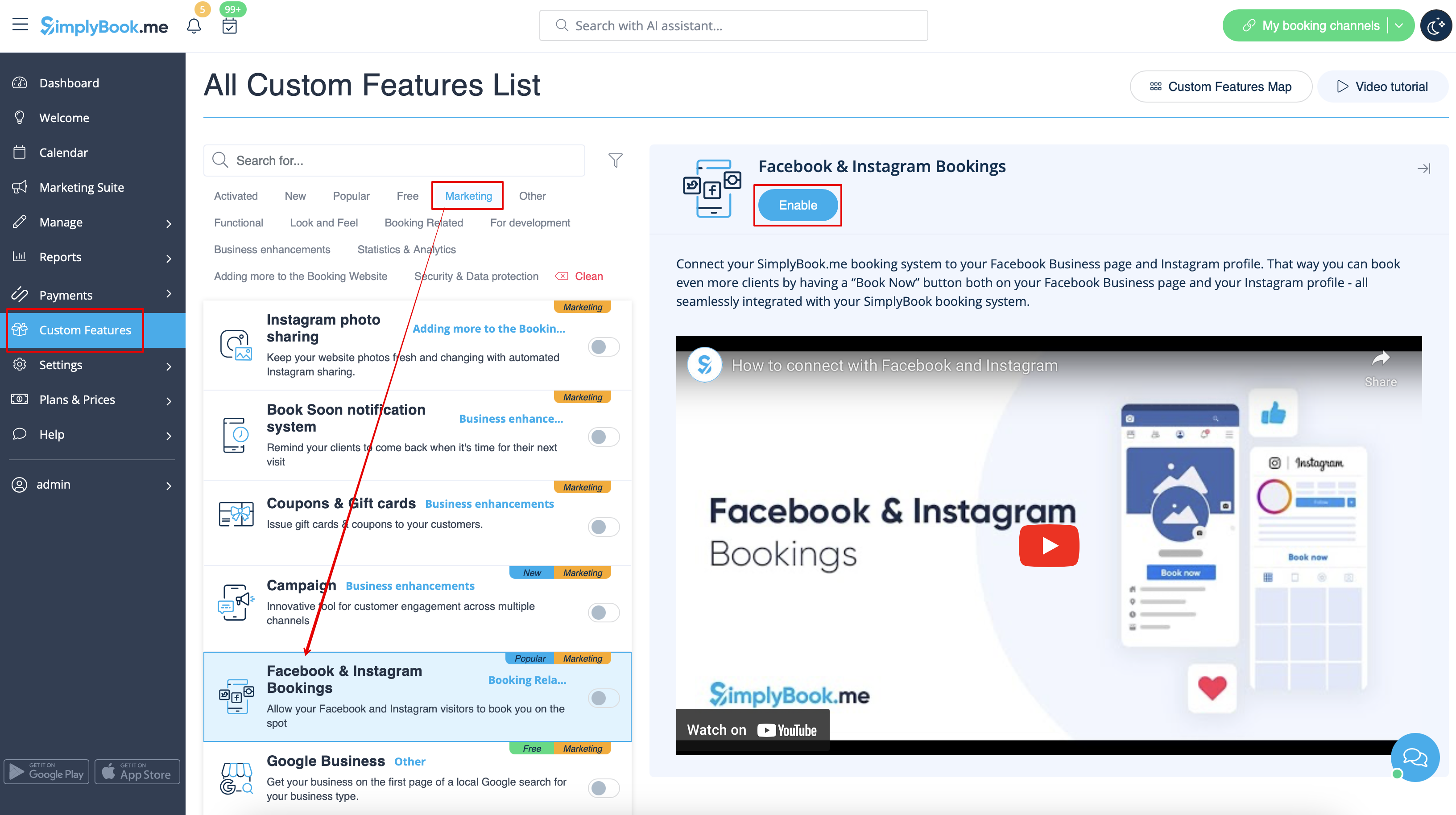
- 1. Aktivér den tilpassede funktion Facebook- og Instagram-bookinger på siden Tilpassede funktioner.
- 2. Log ind på din Facebook/Instagram-forretningskonto i en anden browserfane.
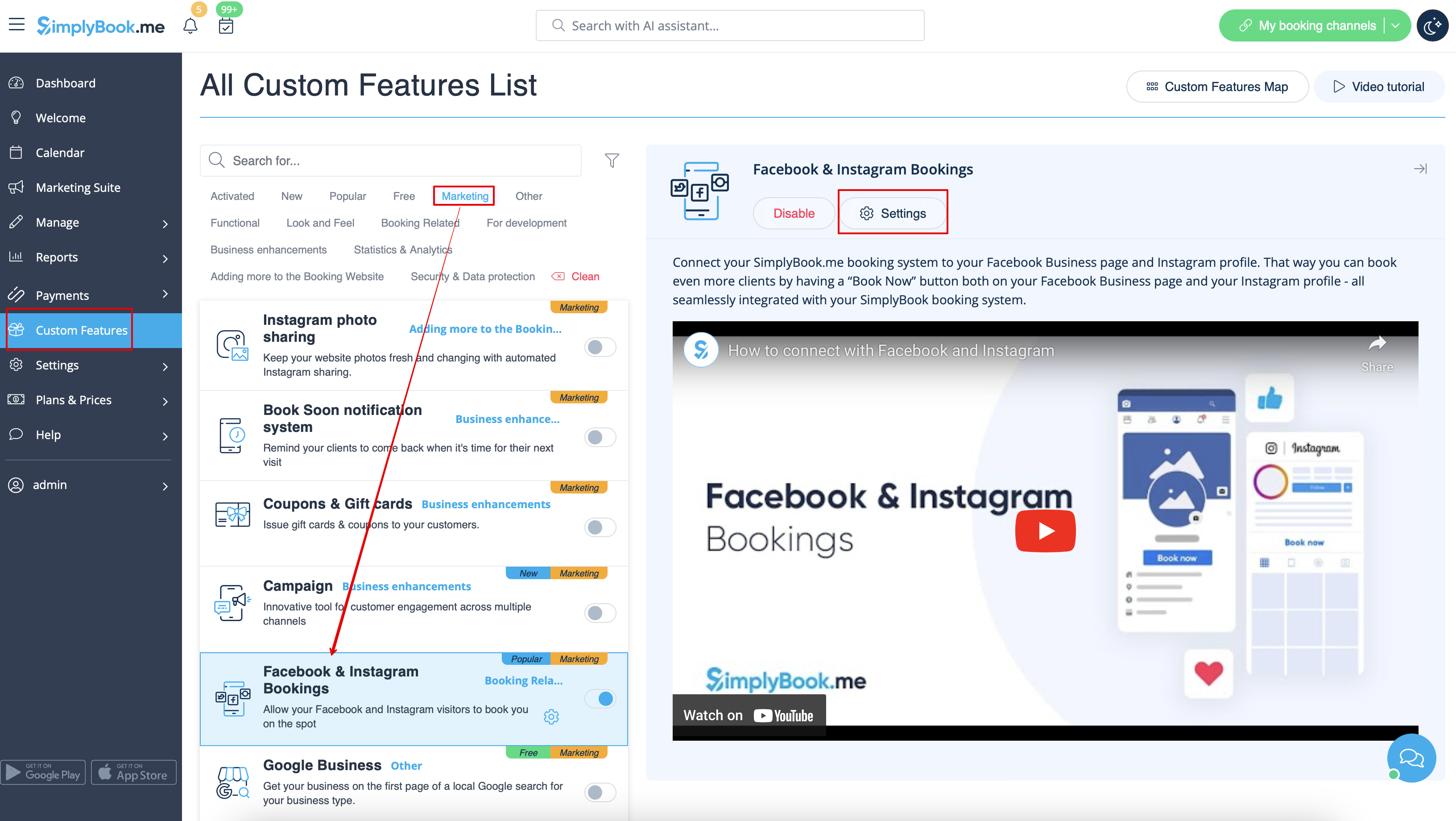
- 3. Gå tilbage til SimplyBook.me-grænsefladen og klik på Indstillinger ved siden af Facebook & Instagram-bookinger.
- 4. Klik på knappen Forbind med Facebook på den side, du ser.
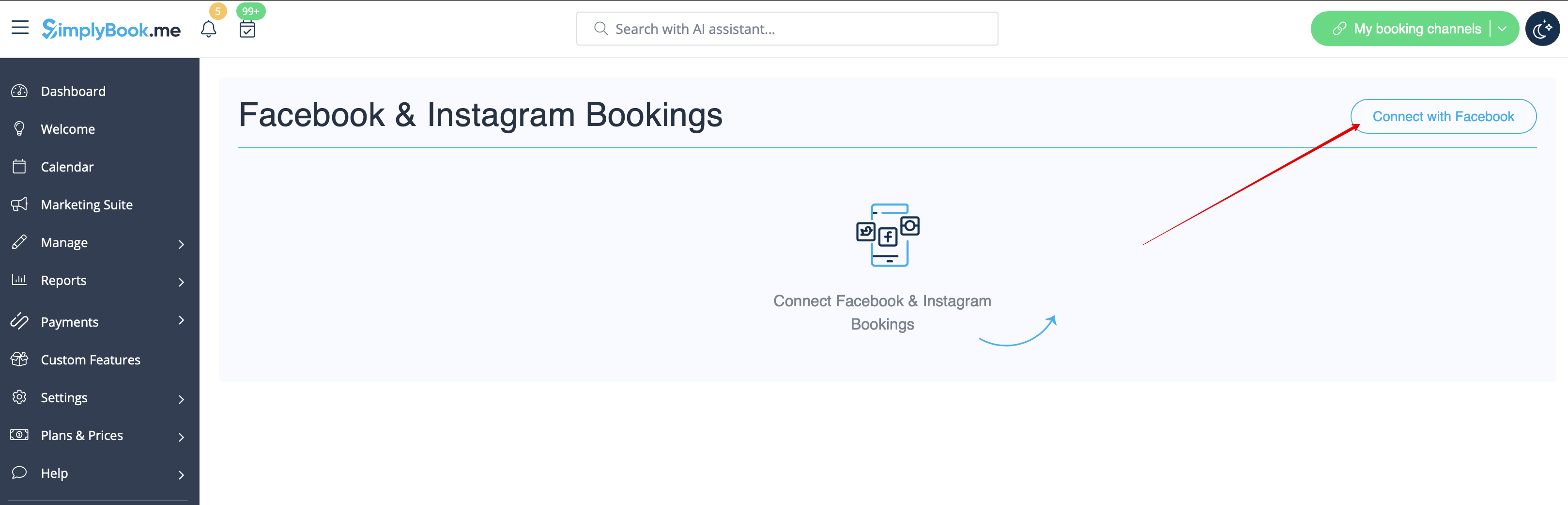
- 5. Du vil blive omdirigeret til Facebook -grænsefladen for at administrere tilladelser og forbindelse til SimplyBook.me.
- Følg trin 1-5 nedenfor.
- (Hvis du har en Instagram-forretningsprofil, der er forbundet med din Facebook-forretningsside, kan du også forbinde den der
- , og knappen Book vises automatisk der)

- 6. Nu vil dine tjenester blive vist på din Facebook-side med knapperne "Book" ved siden af eller " Book nu " under sidebanneret, som omdirigerer dine kunder til din bookingside.
- (visningsmulighederne afhænger af din Facebook-virksomhedsside)

- 7. Du kan også tilføje en bookingmulighed til dine Facebook-opslag, så kunderne hurtigt kan booke dine tjenester.

Sådan fjerner du knappen "Book" fra Facebook/Instagram-sider
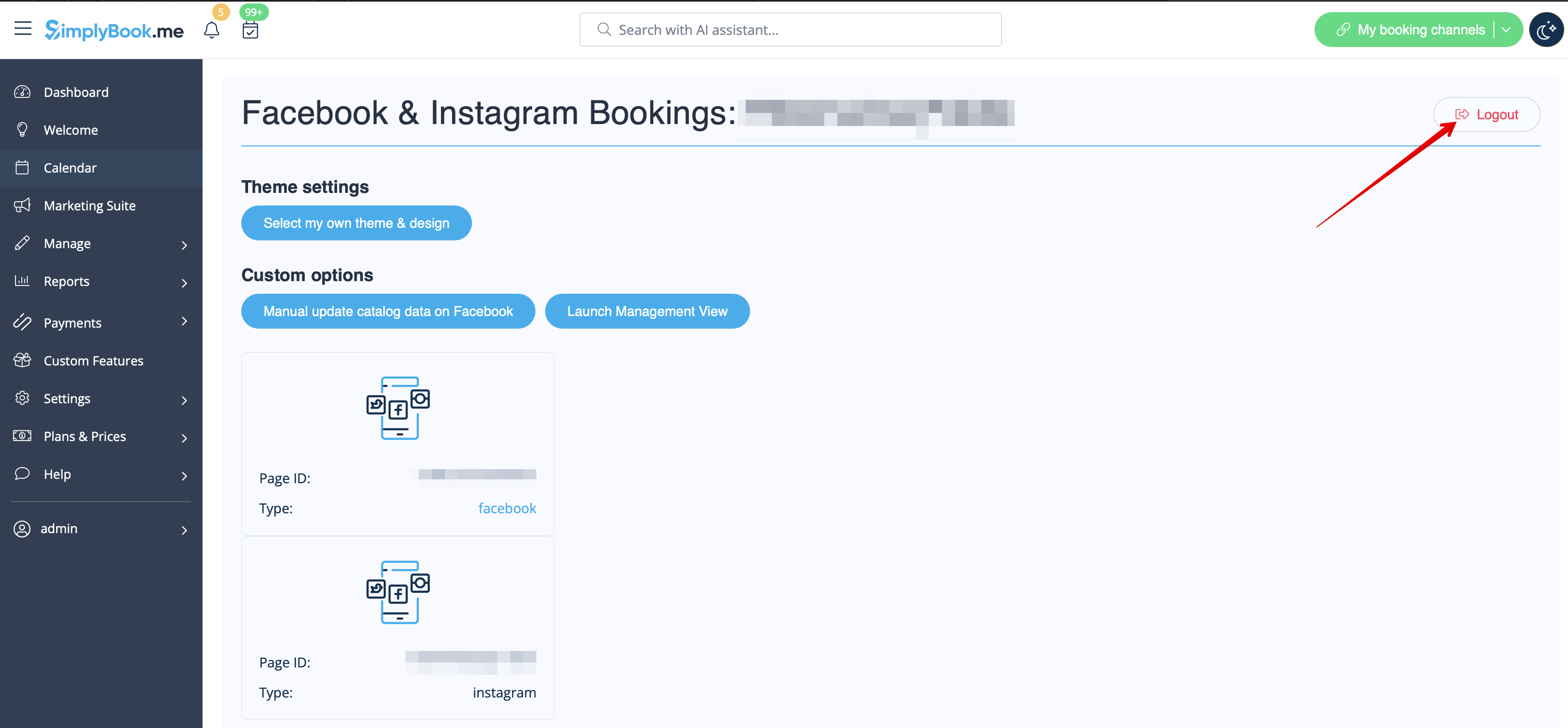
- 1. Gå til Tilpassede funktioner -> Facebook- og Instagram-bookinger -> Indstillinger på SimplyBook.me-siden.
- 2. Klik på Log ud øverst på siden.
Sådan tilføjes og bruges bookingmuligheden på Instagram
- 1. Åbn din Instagram-mobilapp og log ind på din virksomhedsside.
- 2. Gå til din profil og vælg at redigere den.
- 3. Følg trin 1-8 nedenfor for at tilføje knappen Book, der fører kunderne til din bookingside:

Sådan fjerner du Book-indstillingen fra din Instagram-virksomhedsside
- 1. Åbn din Instagram -mobilapp og gå til redigering af din profil.
- Følg trin 1-5 nedenfor for at fjerne knappen Book:

Call-to-action-knap til Facebook-fanside
- 1. Gå til dit Facebook-forretningssides forsidebillede, klik på de tre prikker under forsidebilledet, og vælg Tilføj handlingsknap
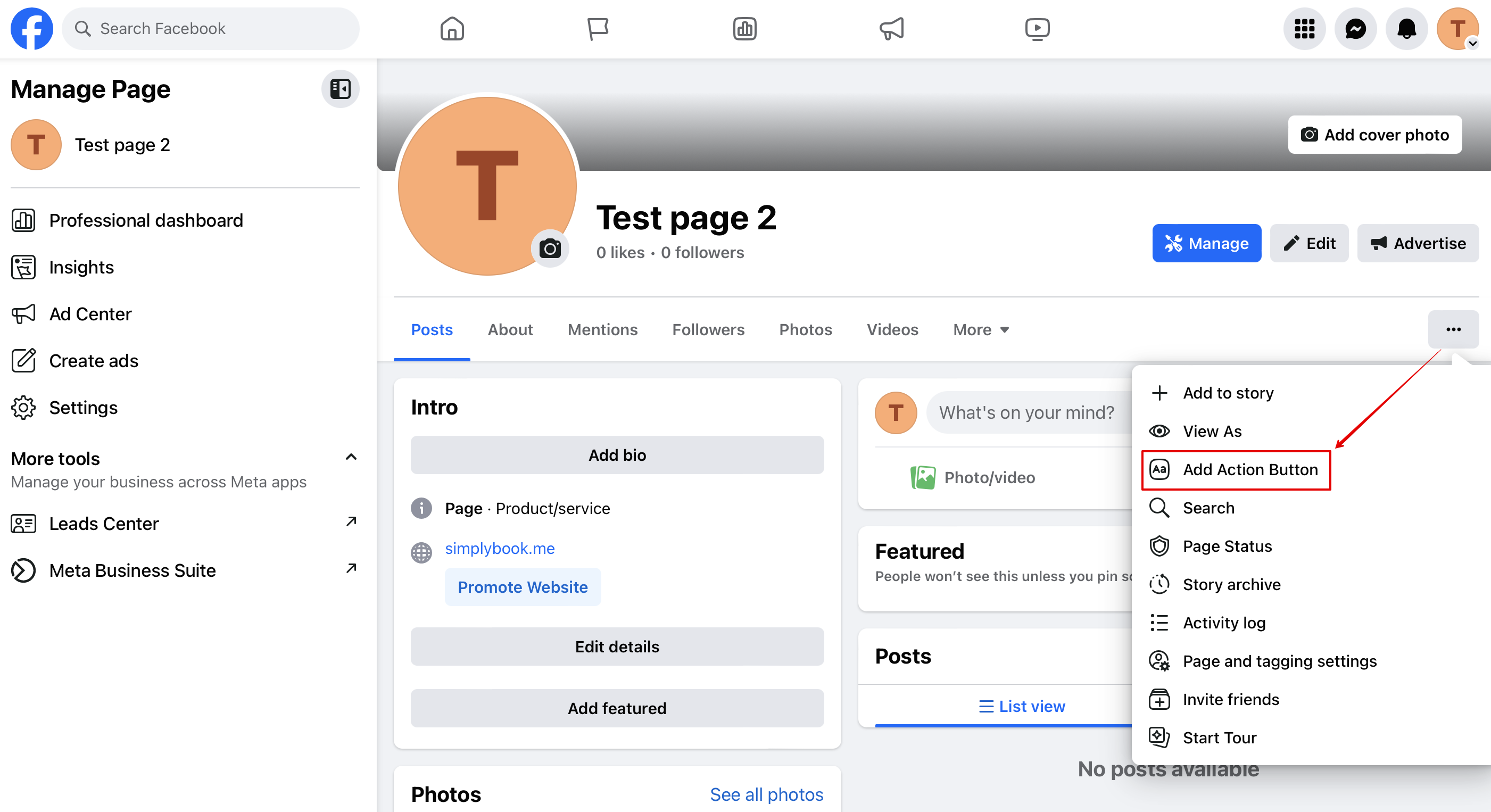
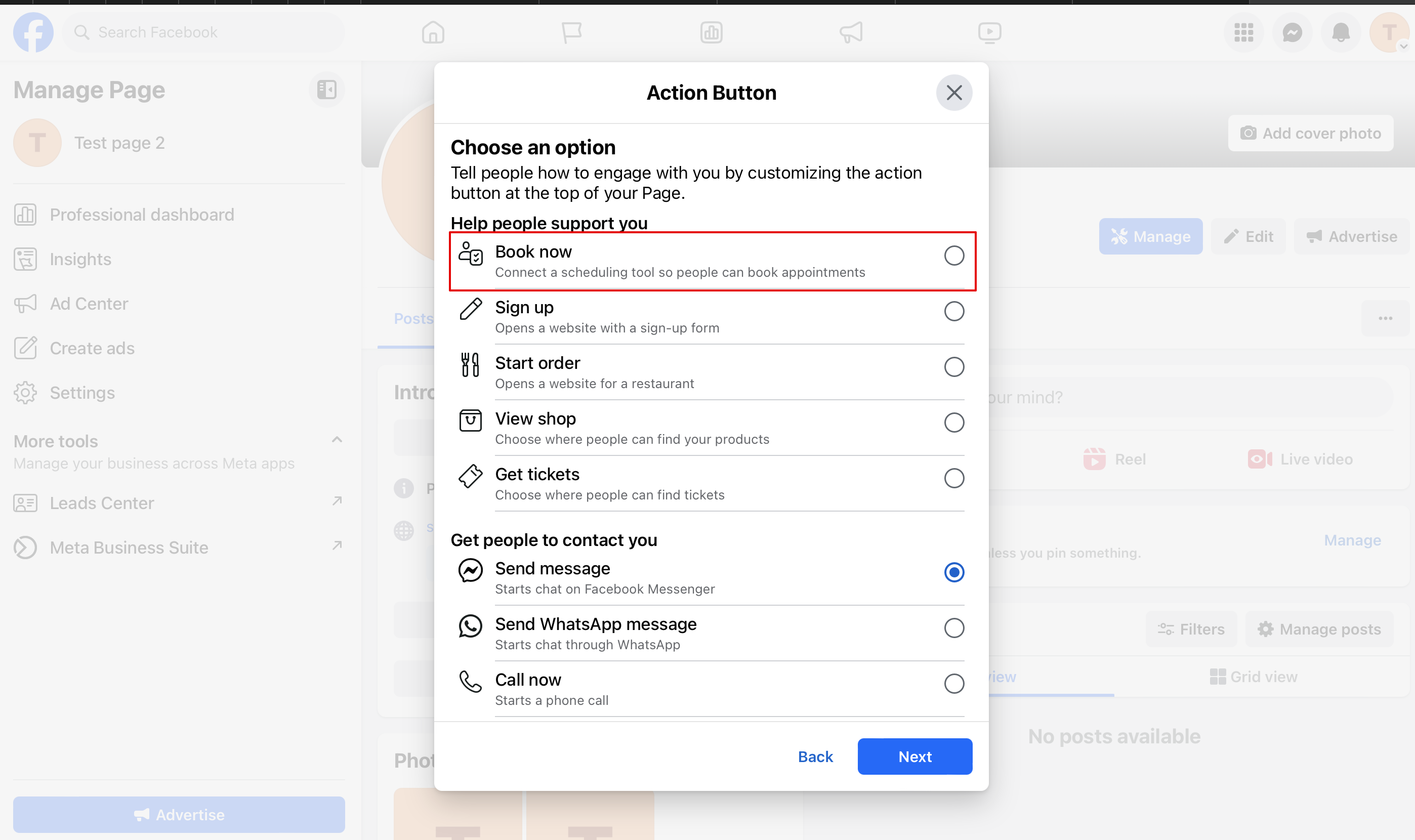
- 2. You can choose "Book now" or "Reserve" options as a call-to-action and then choose SimplyBook.me. That way you will enable Facebook and Instagram Bookings custom feature
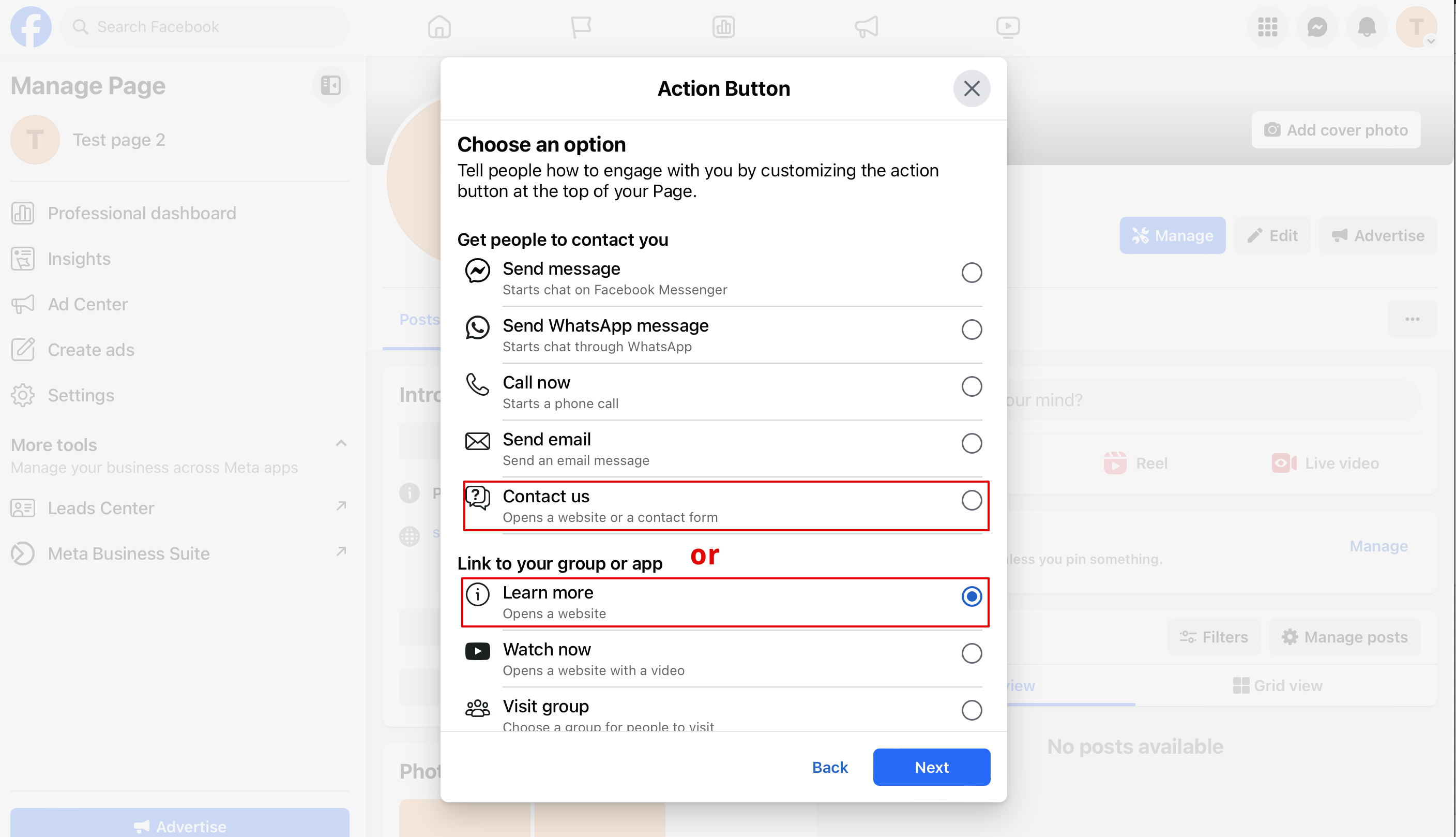
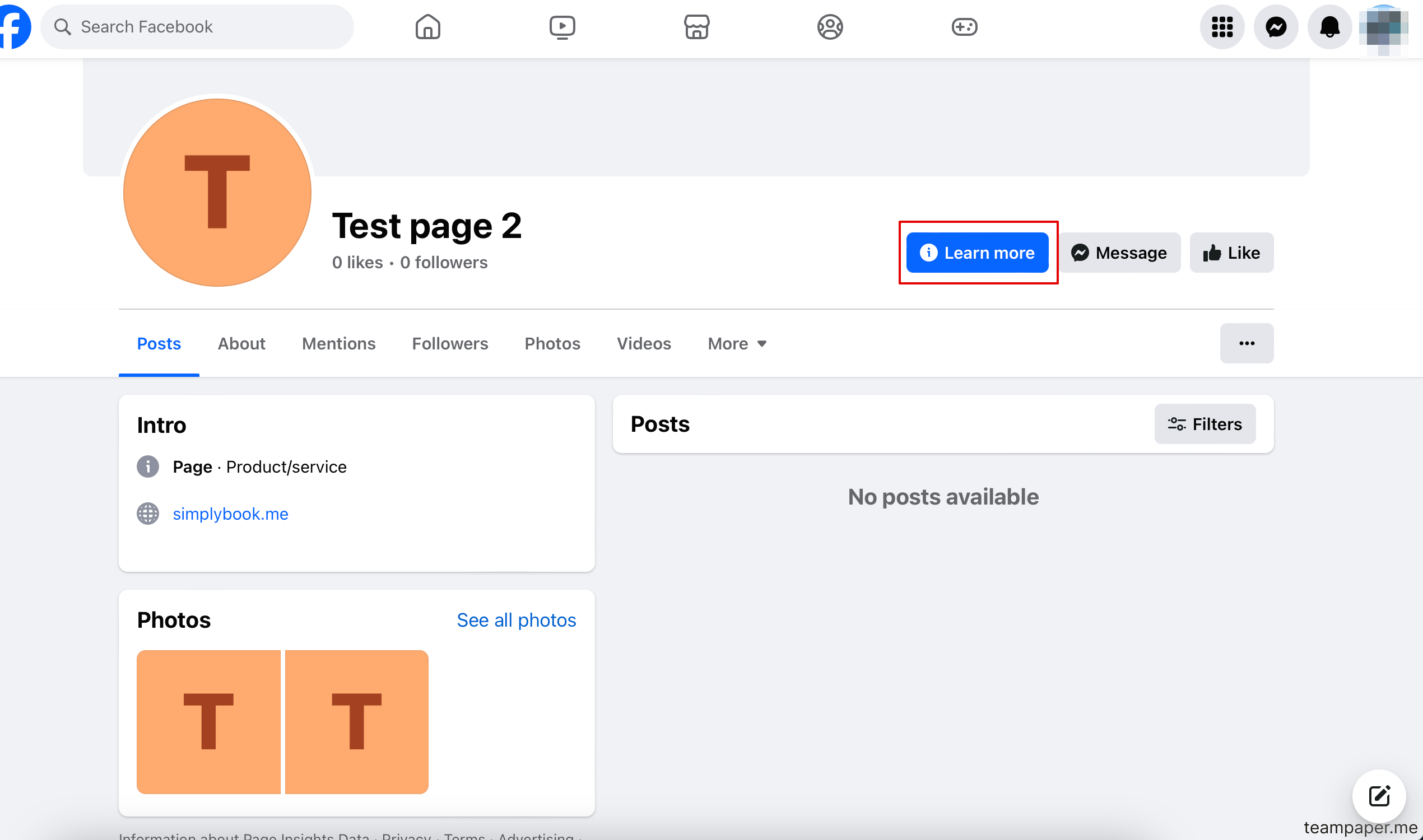
- 3. If you need to have a button leading to your booking website you can select "Contact us" or "Learn more" in that popup
- 3. Paste your booking website link to the corresponding field and save settings.
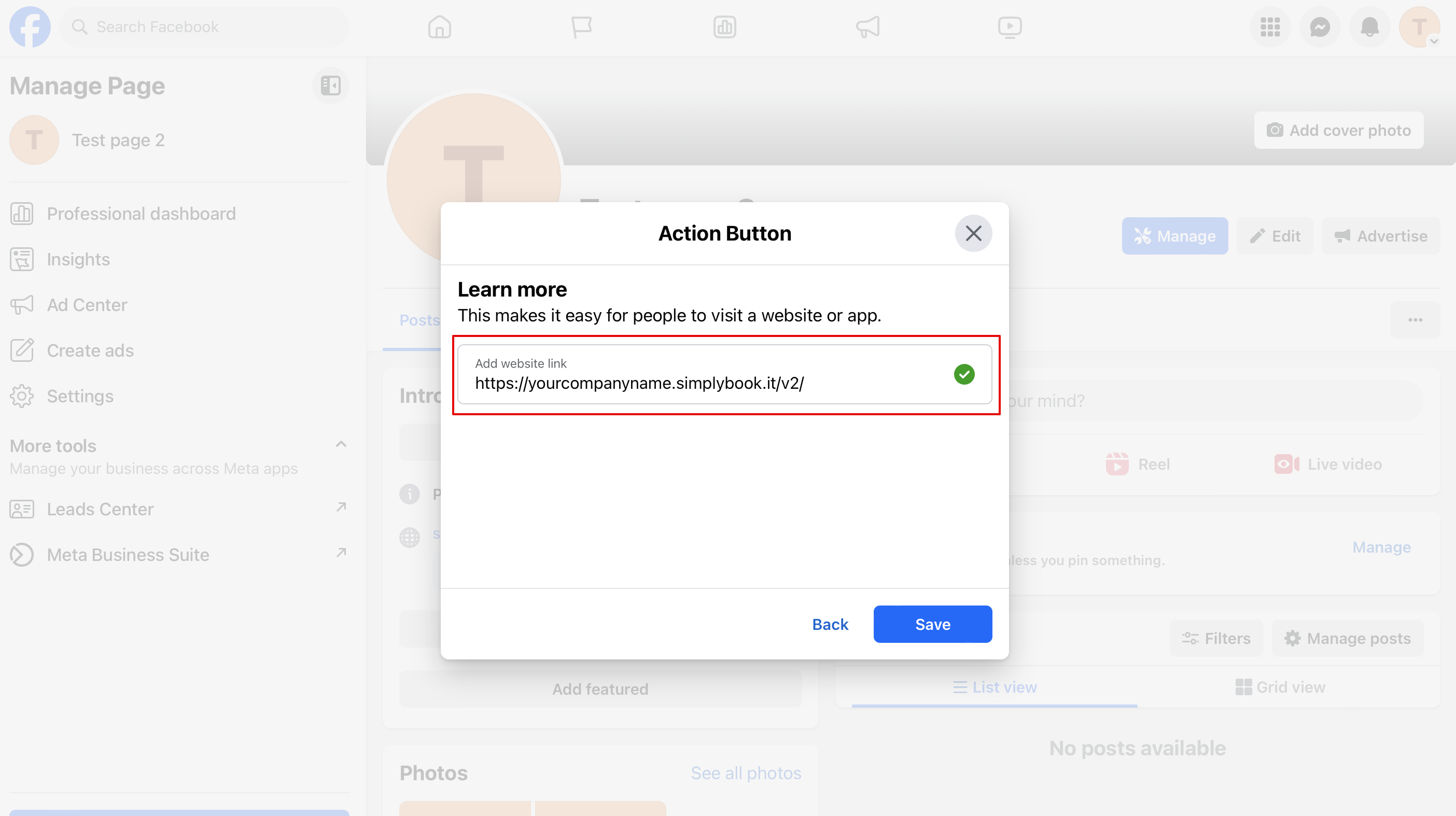
- 4. As the result you will have the action button with the text "Contact us" or "Learn more" that will lead to your booking website.
How to add a Facebook Messenger chat to your booking page
- Video tutorial available