Онлайн-відеоконференції Спеціальна функція
Використовуйте цю функцію, щоб легко створювати посилання на зустрічі для своїх клієнтів і зустрічатися з ними онлайн за допомогою відео або телефону

Ми також рекомендуємо увімкнути функцію входу клієнта для безперебійної роботи клієнтів під час приєднання до зустрічей, оскільки можуть виникнути помилки, якщо вони спробують приєднатися в окремій сесії браузера.
Зверніть увагу! Ця функція не сумісна з налаштованою функцією Kiosk.
Відеоінструкція доступна 
Як налаштувати Zoom як сервіс для зустрічей
Для підключення до Zoom необхідний обліковий запис Zoom. Будь-який учасник із правами адміністратора планування може підключити Simplybook.me до Zoom.
SimplyBook.me може підключатися тільки до одного облікового запису Zoom.
Зверніть увагу:
- Бронювання Zoom не будуть додані до вашої сторінки зустрічей Zoom у Zoom. Щоб перевірити онлайн-зустрічі,скористайтеся фільтрами за послугами в адміністративному календарі Simplybook.me,щоб побачити тільки бронювання для необхідної послуги.
- Навіть після підключення облікового запису Zoom для нових послуг відеоконференції за замовчуванням вимкнені. Щоб додати відеоконференції до нової послуги, в розділі «Управління» ->«Послуги/Заняття» перейдіть до «Додаткові параметридля послуги/заняття» та увімкніть цю функцію як послугу онлайн-зустрічі.
- Клієнти, які відвідують групові заняття, отримають унікальні посилання Zoom, але всі ці посилання ведуть до однієї і тієї ж зустрічі Zoom.
- Як встановити
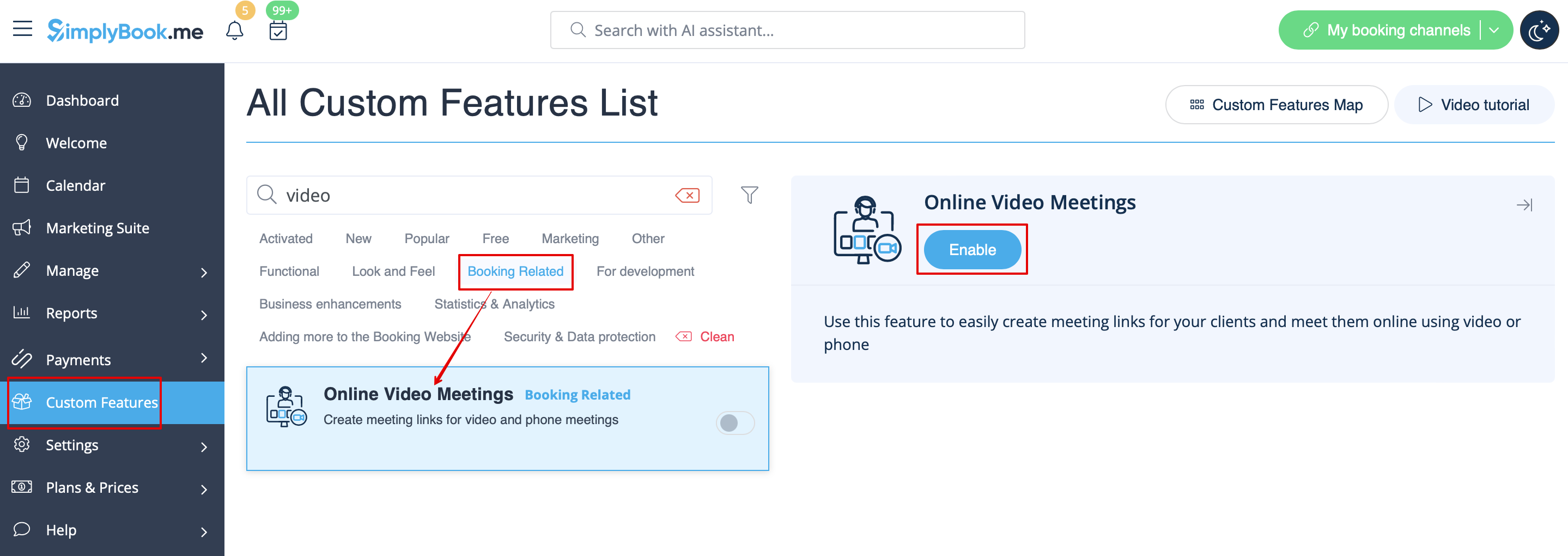
1. Увімкніть спеціальну функцію «Онлайн-зустрічі» у своєму обліковому записі SimplyBook.me, перейшовши на сторінку «Спеціальні функції» в адміністративному інтерфейсі Simplybook.me та натиснувши кнопку «Увімкнути» поруч із спеціальною функцією «Онлайн-відеозустрічі ».
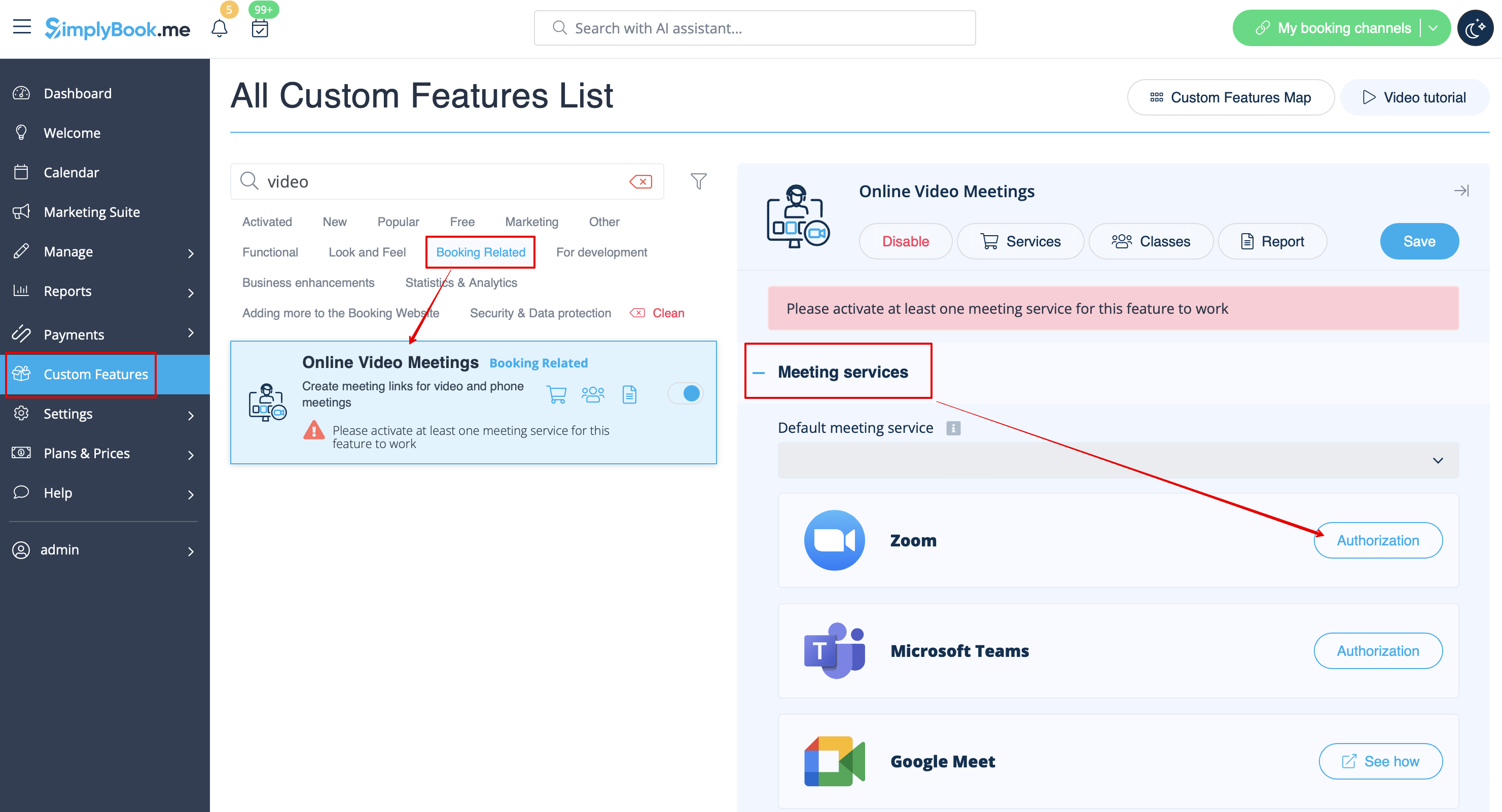
2. У налаштуваннях функції натисніть кнопку «Авторизація» поруч із опцією «Zoom», щоб підключити свій обліковий запис Zoom.
3. Введіть свої облікові дані для входу в Zoom або натисніть SSO, Google або Facebook, щоб увійти через ці служби.
Ви можете підключити один обліковий запис Zoom на компанію АБО підключити всіх користувачів Zoom, доданих до вашого облікового запису, встановивши прапорець «Дозволити цій програмі використовувати мої спільні дозволи на доступ»

4. Після авторизації Zoom натисніть «Постачальники послуг для зустрічей» та «Послуги для зустрічей » і виберіть постачальників, які повинні бути підключені до Zoom, вибравши опцію Zoom у відповідному спадному меню. У наступному спадному меню виберіть користувача Zoom (якщо у вашому обліковому записі Zoom є кілька користувачів), який повинен бути підключений до цього постачальника.

5. Після налаштування підключення Zoom останнє, що вам потрібно зробити, це увімкнути опцію онлайн-зустрічей для ваших послуг. Для цього перейдіть до «Управління» -> «Послуги» -> натисніть на назву необхідної послуги -> прокрутіть вниз до «Більше опцій».
(в «Управління» -> «Класи» -> натисніть на назву класу -> «Більше опцій», якщо ви використовуєте функцію «Класи» ) і увімкніть опцію «Увімкнути якпослугу/клас онлайн-зустрічі».

6. Коли клієнти бронюють такупослугу/клас, на сторінці «Мої бронювання» з'являється посилання на онлайн-зустріч для відповідного бронювання. Коли настає час зустрічі, клієнти можуть перейти за посиланням, щоб приєднатися до зустрічі.
Адміністратори можуть перейти за посиланням із спливаючого вікна інформації про бронювання в календарі або в розділі «Звіти» -> «Деталі бронювання» або «Звіти» -> «Онлайн-відеоконференції».
7. (опціонально) Ви також можете додати посилання на онлайн-зустрічі до шаблонів повідомлень для постачальника та клієнта, щоб обидві сторони отримували їх разом з деталями бронювання.
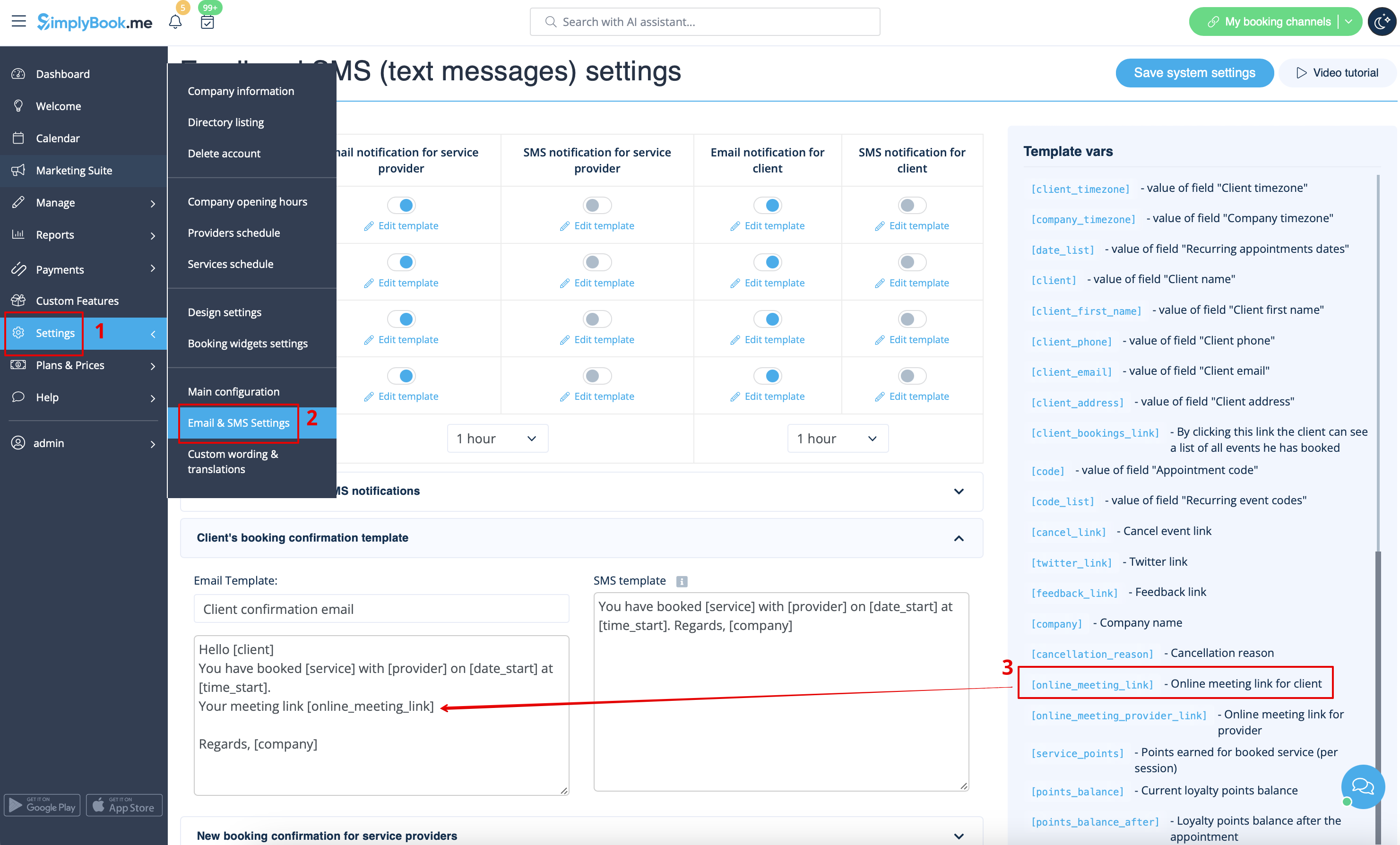
- Щоб зробити це для повідомлень клієнтам, перейдіть до Налаштування -> Налаштування електронної пошти та SMS (або Налаштування -> Гнучкі повідомлення -> Керувати, якщо ви налаштували повідомлення для кожної послуги та/або постачальника) і відредагуйте шаблон підтвердження бронювання клієнта, щоб додати змінну [online_meeting_link] для надсилання посилань Zoom вашим клієнтам.
Щоб все працювало, просто вставте змінну [online_meeting_link] у потрібне місце в «Шаблоні підтвердження бронювання клієнта», і коли клієнт забронює послугу, посилання на зустріч Zoom буде автоматично згенеровано на місці змінної.
- Щоб ваші постачальники послуг отримували посилання на Zoom у підтвердженнях, додайте змінну [online_meeting_provider_link] до підтвердження нового бронювання для постачальників послуг у налаштуваннях -> Налаштування електронної пошти та SMS (або Налаштування -> Гнучкі сповіщення -> Керувати, якщо ви налаштували сповіщення для кожної послуги та/або постачальника).
Як налаштувати Microsoft Teams як службу для проведення нарад
- 1. Увімкніть спеціальну функцію «Онлайн-зустрічі» у своєму обліковому записі SimplyBook.me.
- 2. Увійдіть у портал Microsoft Azure та свій обліковий запис Microsoft Teams, використовуючи обліковий запис користувача, який є членом вашої організації в MS Azure.
- (Або створіть облікові записи там)
- Зверніть увагу! Неможливо підключити особистий/приватний обліковий запис Microsoft Teams до системи, він повинен бути пов'язаний з організацією через Microsoft Azure.
- 3. Додайте Microsoft Teams в MS Azure -> Azure Active Directory -> Корпоративні додатки.

- І додайте свого користувача (або того, якого потрібно підключити до SimplyBook.me) в Корпоративні додатки -> Microsoft Teams -> Користувачі та групи на стороні MS Azure.

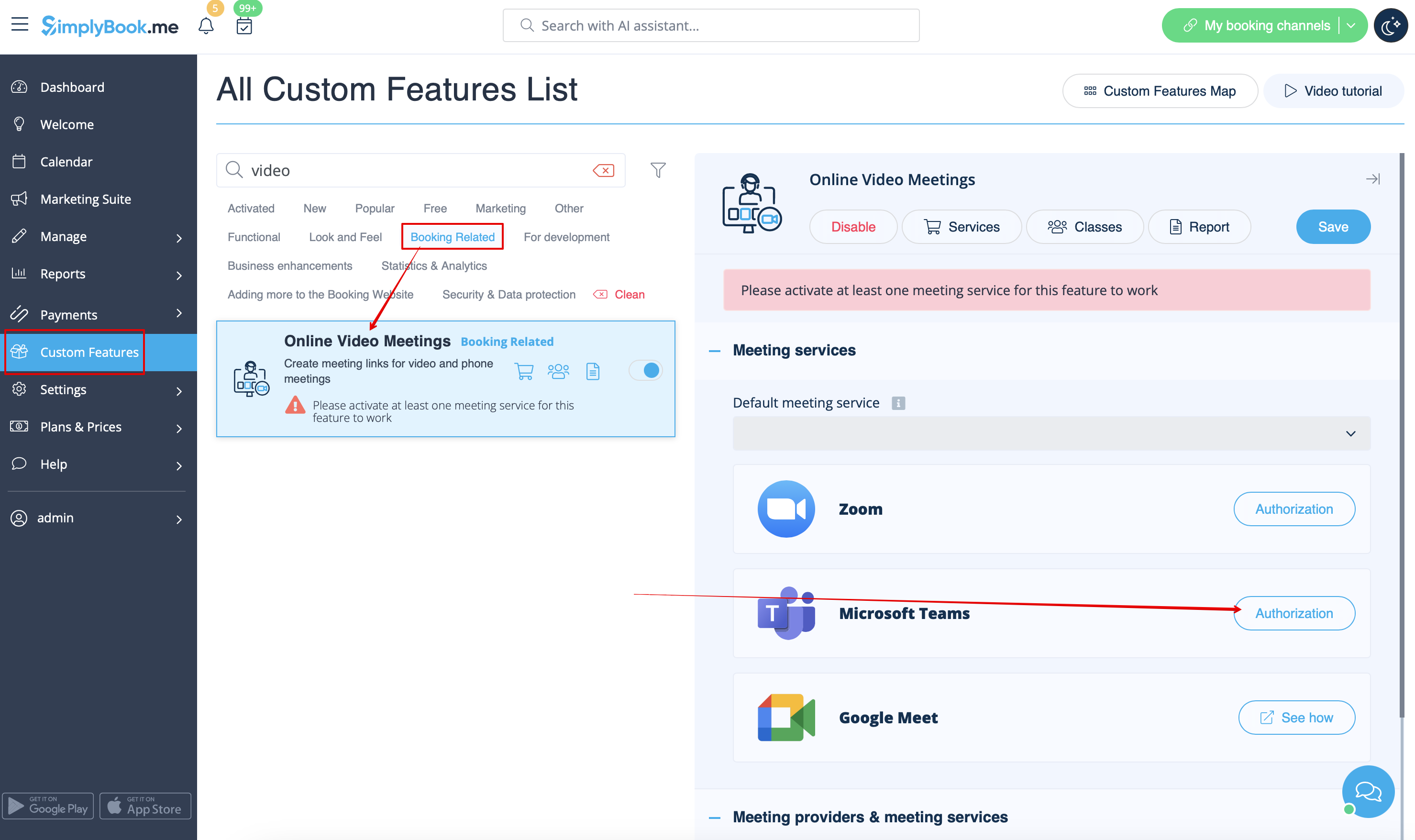
- 4. На стороні SimplyBook.me натисніть на блок «Послуги для зустрічей » і виберіть « Авторизація » біля «Microsoft Teams».
- Підключіть свій обліковий запис Microsoft.
- 5. Для послуг/класів, для яких ви хочете проводити онлайн-зустрічі, увімкніть опцію «Увімкнути як послугу/клас онлайн-зустрічі» в меню «Управління» -> «Послуги» -> натисніть на назву послуги -> «Більше опцій»
(в «Управління» -> «Класи» -> натисніть на назву класу -> «Більше опцій», якщо ви використовуєте функцію «Класи»)
- 6. Коли клієнти замовляють таку послугу/клас, на сторінці «Мої замовлення» для відповідного замовлення з'явиться посилання на онлайн-зустріч. Коли настане час зустрічі, клієнти зможуть перейти за посиланням, щоб приєднатися до зустрічі.
- Адміністратори зможуть перейти за посиланням із спливаючого вікна інформації про бронювання в календарі або в розділі «Звіти» -> «Деталі бронювання».


- 7. (опціонально) Ви можете додати посилання на онлайн-зустрічі до шаблонів повідомлень для постачальника та клієнта, щоб обидві сторони отримували їх разом з деталями бронювання.
Для цього перейдіть до Налаштування -> Налаштування електронної пошти та SMS (або Налаштування -> Гнучкі повідомлення -> Керувати, якщо ви налаштували повідомлення для кожної послуги та/або постачальника).

Зверніть увагу! Якщо ви скористалися платними послугами, посилання на зустріч буде працювати лише після здійснення/затвердження оплати.
Додаткові кроки для випадків, коли вам потрібно дозволити вашим постачальникам мати власний обліковий запис MS Teams
- 8. За замовчуванням ваш обліковий запис MS Teams, який ви підключили в кроці № 6, буде використовуватися для створення посилань на зустрічі та проведення зустрічей, але якщо у вашій компанії є кілька співробітників, вони додаються до SimplyBook.me як постачальники та користувачі, і ви хочете, щоб вони використовували власні облікові записи MS Teams для своїх онлайн-послуг/занять, переконайтеся, що ви додали їх як користувачів в MS Azure з доступом до цієї програми, а також як членів на стороні MS Teams.
- (you can add users in MS Azure interface with internal domain or invite using existing email addresses)
- 9. Then they need to log in to SimplyBook.me system under their credentials and connect their accounts in Manage -> Online video meetings.
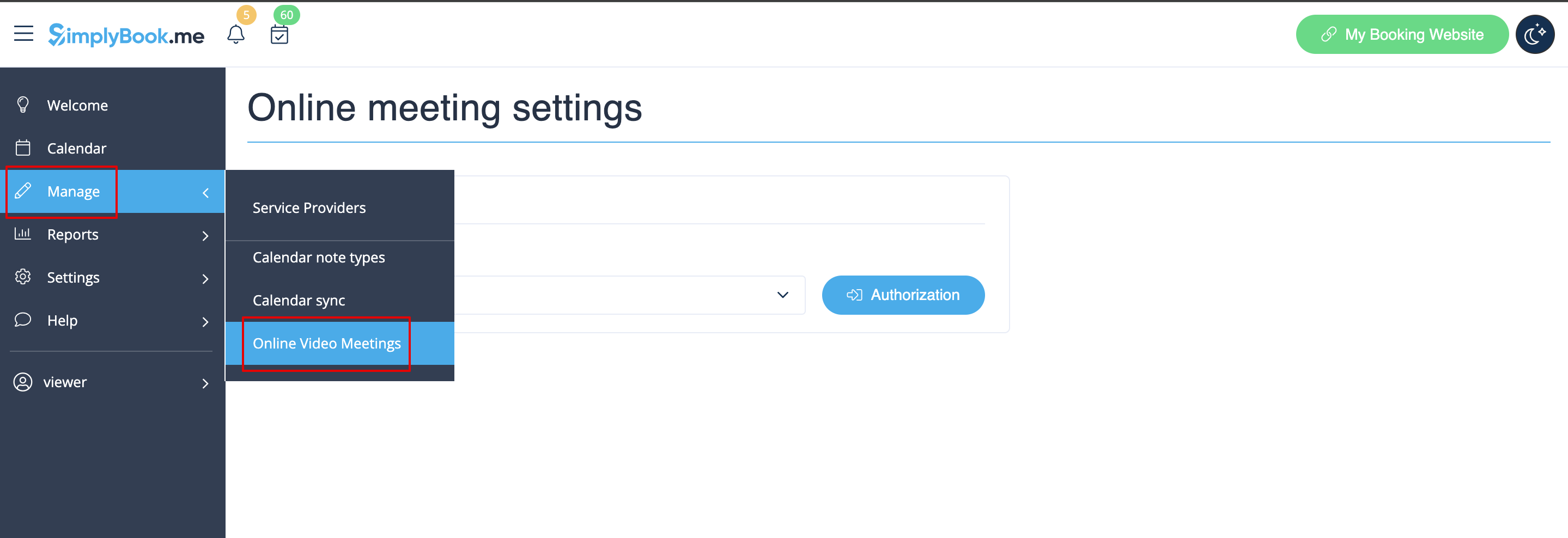
- 10. Once they have connected own accounts you will be able to see this information in Custom features -> Online meetings -> Meeting providers&Meeting services.
- Please note! It is only possible to manually start a meetings for the users that have admin, senior employee or junior employee(connected to specific provider) rights.
How the meeting process works
- 1. After everything is set up and the client books the online meetings related service/class both the client and the provider (or company, depending on your settings) will get the links to the meeting.
- Either from email notifications if you have added the corresponding variables to the templates.

- Or the provider can get to the meeting page right from the booking on Calendar while the client from "My bookings" tab of the booking site.

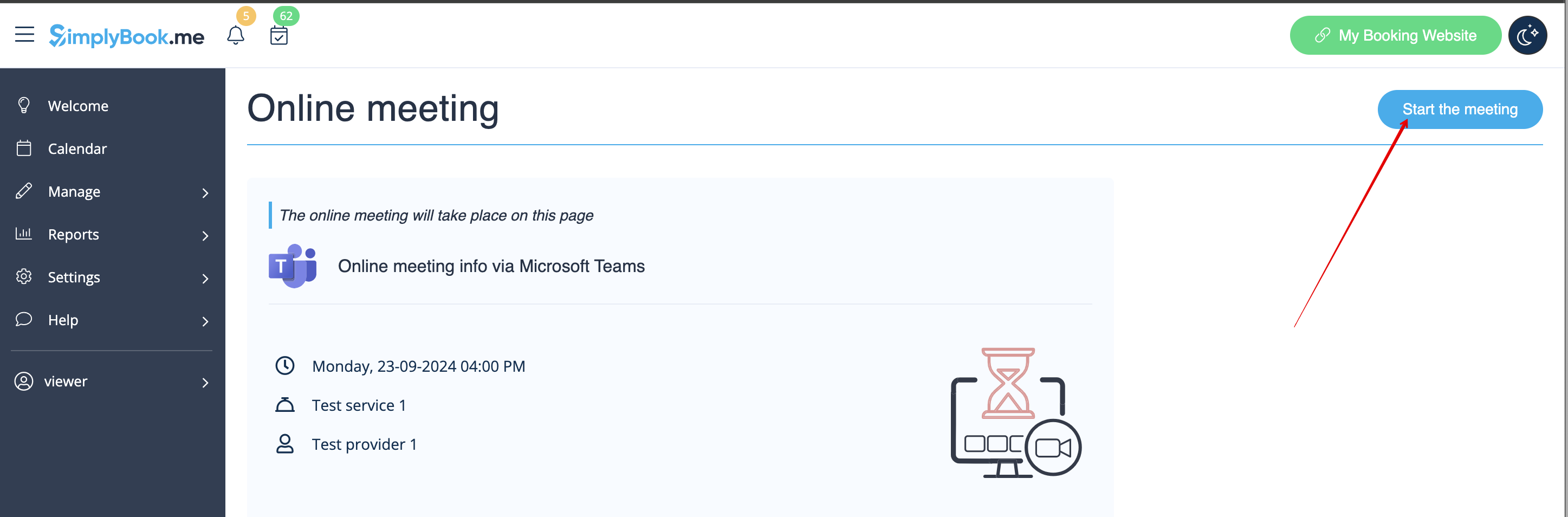
- 2. By default the meeting starts automatically for the both sides when the booked time comes.

- 3. As well the provider can manually start the meeting if necessary using the corresponding button.

- 4. After this the redirect to Zoom or Microsoft Teams(depending on your settings) software takes place and all the participants can join.
- (It is not mandatory for the customers to have MS Teams account. To join they will only need to fill in their name after opening the meeting url in their browser)
