Інтеграція з WordPress
From SimplyBook.me
За допомогою плагіна WordPress
- 1. У вашій адміністративній панелі WordPress перейдіть до Плагіни -> Додати новий плагін і знайдіть Simplybook.
- Встановіть і активуйте його.
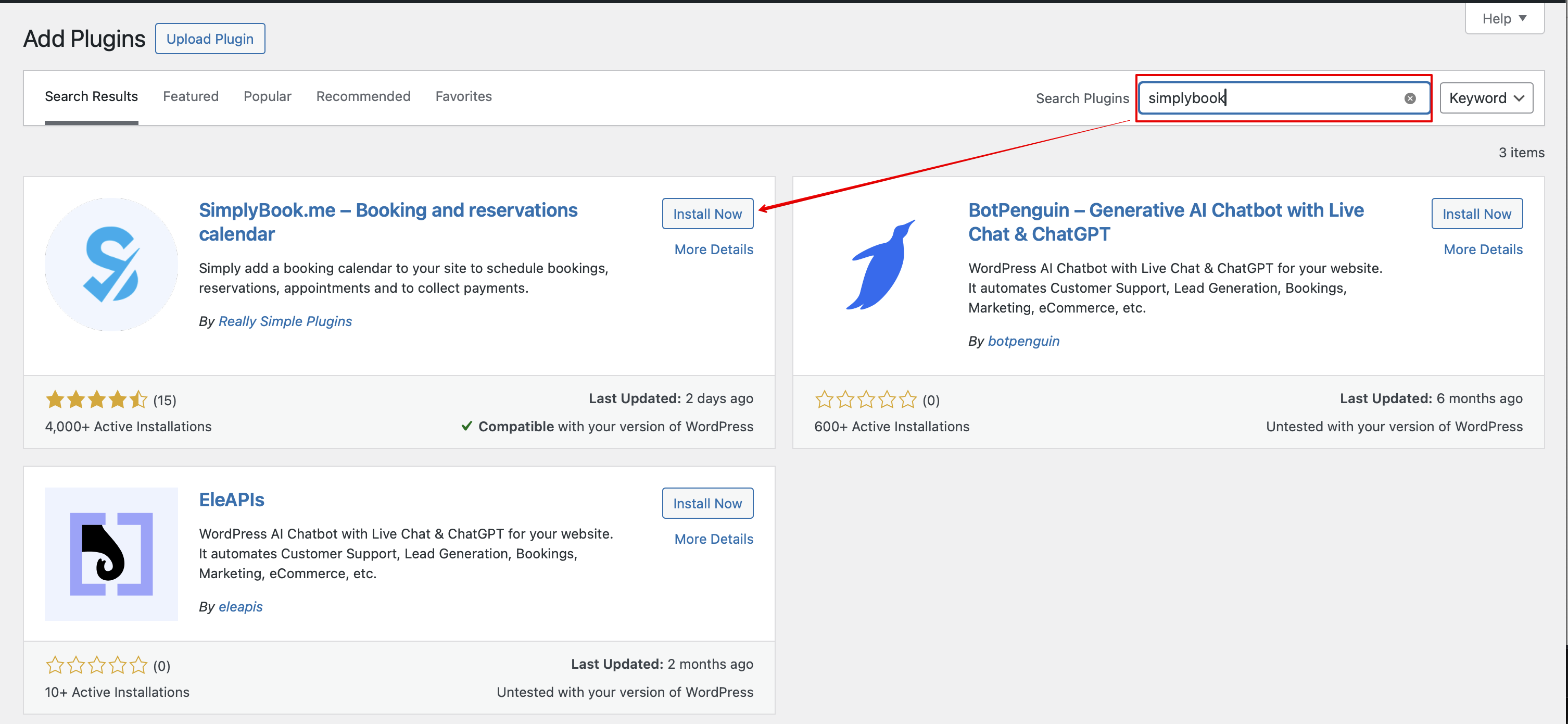
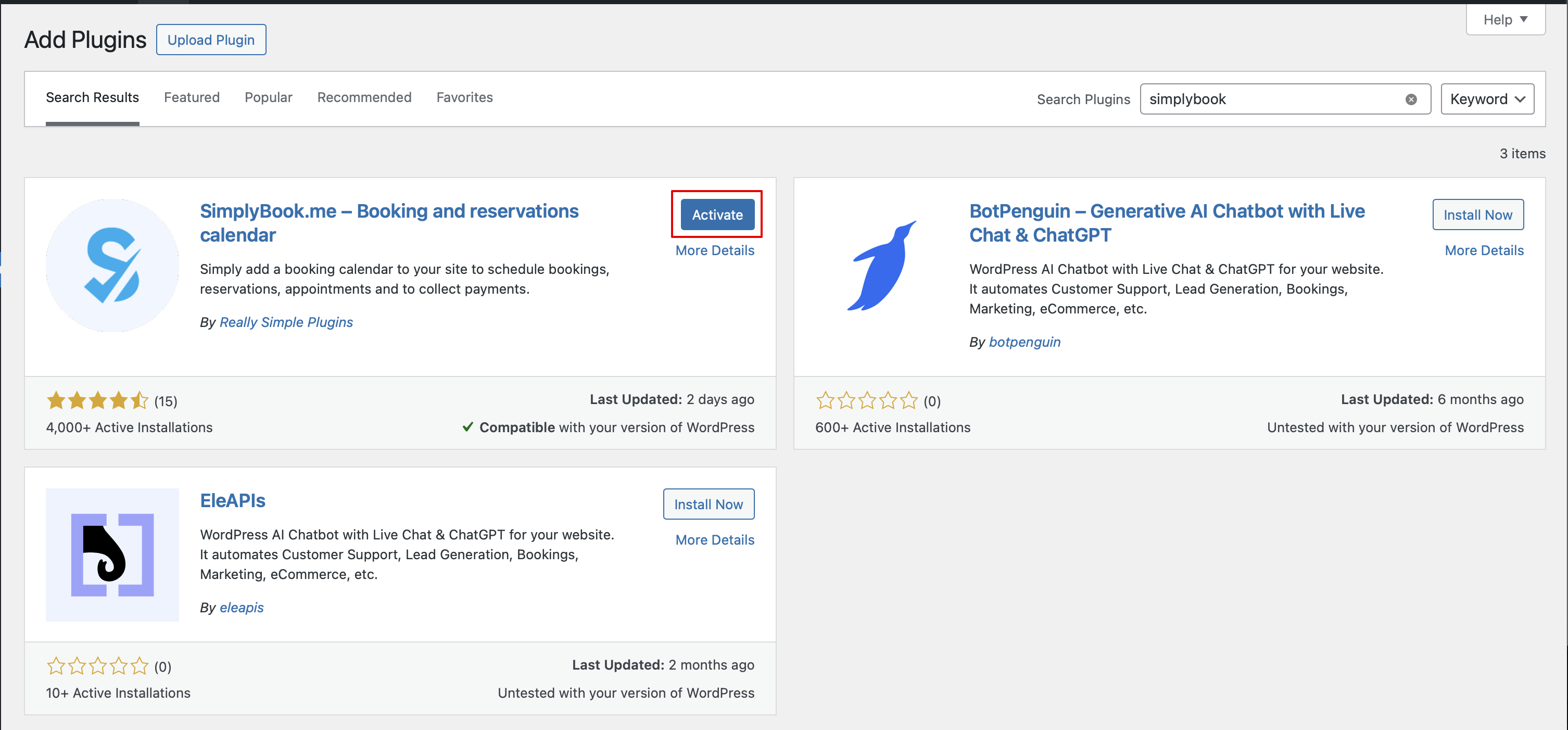
- 2. Перейдіть до Налаштувань плагіна.
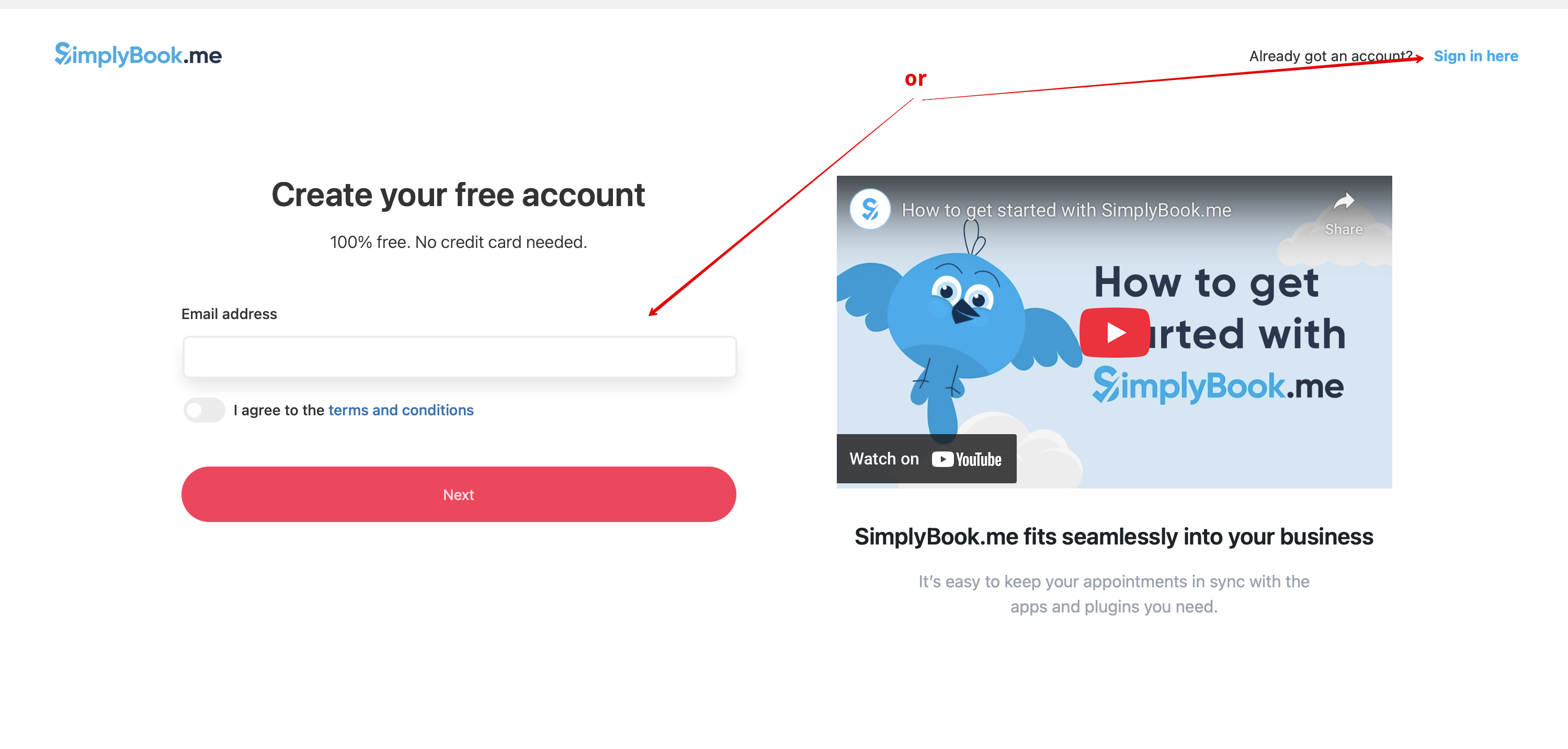
3. Якщо у вас вже є обліковий запис SimplyBook.me, виберіть опцію Увійти тут.
- Якщо ви ще не створили його, просто дотримуйтесь кроків для Створення безкоштовного акаунту.

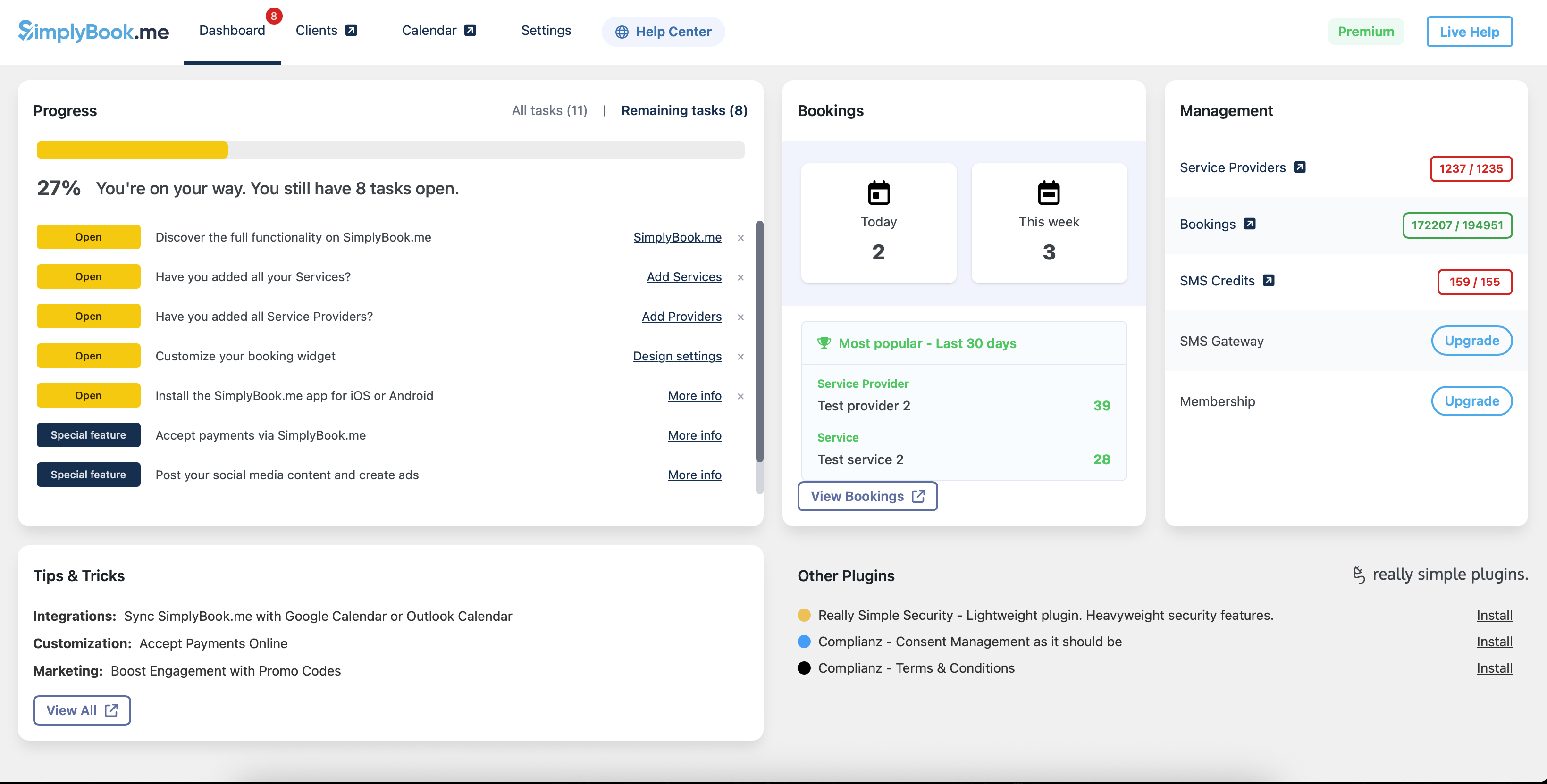
- 4. Після короткої процедури реєстрації/входу ви потрапите на сторінку з оглядом Панелі керування.
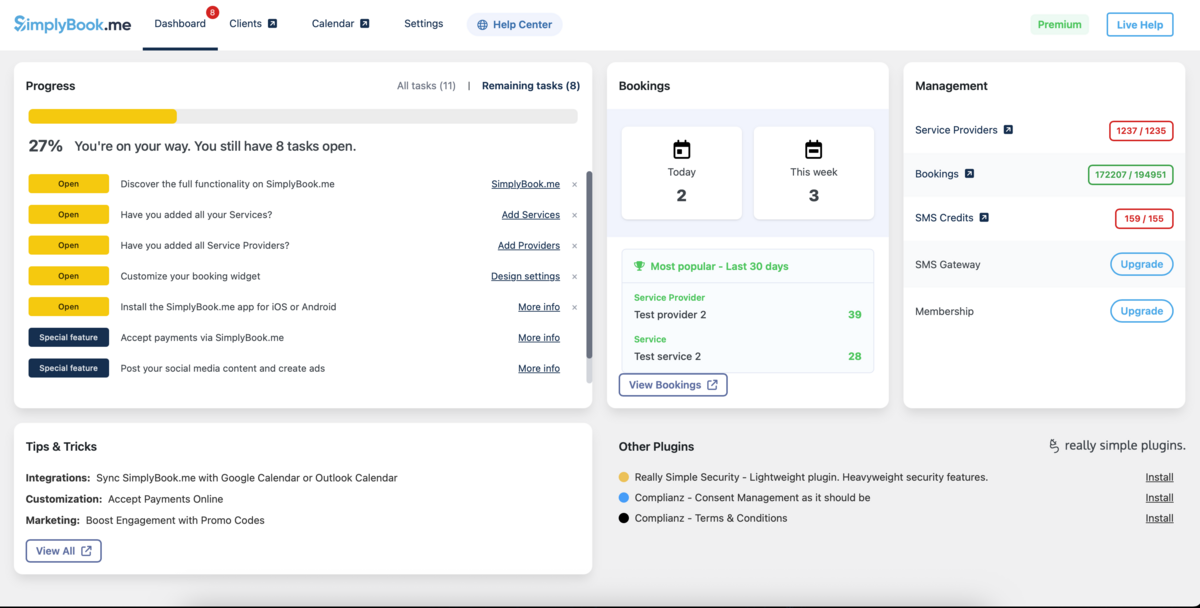
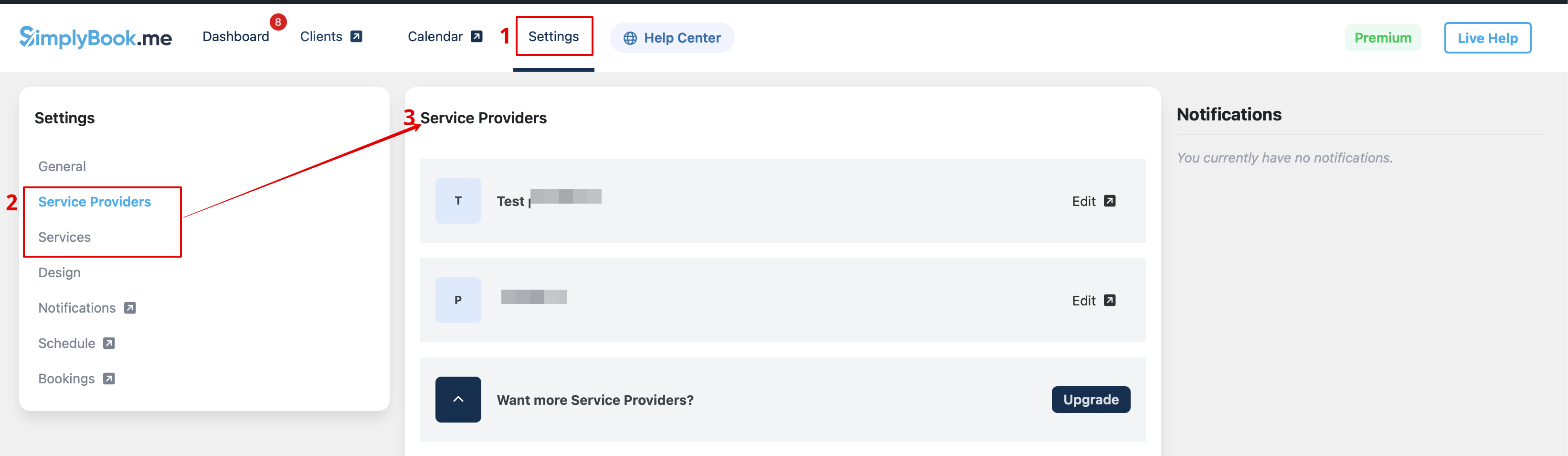
- 5. Перейдіть на вкладку Налаштування і виберіть вкладку "Послуги" або "Постачальники", щоб переглянути наявні у вашому акаунті, а також легко керувати ними або додати нові.

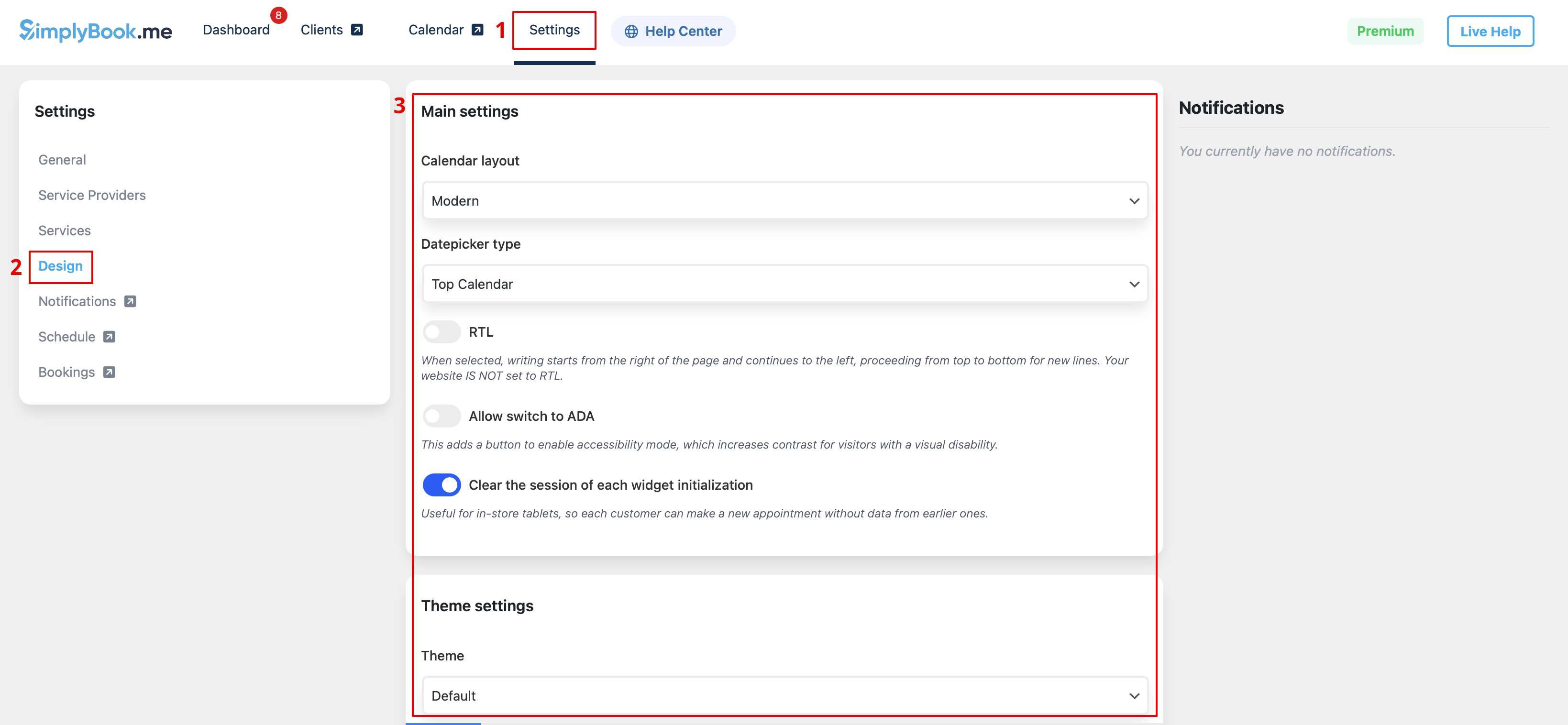
- 6. Перейдіть на вкладку Дизайн.
- Налаштуйте зовнішній вигляд вашого віджета.
- Ви можете вибрати бажаний макет календаря, налаштувати кольори та багато іншого.
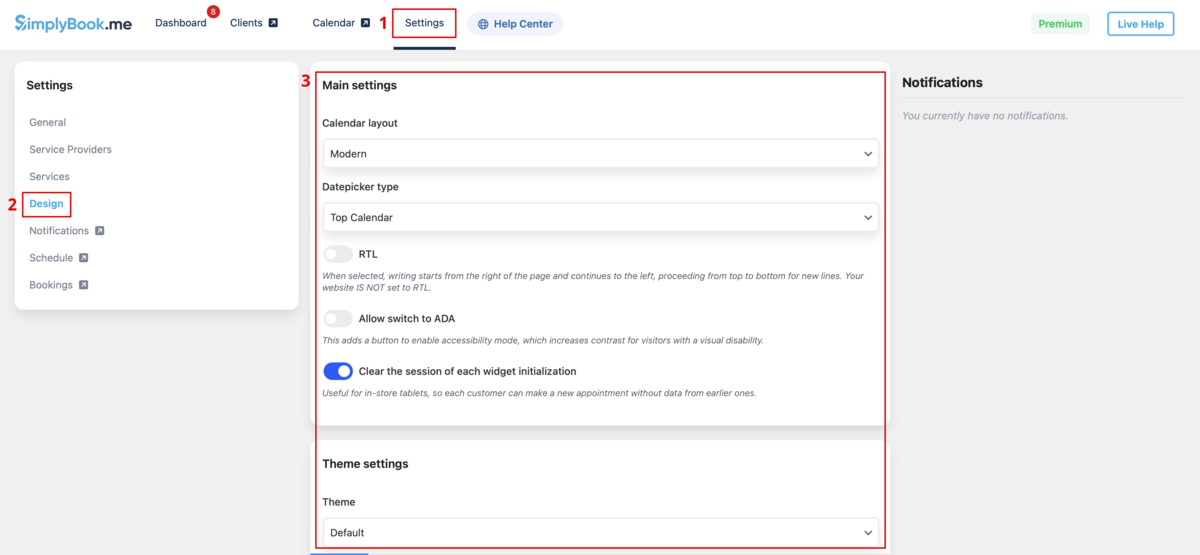
- 7. Збережіть ваші налаштування та перейдіть до вкладки Сторінки в інтерфейсі WordPress.
- Відкрийте сторінку, на яку хочете додати функціонал бронювання, або створіть нову. :Натисніть кнопку "+", знайдіть опцію Simplybook та натисніть на неї, щоб додати на сторінку. Збережіть сторінку.
- Після публікації сайту клієнти зможуть бронювати ваші послуги.

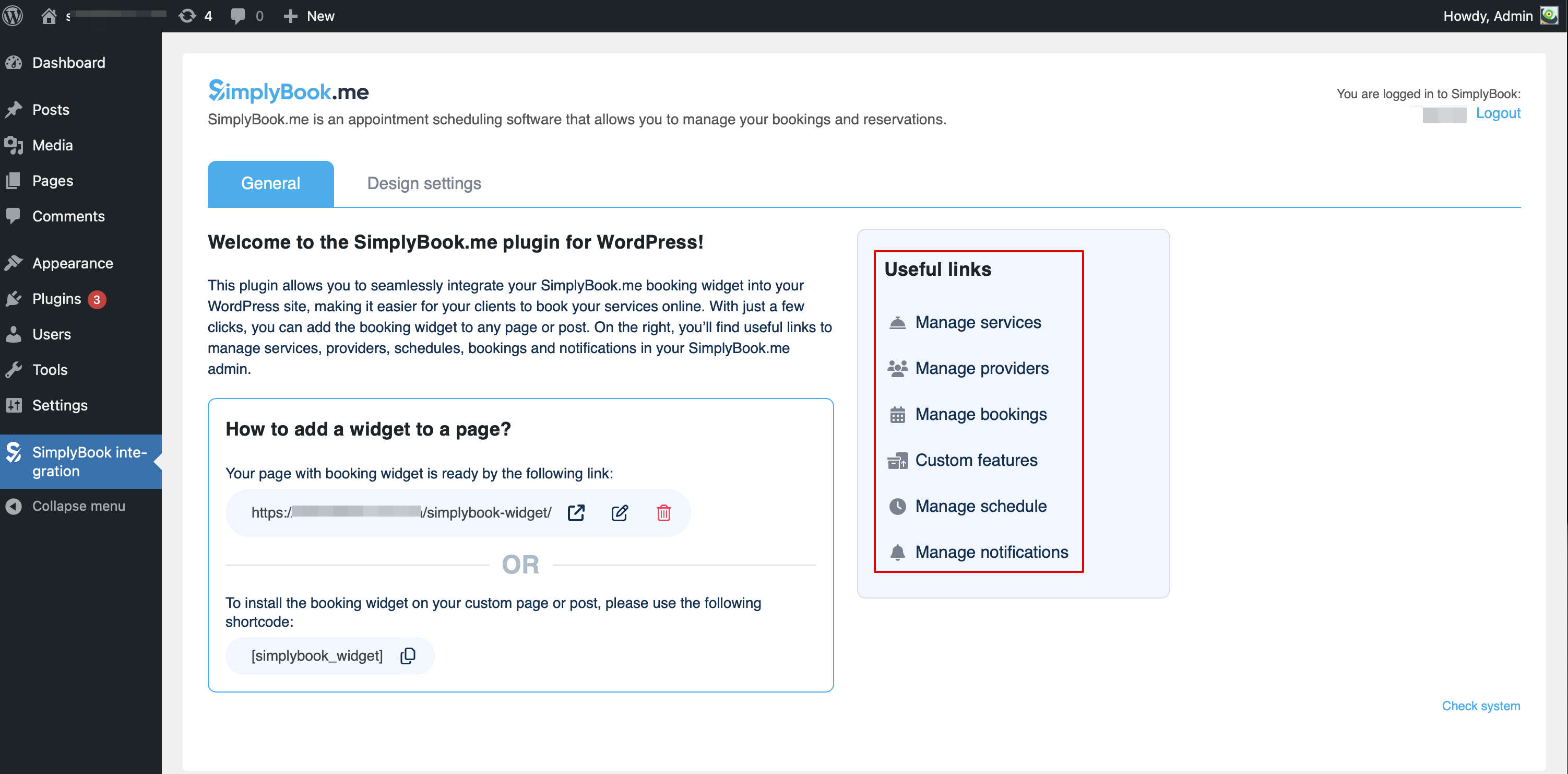
- Сторінка з віджетом бронювання вже створена для вас — ви можете редагувати, видаляти або залишити її без змін.
- Або ви можете створити нову сторінку, вставити тег [simplybook_widget] в її тіло та опублікувати сторінку.
- Звідси ви також можете легко перейти до різних сторінок SimplyBook.me, щоб додати або редагувати свої послуги та постачальників, увімкнути додаткові функції для процесу бронювання за допомогою налаштувань.

Як віджет
- 1. Скопіюйте код з Налаштування -> Налаштування віджетів бронювання -> Віджет iFrame -> Отримати код віджета.



- 2. Перейдіть до адміністративної панелі WordPress і створіть нову сторінку або перейдіть до вже створеної, де ви плануєте додати віджет. Натисніть на значок +.

- 3. Знайдіть опцію HTML.

- 4. Вставте раніше скопійований код.

- 5. Опублікуйте зміни.
- Приклад (може виглядати інакше залежно від вашої теми WP та теми і налаштувань SimplyBook.me ).

