Translations:Accept payments custom feature/21/sv
From SimplyBook.me
Hur man ändrar valuta
Du kan justera valutan i inställningarna för anpassningsfunktionen Acceptera betalningar.
Observera!
- Vissa betalningsleverantörer stöder inte alla valutor. Innan du ställer in valutan bör du kontrollera om den valda betalningsleverantören stöder den.
- Det finns ingen möjlighet att välja flera företagsvalutor. Den valda valutan kommer att vara densamma för alla dina erbjudanden.
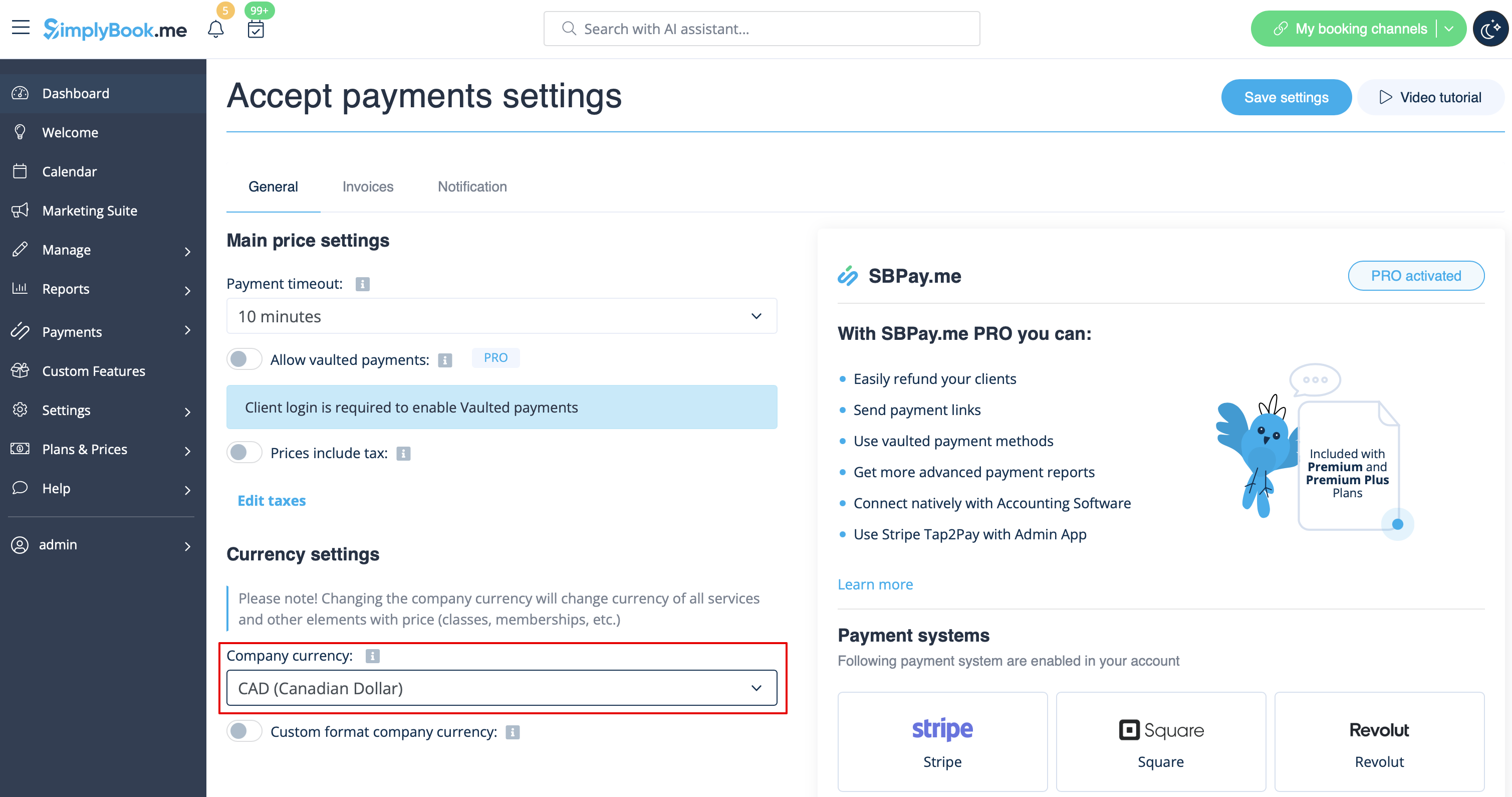
I valutainställningarna kan du aktivera Anpassad formatering av företagsvaluta för att justera följande:
- Valutasymbol: Anpassa valutasymbolen om det behövs.
- Decimalsymbol: Välj mellan "," eller "." som ska visas i dina priser.
- Siffror: I det här avsnittet väljer du antalet siffror som ska visas efter decimalsymbolen i beloppet, mellan 0 och 3. Om till exempel tjänstens pris är 10 $ och antalet siffror i valuta-inställningarna är 0, kommer priset på bokningswebbplatsen att vara 10 $. Om du väljer 2 blir formatet 10,00. Om antalet siffror är inställt på 0 går det inte att lägga till belopp som är mindre än 1 $ (där $ står för din företagsvaluta i detta exempel).
- Placering av valutasymbolen
- Lägg till ett mellanslag mellan beloppet och symbolen om så önskas.
