Relaties tussen diensten en aanbieders
Hoe maak je schema's voor diensten
- In ons systeem is het mogelijk om schema's voor elke dienst in te stellen. Volg hiervoor de volgende stappen:
- 1. Ga naar Beheer // Diensten// Dienst toevoegen en maak alle benodigde diensten aan.
- 2. Klik vervolgens in Beheer // Diensten op het tabblad "Dienstschema" en stel voor elke dienst een schema in.

Gebeurtenissen (services op bepaalde datums)
Optie 1 (als service met eigen planning)
- 1. Klik in Beheer//Services op het pictogram "+" om een nieuwe service aan te maken.

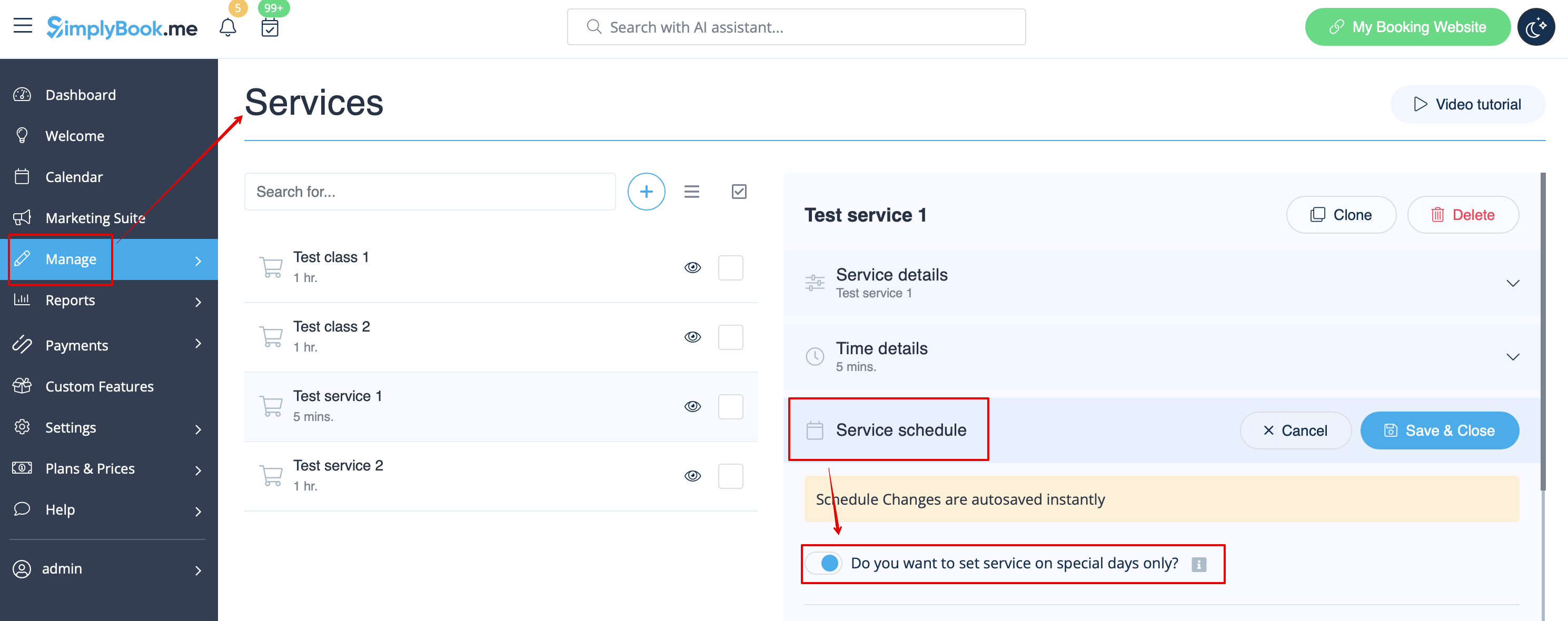
- 2. Kies in Beheer//Services het tabblad "Serviceplanning" van de nieuw aangemaakte service en schakel de optie "Wilt u de service alleen op speciale dagen instellen?" in.
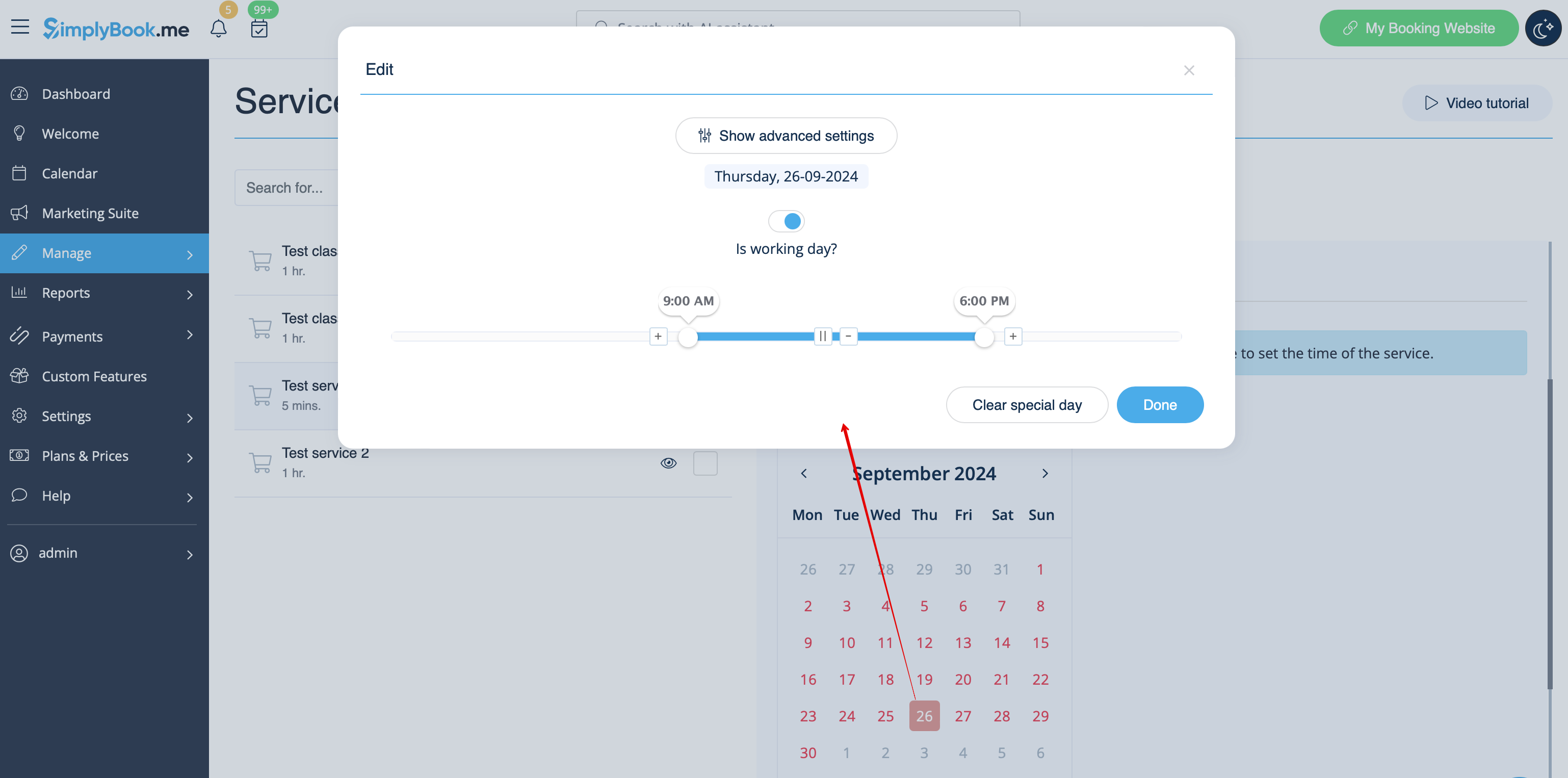
- 3. Gebruik vervolgens de kalender, klik op de data die u wilt openen en stel het schema voor deze data in door de schuifregelaars te verplaatsen (de felblauwe zone is de openingstijd).
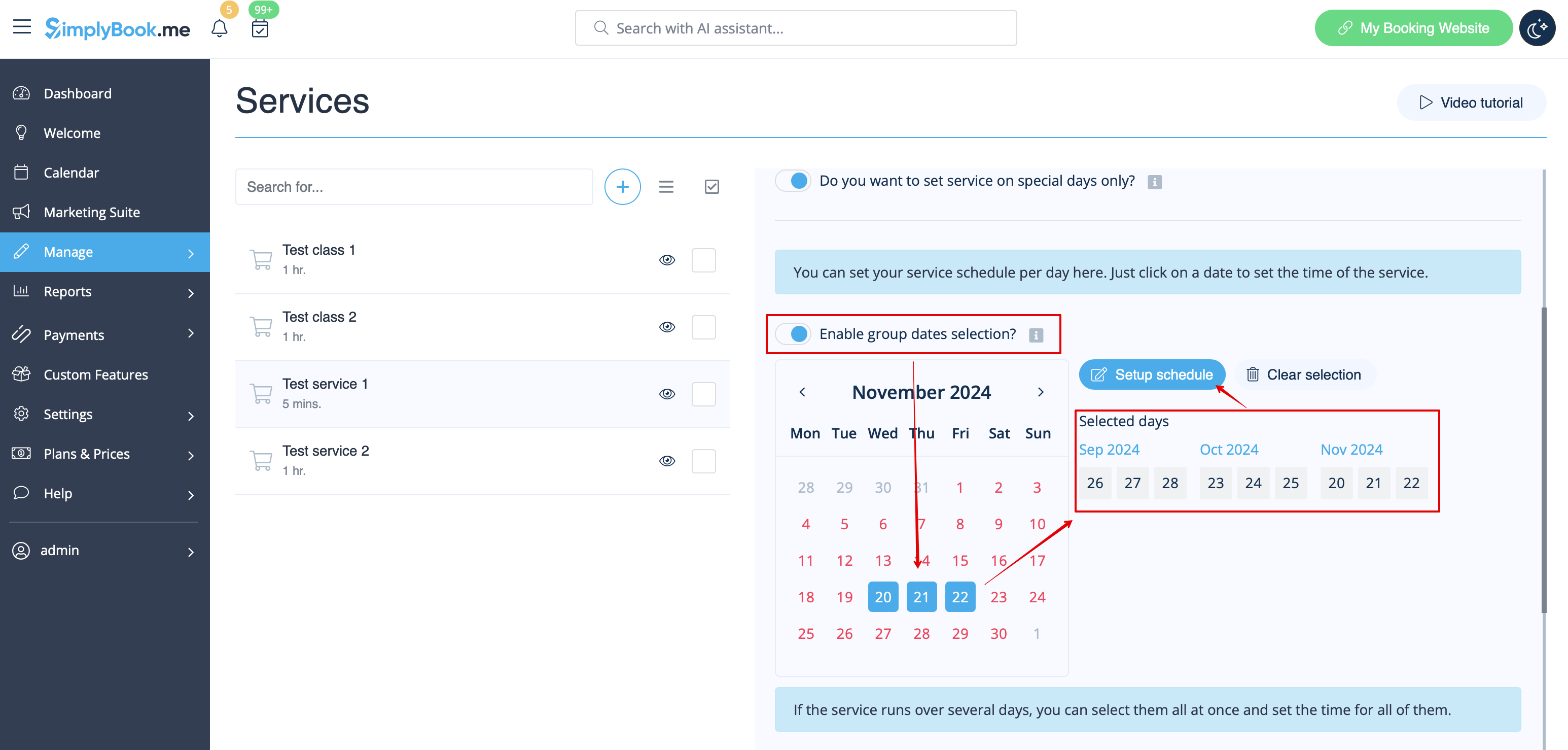
- Als u meerdere datums tegelijk wilt selecteren, schakelt u "Enable group dates selection?" in, selecteert u de datums die u wilt bewerken en klikt u op "Setup schedule" om de tijden in te stellen.
- 4. Verbind de service met de benodigde provider in het tabblad "Service providers".
Optie 2 (als evenement met behulp van de aangepaste functie 'Classes' )
- 1. Schakel de aangepaste functie Klassen in op uw pagina Aangepaste functies.

- 2. Ga naar de pagina Beheer//Klassen en maak een nieuwe klasse aan.

- 3. Kies het tabblad "Klassenrooster" in de nieuw aangemaakte klasse en schakel de optie "Wilt u de dienst alleen op speciale dagen instellen?" in.
- 4. Gebruik vervolgens de kalender, klik op de data die u wilt openen en stel het rooster voor deze data in door de schuifregelaars te verplaatsen (de felblauwe zone is de openingstijd).
hoe werken evenementen (klassen)
De algemene logica van een evenement (klasse) is het aanmaken van een dienst + aanbieder die daarmee verband houdt, met datums die in de instellingen van het evenement (klasse) als speciale dagen zijn geselecteerd. Wanneer u de aangepaste functie 'Klassen' gebruikt, maakt de gebeurtenis een dienst + aanbieder aan die hieraan is gekoppeld met dezelfde naam. Om ervoor te zorgen dat de gebeurtenis op de gewenste data correct functioneert, mag u de aanbieder met dezelfde naam die aan de gebeurtenis is gekoppeld niet verwijderen (u kunt wel eenvoudig zijn/haar naam wijzigen) en mag u de aanbieder niet loskoppelen van de gebeurtenis.

Terugkerende diensten (pakketten)
U kunt terugkerende diensten aanmaken en uw klanten de mogelijkheid bieden om een bepaald aantal sessies te boeken.
Hoe maakt u een terugkerende dienst aan:
- 1. Ga naar Beheer // Diensten // tabblad "Tijdgegevens" van de gewenste dienst.
- 2. Schakel "Dienst herhalen (pakket)" in.
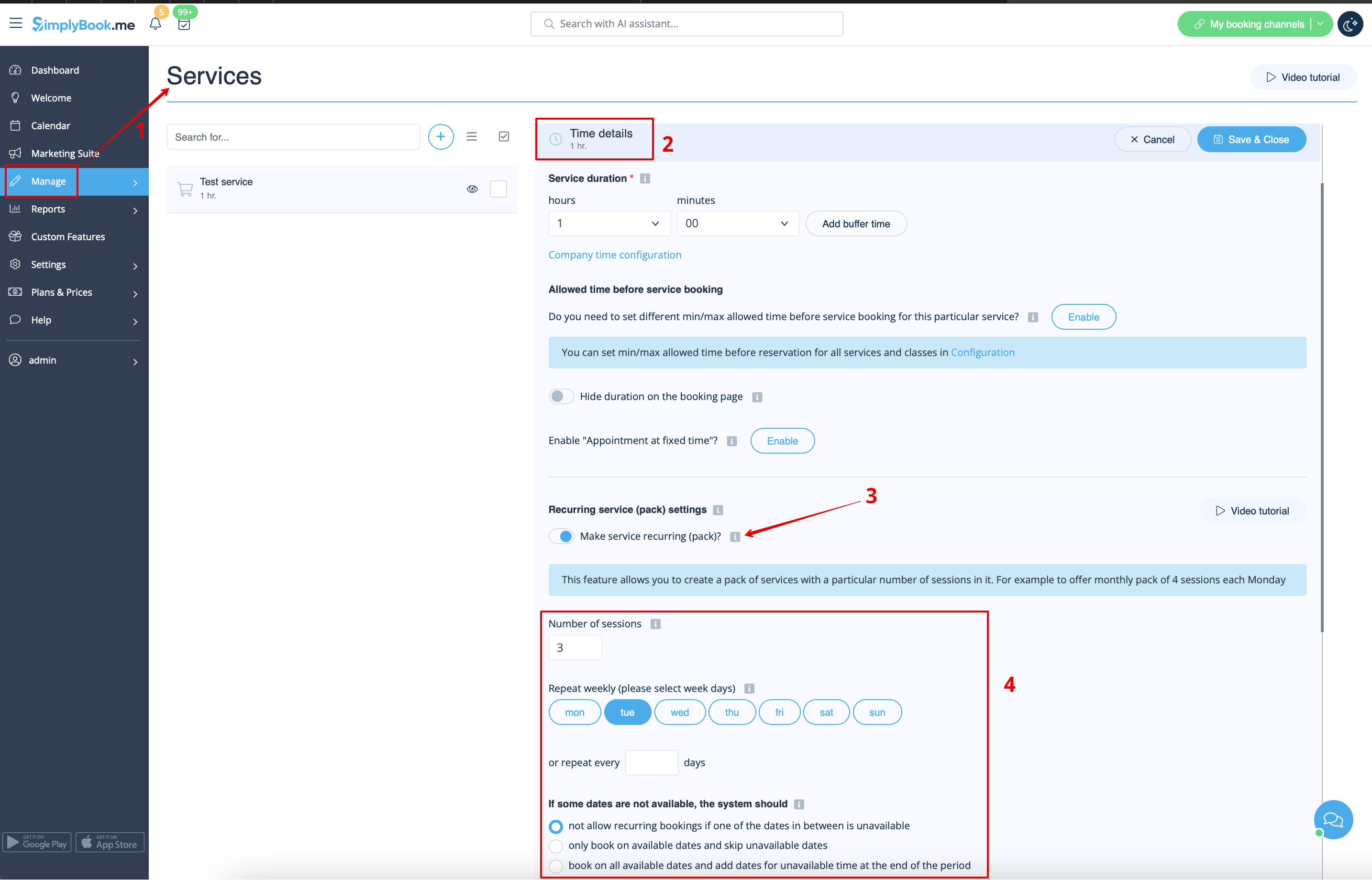
- 4. Kies wanneer uw dienst wordt herhaald. Selecteer "Wekelijks herhalen (selecteer weekdagen)" en de dag(en) van de week (bijv. maandag) waarop uw dienst plaatsvindt.
- Als u specifiekere intervallen nodig hebt, kunt u 'Of elke' kiezen en uw dienst bijvoorbeeld instellen om elke 14 dagen te herhalen.
- 5. Kies de modus voor de boekingen. Beschikbare modi:
- Niet toestaan - herhalende boekingen niet toestaan als een van de data tussendoor niet beschikbaar is (in het onderstaande voorbeeld zal het systeem, als de 15e bezet is, niet toestaan om de 1e en 8e te boeken, alleen dagen na de bezette dag).
- Alleen op beschikbare data boeken - alleen op beschikbare data boeken en niet-beschikbare data overslaan (in het onderstaande voorbeeld, als de 15e bezet is, staat het systeem u toe om de 1e, 8e en 22e te boeken (slechts 3 van de 4).
- Afspraken toevoegen - boek op alle beschikbare data en voeg data toe achter de data die niet beschikbaar zijn (in het onderstaande voorbeeld, als de 15e vol is, boekt het systeem de 1e, 8e en 22e + 1 dag in plaats van de volgeboekte 15e, wat 29 augustus is).
- 6. Set the number of times your service will repeat in "Repeat count".
- Example: If you set up Mondays and repeat count 4, when clients book this service from booking page, they will book 4 Mondays at once.

Please note!
- If you make the recurring service paid, the amount that you set as the service price is the total for all the sessions.
It is currently not possible to set single session price for the recurring service packs.
That is why if you have single service and decide to make a recurring booking for it from the admin side/POS interface, its price will not be multiplied by the number of selected sessions.
- It is not possible to reschedule bookings related to recurring batch with Client rescheduling feature.
- When a client books a service set as recurring with a certain amount of sessions, the number of bookings that are created at one go equals the number of sessions you have set for such service.
Working on different locations
Locations are designed to group providers. Can be added with the help of Multiple Locations custom feature.
- How to add
Enable "Multiple Locations" custom feature and add locations either in the settings of the feature or in Manage//Service Providers//Add location. Click on "Location providers" tab of the location and check corresponding boxes to connect providers with location.
Categories are designed to group services. Can be added with the help of Service Categories custom feature.
- How to add
Enable Service Categories feature. In Manage//Services//Add category create all necessary categories. Click on "Category services" tab of the category and check necessary boxes to connect services with category.
Providers do only certain services
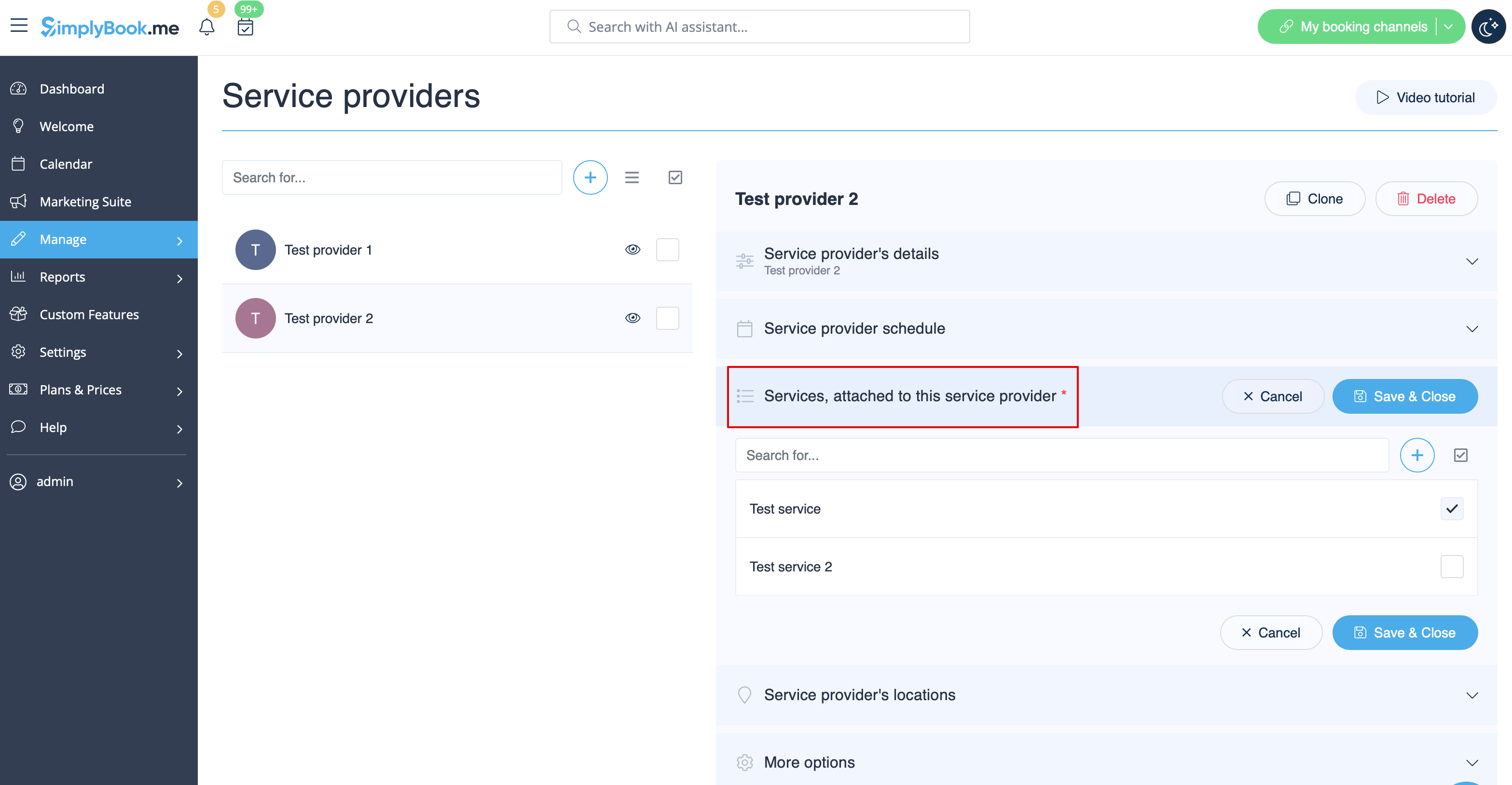
In Manage// Service Providers // select the desired provider // Services, attached to this service provider check boxes with necessary services to connect them.