Revision as of 07:44, 1 July 2025 by Admin(talk | contribs)(Created page with ":1. Ga naar <span style="background-color:#d4f8e5; padding:5px; border-radius:5px;">Online Store</span> -> <span style="background-color:#d4f8e5; padding:5px; border-radius:5px;">Themes</span> -> <span style="background-color:#d4f8e5; padding:5px; border-radius:5px;">Customize</span> in uw <span style="background-color:#d4f8e5; padding:5px; border-radius:5px;">Shopify-account.</span> border|center <br><br> :2. Selecteer de secti...")
1. Ga naar Online Store -> Themes -> Customize in uw Shopify-account.
2. Selecteer de sectie die u wilt bewerken aan de linkerkant of voeg een nieuwe toe.
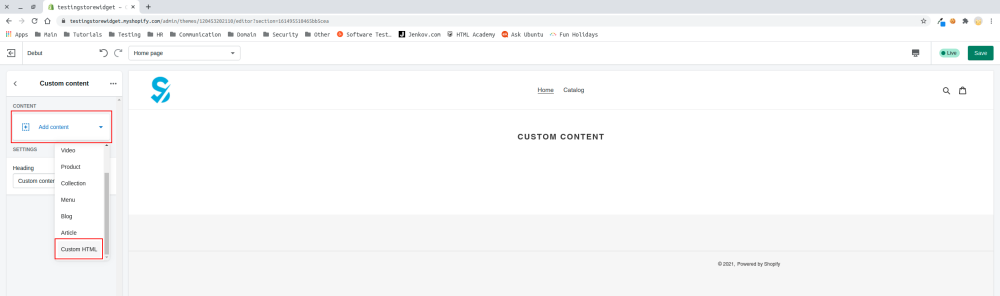
3. Kies voor Custom content toevoegen .
4. Klik op 'Add content' (In houd toevoegen) en selecteer 'Custom HTML' (Aangepaste HTML
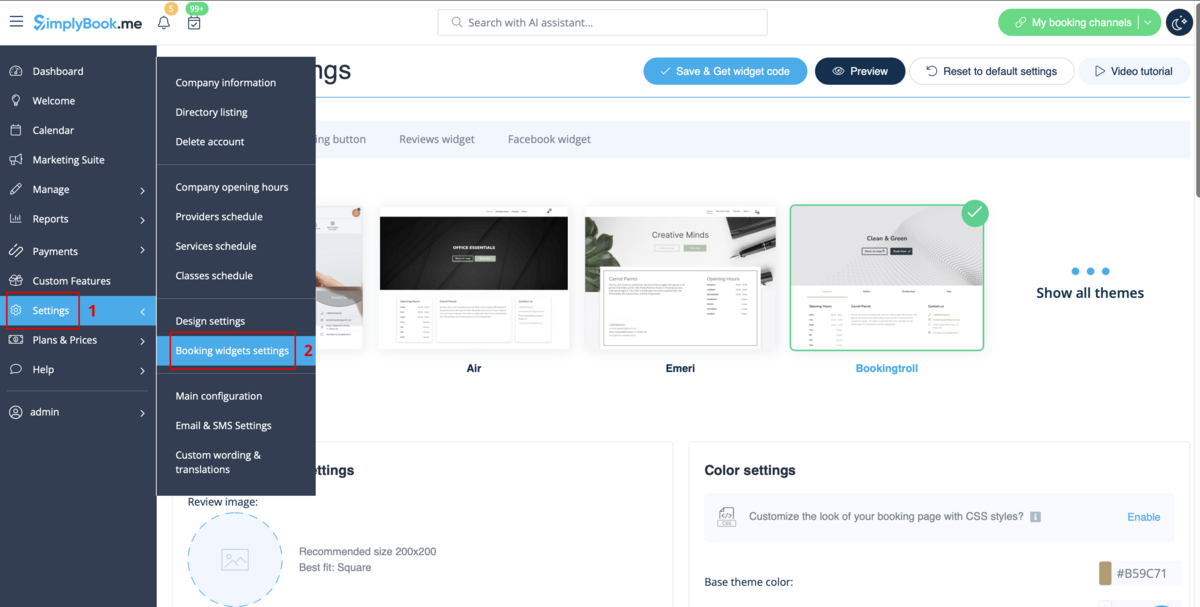
5. Ga naar uw SimplyBook.me-account -> Settings (Instellingen ) -> Booking widgets settings (Instellingen voor boekingswidgets) -> iFrame widgetiFrame-widget
6. Pas het ontwerp aan uw smaak en behoeften aan en kopieer de widgetcode.
7. Kopieer de volledige code uit het pop-upvenster en plak deze in het HTML-veld aan de Shopify-kant. Pas indien nodig de breedte van de container aan. Sla de wijzigingen op
8. Het resultaat is dat u meteen kunt zien hoe de boekingswidget eruitziet.