Translations:Shopify/4/fr
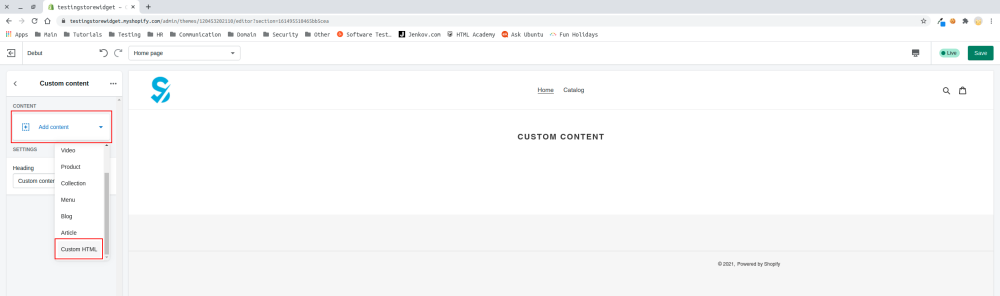
- 1. Veuillez vous rendre dans Boutique en ligne -> Thèmes -> Personnaliser dans votre compte Shopify.

- 2. Sélectionnez la section que vous souhaitez modifier à gauche ou ajoutez-en une nouvelle.

- 3. Choisissez d'ajouter du contenu personnalisé.

- 4. Cliquez sur Ajouter du contenu et sélectionnez HTML personnalisé

- 5. Accédez à votre compte SimplyBook.me -> Paramètres -> Paramètres des widgets de réservation -> Widget iFrame
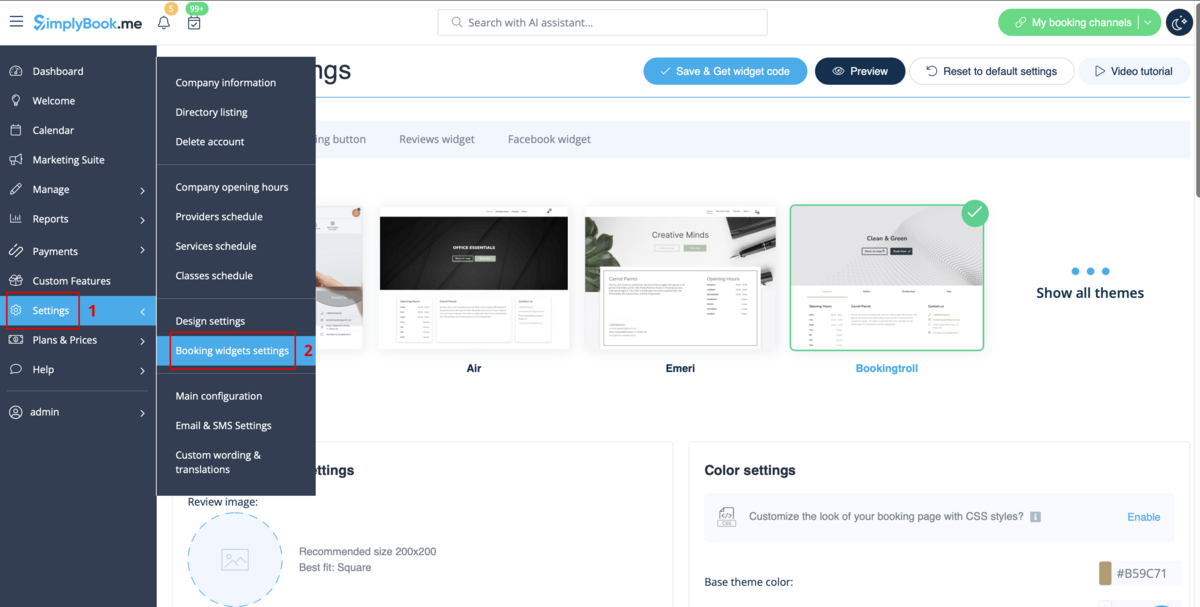

- 6. Ajustez le design à votre goût et à vos besoins, puis récupérez le code du widget.

- 7. Copiez l'intégralité du code de la fenêtre contextuelle et collez-le dans le champ HTML du côté Shopify. Ajustez la largeur du conteneur si nécessaire. Enregistrez les modifications

- 8. Vous verrez immédiatement à quoi ressemble le widget de réservation.
