Translations:SBPay.me integration/15/uk
From SimplyBook.me
- 1. Увімкніть опцію «Надіслати посилання для оплати» у способі оплати «Відкладена оплата» в налаштуваннях функції «Приймати оплату», у блоці «Налаштування шаблону електронного листа », та налаштуйте шаблон відповідно до своїх потреб.
- Не забудьте додати змінну [payment_link], щоб клієнт міг легко перейти до оплати.
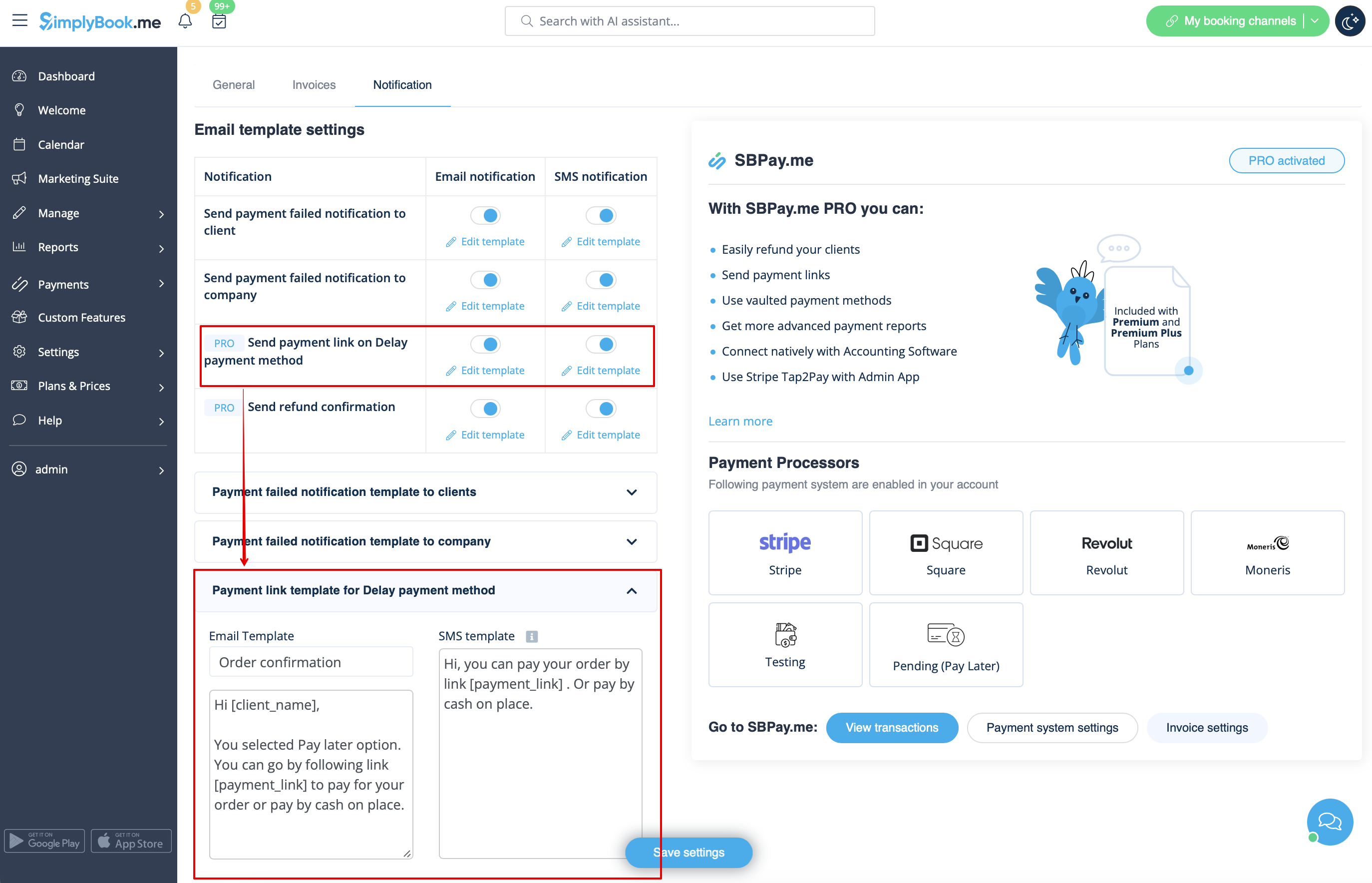
- 2. Після створення замовлення з боку адміністратора або з інтерфейсу POS із обраним способом оплати «Оплатити пізніше», або якщо клієнт вибирає «Оплатити пізніше» на етапі оформлення замовлення на веб-сайті бронювання, система автоматично надішле електронний лист/SMS із посиланням для оплати продажу (у цьому випадку також можна використовувати збережені способи оплати).
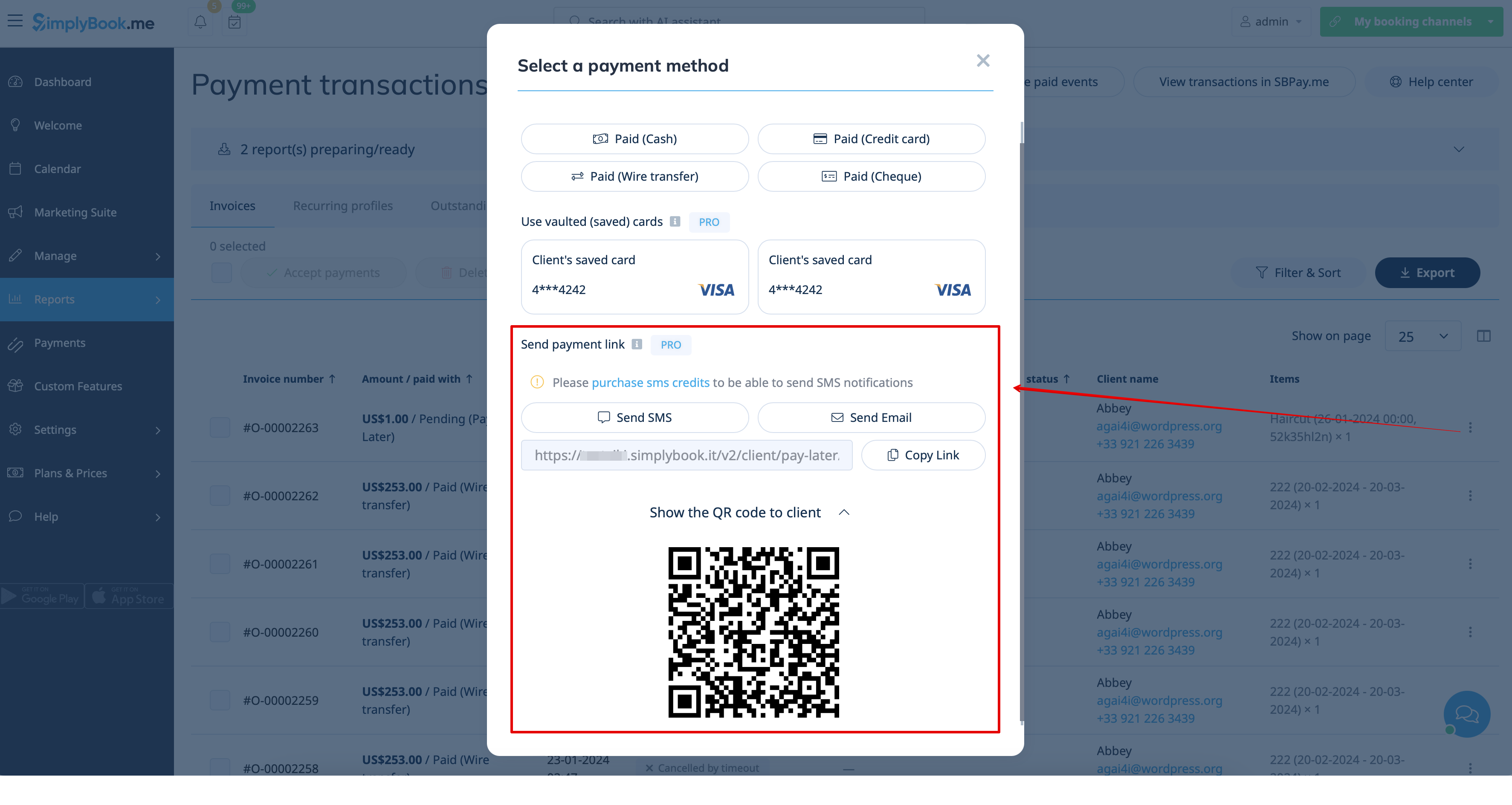
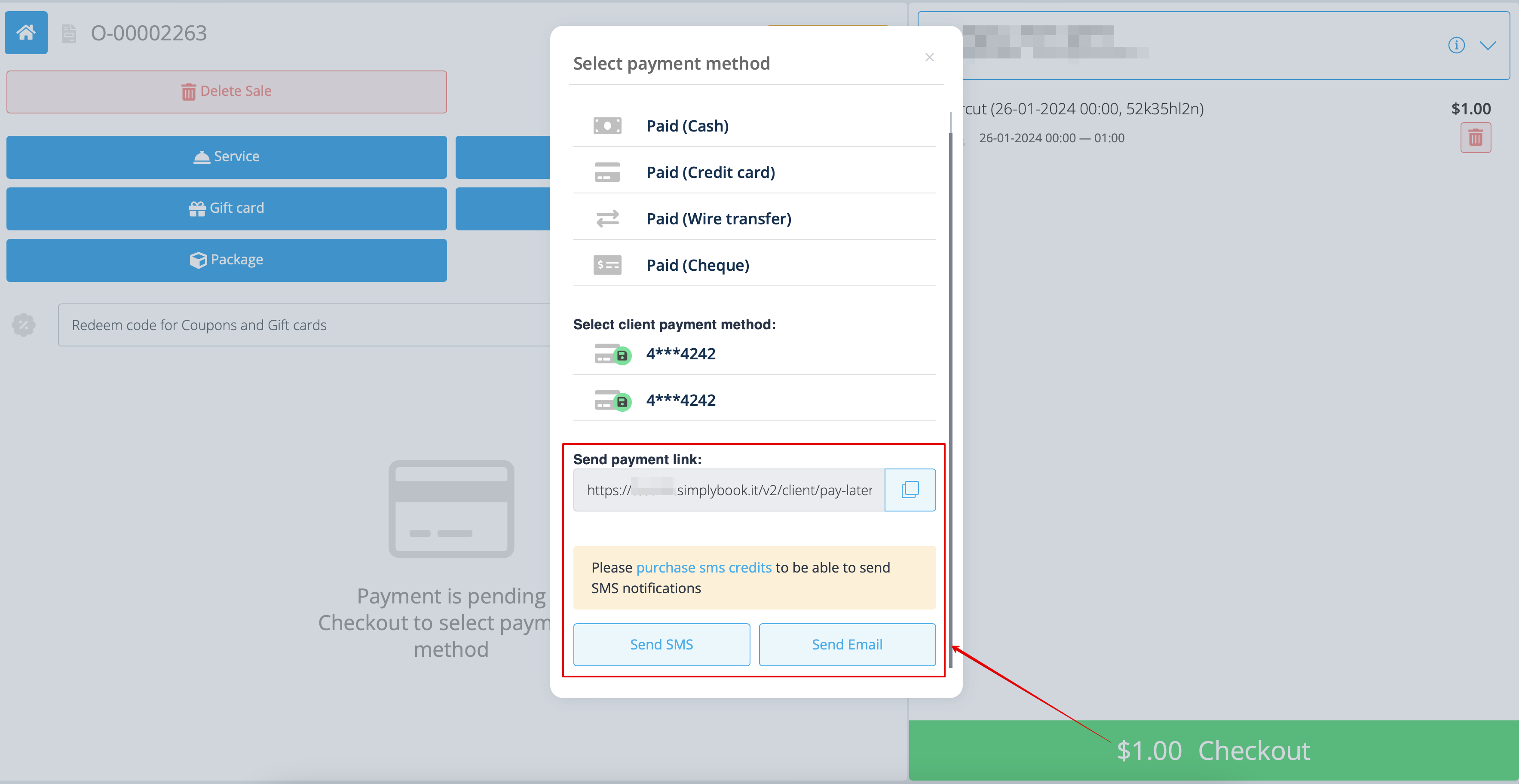
- 3. Ви також можете ініціювати надсилання посилання для оплати з звіту про платіжні операції або інтерфейсу POS або просто скопіювати посилання для оплати за конкретним замовленням і надіслати його клієнту, використовуючи власні канали комунікації.
- Крім того, якщо клієнт знаходиться у вас, ви можете показати йому QR-код, який він зможе відсканувати камерою свого телефону і перейти на сторінку оплати для завершення замовлення. Його можна знайти в розділі «Звіти» -> «Платіжні операції» -> «Отримати оплату».
Прості мобільні платежі з додатку: відеоінструкція 
