Fonctionnalité personnalisée d'adhésion
[[File:Membership variables redesigned.png|1200px|border|center|link=https://help.simplybook.me/images/4/46/Membership_variables_redesigned.png]

Cette fonctionnalité personnalisée vous permet de proposer des services que seuls les membres peuvent réserver à condition qu'ils disposent d'un abonnement payant actif. Elle peut être appliquée à une sélection ou à tous les services, uniquement aux cours ou à des services similaires.
Vous trouverezici d'autres cas dans lesquels l'abonnement peut être utile.
Regardez le tutoriel vidéo  pour savoir comment le configurer.
Une page de démonstration avec des cours liés à l'abonnement est disponible ici.
Remarque importante !
- Cette fonctionnalité n'est pas compatible avec Clean History.
- Les fonctionnalités personnalisées Connexion client et Accepter les paiements seront également activées automatiquement.
- Si un service/une classe est inclus(e) dans un abonnement, les clients ne peuvent pas le(la) réserver sans acheter l'abonnement. Si vous souhaitez permettre aux clients de réserver le service séparément de l'abonnement, vous devrez créer un service dupliqué non inclus dans l'abonnement.
- Il n'est pas possible de reprogrammer les réservations liées à des abonnements depuis le côté client avec la fonctionnalité de reprogrammation client.
- Comment utiliser
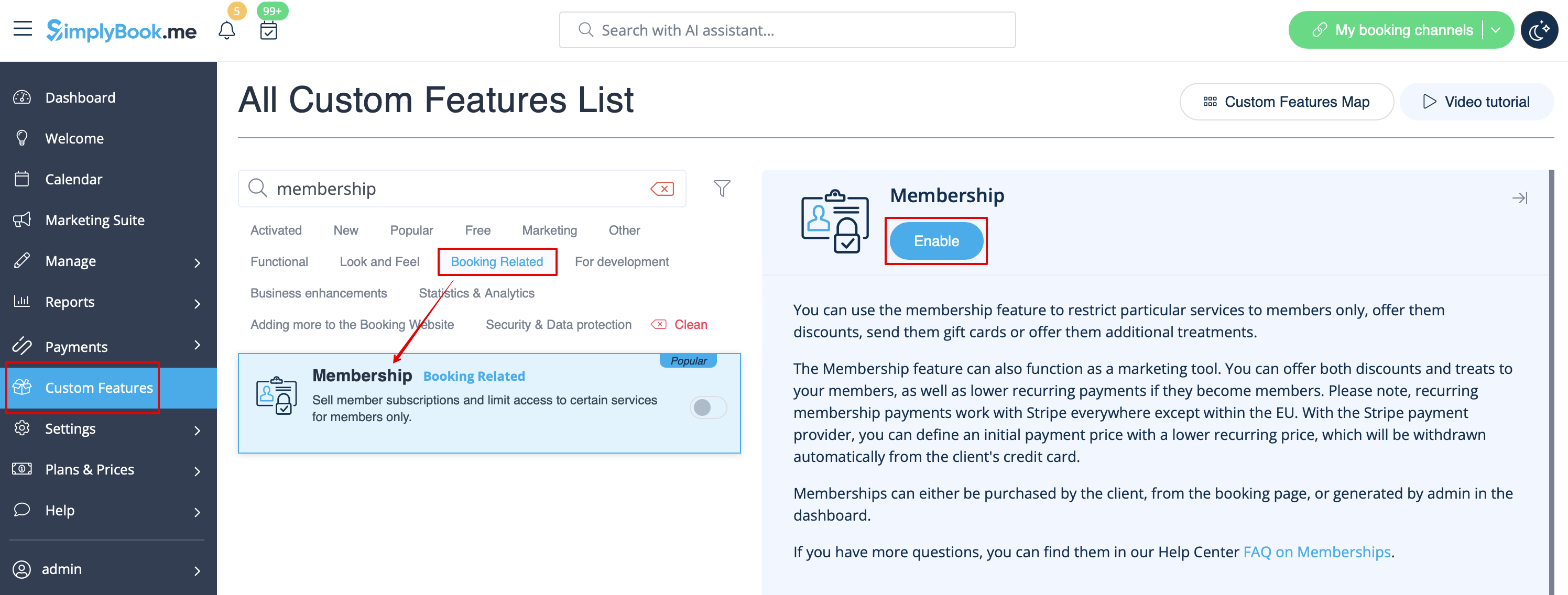
- 1. Pour activer cette fonctionnalité, veuillez vous rendre dans la section Fonctionnalités personnalisées à l'aide du menu de gauche de votre interface d'administration, recherchez Adhésion et cliquez sur le bouton Activer ou utilisez le commutateur.
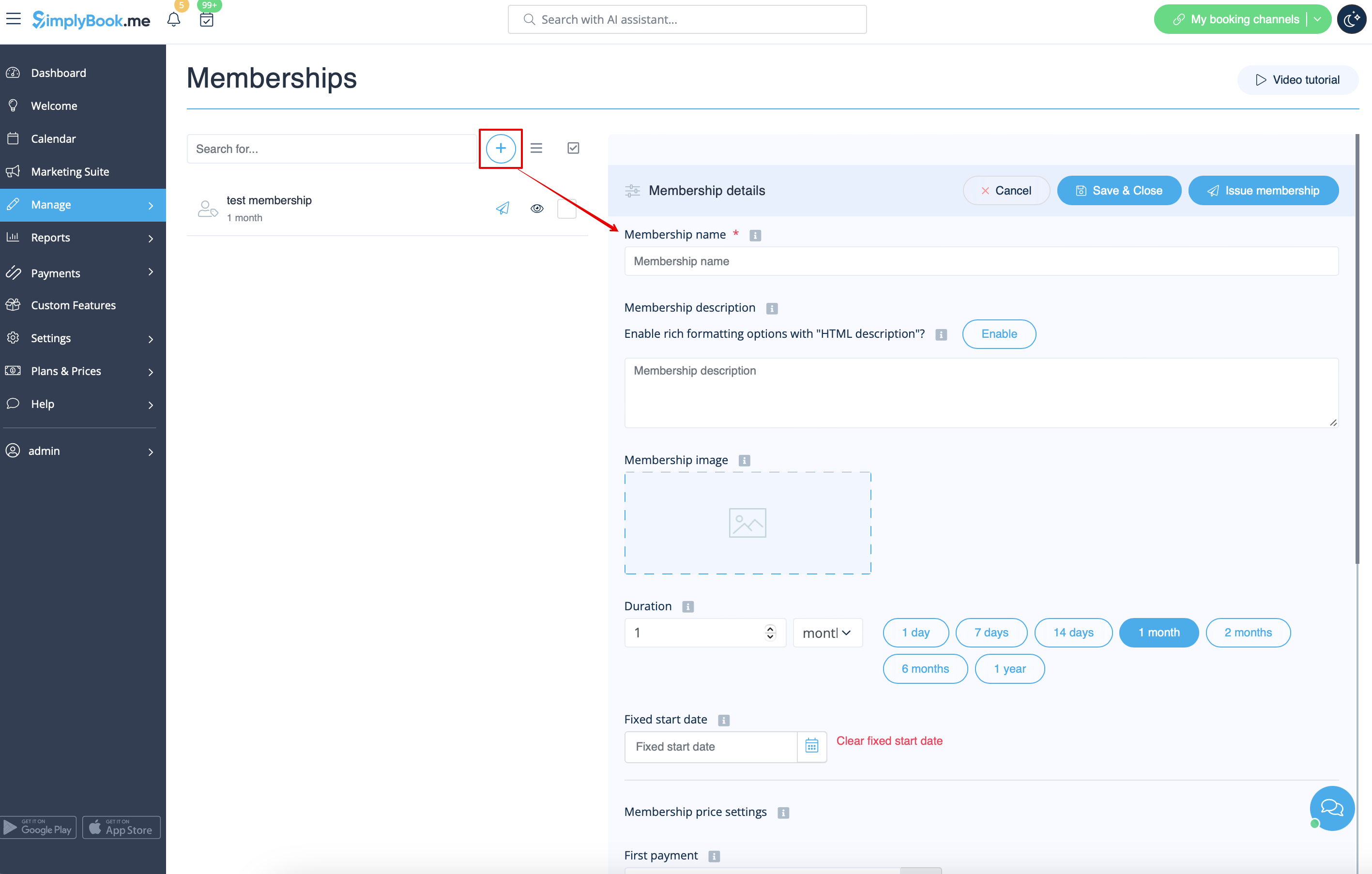
- 2. Accédez à Gérer -> Adhésions ou utilisez le bouton Gérer sur la page Fonctionnalités personnalisées à proximité de cette fonctionnalité pour ajouter une nouvelle adhésion à votre système.
- Cliquez sur + sur la page qui s'affiche.
- Ajoutez le titre de l'abonnement, définissez la description, téléchargez une image, sélectionnez la durée souhaitée et décidez du nombre de sessions incluses.
- Si nécessaire, définissez la date fixe à laquelle l'adhésion doit commencer, sinon elle commencera soit le jour où le client effectue l'achat (par défaut), soit il sera également possible de sélectionner la date de début du côté du client.
- Limitez le nombre de réservations futures que le client peut effectuer dans le cadre de l'abonnement afin de réduire le risque que le même client réserve tous les créneaux, si vous le souhaitez.
- Définissez le prix de l'abonnement si nécessaire.
- Si vous souhaitez autoriser la répétition de l'abonnement, veuillez activer l'option « Est récurrent » et définir le prix récurrent (il peut être identique ou différent du premier prix).
- Si nécessaire, définissez la date fixe à laquelle l'adhésion doit commencer, sinon elle commencera soit le jour où le client effectue l'achat (par défaut), soit il sera également possible de sélectionner la date de début du côté du client.
- Remarque : le renouvellement automatique de l'abonnement peut fonctionner du côté du client via certains processeurs de paiement uniquement.
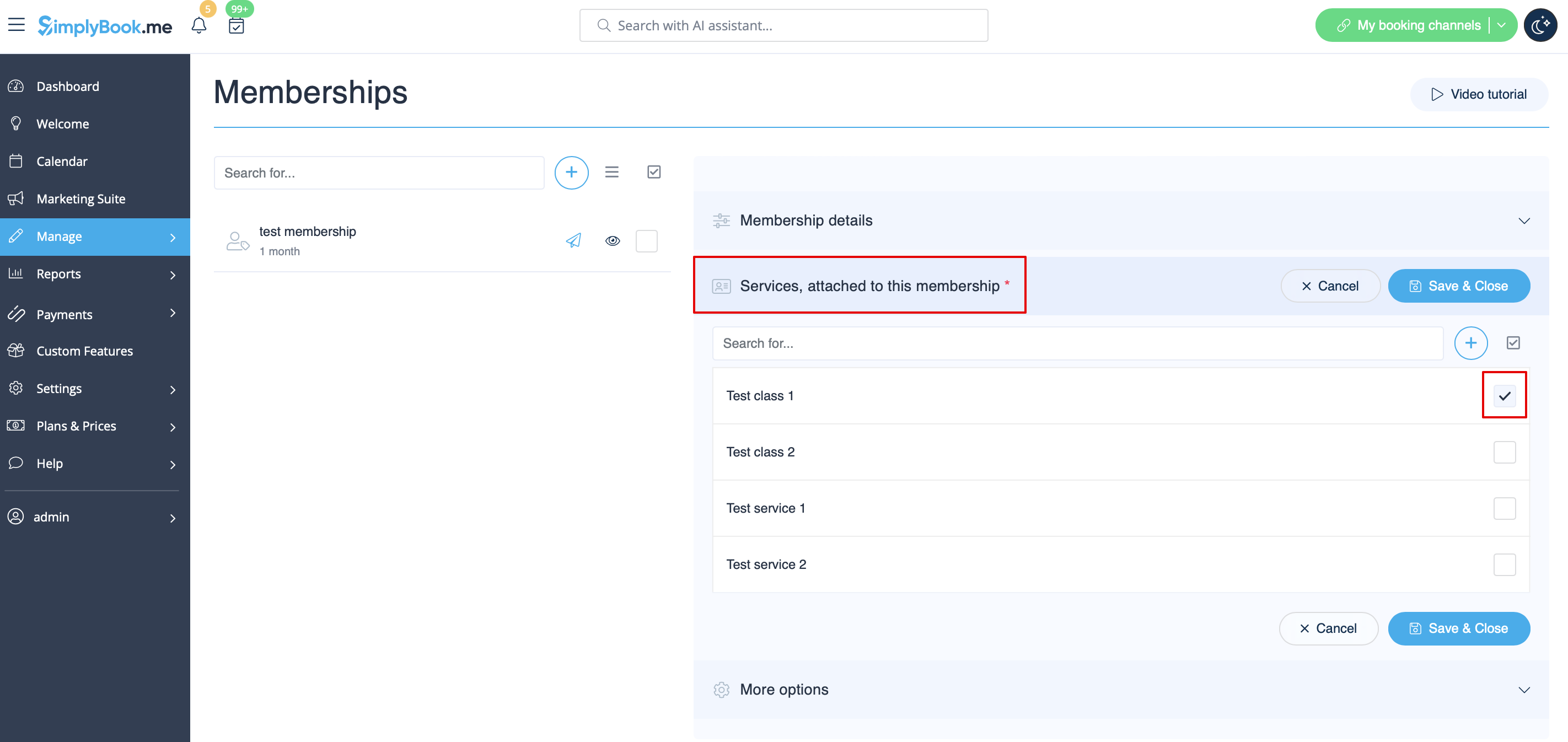
- 3. N'oubliez pas d'associer l'abonnement aux services/cours afin de limiter les réservations aux seuls membres.
- 4. Vous devrez bien sûr informer vos clients de l'achat de l'abonnement ou leur envoyer les informations relatives à son renouvellement.
- Pour ajuster vos modèles, veuillez vous rendre dans Fonctionnalités personnalisées -> Adhésion -> cliquez sur son nom à gauche pour ouvrir les options à droite et voir la liste des notifications disponibles :
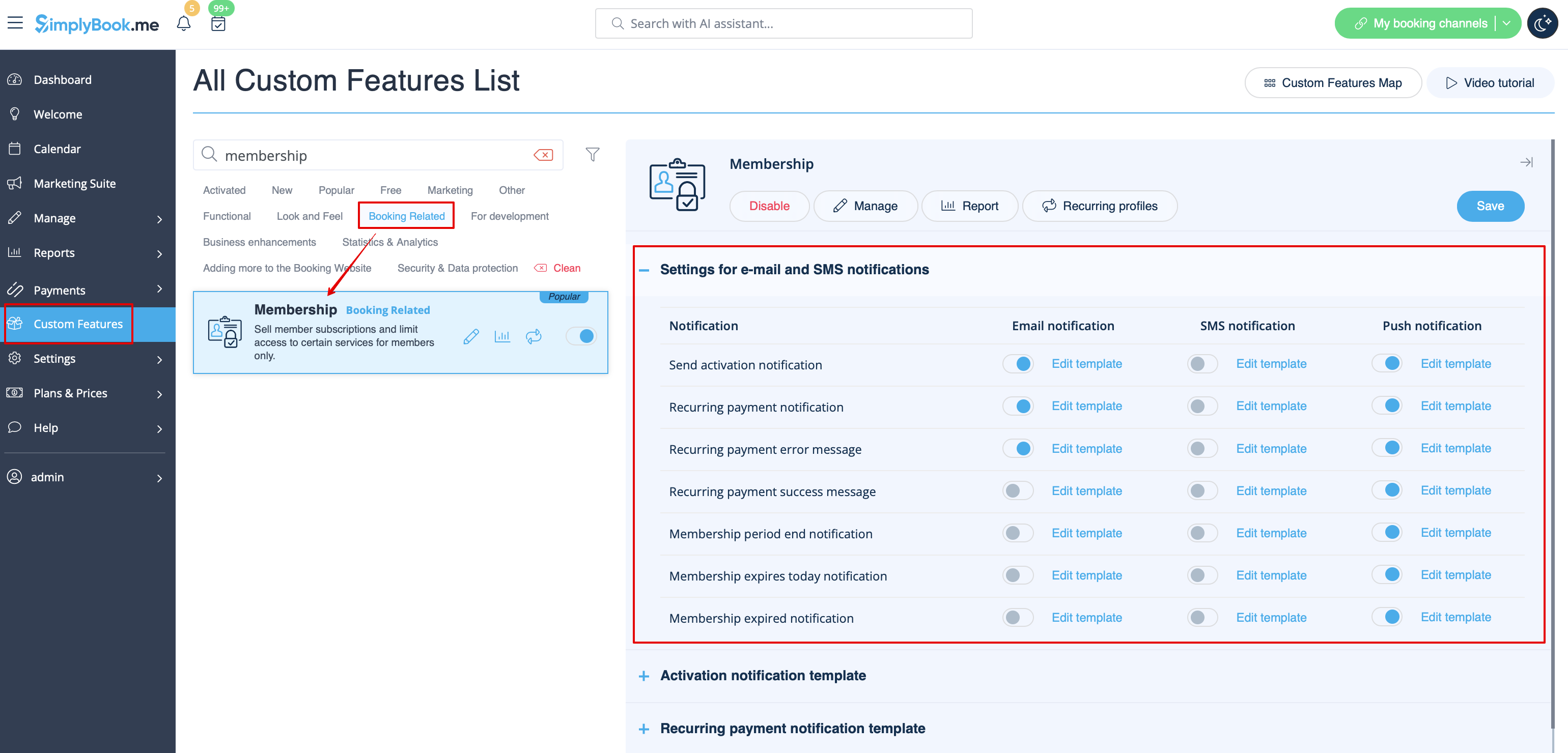
- Vous pouvez utiliser les variables pour ajouter automatiquement les informations correspondantes à chaque notification par e-mail/SMS.
- 5. (facultatif) Vous devrez peut-être attribuer une adhésion à certains clients depuis l'interface d'administration s'ils ont déjà payé ou si vous leur avez accordé une période gratuite.
- Vous pouvez le faire à partir de la même page Gérer -> Adhésions en cliquant sur le bouton Émettre une adhésion situé à côté du nom de l'adhésion ou dans le coin supérieur droit de la fenêtre d'édition de l'adhésion.
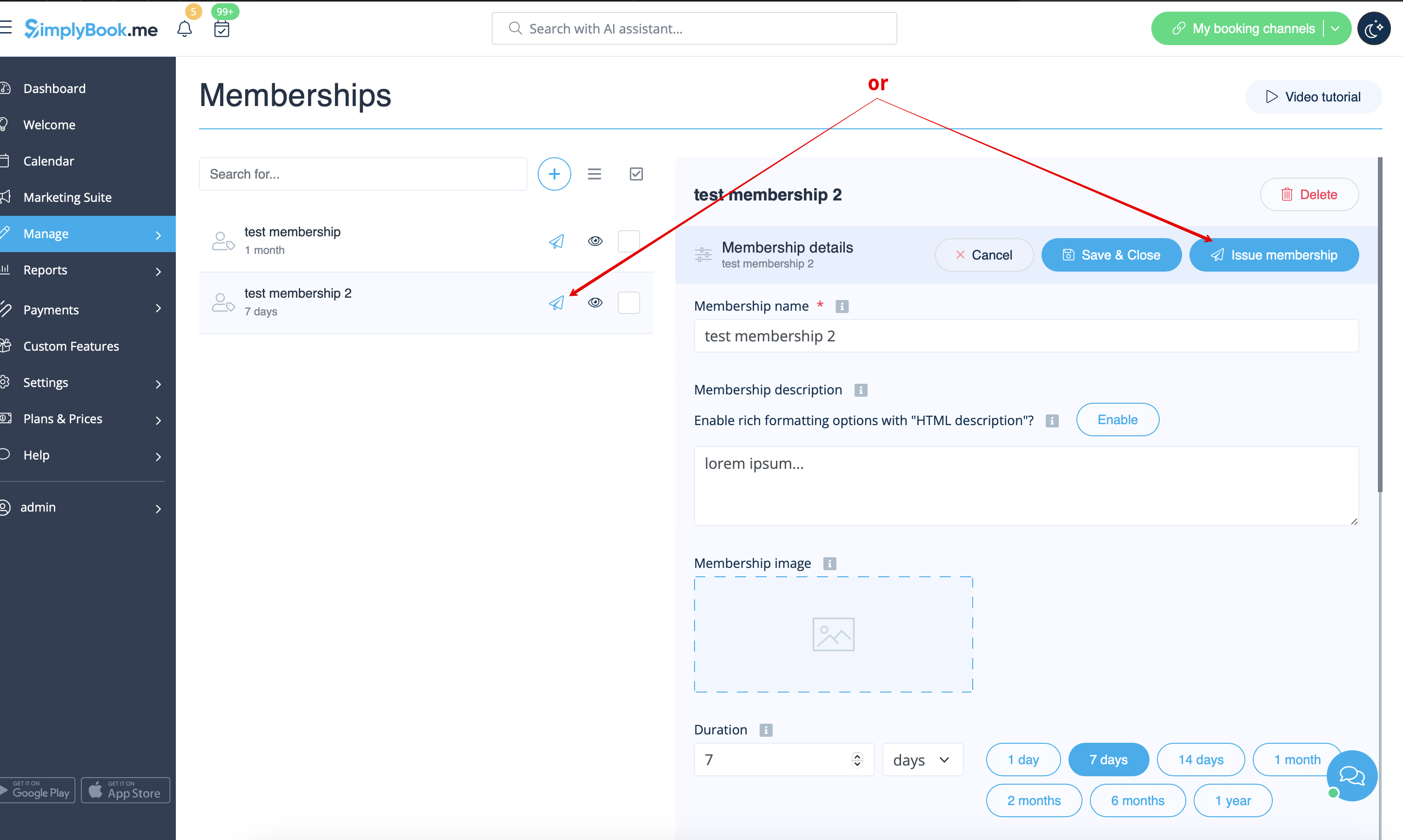
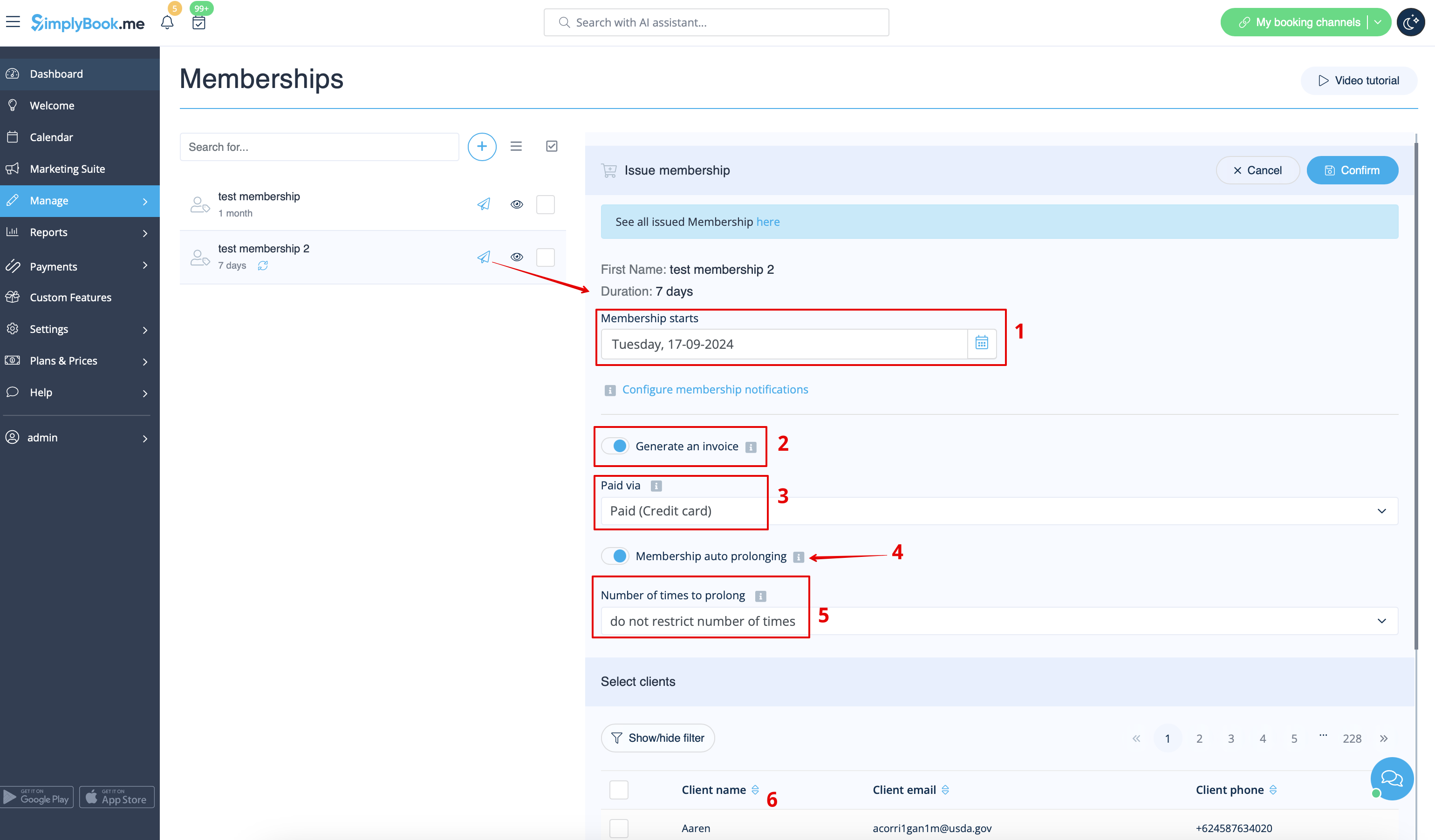
- 6. (facultatif) Vous pouvez choisir parmi plusieurs options d'émission :
- - vous pouvez définir la date de début de l'adhésion (la date actuelle est définie par défaut) ;
- - vous pouvez générer une facture si vous en avez besoin à des fins comptables ;
- - vous pouvez émettre une adhésion sans facture ;
- - si vous sélectionnez l'émission avec facture et que l'adhésion est récurrente, il est possible de définir un mode récurrent manuel ou automatique et de définir le nombre de fois à répéter pour le mode automatique,
- afin que la nouvelle facture soit générée à chaque fois que l'adhésion est prolongée si la prolongation automatique est activée.
- Sinon, une offre sera créée dans Rapports//Transactions de paiement et l'adhésion sera prolongée lorsque vous l'approuverez ou vous pourrez la prolonger manuellement dans Rapports//Transactions de paiement//Profils récurrents.
- Remarque importante ! Nous ne facturerons aucun frais sur les comptes de vos clients, cette option prolonge uniquement l'adhésion des clients pour les nouvelles périodes.
- Si vous devez facturer vos clients, veuillez le faire via votre système de paiement.
- - vous pouvez également sélectionner plusieurs clients à la fois pour leur attribuer un abonnement.
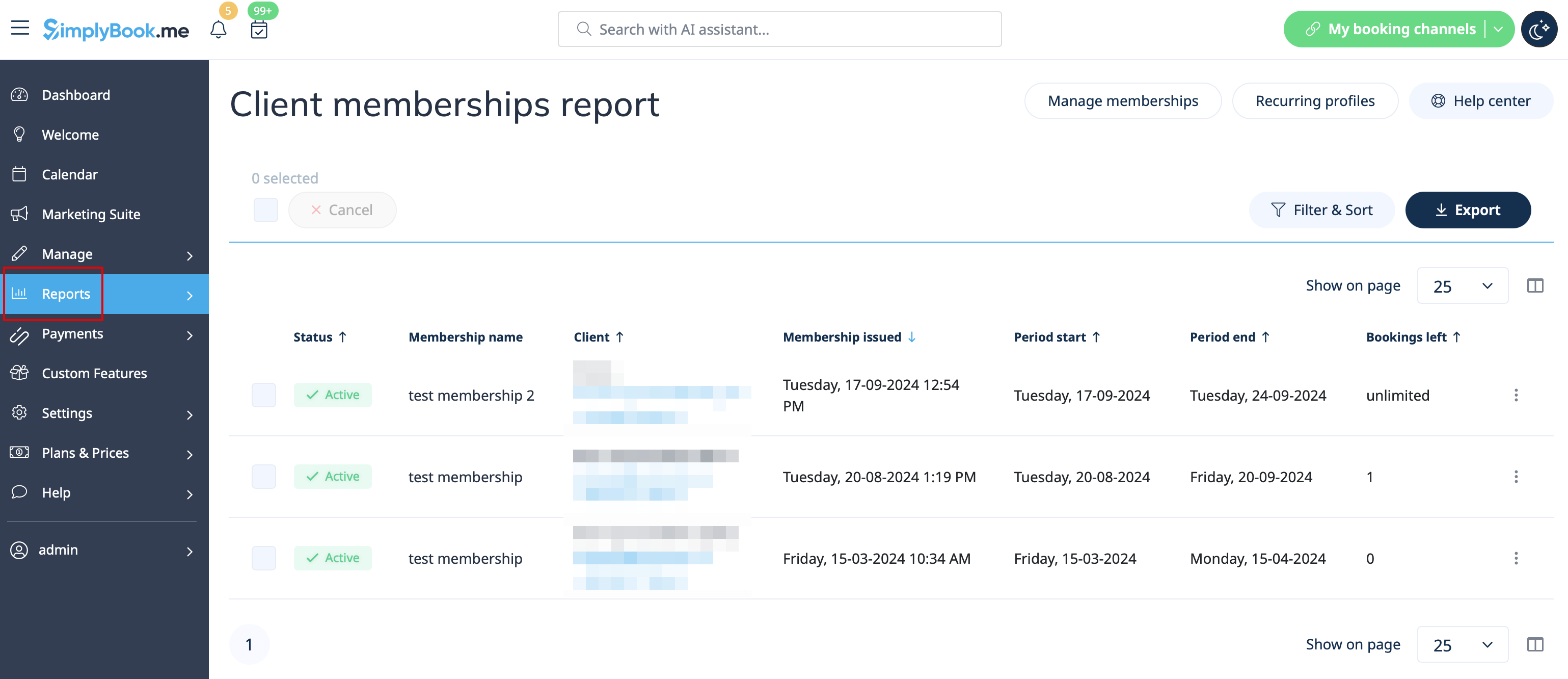
- 7. Une fois les abonnements achetés ou émis, vous pouvez vérifier les informations correspondantes à plusieurs endroits :
- - Rapports -> Paiements d'abonnements - contient les informations relatives à chaque période d'abonnement présente dans le système (chaque période récurrente sera affichée sur une ligne distincte).
- Vous pouvez annuler l'abonnement d'un client spécifique ici si nécessaire.
- - Rapports -> Transactions de paiement -> Factures - contient toutes les factures présentes dans le système, y compris les abonnements.
- Attention ! Si vous supprimez la facture liée à l'achat d'un abonnement, l'abonnement correspondant sera annulé.
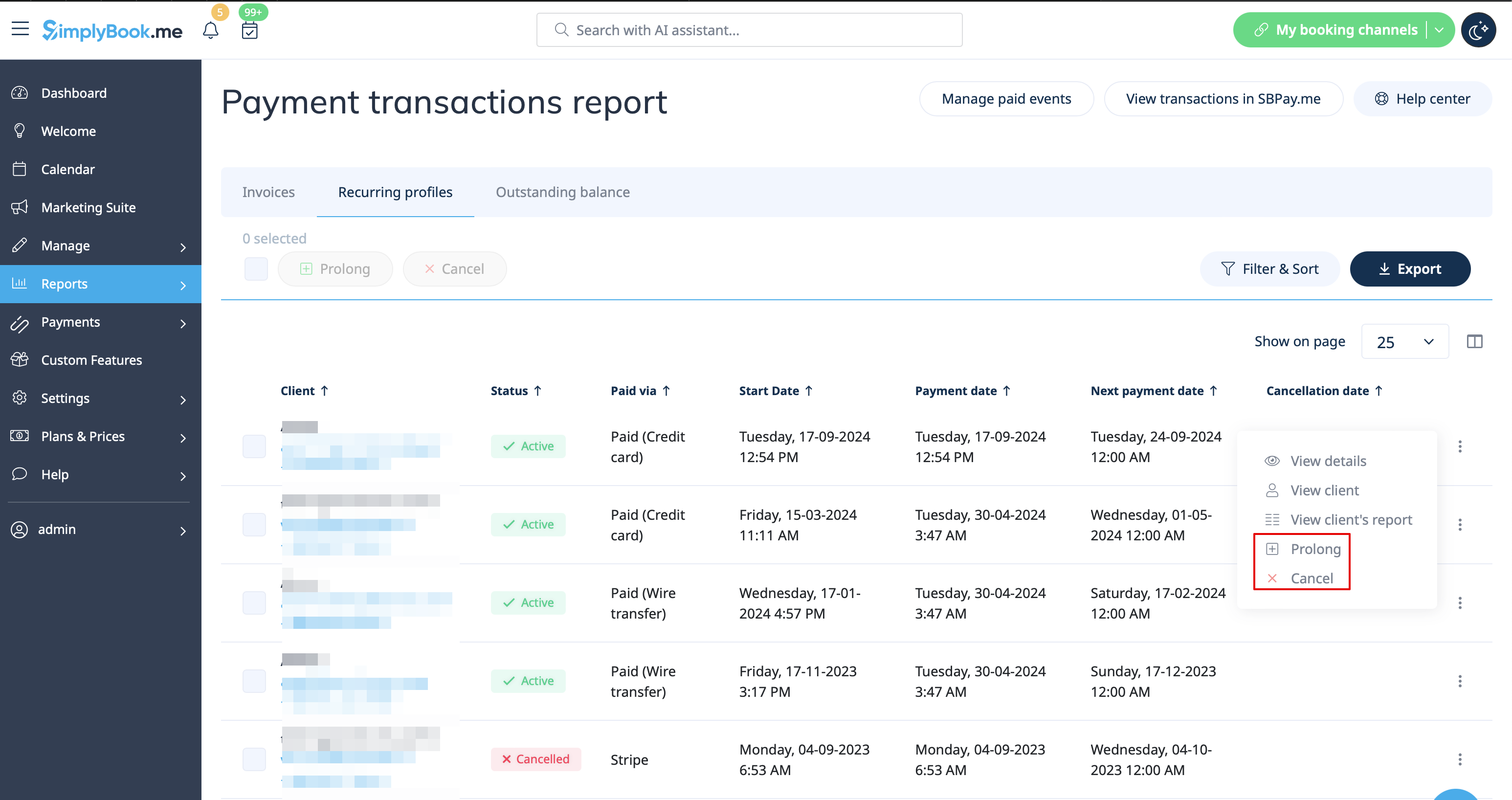
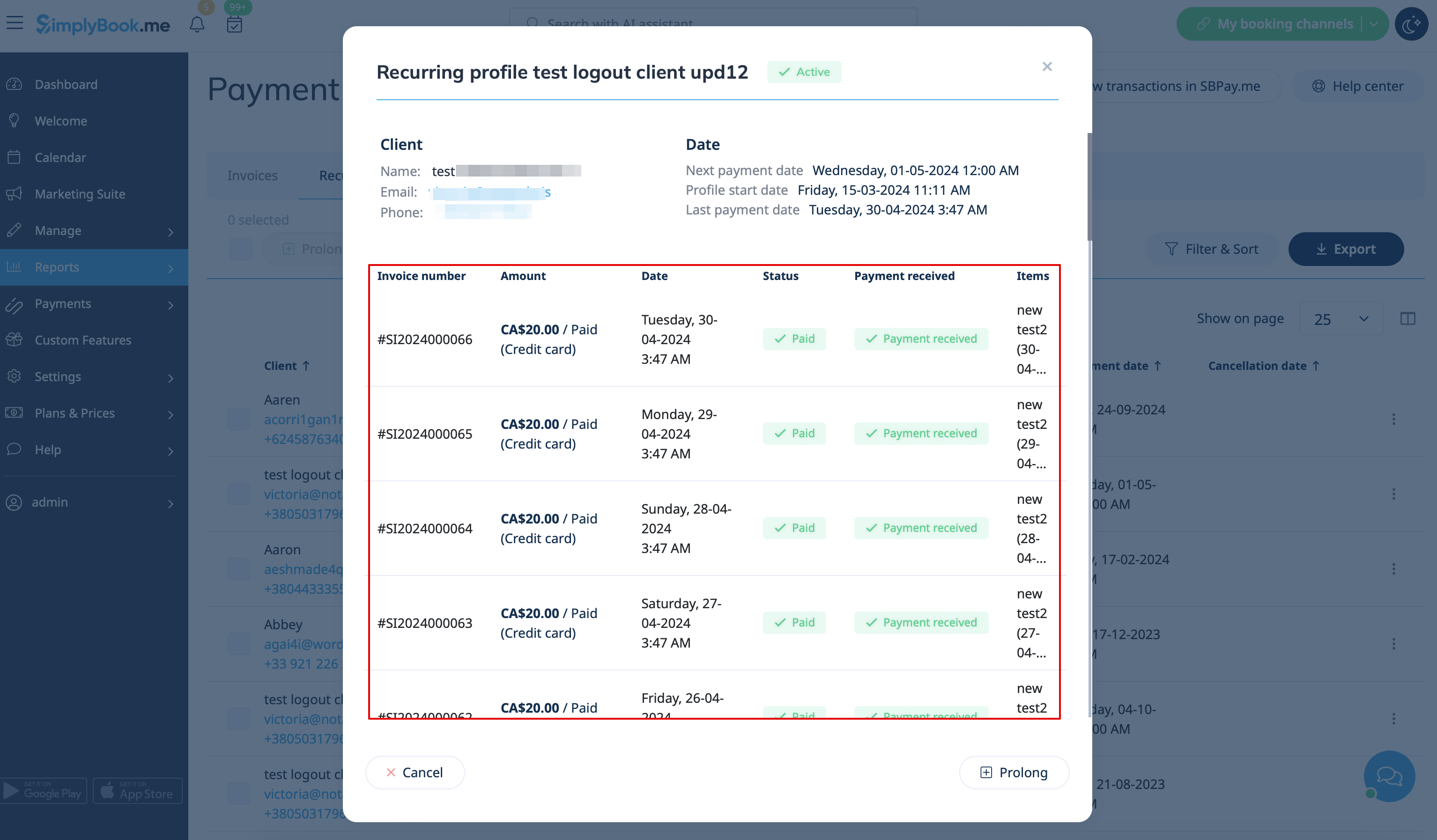
- - Rapports -> Transactions de paiement -> Profils récurrents - affiche tous les profils d'abonnement récurrents créés par les clients ou par l'administrateur.
- Cela permet d'annuler les profils récurrents (créés par les clients ou par l'administrateur) ou de prolonger les abonnements récurrents émis par l'administrateur uniquement.
- Remarque : si un même client dispose déjà d'un profil récurrent pour une adhésion, il n'est pas possible de créer un nouveau profil récurrent pour la même adhésion pour ce client.
- Vous pouvez soit annuler le profil récurrent actuel et en créer un nouveau, soit émettre un autre abonnement pour ce client.
- 8. Du côté client, les clients verront l'onglet « Abonnements » sur le site de réservation
- avec la liste de toutes les options que vous avez définies comme disponibles et les services associés seront accompagnés d'une étiquette cliquable « Abonnement requis »
- qui mènent à l'achat de l'abonnement correspondant.

- 9. (facultatif) Vous pouvez également ajouter un widget d'abonnement personnalisé à votre site web si nécessaire en suivant ces instructions.