Translations:Import Clients custom feature/1/sv
From SimplyBook.me

Använd den här funktionen om du behöver lägga till en lista med kunder i ditt system med bara några klick. Ladda upp en CSV-fil med dina kunduppgifter, välj rubriker för motsvarande kolumner och du får en uppdaterad lista med kunder i ditt kundregister.
Gratis anpassningsbar funktion!
- Observera! Det är förbjudet att importera en kundlista med e-postadresser och kundinformation om kunderna inte uttryckligen har gett dig rätt att göra det.
- Observera att denna funktion endast är tillgänglig med Standard- och Premium-abonnemang (tidigare Advanced, Gold och Platinum).
- Som standard är det endast möjligt att importera 500 kunder. Om du behöver importera fler, kontakta supporten för mer information.
Så här använder du det här alternativet:
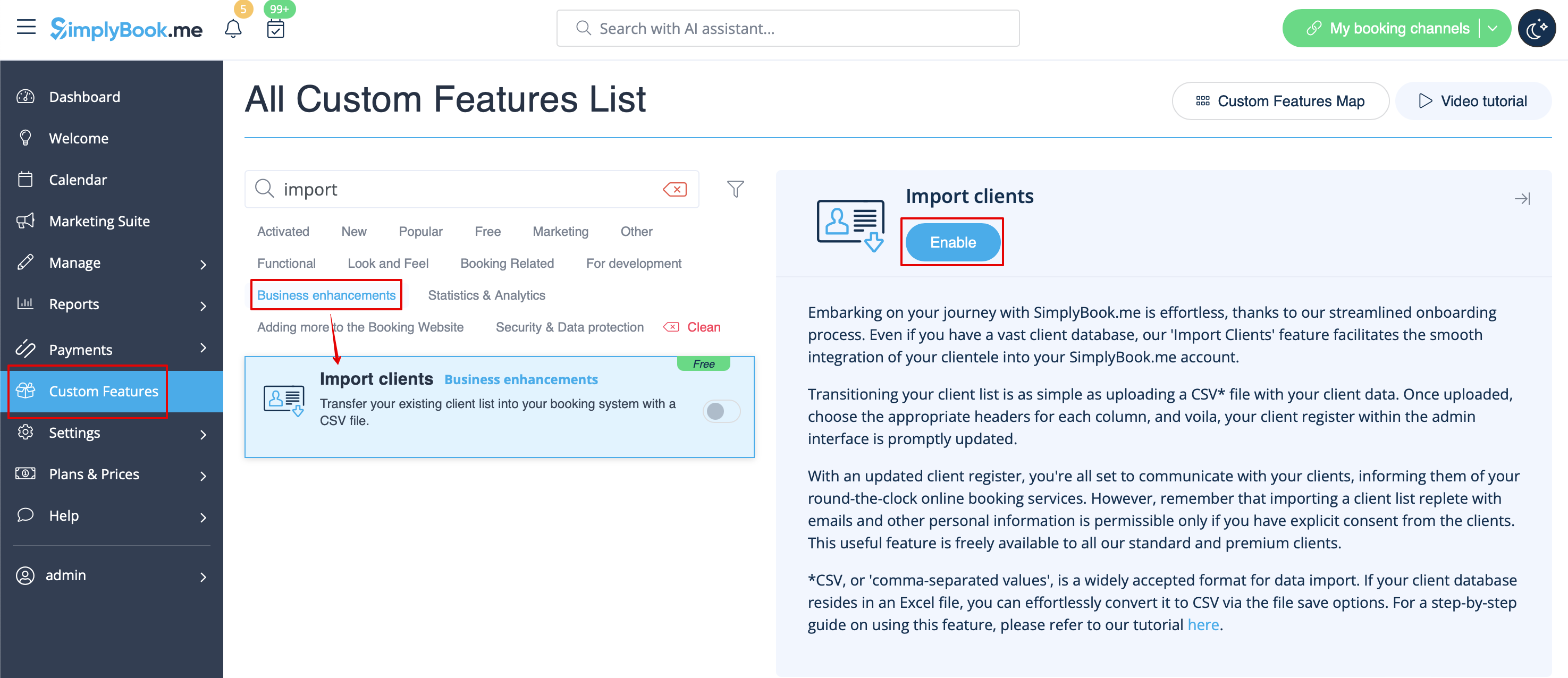
- 1. Aktivera den anpassade funktionen "Importera kunder" på sidan Anpassade funktioner:
- 2. Förbered din Excel-fil.
- - Ingen text ska skrivas ovanför kundlistan.
- - Se till att alla celler visas korrekt.
- - Spara filen i .csv-format med kommatecken som separator.
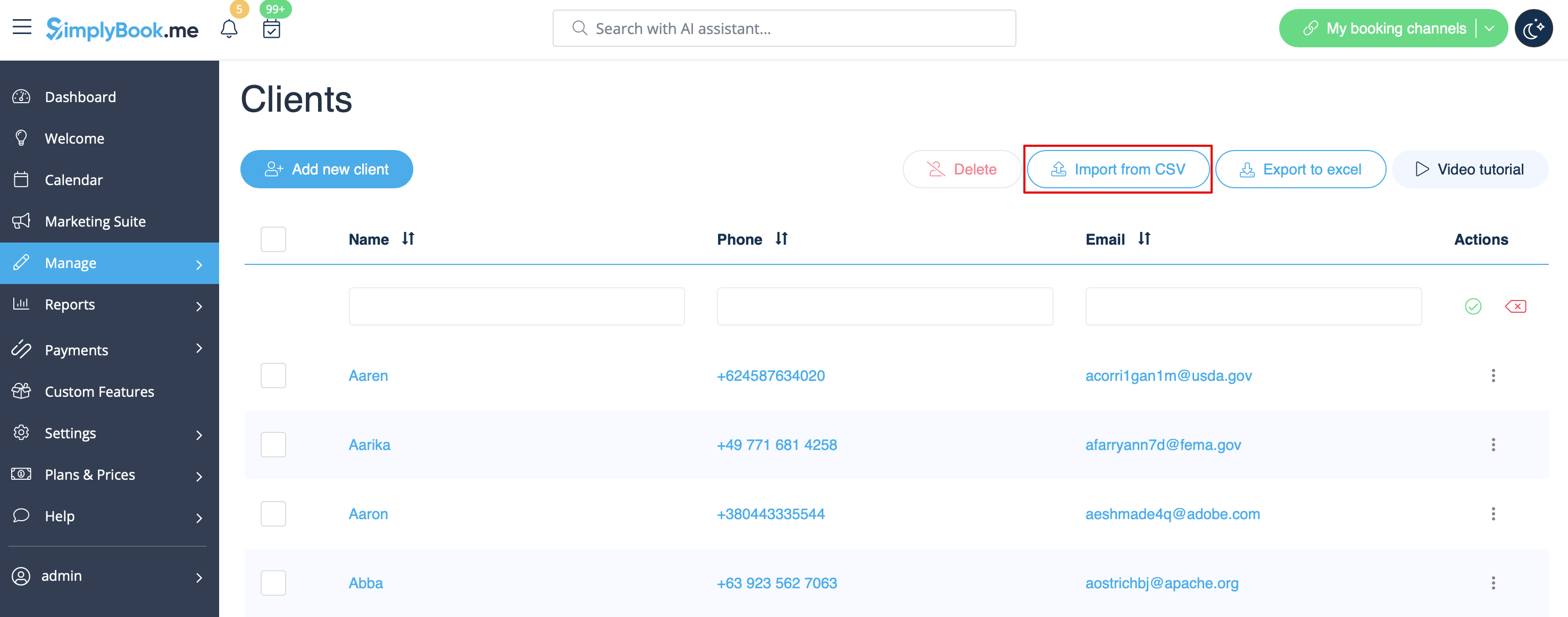
- 3. Gå till Hantera//Kunder//Importera från CSV eller klicka helt enkelt på "Inställningar" bredvid denna anpassade funktion.
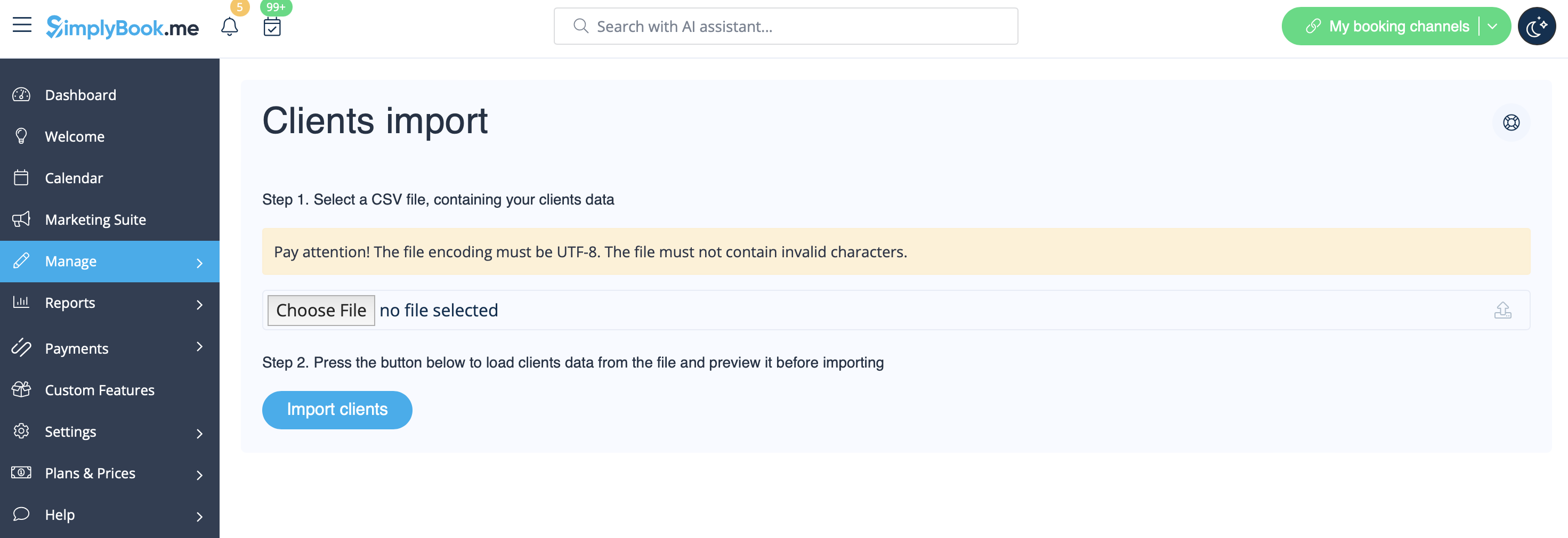
- 4. Tryck på "Välj fil" och välj den förberedda filen.
- 5. Tilldela värden till kolumnerna från rullgardinsmenyerna i den övre fältet (ovanför varje kolumn, markerade med svarta pilar). Tilldela "namn", "e-post" och "telefon".
- (om du använder funktionen Anpassade klientfält kan du också importera vissa av formulärvärdena)
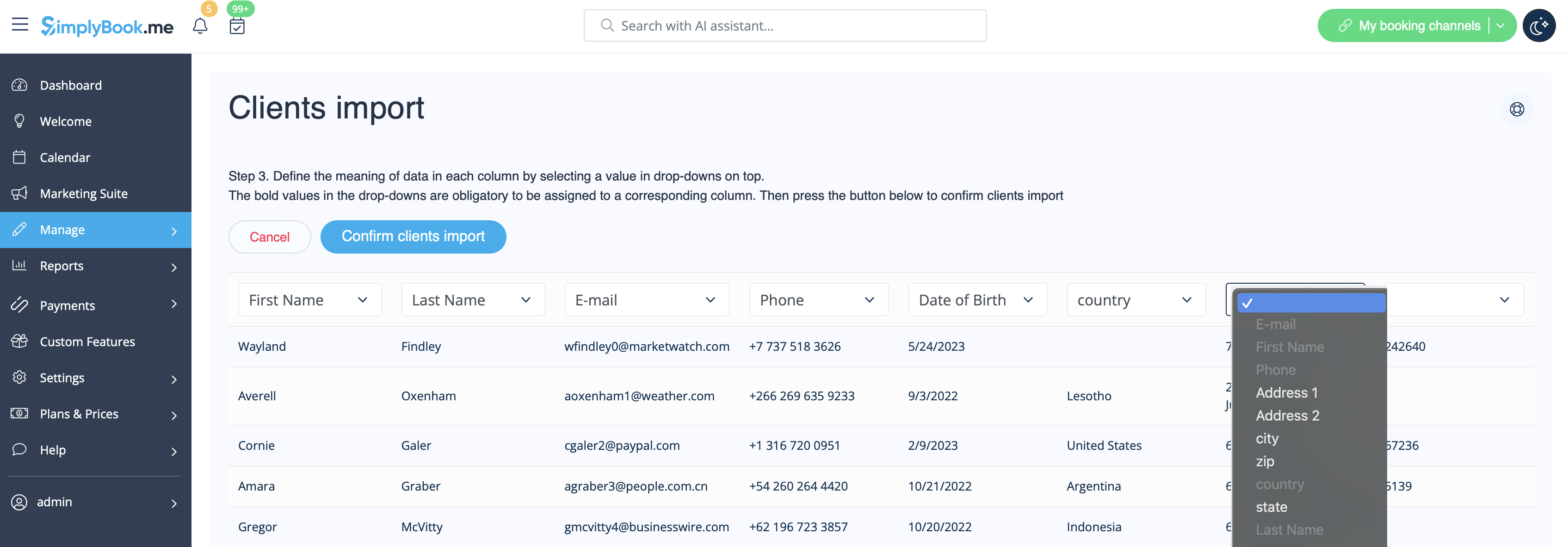
- 6. Tryck på "Bekräfta import av klienter".
- Observera att endast 10 klienter visas i förhandsgranskningen, men efter importen visas alla klienter.
- Om du inte kan importera klienter, kontrollera möjliga orsaker
- 1. Formatet på .csv-filen är felaktigt. Den ska sparas i .csv med kommatecken eller tabbtecken som avgränsare.
- 2. Det finns text ovanför data eller onödiga kolumner som förhindrar importen. Ta bort texten.
- 3. Värdena är inte tilldelade. Använd rullgardinsmenyerna ovanför kolumnerna för att tilldela värdena "namn", "e-post", "telefon" osv.
