Fonctionnalité personnalisée « Domaine personnalisé »
From SimplyBook.me

Cette option vous permet de définir votre propre lien vers votre site (URL) pour votre page de réservation, avec une connexion sécurisée. Si vous possédez votre propre nom de domaine, vous pouvez désormais utiliser simplement le site de réservation avec ce nom ou un sous-domaine de ce nom (la partie /v2/ de l'URL du site de réservation ne peut pas être modifiée).
Remarque :
- cette fonctionnalité n'est pas compatible avec la fonctionnalité personnalisée « Informations client Facebook »
- Cloudflare n’est pas pris en charge. Pour utiliser votre propre domaine, veuillez créer un enregistrement A « DNS only » qui pointe directement vers notre serveur, avec Cloudflare désactivé.
Tutoriel vidéo
comment utiliser l'
- 1. Activez cette fonctionnalité moyennant un paiement unique (le prix exact sera indiqué dans votre compte) sur votre page Fonctionnalités personnalisées.
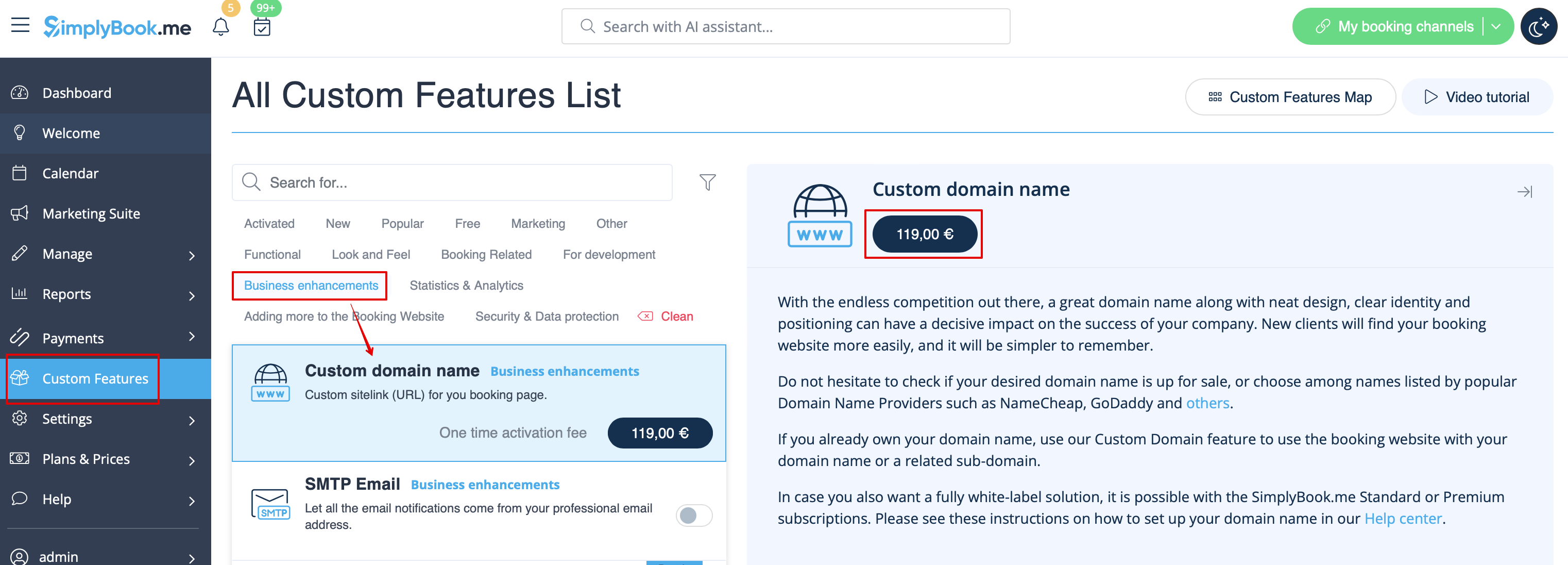
- 2. Accédez à ses « Paramètres » en sélectionnant l'option correspondante à droite de la page.

- 3. Ensuite, dans votre contrôleur de domaine, vous devez trouver l'endroit où vous avez défini les enregistrements DNS et définir l'enregistrement A sur l'adresse IP mentionnée dans les paramètres de cette fonctionnalité.
- Remarque : l'enregistrement AAAA (IPv6) ne doit pas être défini, sinon le certificat SSL ne pourra pas être émis.
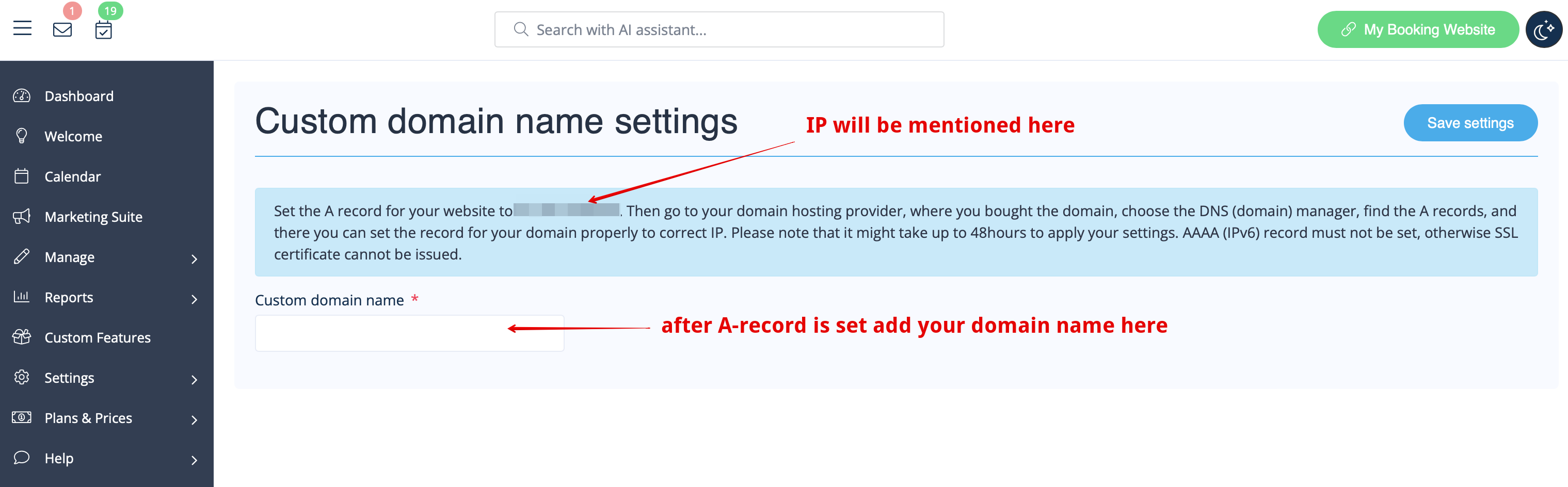
- Une fois les enregistrements A définis, saisissez le nom de domaine que vous souhaitez utiliser dans ses paramètres et enregistrez.
- Nous recevrons alors automatiquement la demande et appliquerons les paramètres de notre côté (cela peut prendre un certain temps, généralement entre 24 et 48 heures). Dès qu'ils sont appliqués, votre nom de domaine commence à fonctionner pour le site de réservation.
- Si vous souhaitez changer le nom de domaine personnalisé pour un autre que celui défini précédemment, cela peut être fait moyennant un supplément, car de nouveaux certificats SSL doivent être créés. Un bouton dans les paramètres de cette fonctionnalité personnalisée vous permettra de procéder à la modification si nécessaire. Pour plus d'informations, veuillez contacter le support.
How to set domain with Simply.com
- 1. Enable Custom Domain feature per one-time payment(you will see the exact price in your account) on your Custom features page.
- 2. Go to its "Settings" by selecting the corresponding option on the right side of the page.
- 3. Click “Purchase domain”
- This opens Simply.com in a new browser tab with your session pre-configured.
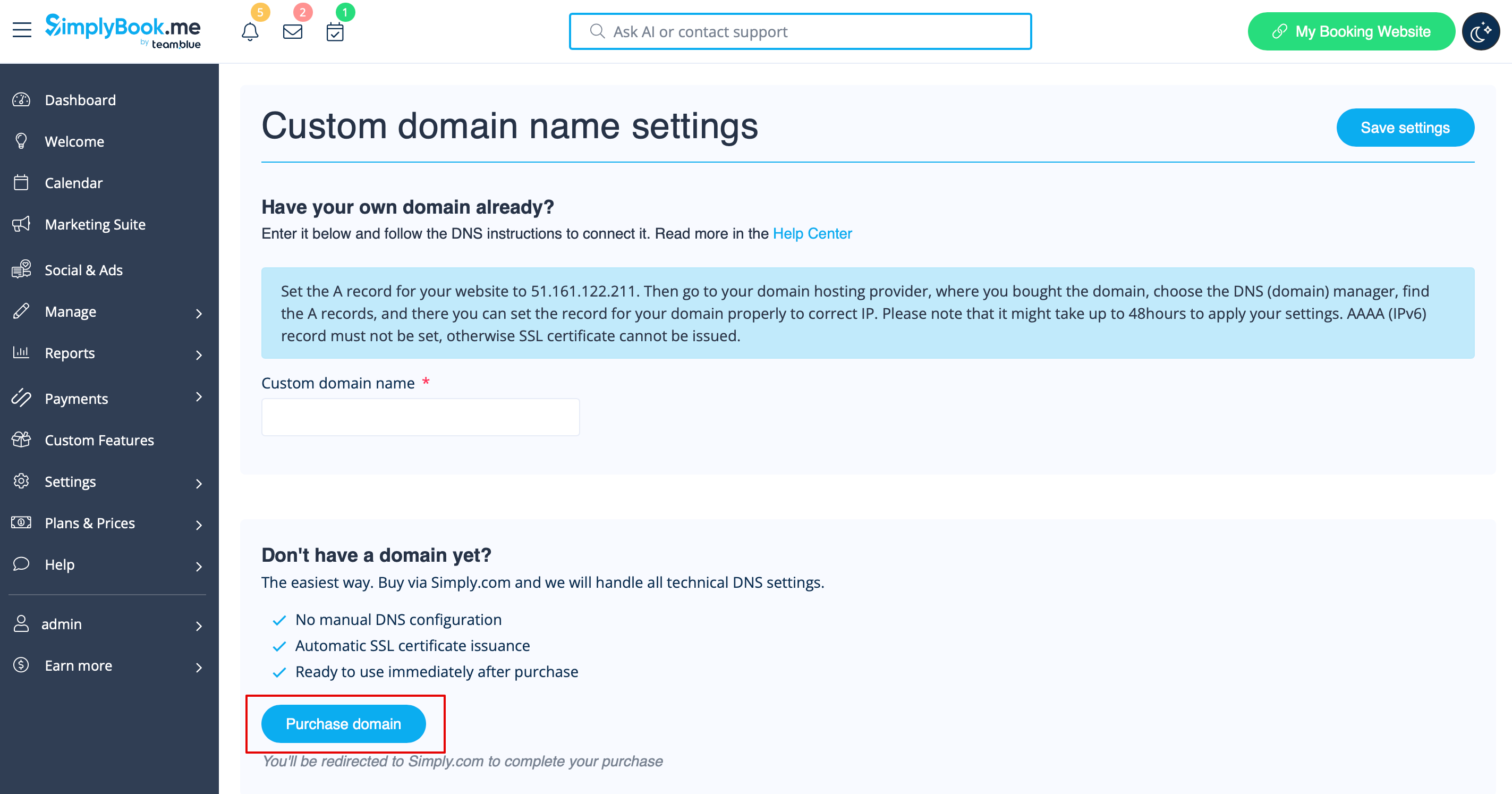
- 4. Choose and buy your domain at Simply.com:
- Search for your desired domain name
- Select a suitable option and complete checkout on Simply.com
- 5. Wait for automatic configuration
- After purchase, Simply.com points DNS to our servers and sends us a confirmation. No manual action is needed for default setups.
- 6. Return to Custom Domain settings. The status should change to Connected. An SSL certificate is issued automatically shortly after connection.
Liens utiles :
