Налаштована функція «Налаштований домен»
Ця опція дозволяє встановити власне посилання (URL) на сторінку бронювання з підключенням через захищений канал. Якщо ви маєте власний домен, тепер ви можете просто використовувати сайт бронювання з цією назвою або піддомен цієї назви (частина URL-адреси сайту бронювання /v2/ не може бути змінена).

Зверніть увагу!
- Ця функція не сумісна з налаштуванням «Інформація про клієнта» у Facebook.
- Cloudflare не підтримується. Щоб використовувати власний домен, створіть A-запис з параметром «Тільки DNS», який напряму вказує на наш сервер, з вимкненим Cloudflare.
Відеоурок
Як використовувати, якщо у вас вже є доменне ім'я
- 1. Увімкніть цю функцію за одноразову оплату (точну ціну ви побачите у своєму обліковому записі) на сторінці власних функцій.
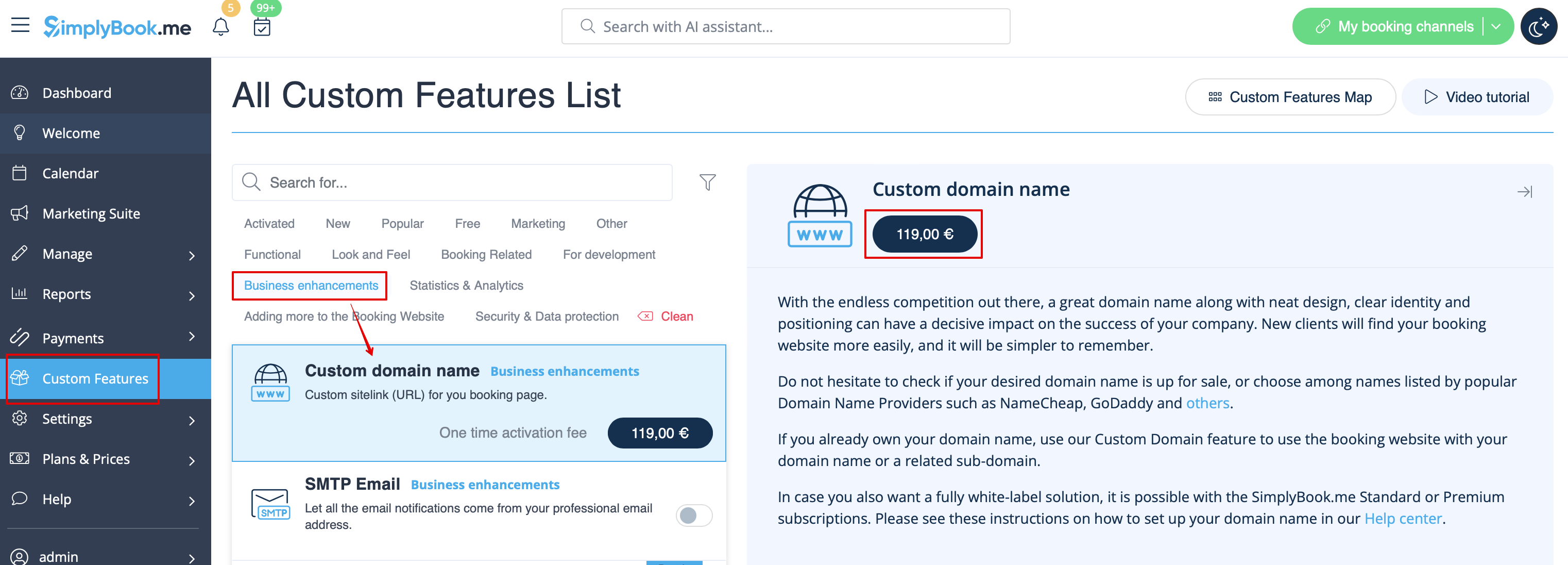
- 2. Перейдіть до «Налаштувань», вибравши відповідний параметр у правій частині сторінки.

- 3. У панелі керування доменом вам потрібно знайти місце, де налаштовуються DNS-записи, та встановити A-запис на IP-адресу, вказану в налаштуваннях цієї функції.
- Будь ласка, зверніть увагу! Запис AAAA (IPv6) не повинен бути встановлений, інакше SSL-сертифікат не може бути виданий.
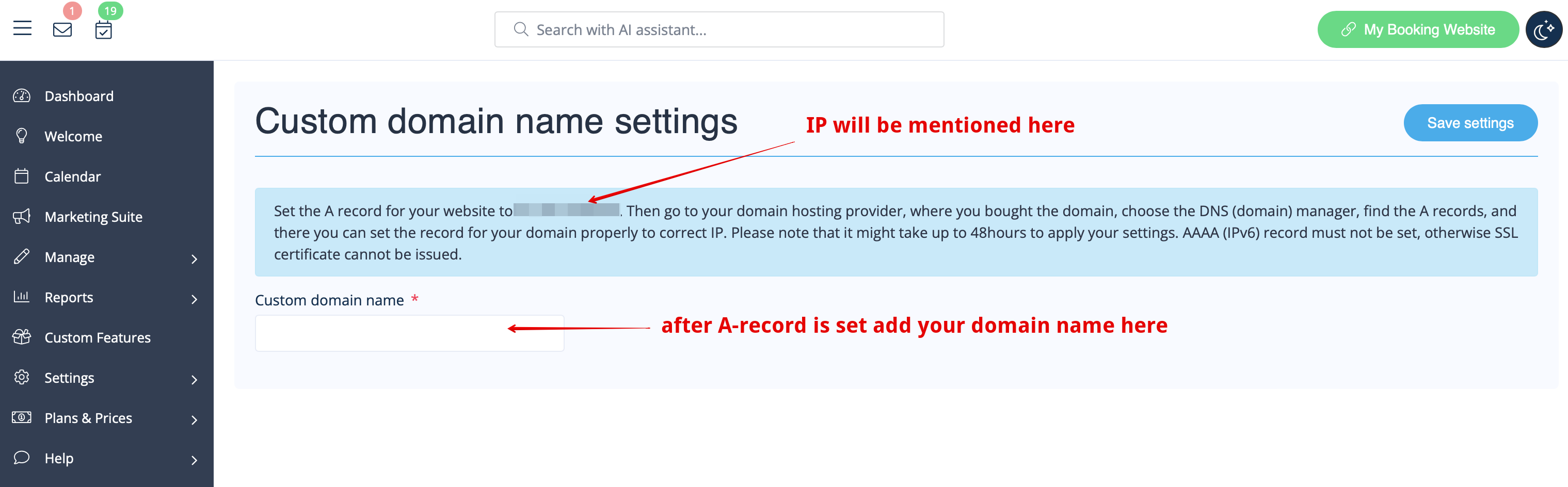
- Після встановлення A-записів введіть доменне ім'я, яке ви хочете використовувати, у налаштуваннях та збережіть.
- Після цього ми автоматично отримаємо запит і застосуємо налаштування з нашого боку (це може зайняти деякий час – зазвичай близько 24–48 годин). Щойно вони будуть застосовані, ваше доменне ім'я почне працювати для сторінки бронювання.
- Якщо ви хочете змінити власне доменне ім'я на інше, відмінне від раніше встановленого, це можна зробити за додаткову плату, оскільки потрібно створити нові SSL-сертифікати. У налаштуваннях цієї власної функції з'явиться кнопка, яка дозволить вам здійснити зміну за потреби. Для отримання додаткової інформації зверніться до служби підтримки.
How to set domain with Simply.com
- 1. Enable Custom Domain feature per one-time payment(you will see the exact price in your account) on your Custom features page.
- 2. Go to its "Settings" by selecting the corresponding option on the right side of the page.
- 3. Click “Purchase domain”
- This opens Simply.com in a new browser tab with your session pre-configured.
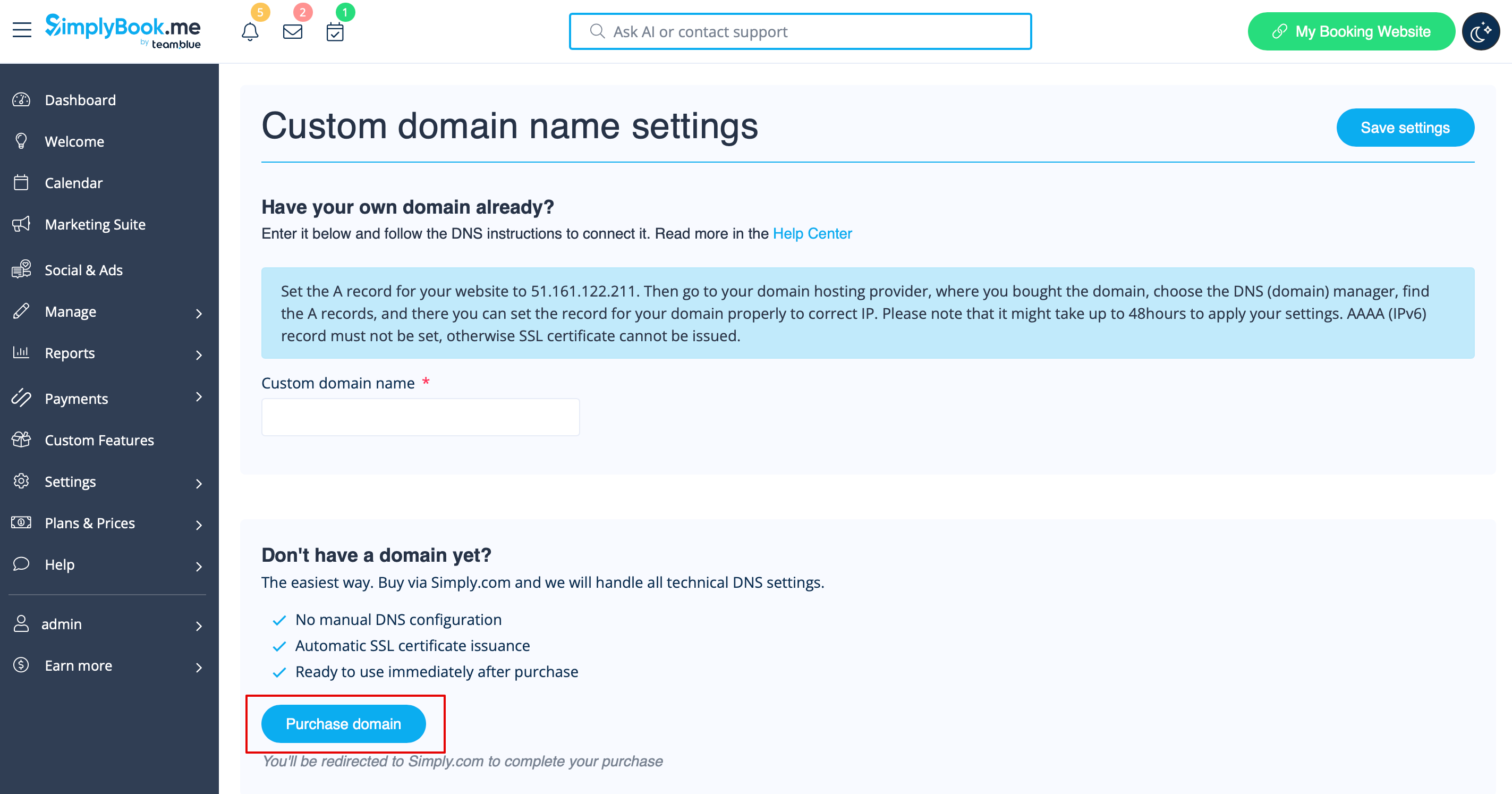
- 4. Choose and buy your domain at Simply.com:
- Search for your desired domain name
- Select a suitable option and complete checkout on Simply.com
- 5. Wait for automatic configuration
- After purchase, Simply.com points DNS to our servers and sends us a confirmation. No manual action is needed for default setups.
- 6. Return to Custom Domain settings. The status should change to Connected. An SSL certificate is issued automatically shortly after connection.
Корисні посилання: