Comment définir ma disponibilité
Tutoriel vidéo 
Je suis seul et je fournis un seul service
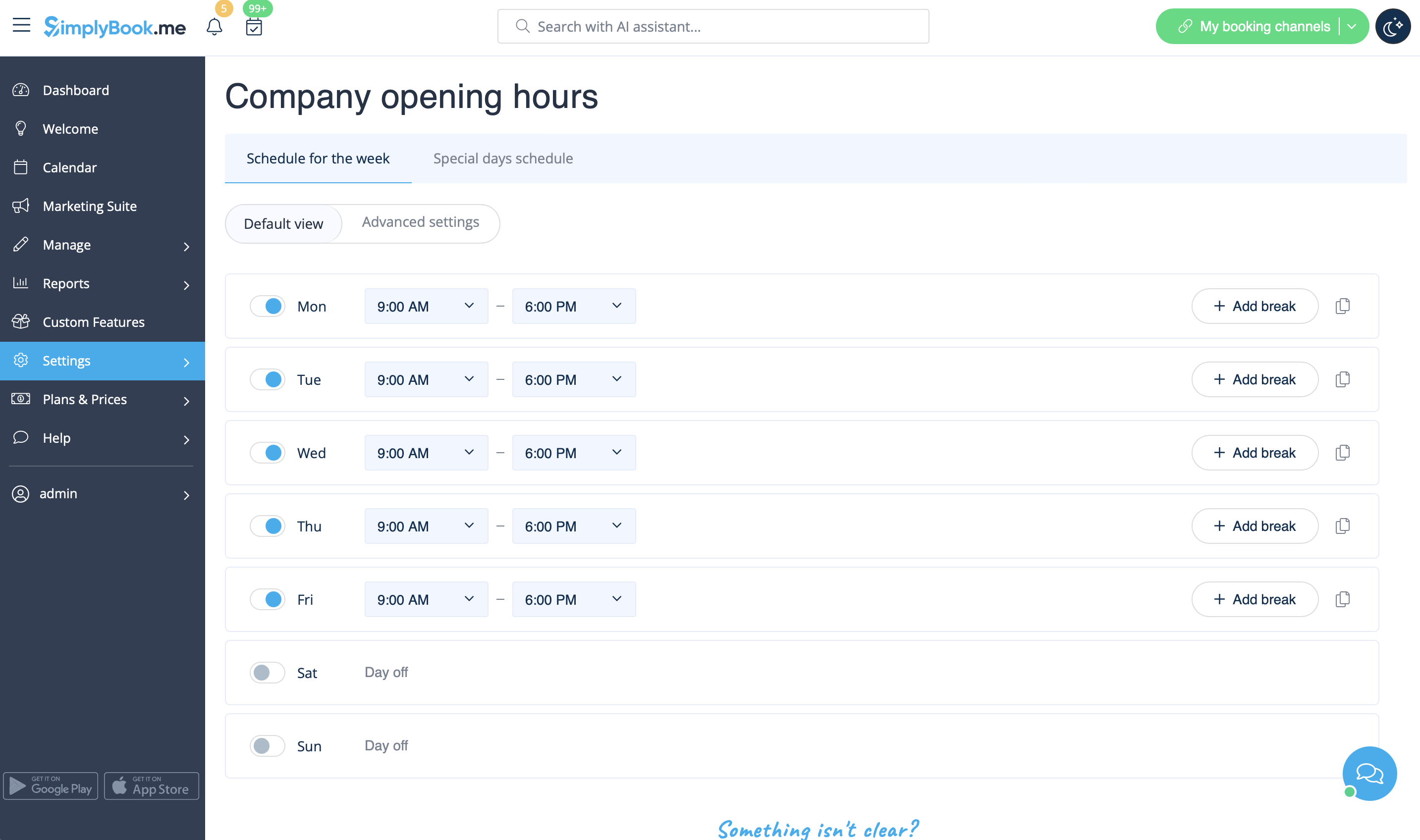
Dans ce cas, vous pouvez définir vos disponibilités dans Paramètres//Heures d'ouverture de l'entreprise (pour un horaire hebdomadaire régulier) et dans Paramètres//Heures d'ouverture de l'entreprise//Horaire des jours spéciaux (pour un horaire spécifique). Utilisez les curseurs pour ajuster le temps disponible (ligne bleue claire).
- Vous pourriez également avoir besoin de
- Intervalle autre que 60 minutes
- Modifier l'affichage des créneaux horaires sur la page de réservation
J'ai des horaires pour les services
Dans l'onglet Gérer//Services//Calendrier des services, déplacez les curseurs pour définir les heures d'ouverture de ce service si elles diffèrent de l'horaire habituel de l'entreprise.

Si le service a le même calendrier que l'entreprise, vous n'avez rien à modifier, il sera appliqué automatiquement.
Si vous devez définir des exceptions dans le calendrier des services pour les jours fériés ou pour d'autres raisons, veuillez sélectionner « Afficher les paramètres avancés », puis l'onglet « Calendrier des jours spéciaux ».

;Vous pourriez également avoir besoin de :
- Intervalle autre que 60 minutes
- Modifier l'affichage des créneaux horaires sur la page de réservation
J'ai des horaires pour les prestataires
Vous pouvez définir un calendrier régulier pour les prestataires dans Gérer//Prestataires de services//Calendrier des prestataires de services ou dans Paramètres // Calendrier des prestataires. Par exemple, si vous travaillez du lundi au vendredi de 9 h à 17 h, il vous suffit de définir le calendrier pour ces dates en cliquant sur les créneaux correspondants pour les rendre disponibles (bleu vif) ou indisponibles (bleu clair ou blanc). Pour rendre un jour de la semaine ouvré ou non, utilisez le commutateur situé à côté des noms des jours de la semaine

Vous pouvez définir un calendrier pour une date spécifique pour les prestataires dans Paramètres // Calendrier des prestataires // onglet Calendrier des jours spéciaux. Par exemple, si vous travaillez différemment à certaines dates ou si vous avez des jours de congé, vous pouvez cliquer sur la date et définir le calendrier en cliquant sur les créneaux correspondants pour les rendre disponibles (bleu vif) ou indisponibles (bleu clair ou blanc).
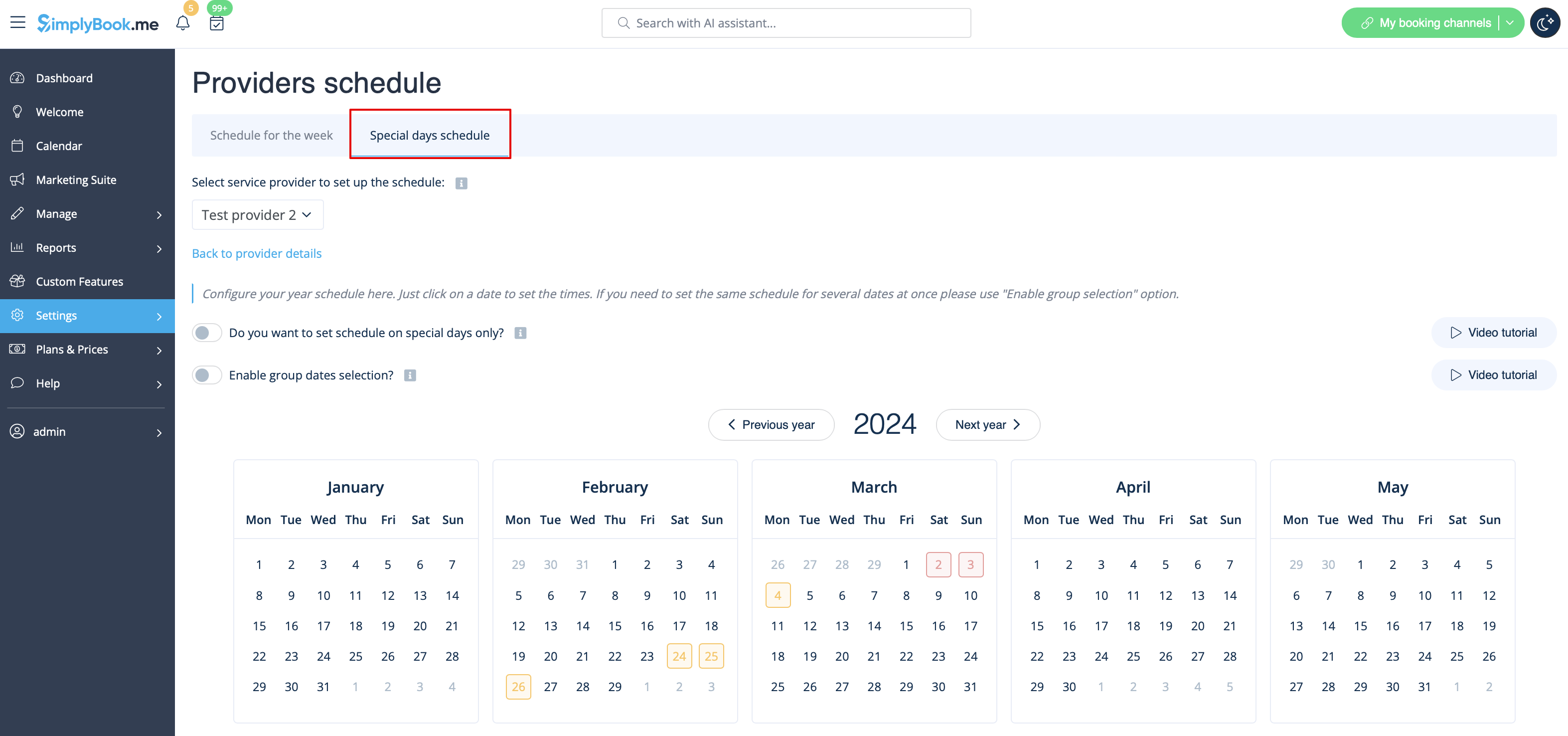
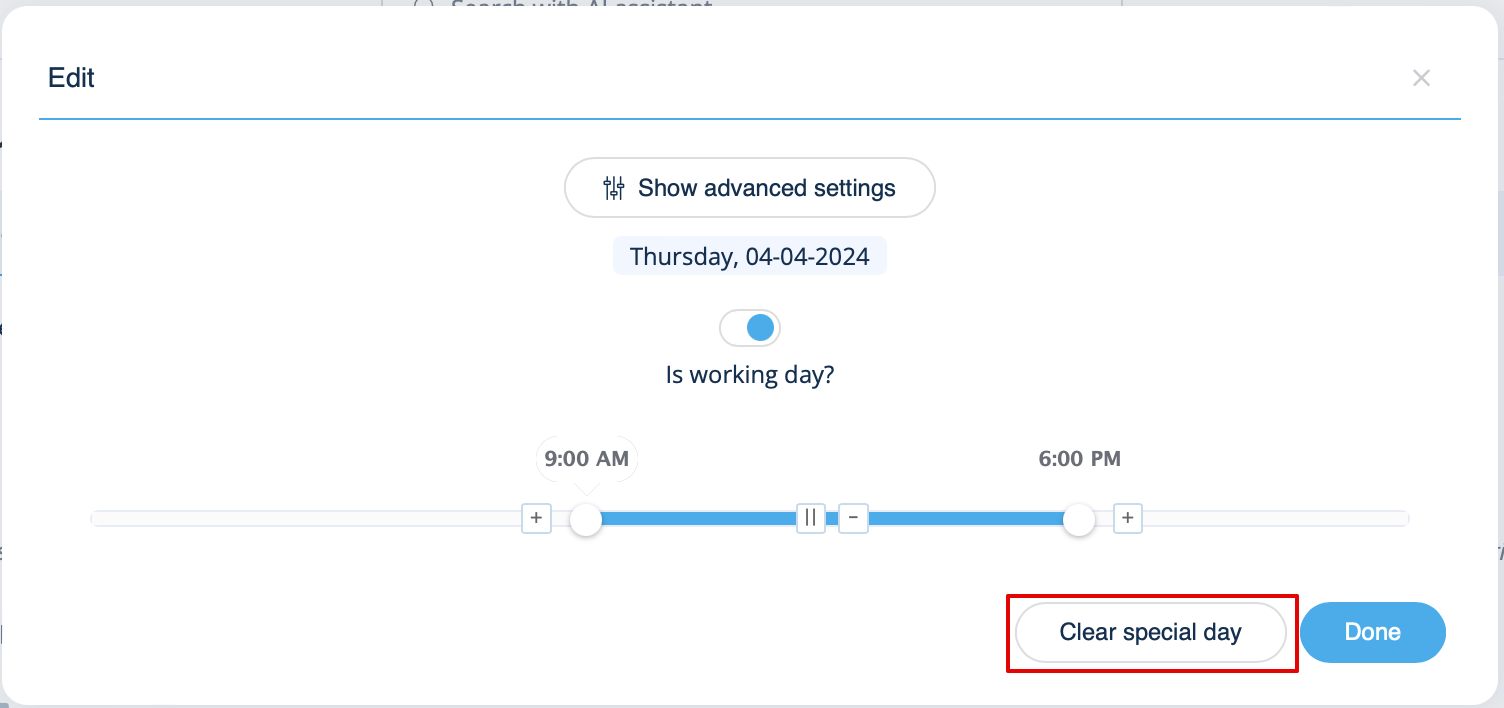
Pour rendre une date ouvrée/non ouvrée, cliquez sur la date et utilisez le commutateur « Is working day? » (Jour ouvré ?). Si vous devez supprimer les paramètres de jour spécial pour une date, cliquez sur la date et appuyez sur le bouton blanc « clear special day » (effacer le jour spécial).
J'ai à la fois des horaires pour les services et pour les prestataires
Si vous disposez à la fois d'un calendrier des services et d'un calendrier des prestataires, seules les plages horaires disponibles à la fois pour le service et pour le prestataire pourront être réservées. Par exemple, si le service est disponible de 9 h à 12 h et que le prestataire est disponible de 11 h à 17 h, seule la plage horaire de 11 h à 12 h pourra être réservée, car le prestataire n'est pas disponible avant et personne ne peut fournir le service, et que le service n'est pas disponible après.
Remarque importante ! Les heures de travail des fournisseurs/services doivent correspondre aux heures d'ouverture de l'entreprise ! Si vous ne pouvez pas ouvrir des plages horaires spécifiques pour un fournisseur/service, veuillez d'abord ouvrir ces plages pour l'entreprise, puis pour le fournisseur/service.
- Veuillez consulter notre tutoriel vidéo sur la configuration de la disponibilité
Heures d'ouverture vs jours spéciaux
Il existe deux types de paramètres horaires :
- Heures d'ouverture.
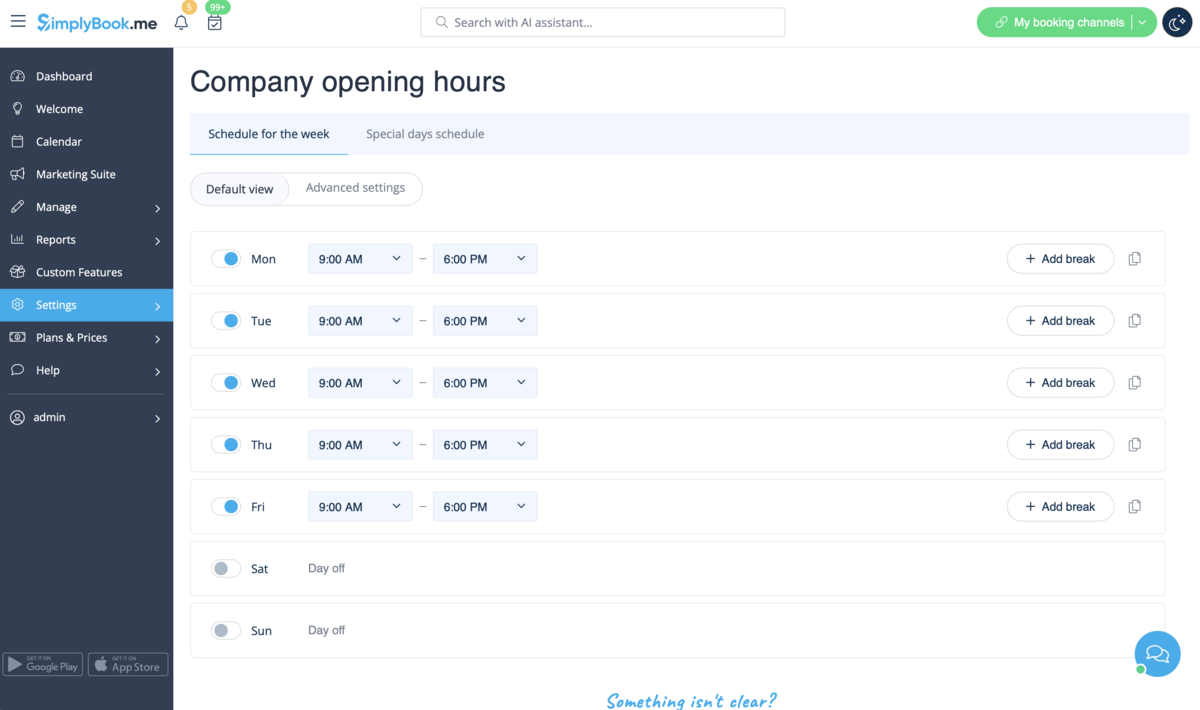
Il s'agit de votre horaire habituel sur une base hebdomadaire. Si vous êtes le seul prestataire, vous pouvez le définir dans Paramètres // Heures d'ouverture de l'entreprise. Si vous avez plusieurs prestataires, vous pouvez définir leur horaire habituel dans Paramètres // Horaire des prestataires. Par exemple, si vous travaillez du lundi au vendredi de 9 h à 17 h, il vous suffit de définir l'horaire pour ces dates en cliquant sur les créneaux correspondants. Pour indiquer les jours de travail/de congé, utilisez les boutons à côté des noms des jours de la semaine.
- Special days
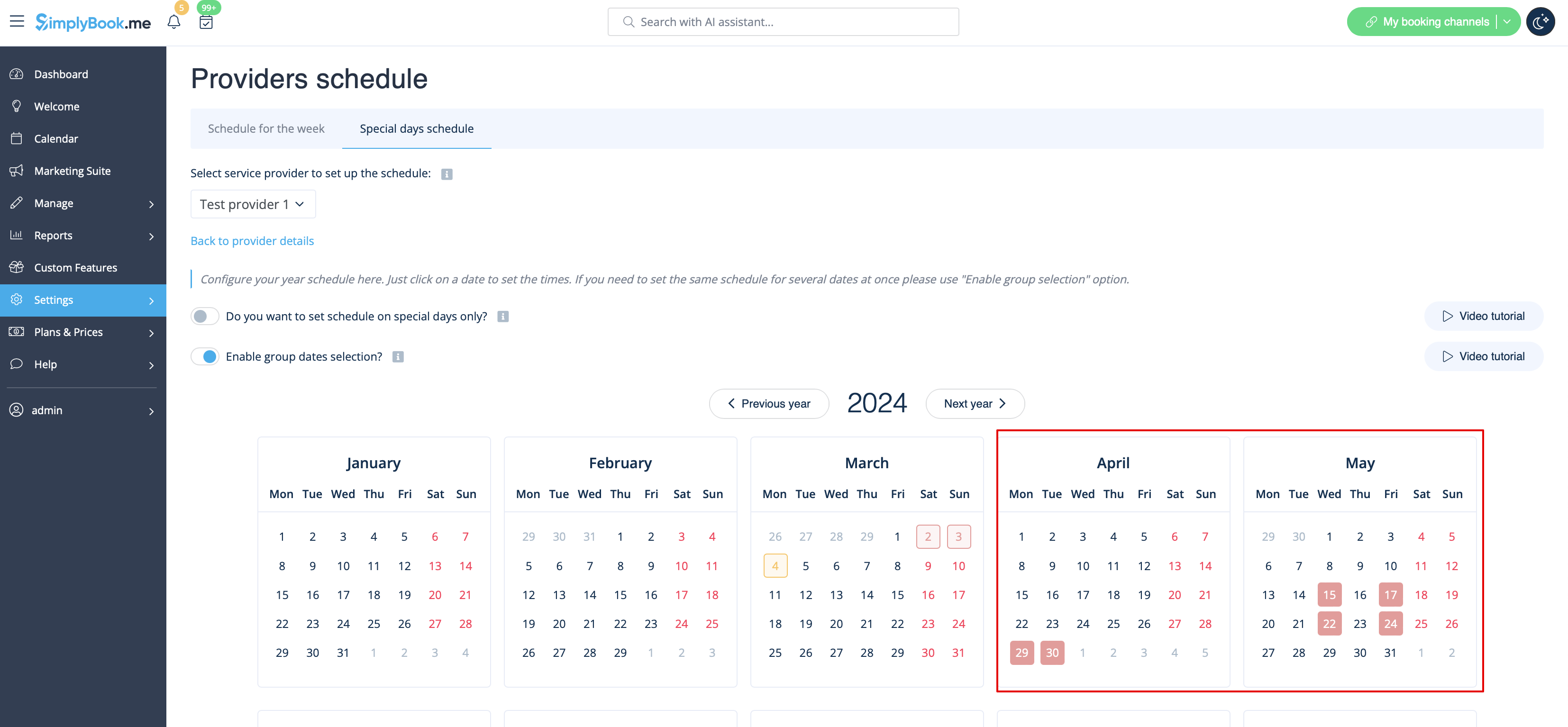
Contrary to Opening hours, which is regular schedule, Special Days is schedule by date. If you do not have regular schedule or plan one-time event, you can use Special days to open/close only specific dates. To set specific schedule for company (Settings // Company opening hours // Special days schedule) or provider (Settings // Providers schedule // Special days schedule) click on the date and insert the schedule you need or make it a day off. This feature can be used if you plan to open in months and want to prevent bookings until then (make all days off before the opening date) or to insert national holidays in your schedule. Special days of the company are highlighted with yellow, providers' special days are highlighted with red.

Please note! Providers'/Services' working hours should be within opening hours of the company! If you can't open specific times for provider/service, please open those times for the company first and then for provider/service.
Special Days Use Guide
There are cases where you or one of your employees may need a day off or wish to adjust working hours for a specific date without affecting other scheduled days.
Simplybook.me provides a simple solution for this.
- How to use
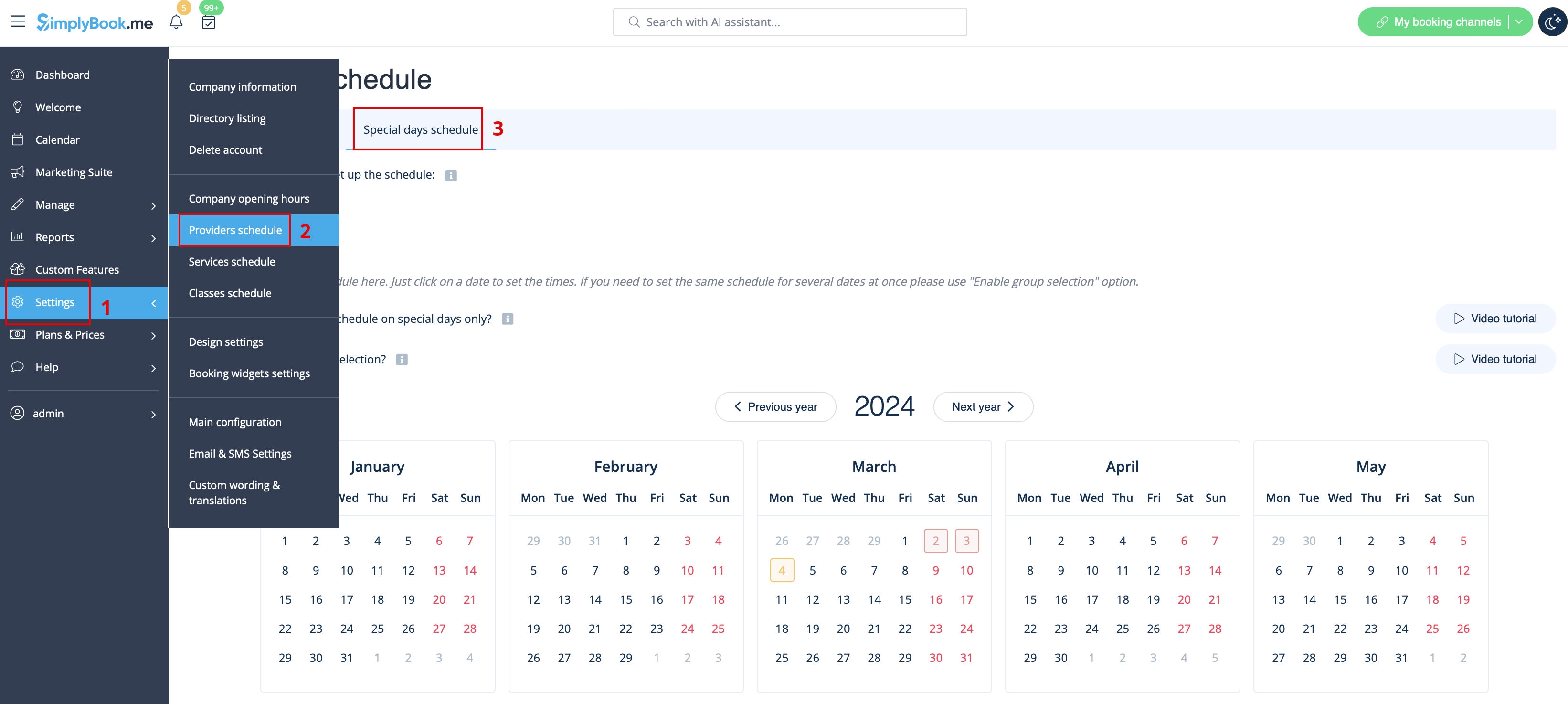
1. To set up a special day schedule for a specific provider, navigate to Settings > Providers schedule > Special days schedule section (located at the top of the page).
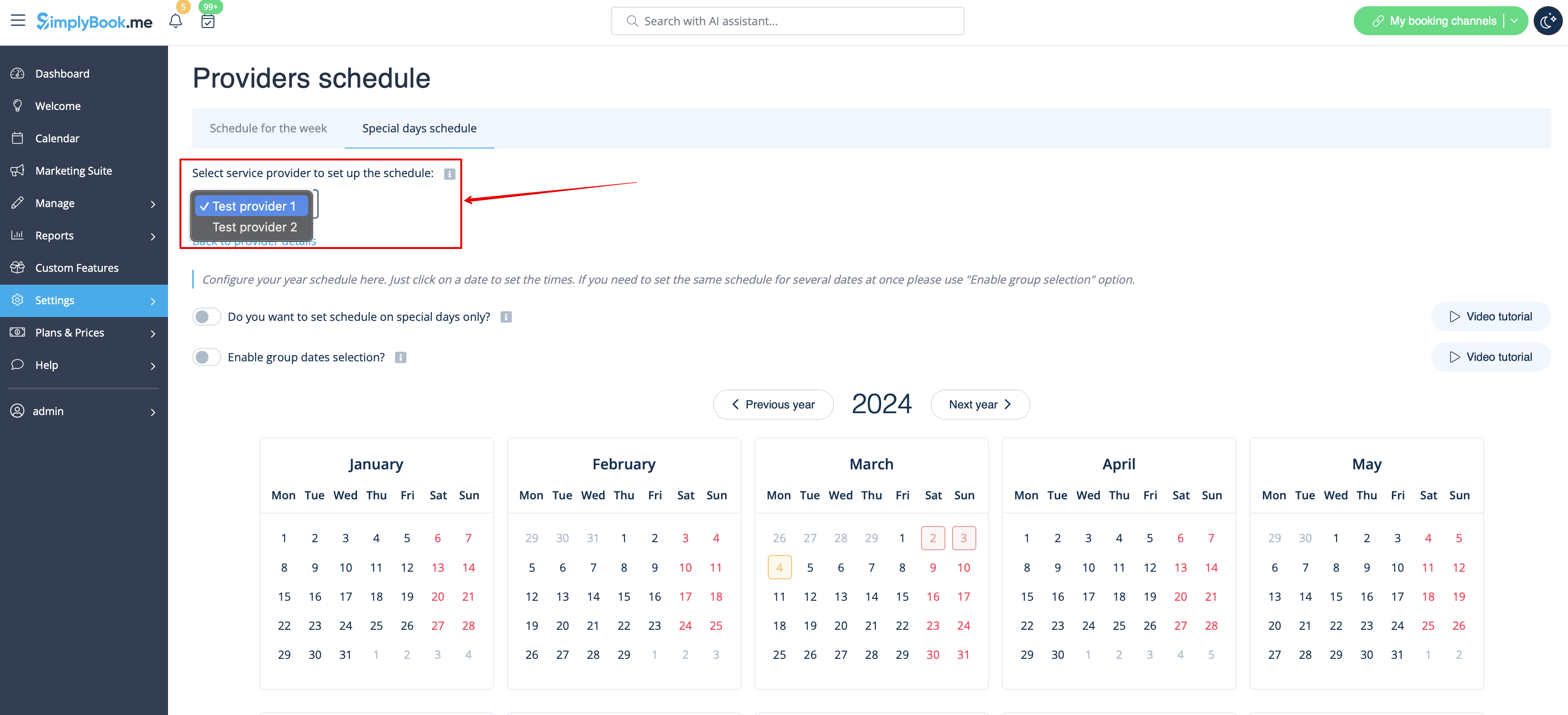
2. Choose the service provider on this page to set up the special days schedule.
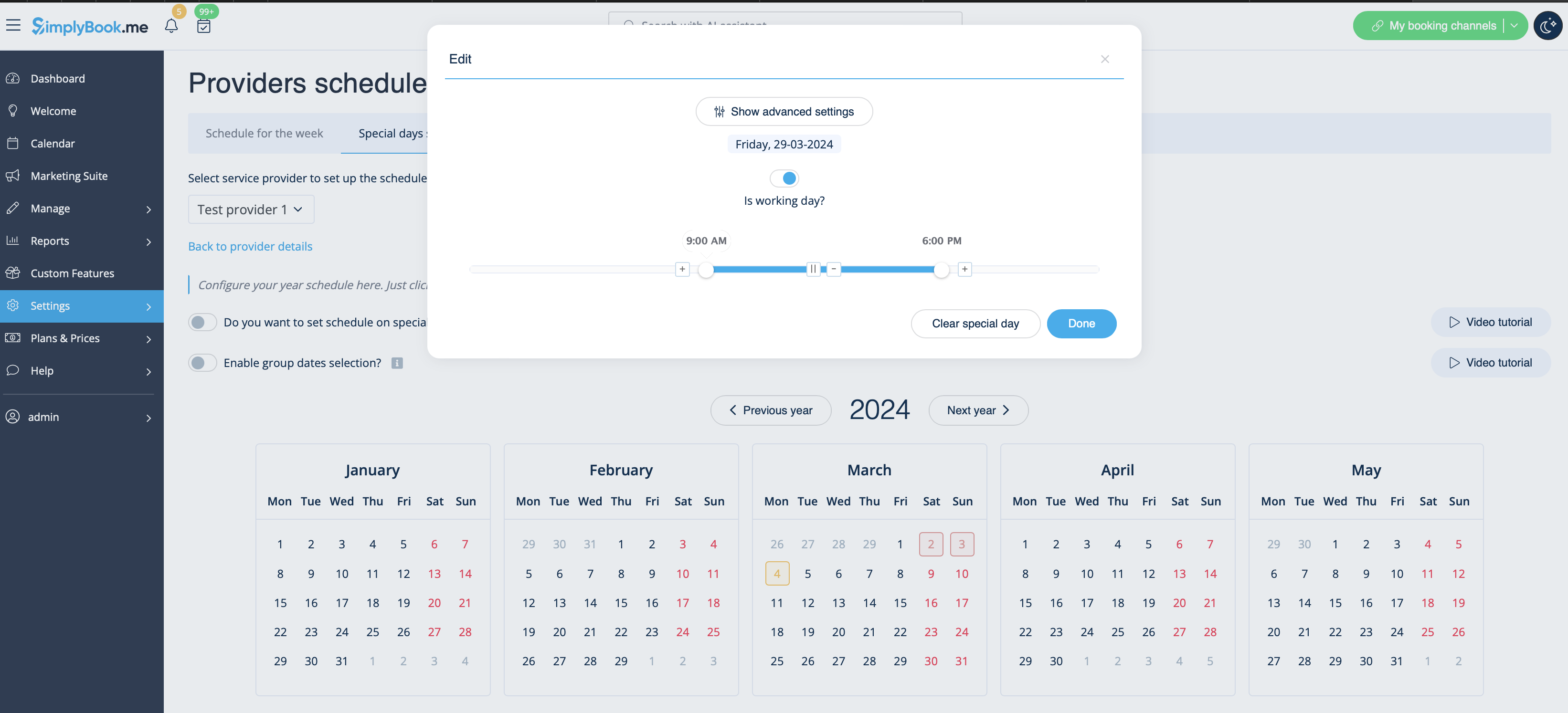
3. Clicking on the desired date opens a window for setting up the schedule for that provider on a specific date. You can adjust the working hours or create a day-off by toggling “Is working day?” and clicking the “Done” button.
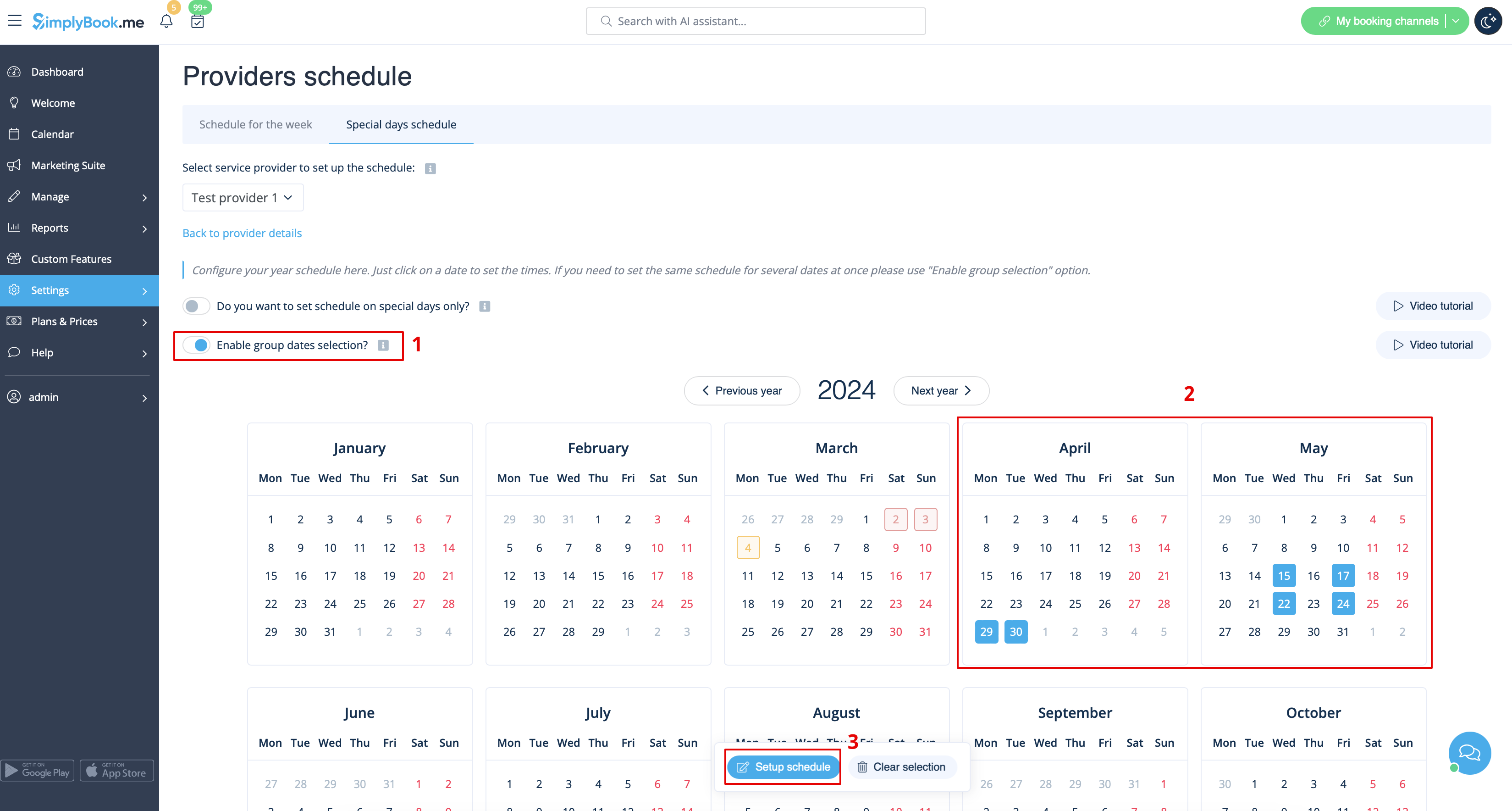
4. If there's a need to adjust several dates for a particular provider with the same schedule, use the toggle “Enable group dates selection.” Click on it, choose the dates, and click the “Edit schedule” button.
You'll see the same window with options to adjust the schedule or create a day-off for the provider. The calendar will display special days highlighted in red.
Similar actions can be performed for a particular service on a special day in Settings > Service schedule > Special days schedule section, following the steps described in this guide.
