Pauzes
From SimplyBook.me
Snel tijden blokkeren in Agenda
U kunt de beschikbaarheid op de pagina Agenda sluiten met de modus '
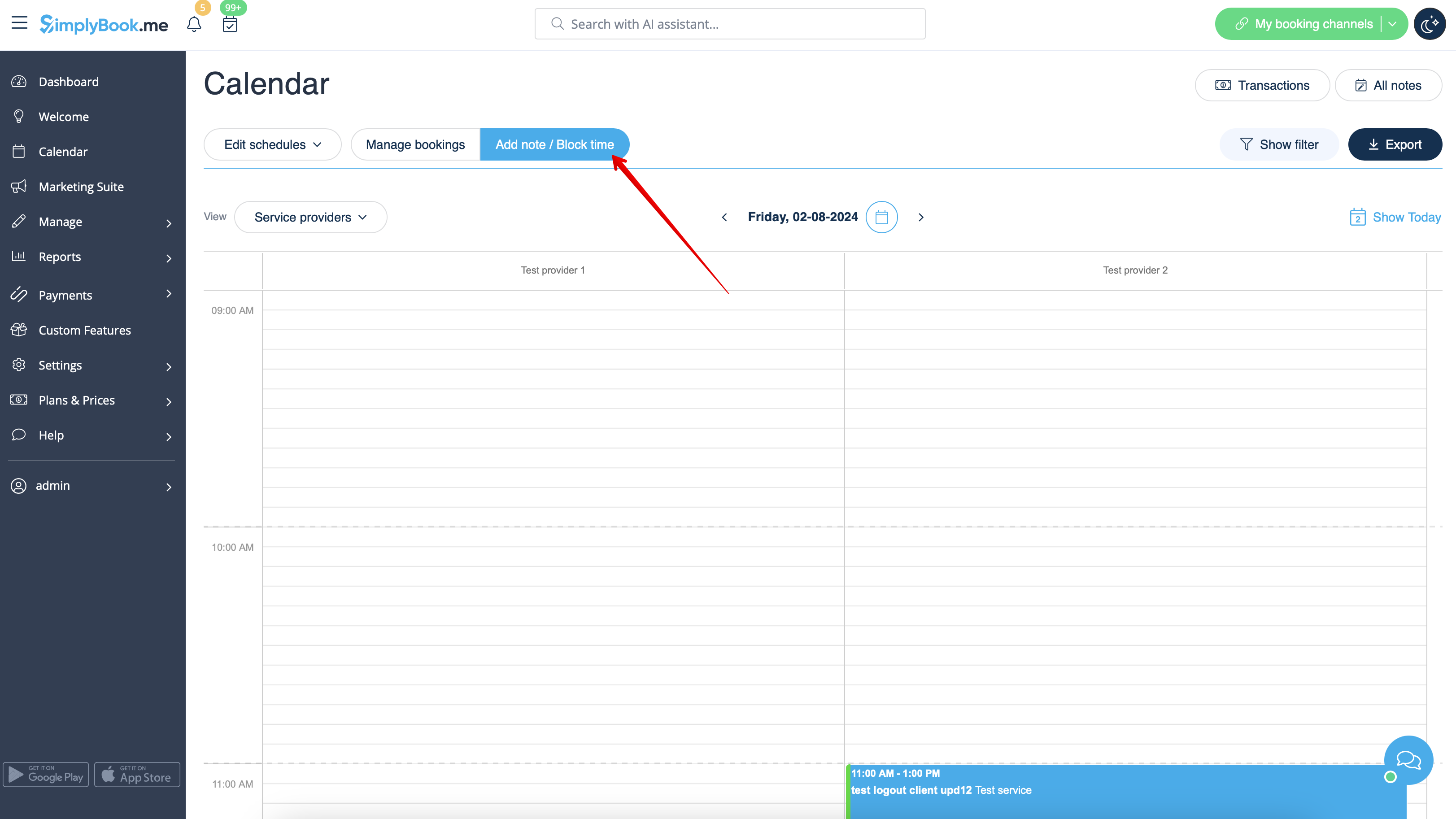
toevoegen/Tijd blokkeren'. Schakel hiernaar over en klik op het tijdvak dat u wilt sluiten.
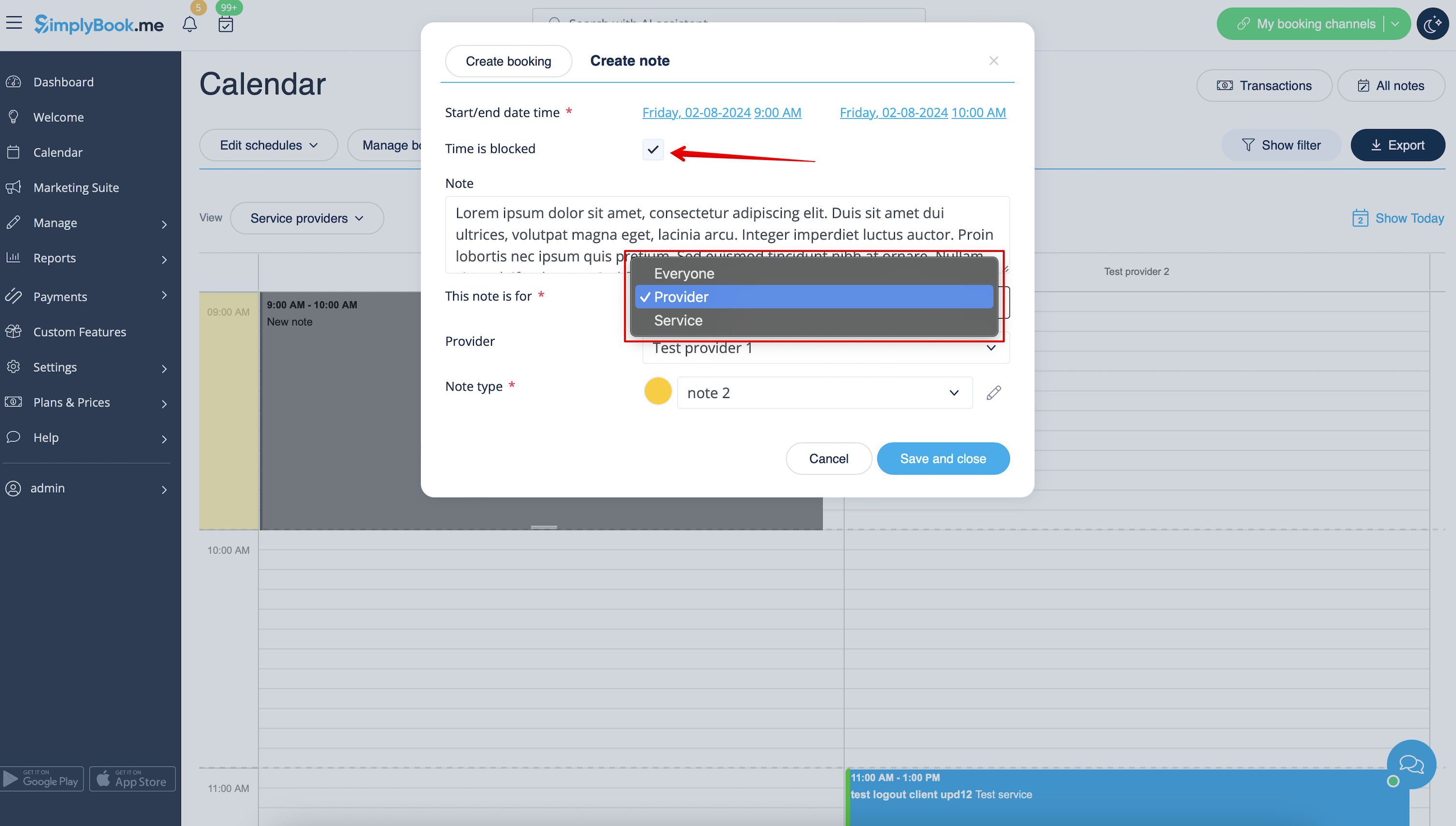
Vink in het pop-upvenster 'Notitie' de optie 'Tijd is geblokkeerd' aan en kies of u de tijdsperiode voor iedereen in uw bedrijf wilt blokkeren of alleen voor een specifieke provider of service.
Voeg indien nodig de reden voor het blokkeren toe.
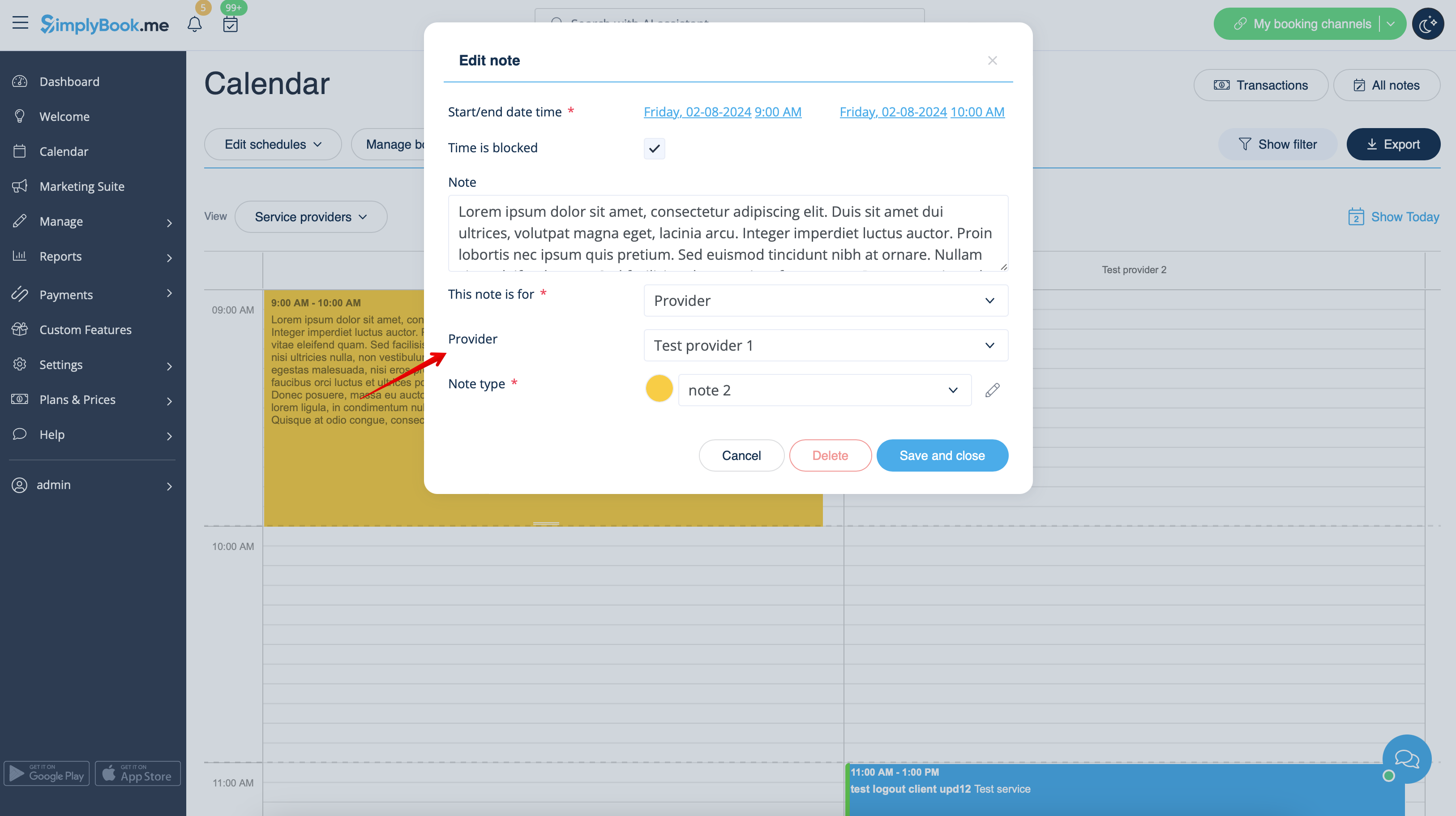
Om geblokkeerde tijd te verwijderen of te bewerken, klikt u gewoon op de betreffende notitie en verwijdert u deze of werkt u deze bij en slaat u deze op.
Andere opties om de beschikbaarheid bij te werken
- 1. If you wish to add breaktime or day off for all providers/services, you can also do it in Settings//Company opening hours for weekly schedule (if it is regular off time)
- or in Settings//Company opening hours//Special days schedule(if you need to add it only for particular date).
- Use
 "add breaktime" icon to add breaktime or
  remove breaktime icon to delete it.


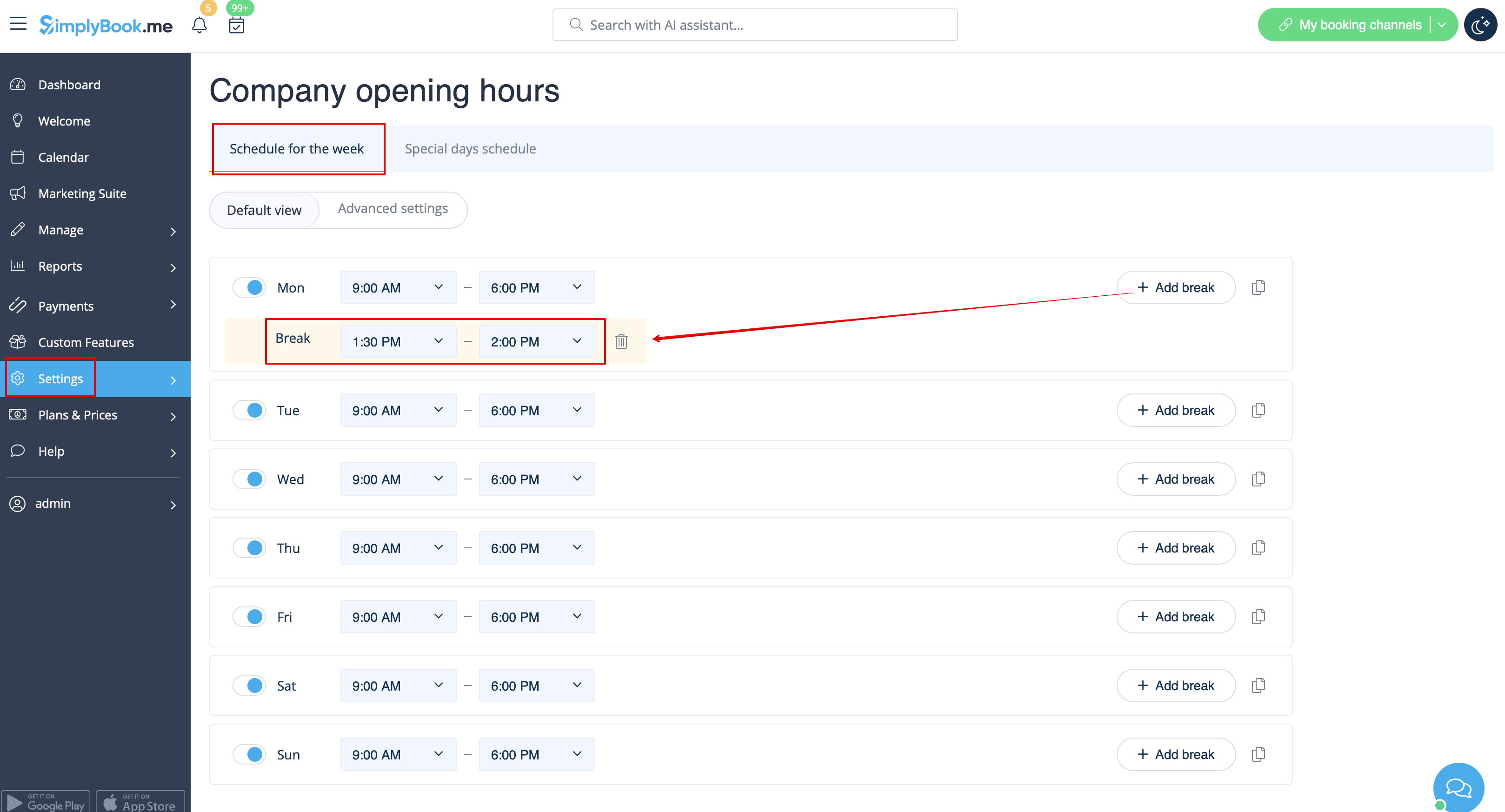

- 2. If you wish to add breaktime or day off for certain provider, you can do it in Settings//Providers schedule for weekly schedule (if it is regular off time) or in Settings//Providers schedule//Special days tab (if you need to add it only for particular date).
- 3. If you wish to add breaktime or day off for certain service, you can do it in Settings//Services schedule for weekly schedule (if it is regular off time) or in Settings//Services schedule//Special days tab (if you need to add it only for particular date).
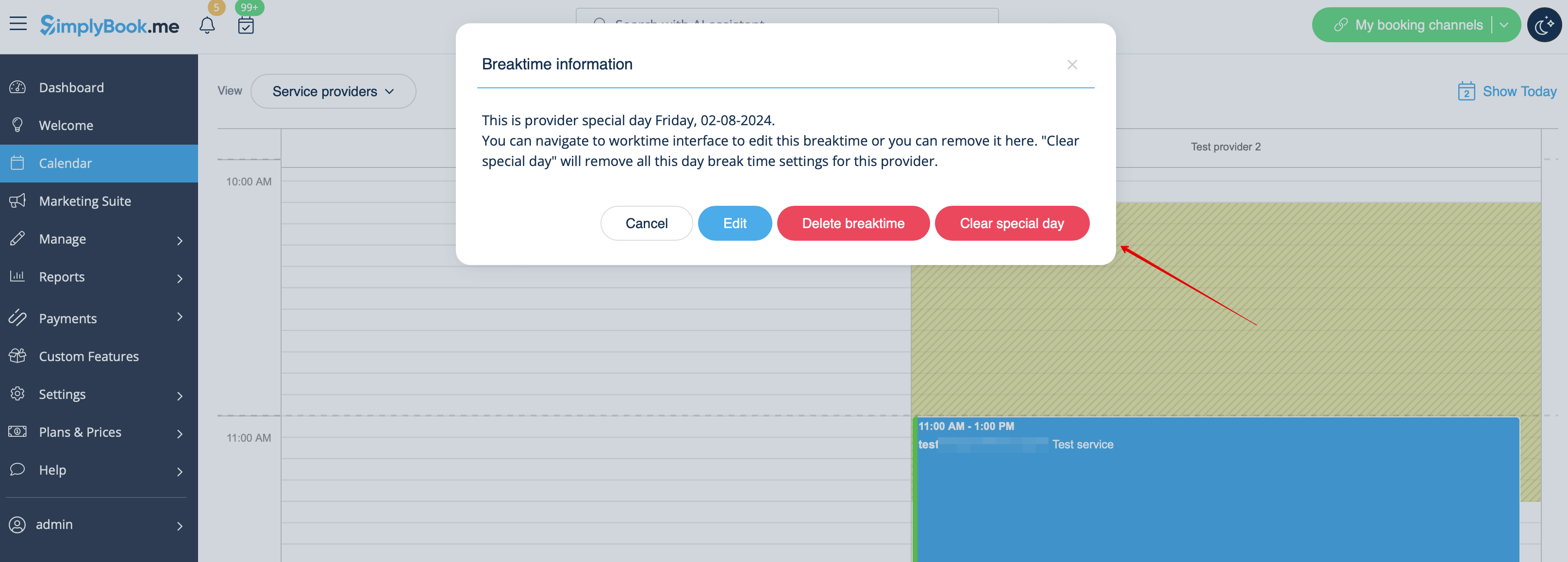
- These breaktimes will also be seen on Calendar page and can be removed either at the page where you have added them or in some cases directly from calendar page by clicking on them and selecting the corresponding option.