Zapier-integratie met SBPay.me

Verbind SBPay.me met meer dan 2000 andere webservices met behulp van Zapier-integratie. Stel de verbindingen binnen enkele minuten in zonder codering om uw dagelijkse taken te automatiseren en workflows tussen belangrijke apps te bouwen. Kies SBPay.me als trigger-app en stel de transacties en factuurgegevens in voor de systemen die u vaak gebruikt.
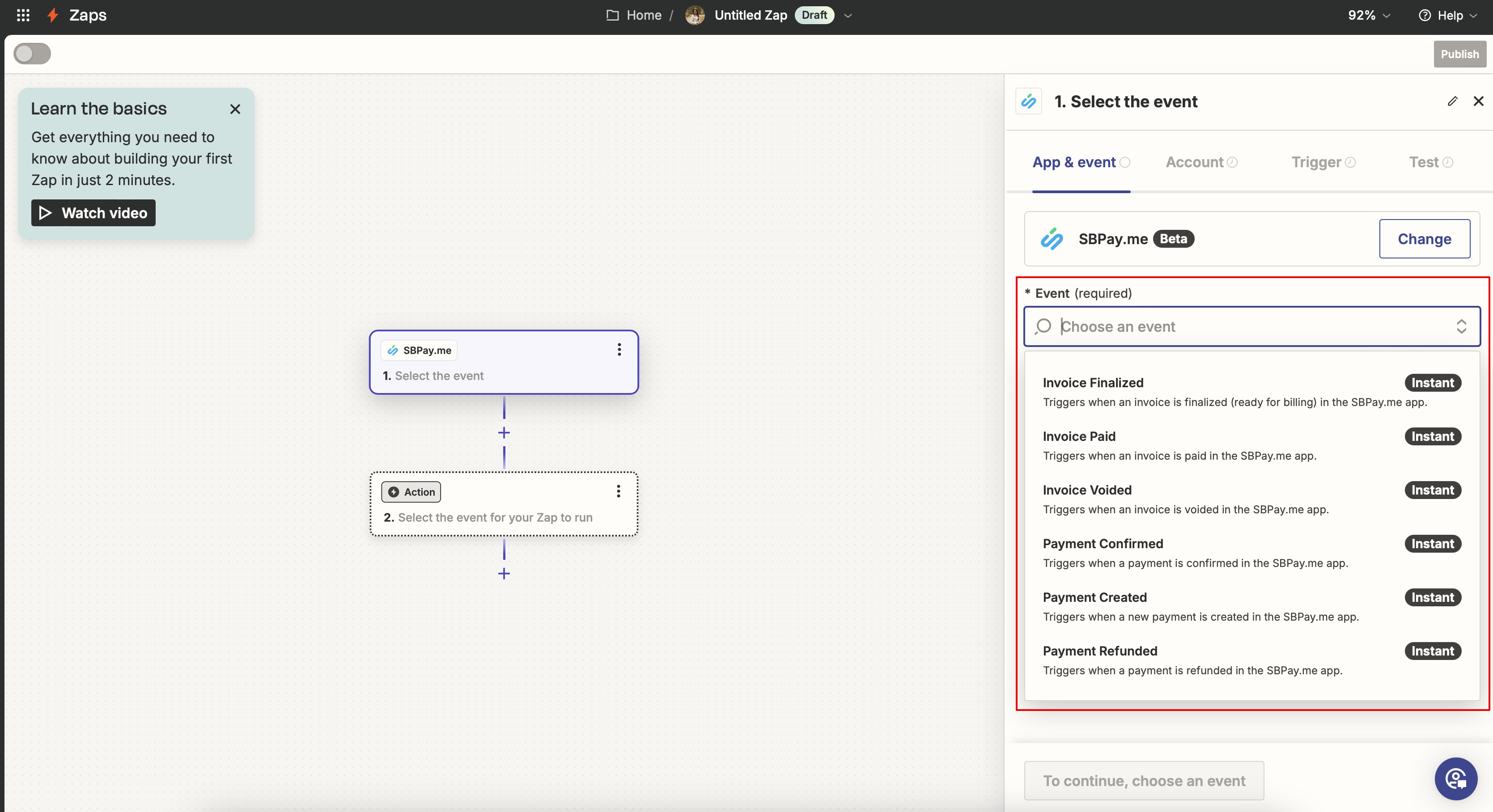
Beschikbare triggers:
- Betaling aangemaakt;
- Betaling bevestigd (betaald);
- Betaling teruggestort;
- Factuur afgerond (klaar voor betaling);
- Factuur betaald;
- Factuur ongeldig.
Beschikbare gegevens (betalingstriggers):
- transactie-id;
- transactieomschrijving;
- klantgegevens (id, naam, e-mail, telefoon, adres, aangepaste velden);
- transactieregels (artikelnaam, omschrijving, prijs, hoeveelheid, kortingen, belastingen);
- valuta;
- bedrag;
- betalingssysteem;
- betaalmethode;
- datum en tijdstip waarop het document is aangemaakt;
- datum en tijdstip waarop het document voor het laatst is gewijzigd;
- betalingsstatus;
- betalingstype;
- of de betaling is teruggestort door het betalingssysteem;
- of de betaling handmatig is bevestigd door een gebruiker van SBPay.me;
- belastinginformatie;
- tags.
Beschikbare gegevens (factuurtriggers):
- factuurnummer;
- factuurbeschrijving;
- klantgegevens (id, naam, e-mail, telefoon, adres, aangepaste velden);
- factuurregels (artikelnaam, beschrijving, prijs, hoeveelheid, kortingen, belastingen);
- valuta;
- bedrag;
- datum en tijdstip waarop het document is aangemaakt;
- datum en tijdstip waarop het document voor het laatst is gewijzigd;
- vervaldatum van de factuur;
- factuurstatus;
- factuurtype;
- of er creditnota's zijn die betrekking hebben op die factuur;
- totaalbedrag exclusief belastingen;
- totaal kortingsbedrag;
- belastinginformatie;
- tags.
Hoe instellen:
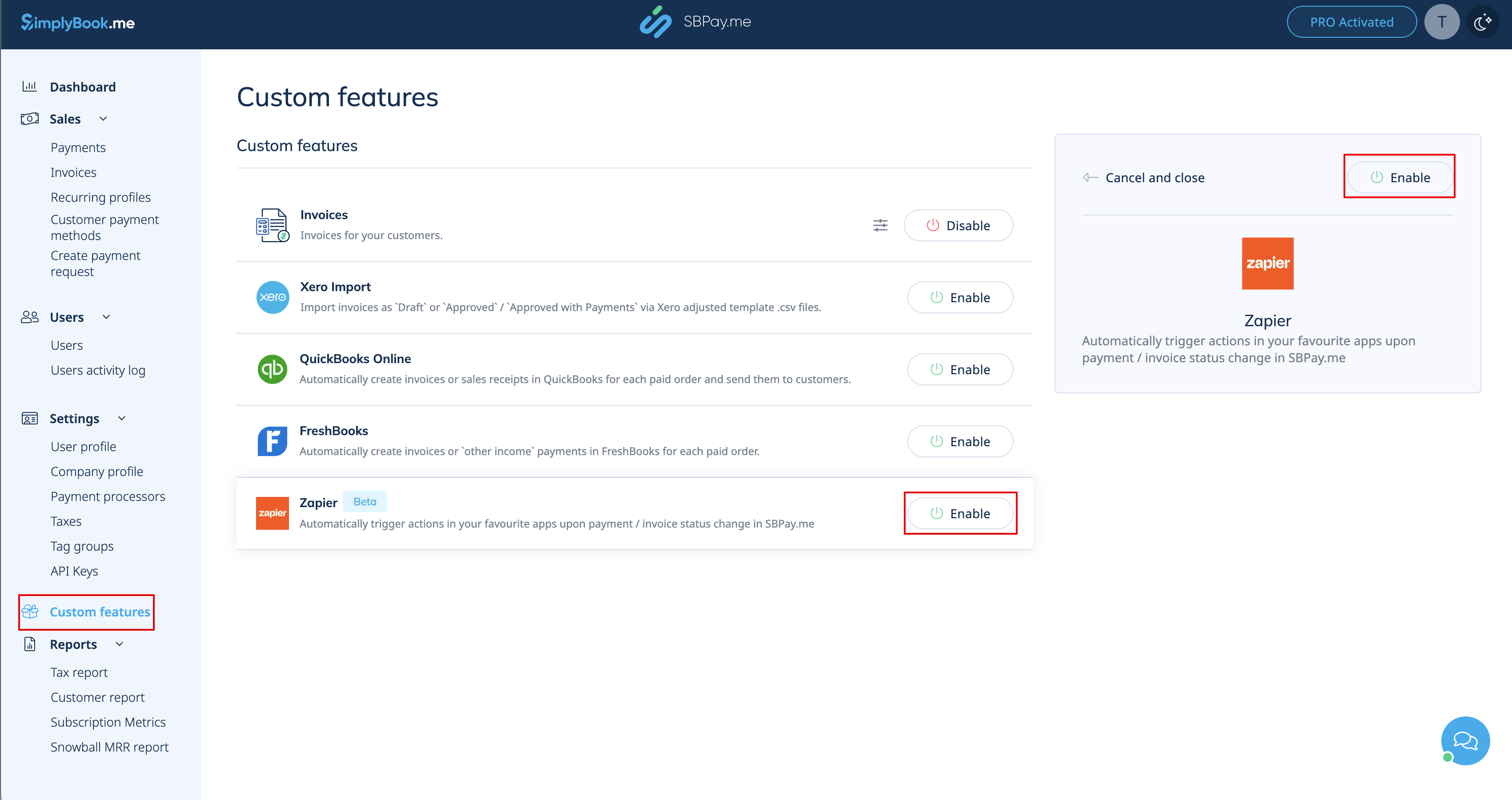
1. Schakel de aangepaste functie van Zapier in uw SBPay.me-interface in.
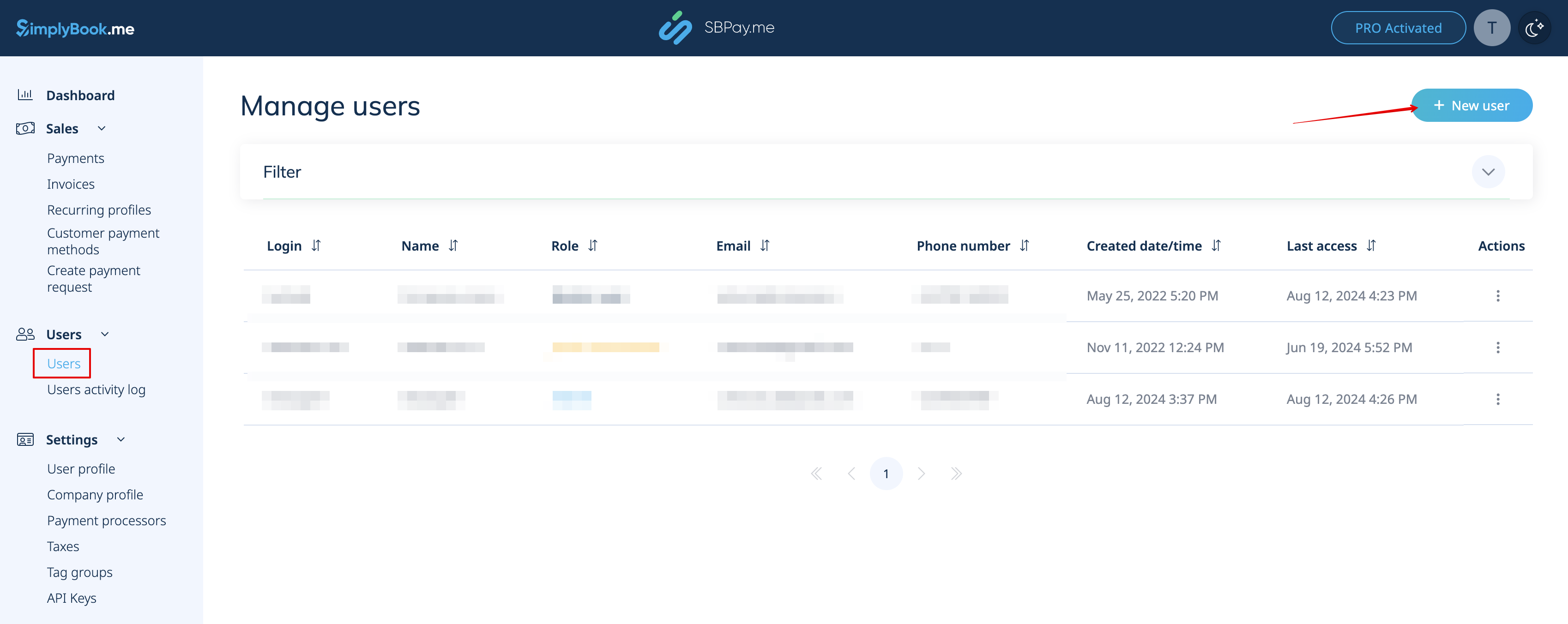
2. Ga naar de pagina Gebruikers en klik op Nieuwe gebruiker.
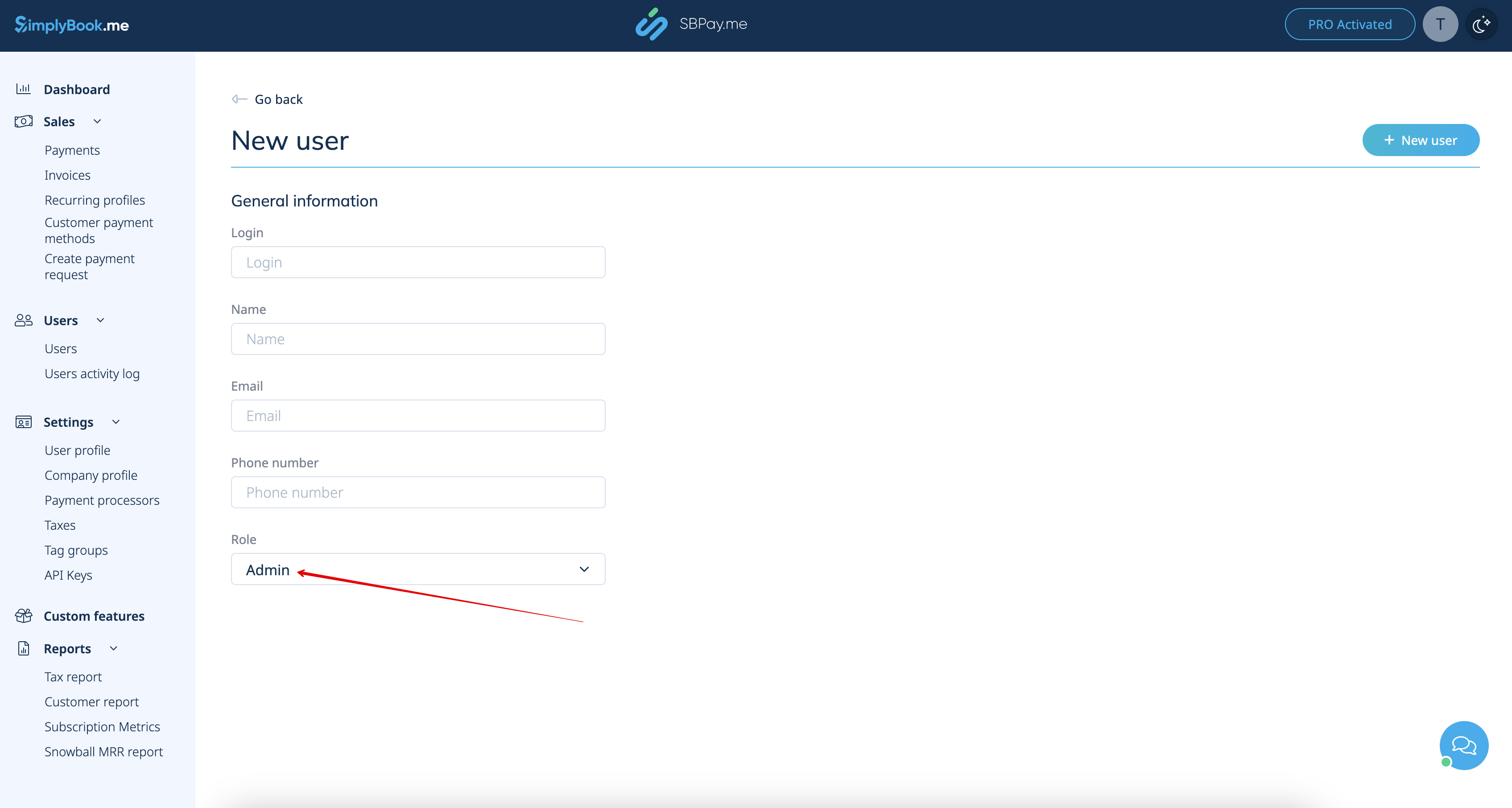
3. Maak nog een gebruiker aan met beheerdersrechten. (Gebruik de knop Nieuwe gebruiker om de nieuwe gebruiker op te slaan).
4. Log in als deze beheerder op uw SBPay.me-account.
5. Log in op uw Zapier-account of maak een nieuwe aan.
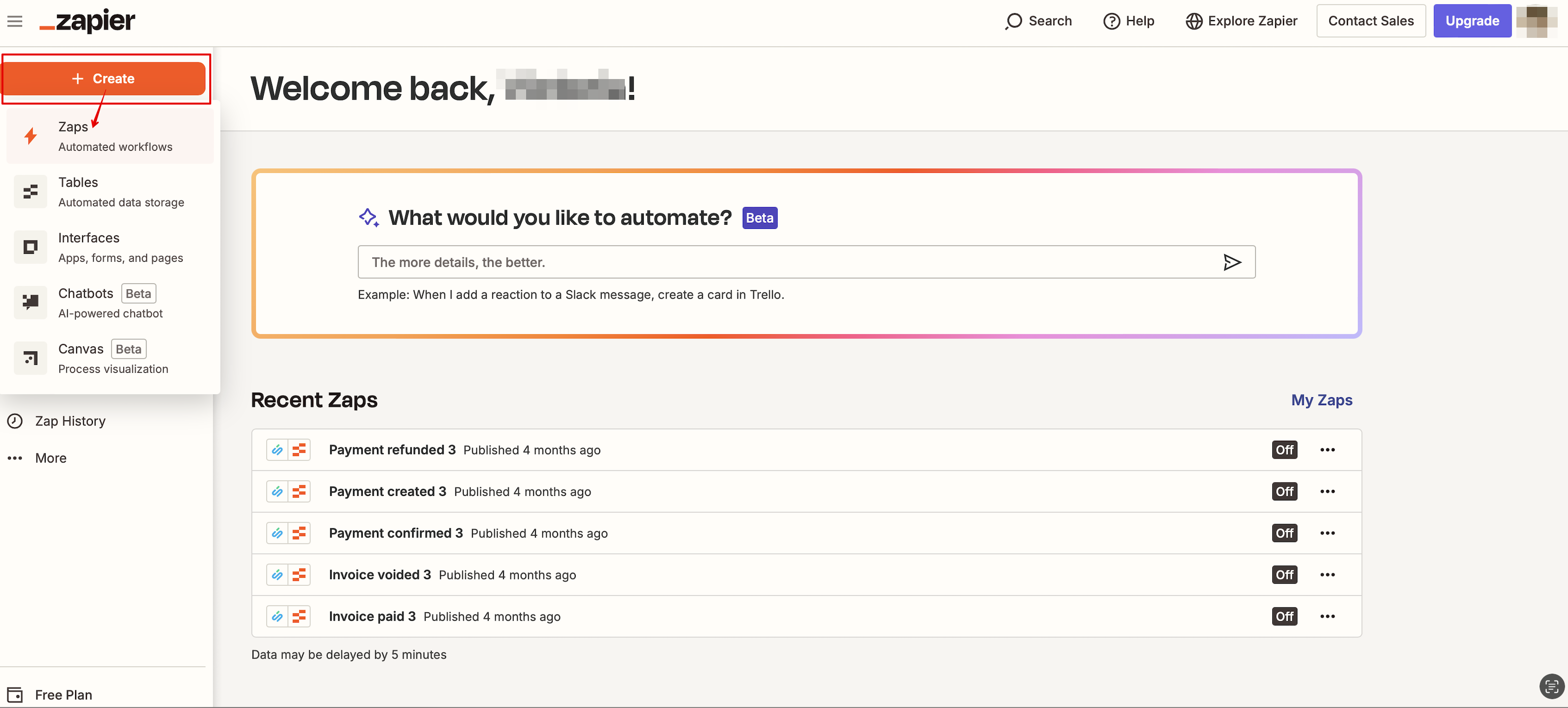
6. Maak een nieuwe Zap door op Create en vervolgens op Zaps te klikken in de Zapier-interface.
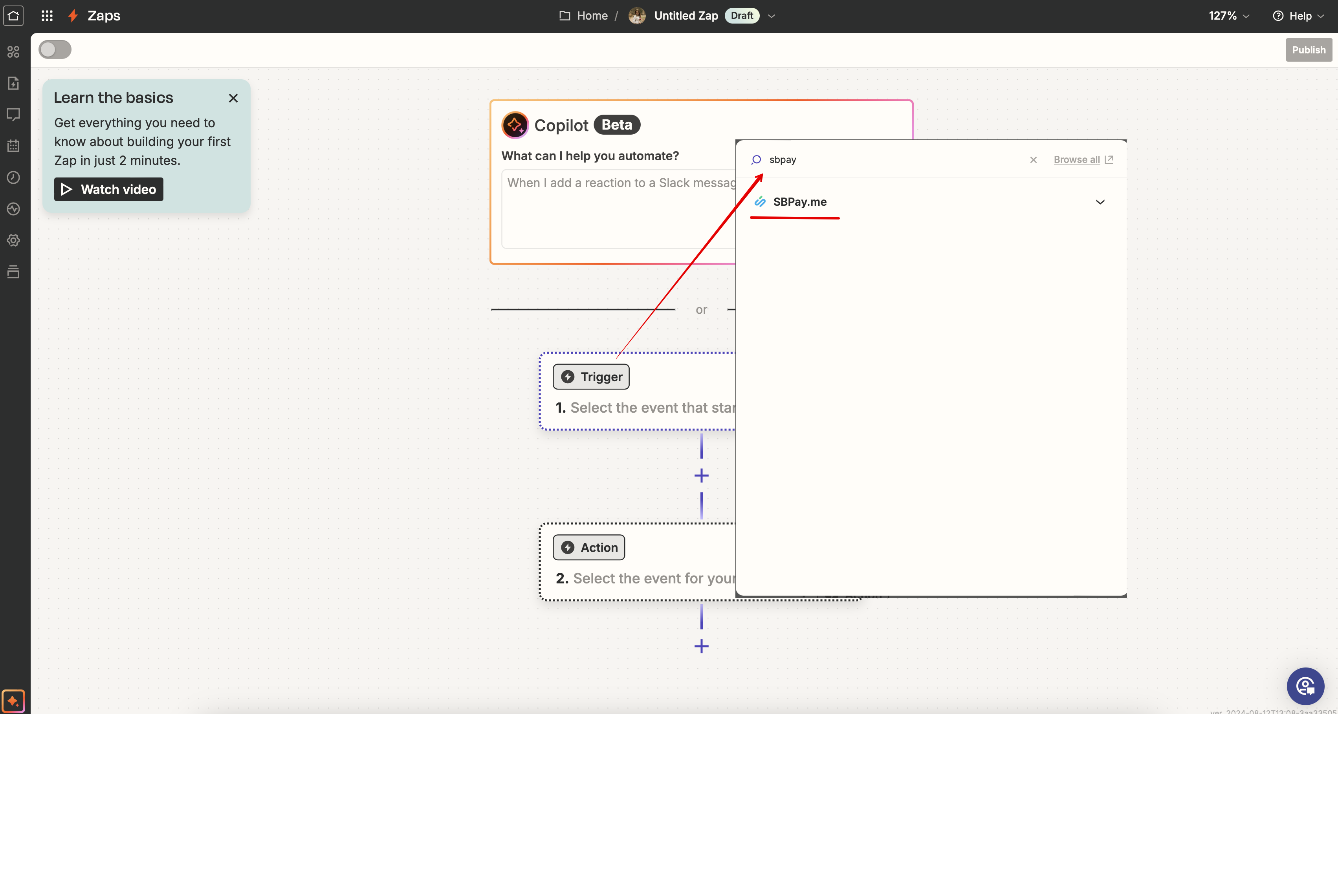
7. Zoek naar SBPay.me in de triggerstap of gebruik deze link.
8. Selecteer de gewenste trigger.
9. Ga verder met het koppelen van uw SBPay.me-account.
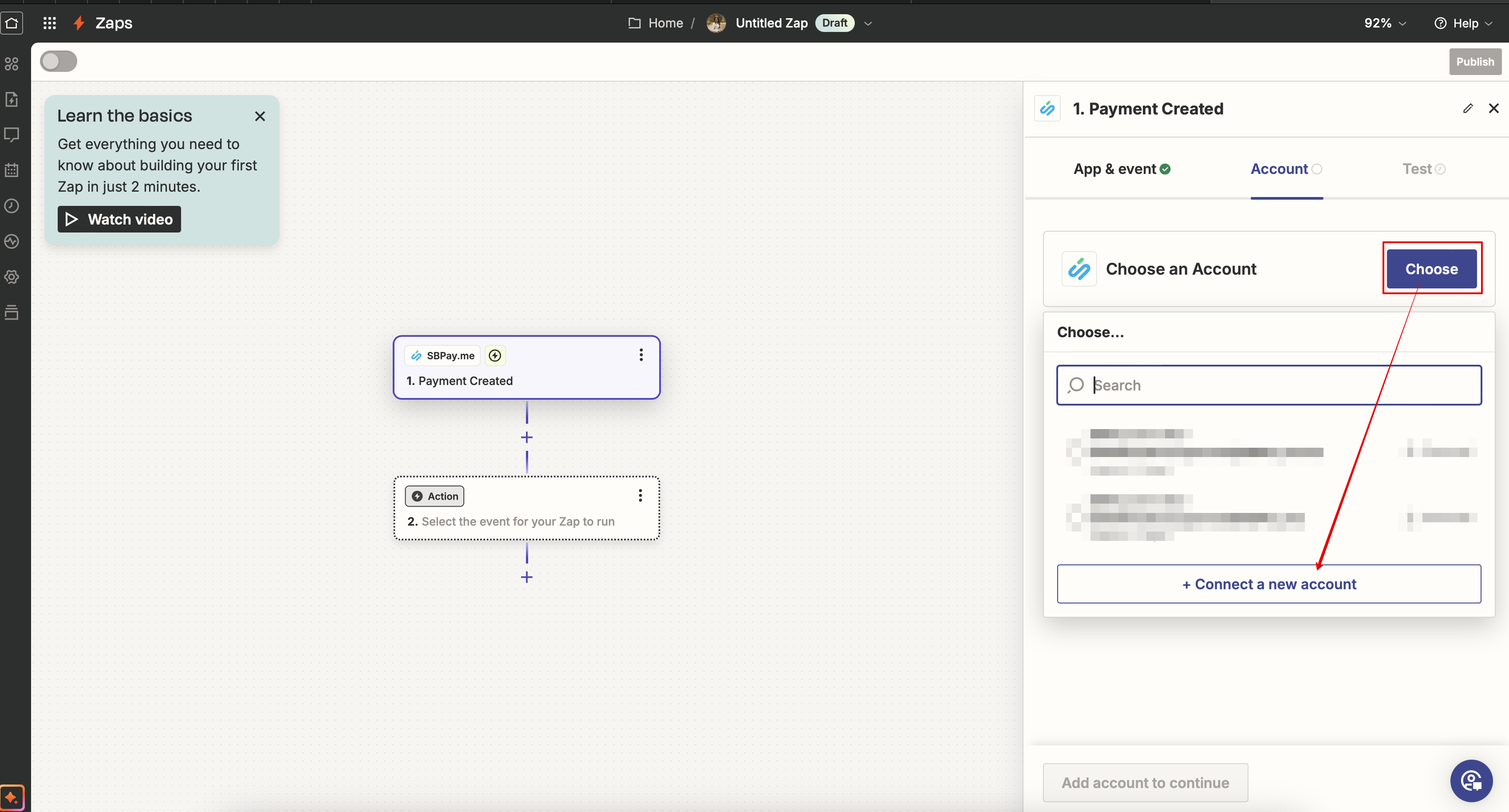
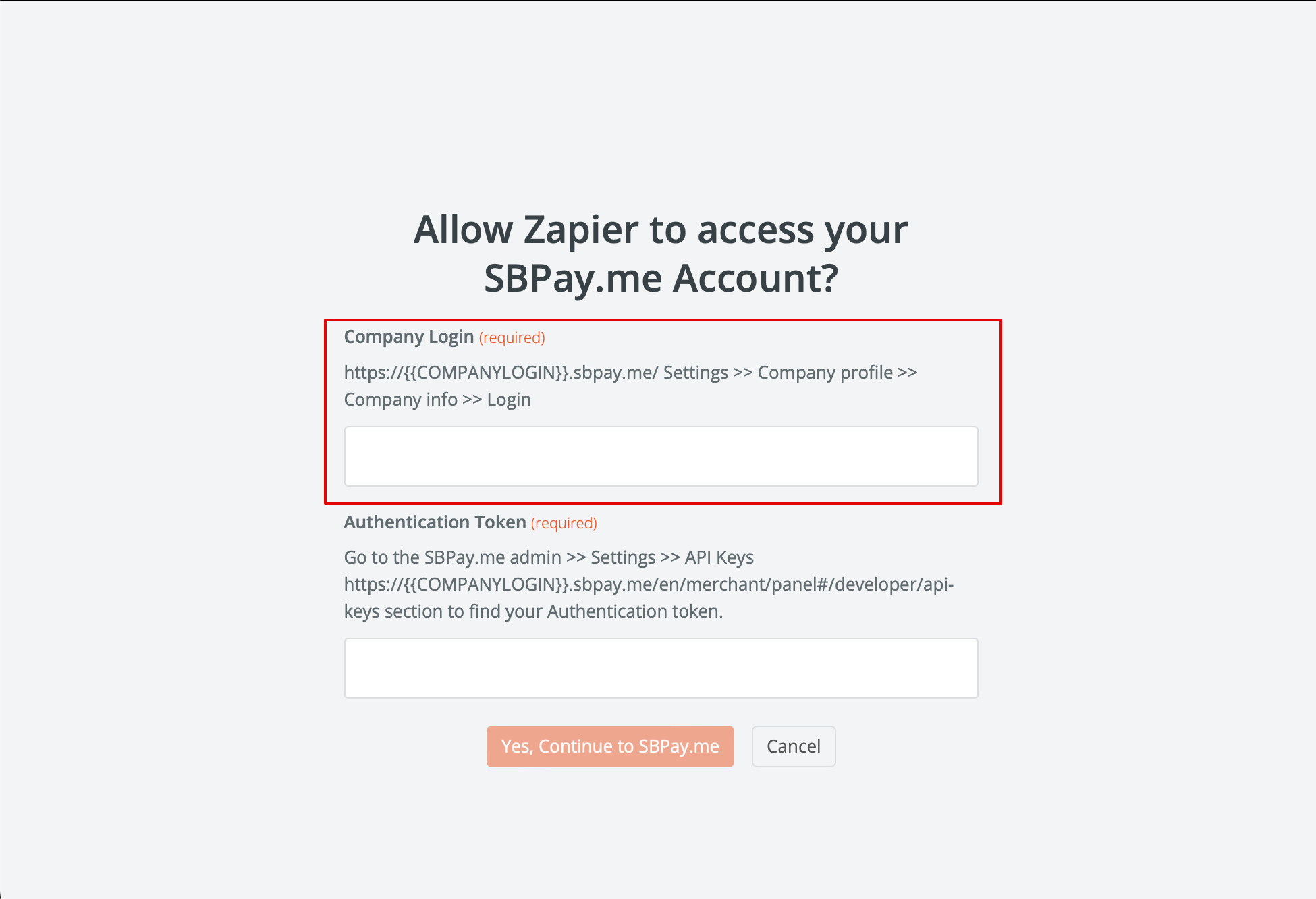
10. Voer in het pop-upvenster dat verschijnt uw SBPay. me-bedrijfslogin in.
11. Ga in de SBPay.me-interface naar Instellingen -> API-sleutels en klik op "Sleutels bekijken".
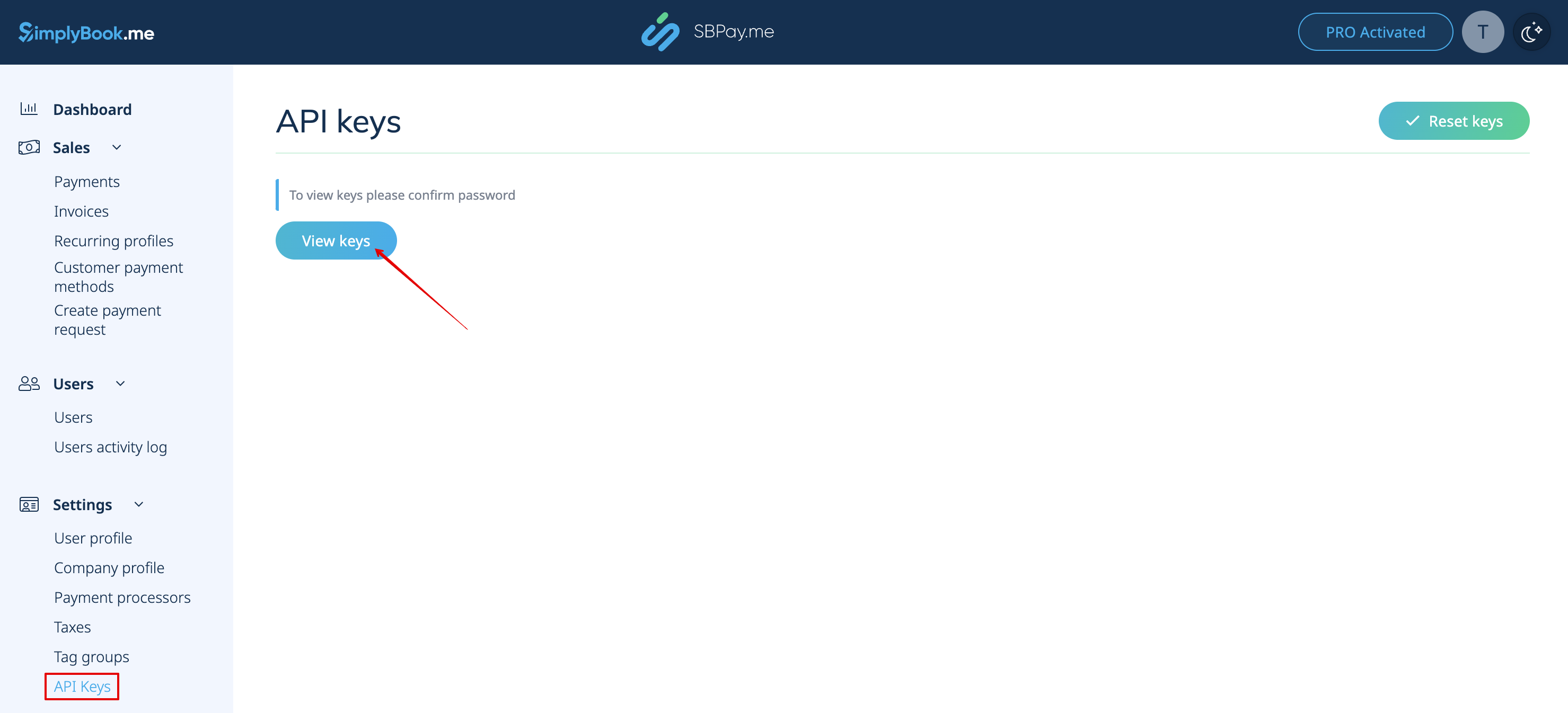
12. Bevestig de actie door uw wachtwoord in te voeren en u krijgt toegang tot de sleutels.
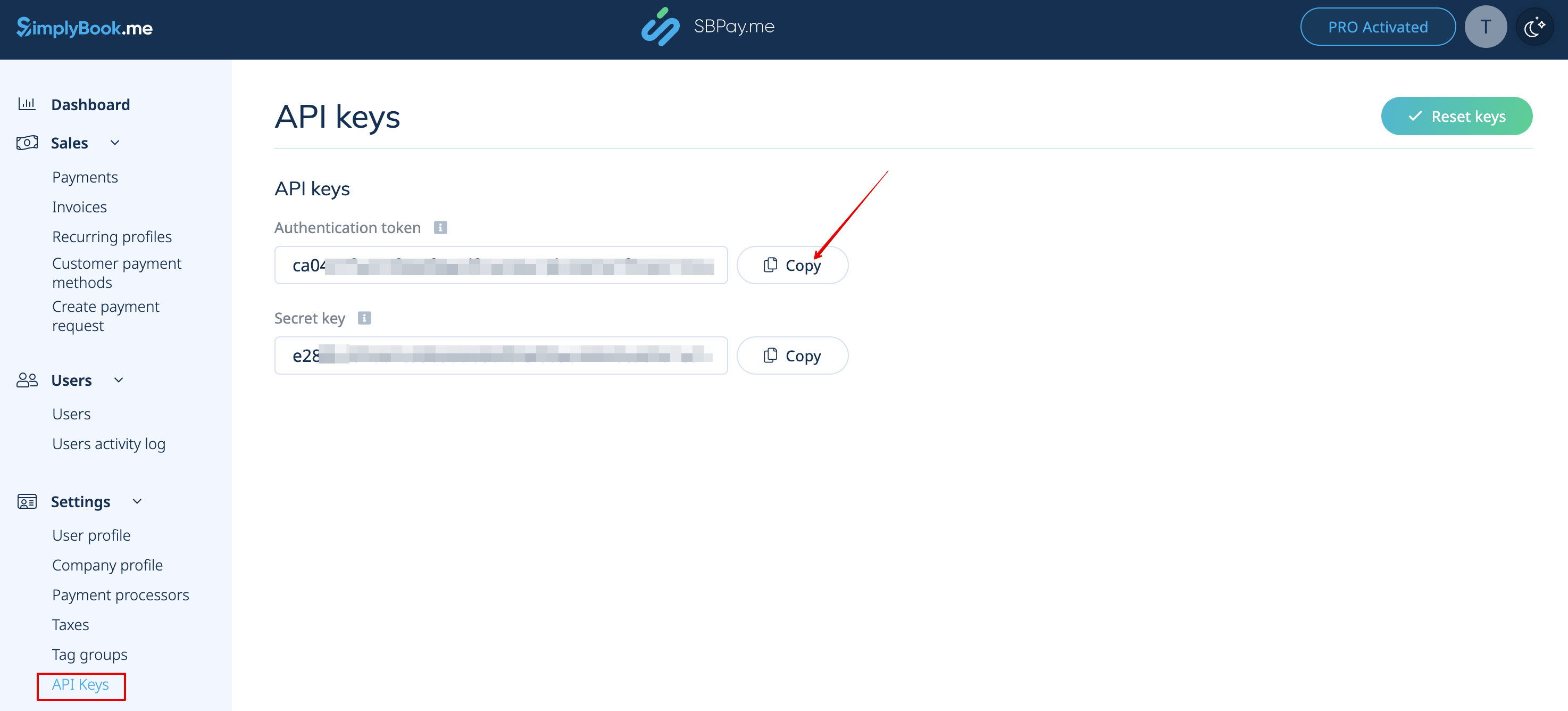
13. Kopieer het authenticatietoken en plak het in het overeenkomstige veld aan de Zapier-kant.
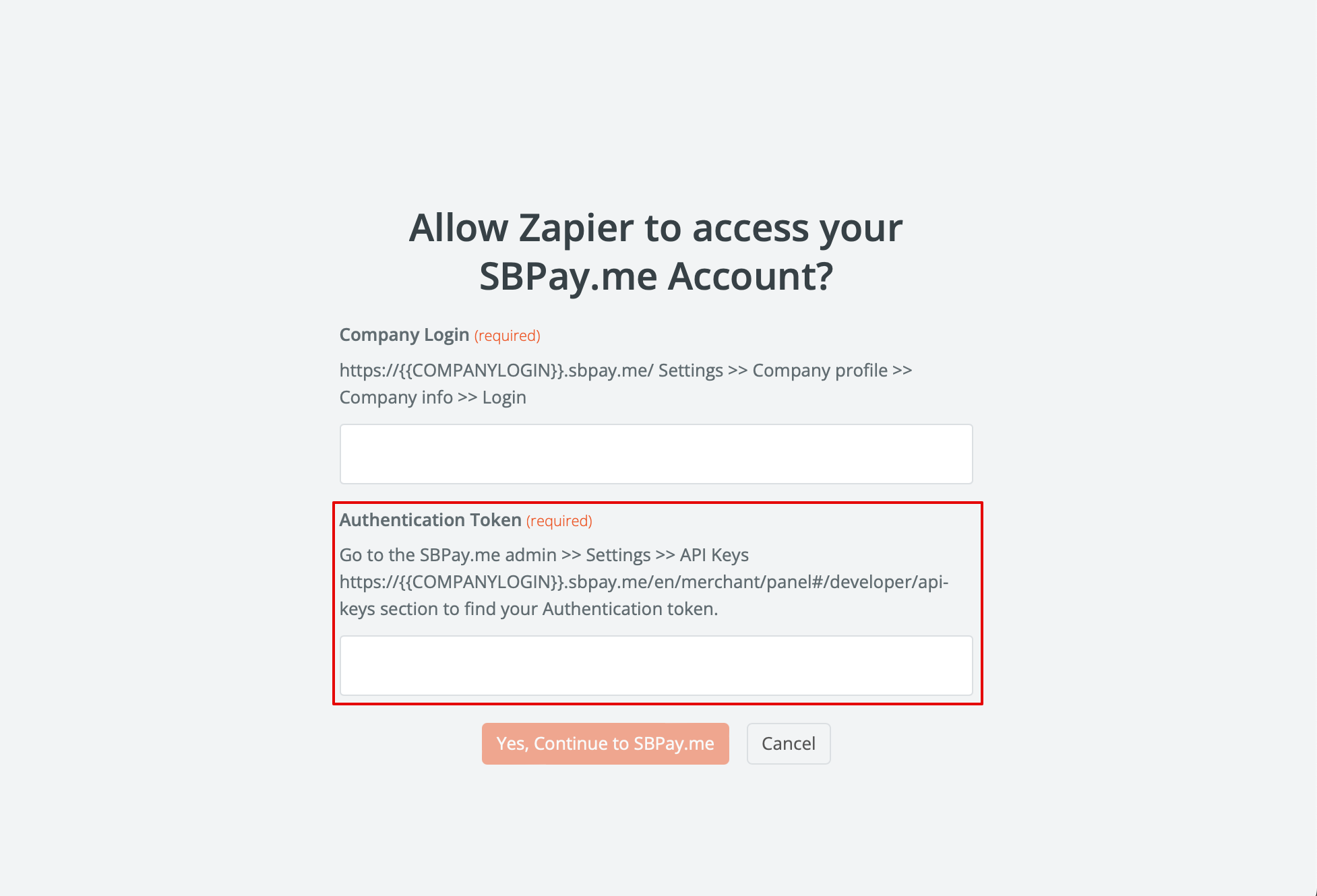
14. Klik op Doorgaan om deze stap te testen.
15. Ga verder met het toevoegen van de actiestap en zoek de app waarmee u SBPay.me wilt verbinden.
Bijvoorbeeld:
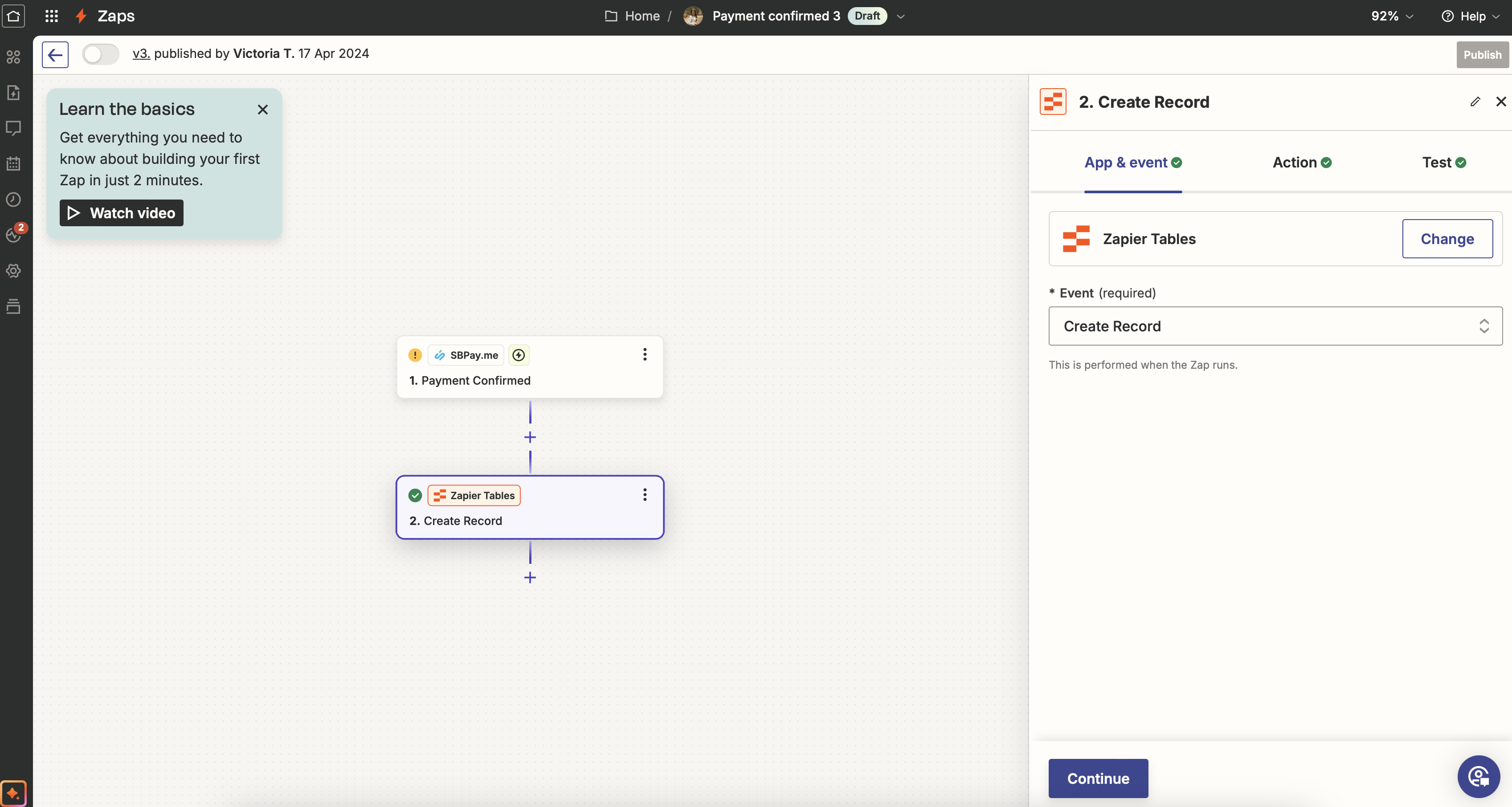
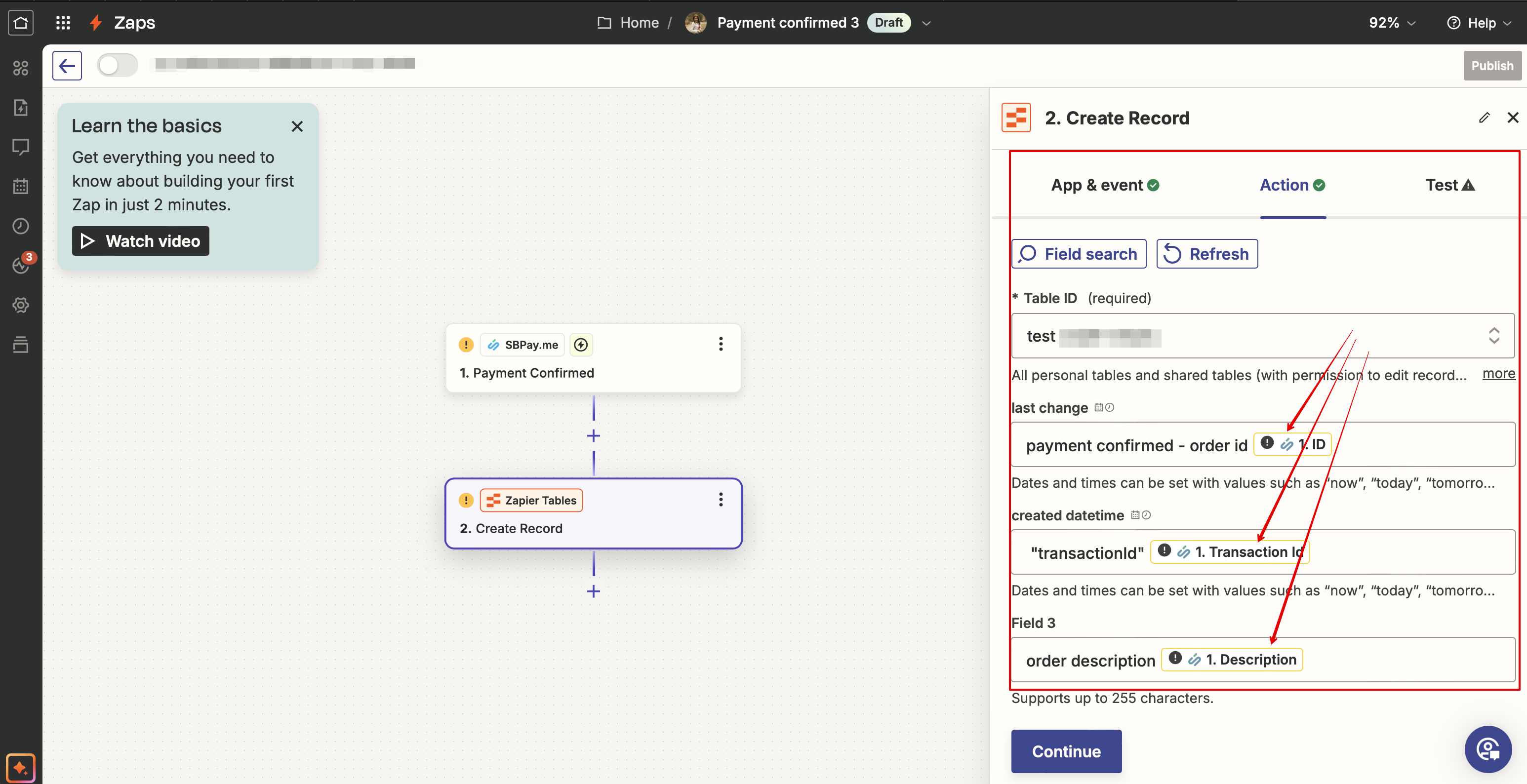
16. Koppel dit applicatieaccount en stel de sjabloon in met behulp van de hierboven genoemde beschikbare gegevens.
17. U kunt deze stap indien nodig ook testen of overslaan.
18. Voltooi de installatie, voeg een Zap-naam toe en schakel deze in.
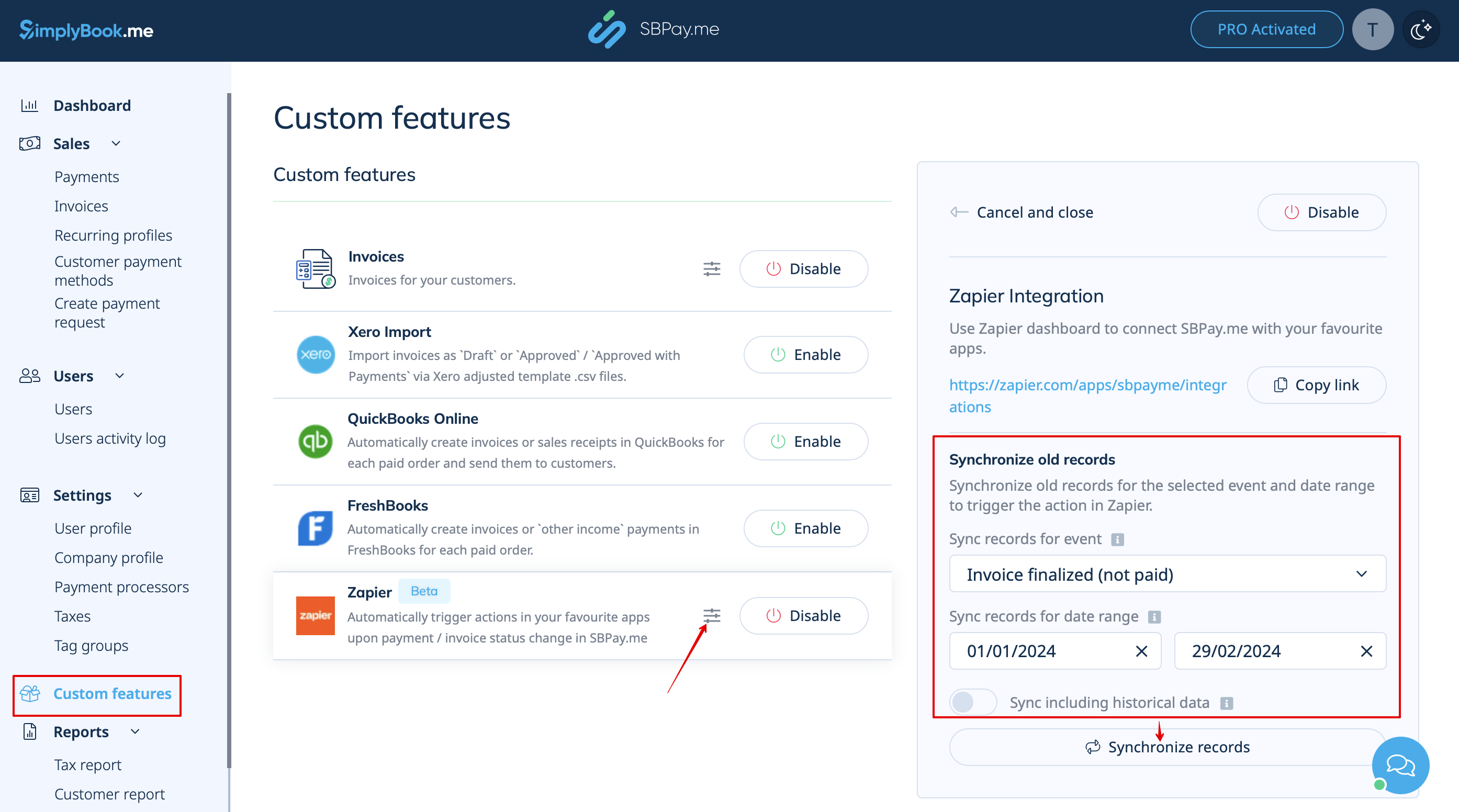
Oude records synchroniseren
U kunt oude records voor de geselecteerde gebeurtenis en het geselecteerde datumbereik synchroniseren om de actie in Zapier te activeren.
Volg de volgende stappen:
1. Ga naar Aangepaste functies -> Zapier in uw SBPay.me-interface.
2. Selecteer in Sync-records voor gebeurtenissen het type gebeurtenissen dat u wilt synchroniseren en de datumrange in de volgende velden.

3. Klik op Records synchroniseren.