Justera aviseringar
Så här aktiverar/inaktiverar du bokningsaviseringar och justerar dina mallar
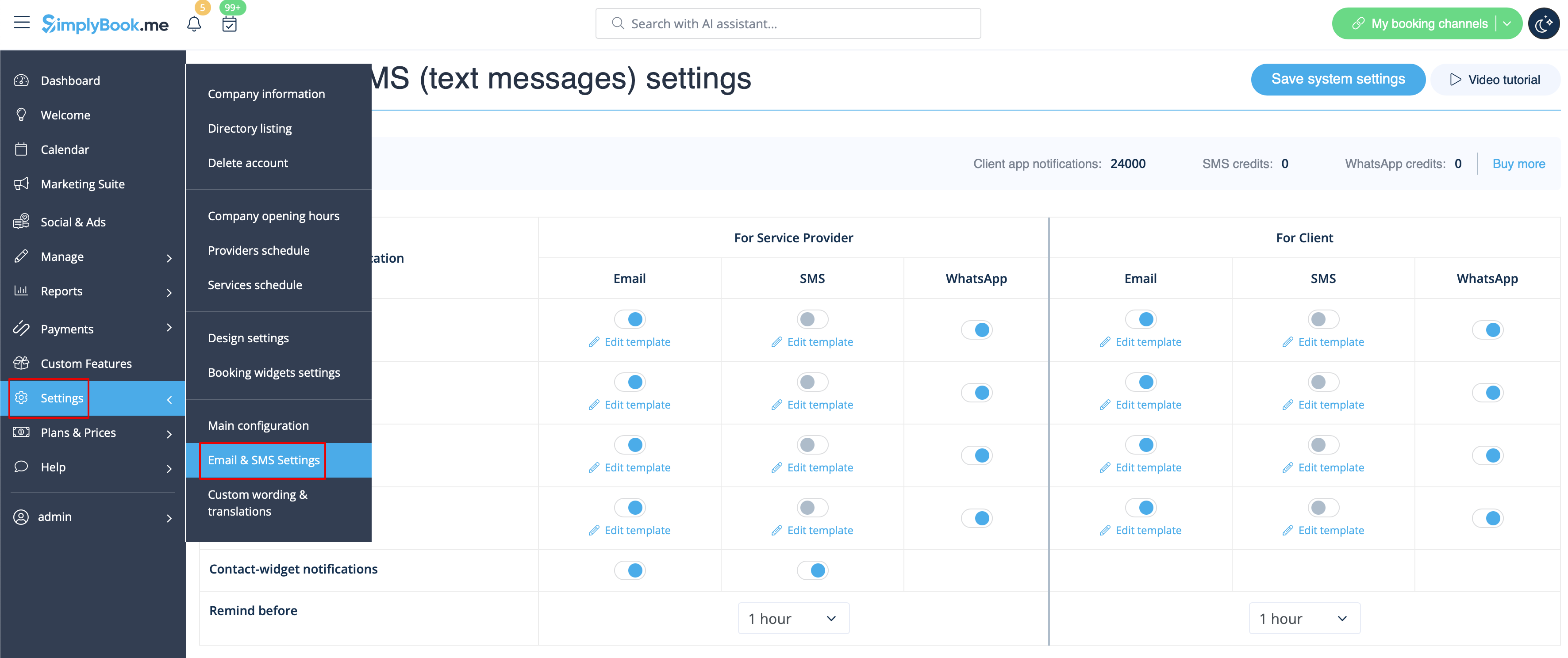
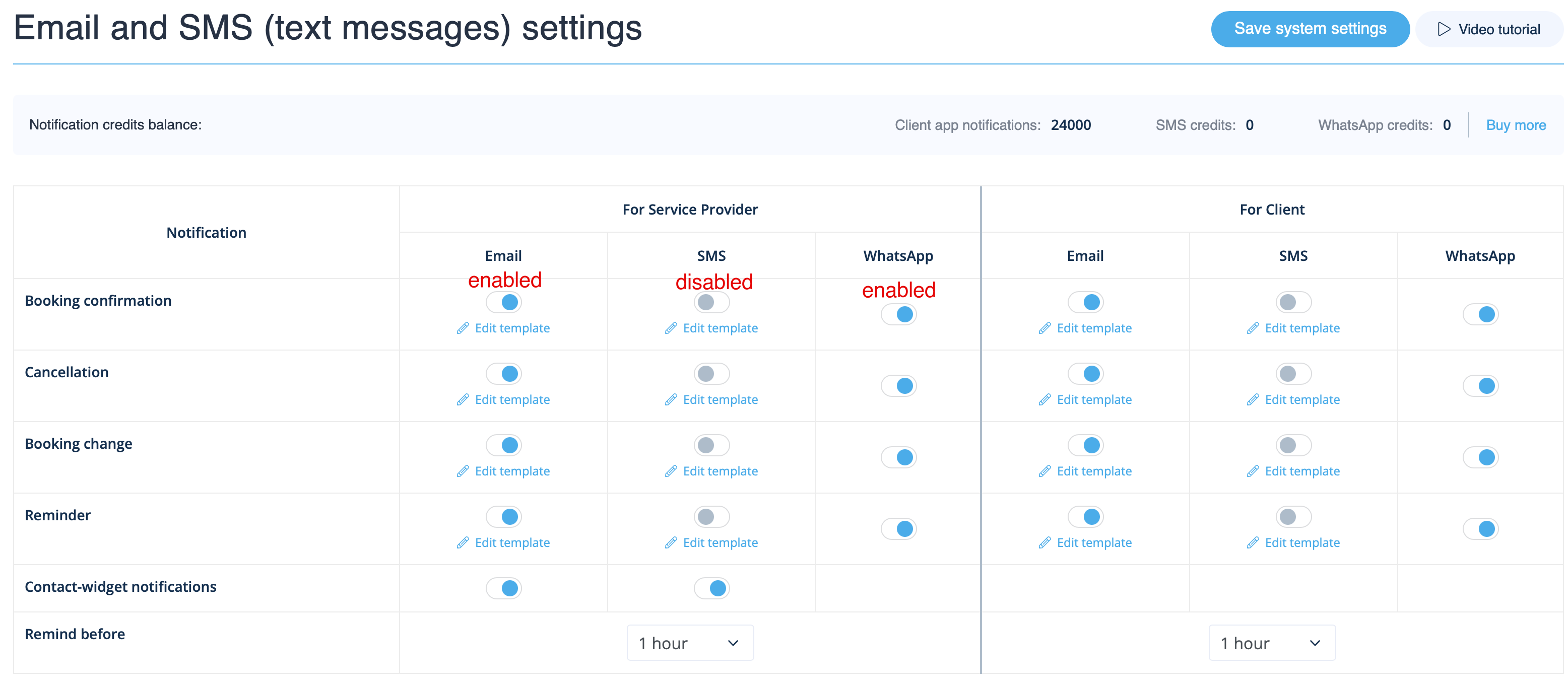
Gå till Inställningar -> E-post- och SMS-inställningar och markera/avmarkera motsvarande rutor för att skicka/inte skicka aviseringar. Du kan ändra texterna i aviseringarna så att de passar dina behov bättre genom att klicka på redigera mall, göra ändringar och spara systeminställningarna.
WhatsApp-meddelanden
Om du och dina kunder aktivt använder WhatsApp Messenger kan ni få bokningsrelaterade meddelanden där.
- Hur man använder
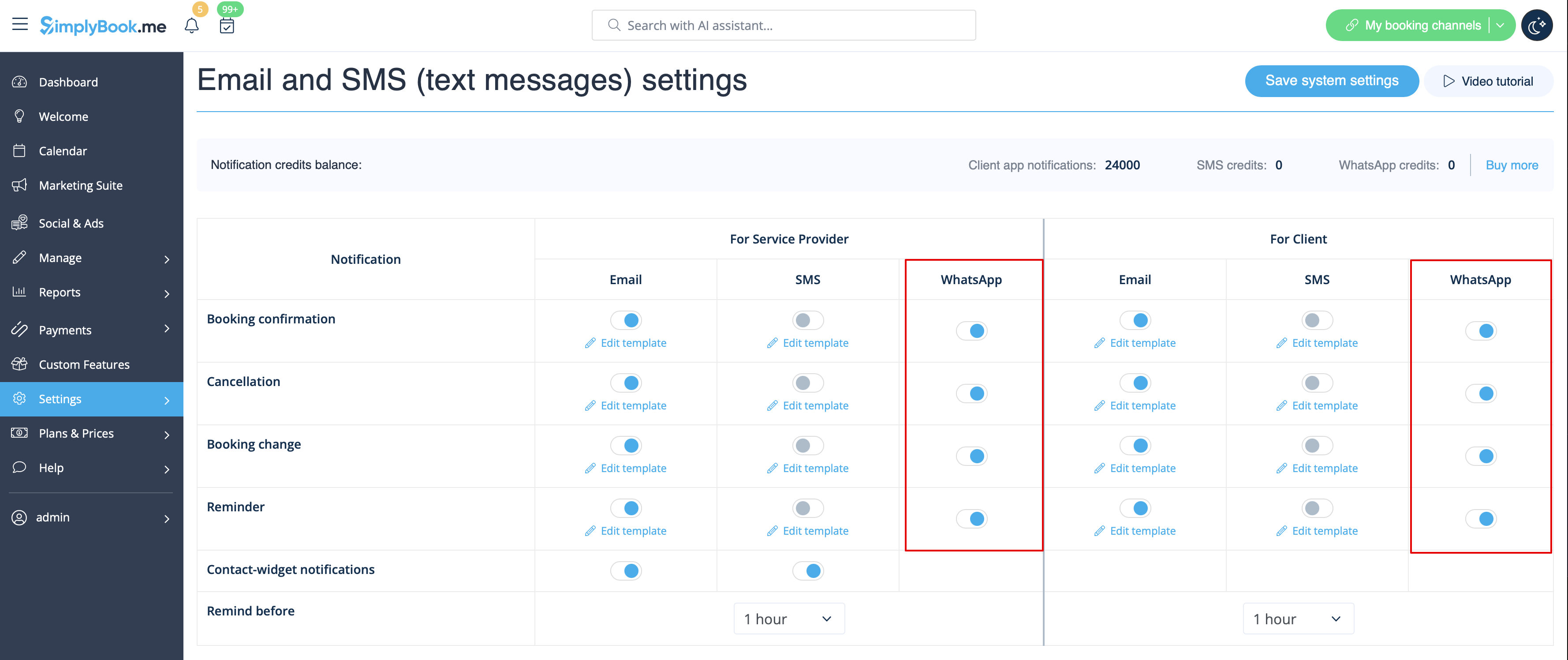
1. Aktivera önskade typer av WhatsApp-meddelanden i Inställningar -> E-post- och SMS-inställningar
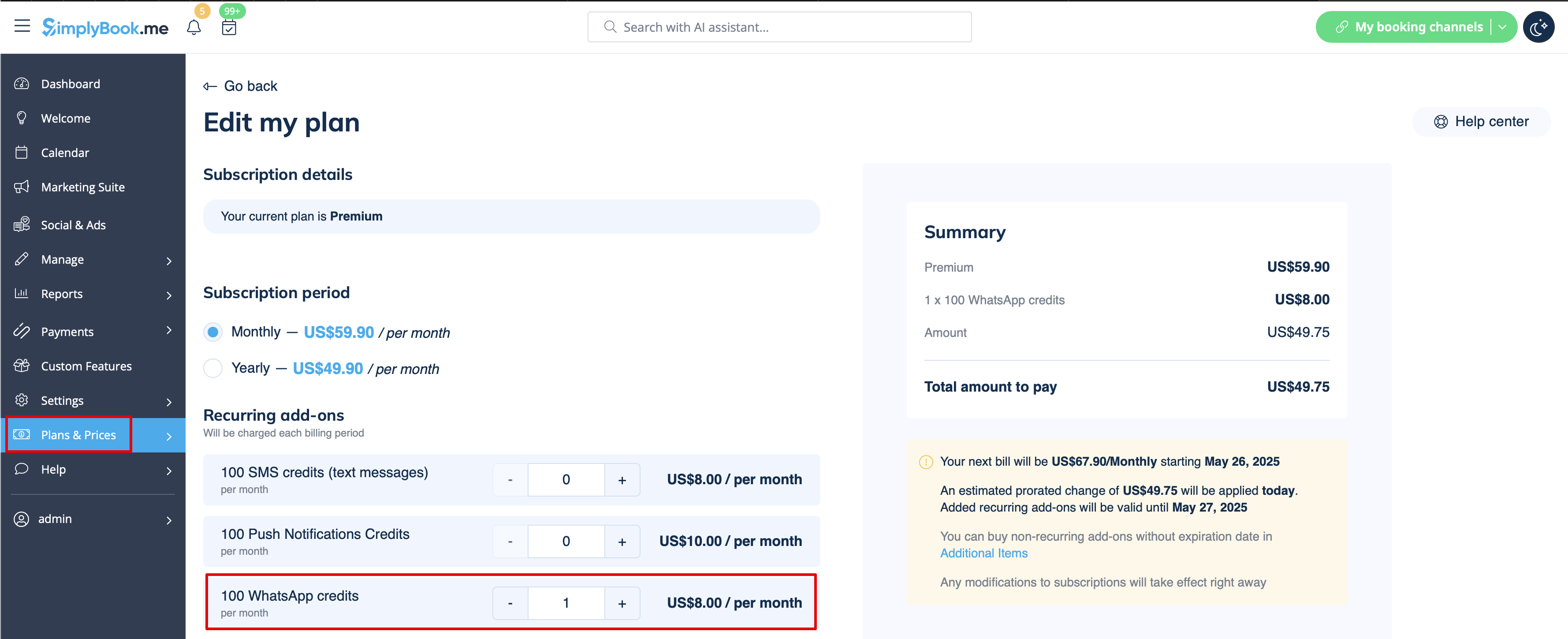
2. Köp WhatsApp-krediter i Planer och priser -> Abonnemang eller Tillägg beroende på om du vill att krediterna ska förnyas automatiskt med ditt abonnemang eller om du föredrar engångsköp.
(Du kan också se de meddelanden som har skickats från systemet samt antalet krediter som har använts i Rapporter -> SMS (txt-meddelanden) -> WhatsApp-aviseringar)
Observera! För att följa WhatsApps policy använder meddelanden förhandsgodkända mallar och kan inte anpassas. Dessa mallar täcker viktig information på ett tydligt och professionellt sätt.
Mobilapp för administratörer
Om du använder mobilappen för administratörer kan du få bokningsrelaterade meddelanden, såsom bokningsbekräftelser, påminnelser, bokningsändringar och avbokningar.
För att aktivera/inaktivera dessa meddelanden, gå till fliken Inställningar -> Hantera meddelanden i mobilappen för administratörer.
Hur man inaktiverar feedback
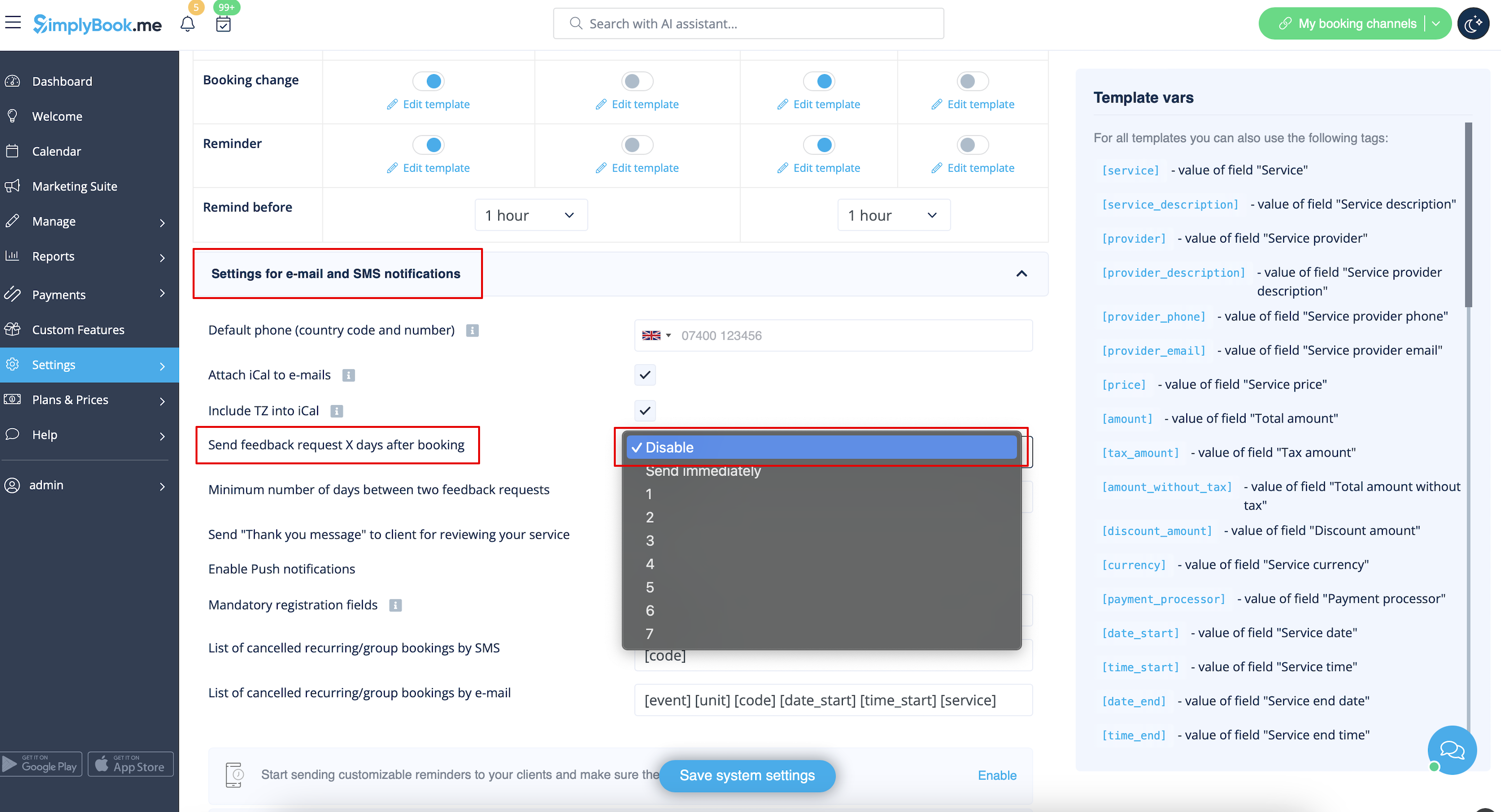
Du kan visa alla dina recensioner i fliken Rapporter -> Recensioner i menyn till vänster, radera eller svara på dem. Om du vill ta bort möjligheten att lämna en recension och inte skicka en begäran om feedback i Inställningar -> E-post- och SMS-inställningar -> Inställningar för e-post- och SMS-aviseringar -> ställ in Antal dagar tills begäran om feedback skickas till kunden på Inaktivera.
Anpassade funktioner relaterade till aviseringar
Följande anpassade funktioner har antingen egna meddelandetyper eller kan påverka de meddelanden som skickas av systemet:
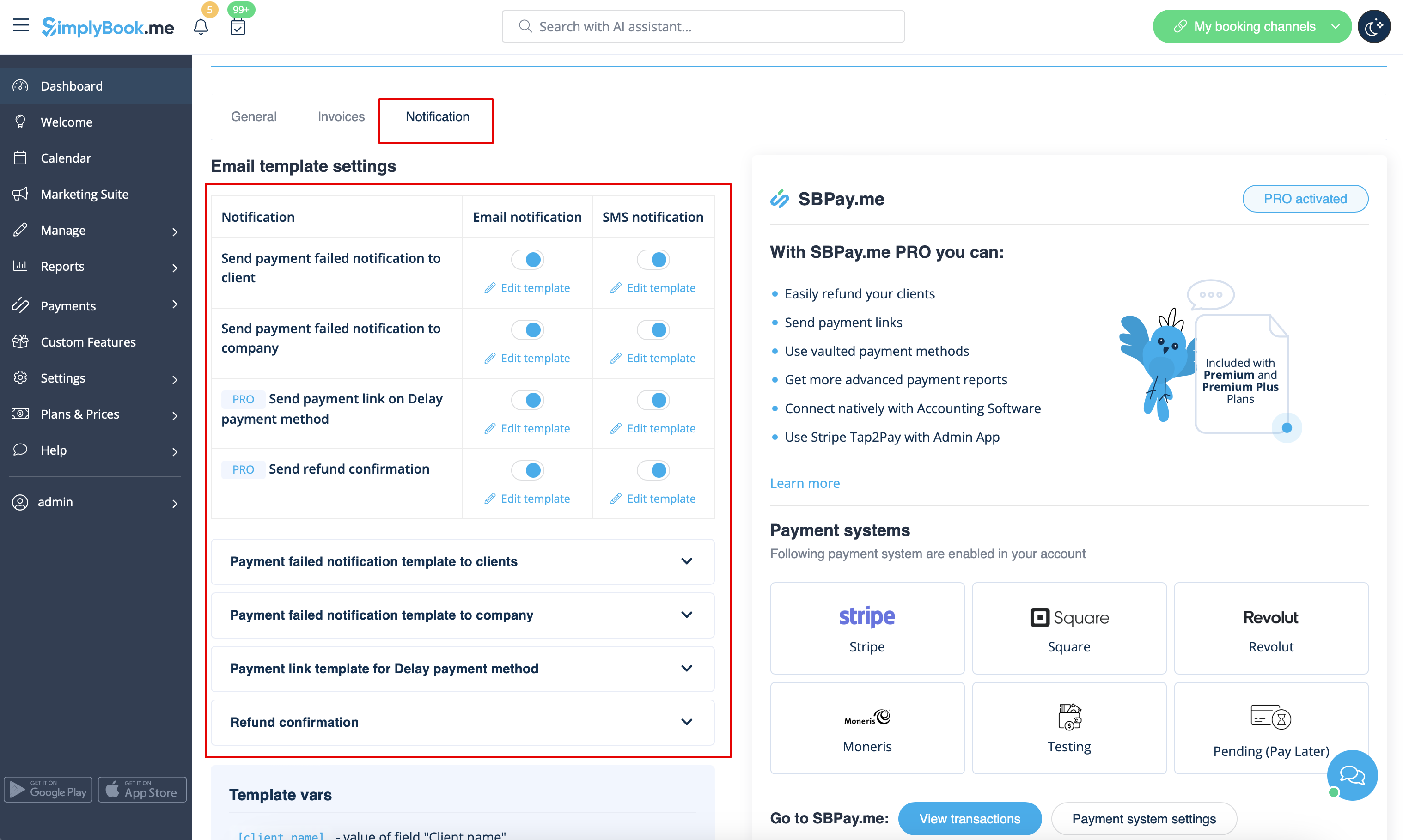
Acceptera betalningar
Gör det möjligt att skicka:
- Fakturor till kunder (e-postmall)
- Meddelanden om misslyckade betalningar till kunder (e-postmall)
- Meddelanden om misslyckade betalningar till företaget (e-postmall)
Alla dessa mallar kan redigeras i Anpassade funktioner -> Acceptera betalningar -> Inställningar -> E-postmallinställningar.
- Läs mer om hur denna anpassade funktion används.
Flera bokningar
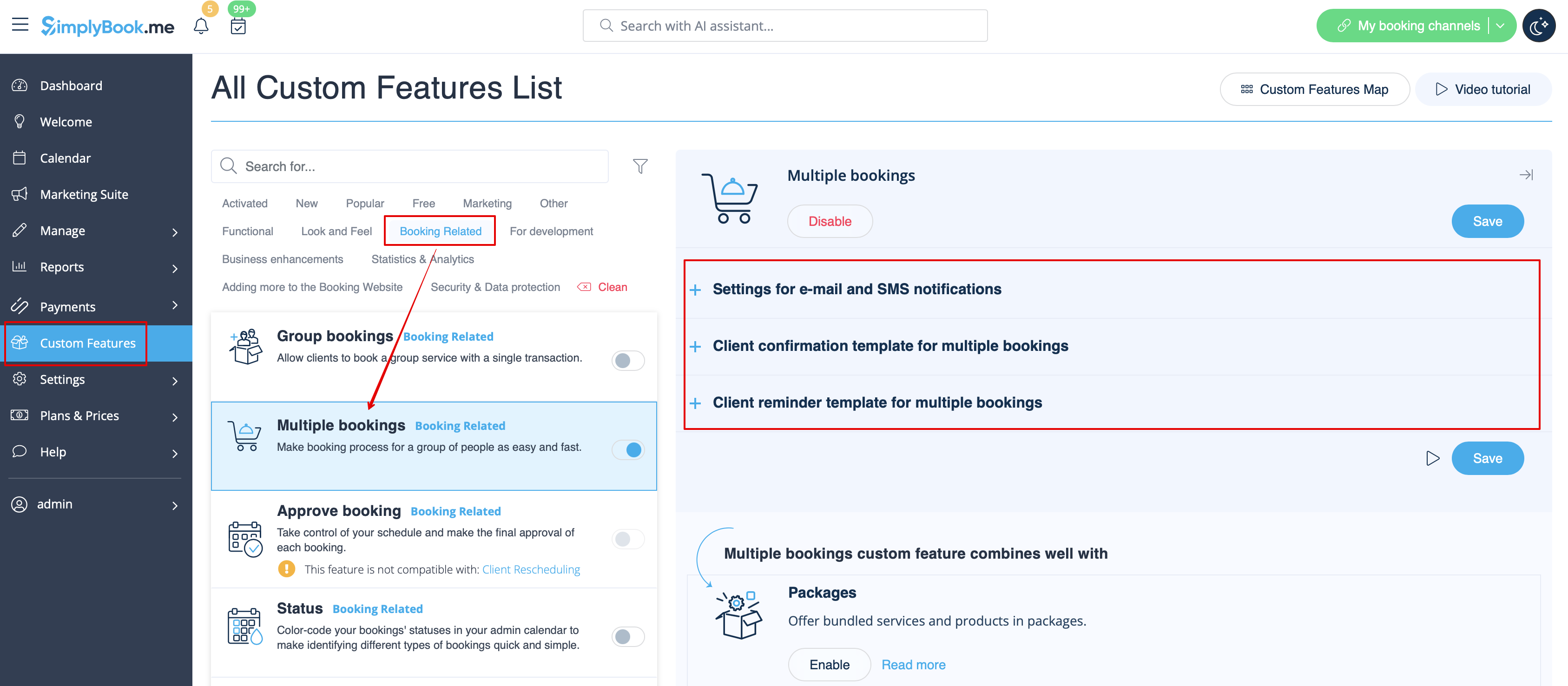
Har egna mallar för:
- Bokningsbekräftelse till kund (mallar för e-post och SMS)
- Påminnelse om bokning till kund (mallar för e-post och SMS)
Båda typerna tillämpas automatiskt när denna anpassade funktion är aktiverad och kunderna gör flera bokningar samtidigt med knappen Lägg till ytterligare en tjänst i kassan. Malltexterna kan justeras i Anpassade funktioner -> Flera bokningar -> på höger sida av sidan.
- Läs mer om hur denna anpassade funktion används.
Gruppbokningar
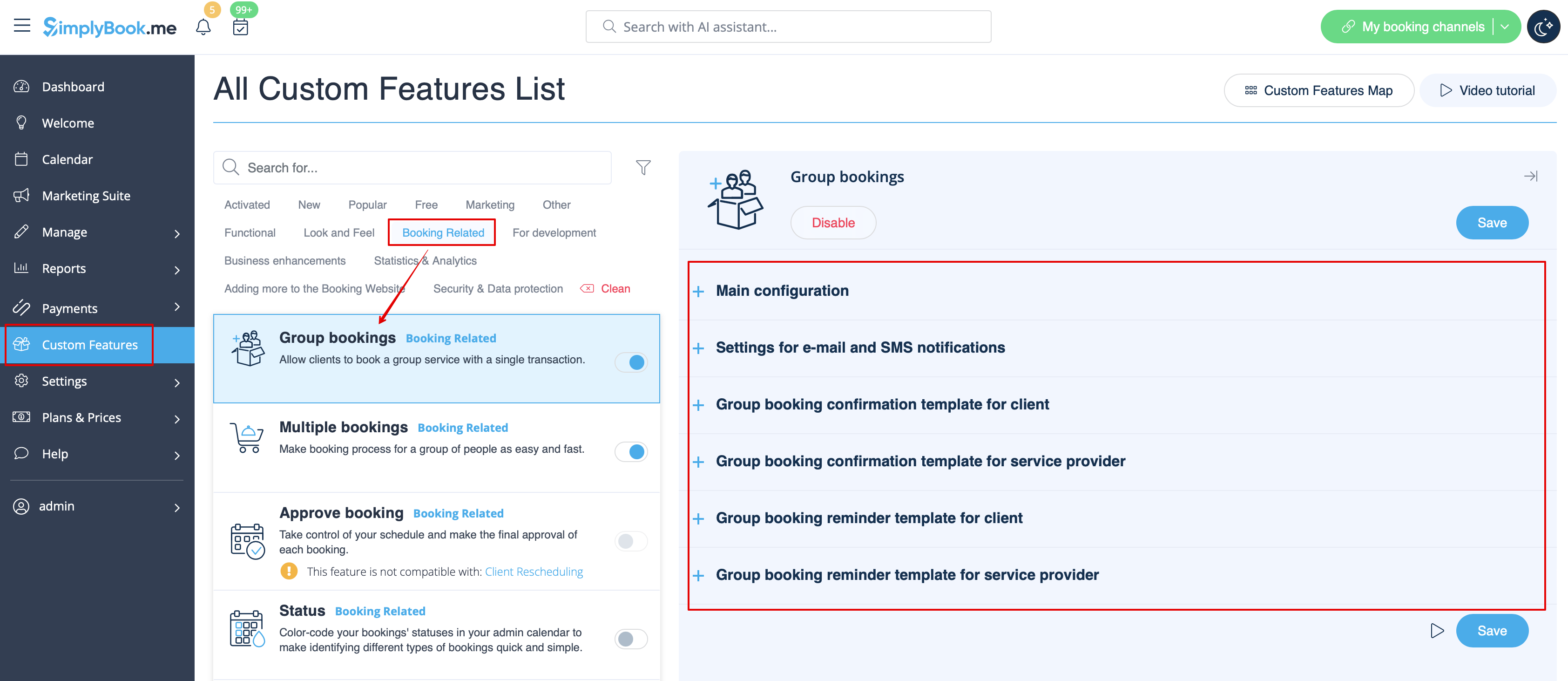
Har särskilda mallar för följande typer:
- Bokningsbekräftelse till kund (mallar för e-post och SMS)
- Påminnelse om bokning till kund (mallar för e-post och SMS)
- Bokningsbekräftelse till leverantör (mallar för e-post och SMS)
- Påminnelse om bokning till leverantör (mallar för e-post och SMS)
De tillämpas automatiskt när denna anpassade funktion är aktiverad och kunden bokar en tid genom att välja flera deltagare i tjänstesteget i bokningsprocessen. Alla mallar kan justeras i Anpassade funktioner -> Gruppbokningar -> på höger sida av sidan.
- Läs mer om hur denna anpassade funktion används.
Meddelandesystem för snabb bokning
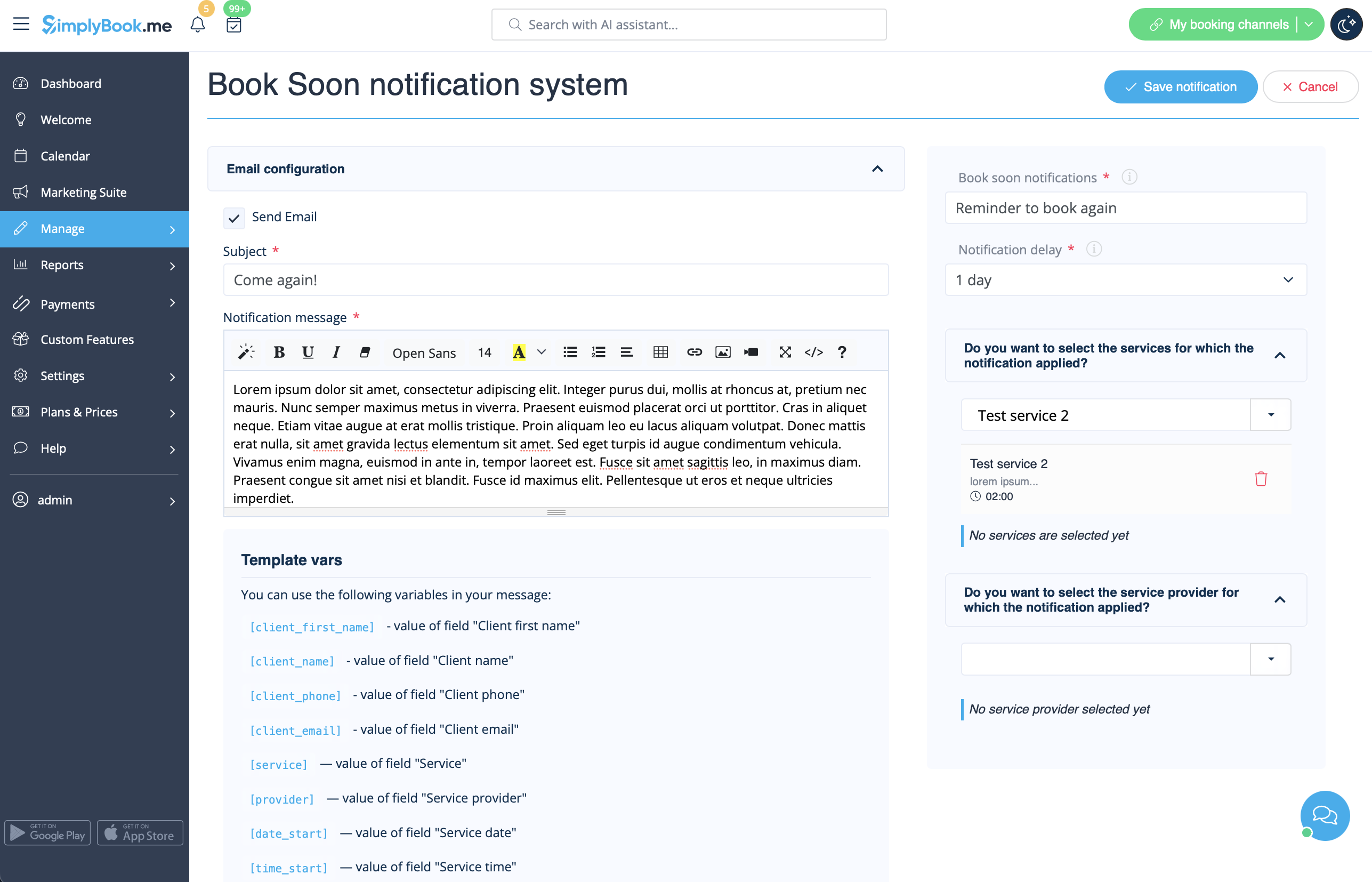
Gör det möjligt att skicka påminnelser om att komma tillbaka till kunder som har bokat tidigare.
Mallarna kan ställas in i Anpassade funktioner -> Book Soon-aviseringssystem -> Inställningar -> Lägg till ny för att skapa en ny mall (e-post och SMS).
Du kan skapa flera specifika mallar för vissa tjänster/leverantörer och de skickas när den angivna tiden har gått från kundens bokning.
- Läs mer om hur denna anpassade funktion används.
Kuponger och presentkort
Du kan skicka specifika meddelanden i följande fall när du använder denna anpassade funktion:
- Kunden köper ett presentkort på bokningswebbplatsen (e-post- och SMS-mallar)
Denna meddelandemall kan aktiveras/inaktiveras och redigeras i Anpassade funktioner -> Kuponger och presentkort -> på höger sida av sidan.
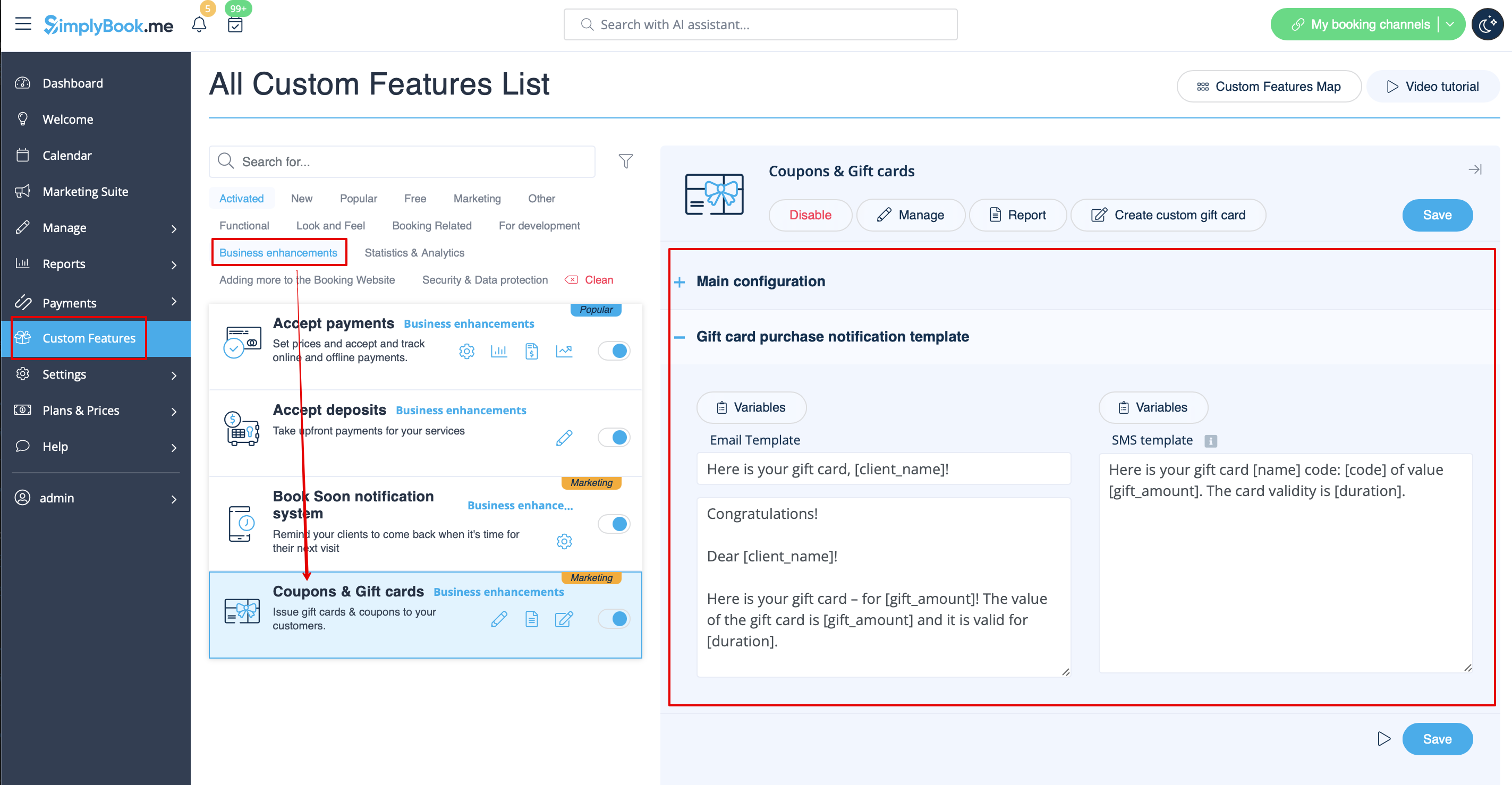
Om du manuellt utfärdar presentkort eller kuponger till dina kunder kan du också komma åt mallen som används i detta fall under Hantera -> Kuponger och presentkort -> Utfärda presentkort/skicka kupongmeddelande för önskat presentkort/kupong -> Skicka e-post/skicka SMS.
- Läs mer om hur du använder denna anpassade funktion.
Mobilapp för kunder
Om den här funktionen är aktiverad och kunden har tillåtit aviseringar kommer mobilappen att skicka push-aviseringar relaterade till bokningar.
Det finns ingen plats att redigera mallen, men du kan visa rapporten över aviseringar i Rapporter -> Rapport över push-aviseringar.
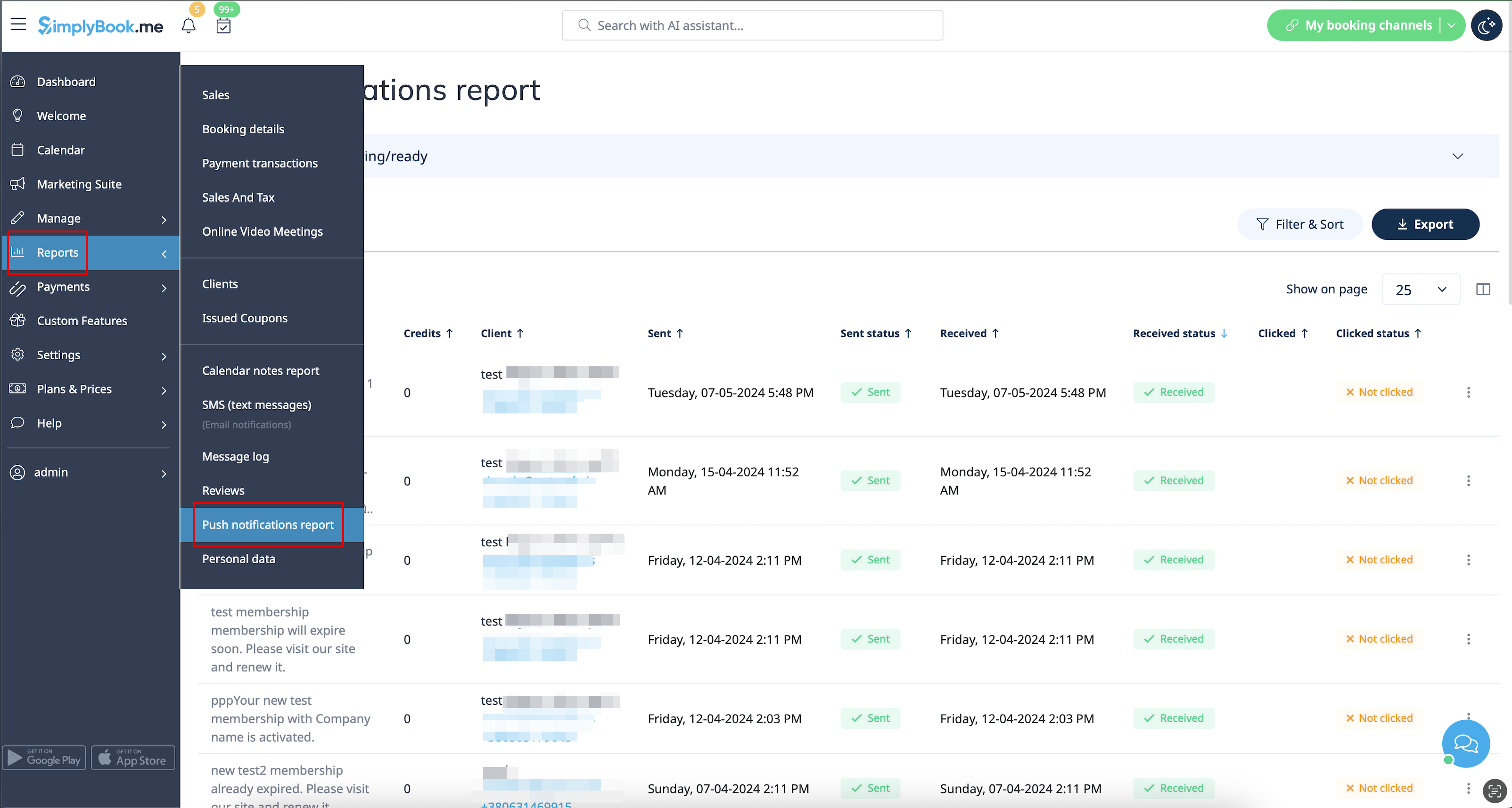
Observera! Du måste ha tillräckligt med push-meddelandekrediter för att kunna skicka sådana meddelanden till kunder
- Läs mer om hur du använder denna anpassade funktion.
Kundinloggning
Om du vill att kunderna ska logga in/registrera sig för att kunna boka tid eller göra köp på din bokningswebbplats och har funktionen för anpassad kundinloggning aktiverad,
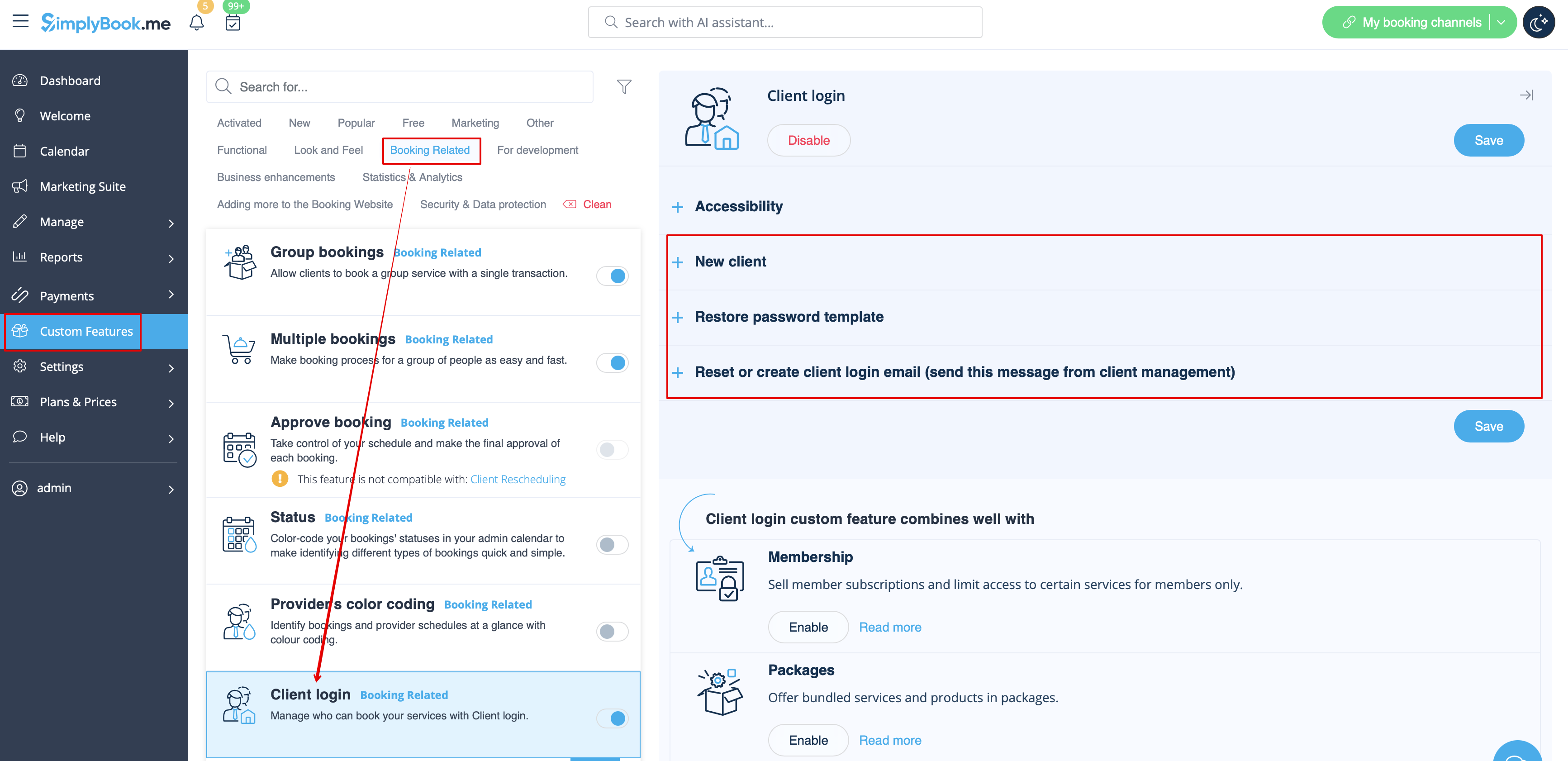
finns det tre typer av meddelanden som kan skickas till dina kunder (de kan inte inaktiveras):
- registrering av ny kund (e-post)
- återställ lösenord (e-post)
- återställ lösenord eller skapa kund från administratörsgränssnittet (e-post)
Du kan redigera mallarna i Anpassade funktioner -> Kundinloggning -> på höger sida av sidan.
- Läs mer om hur du använder denna anpassade funktion.
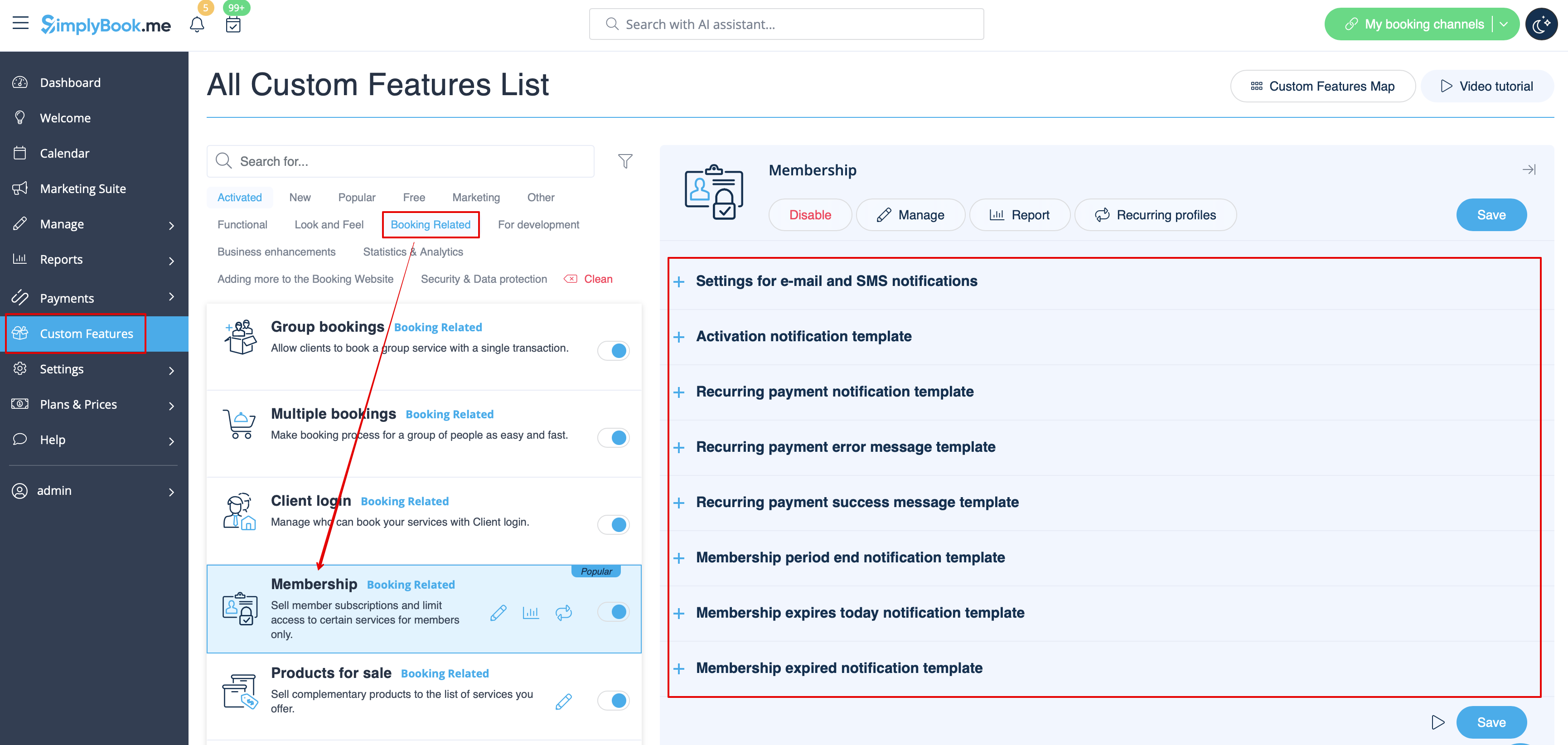
Medlemskap
När du säljer medlemskap på bokningswebbplatsen kan du också behöva informera dina kunder om olika punkter.
Denna anpassade funktion gör det möjligt att skicka:
- meddelande om aktivering av medlemskap (e-post- och SMS-mallar)
- meddelande om återkommande betalning (e-post- och SMS-mallar)
- felmeddelande om återkommande betalning (e-post- och SMS-mallar)
- meddelande om återkommande betalning har genomförts (e-post- och SMS-mallar)
- meddelande om att medlemskapsperioden har löpt ut (e-post- och SMS-mallar)
- meddelande om att medlemskapet löper ut idag (e-post- och SMS-mallar)
- meddelande om att medlemskapet har löpt ut (e-post- och SMS-mallar)
Du kan redigera mallarna samt aktivera/inaktivera vissa typer av meddelanden i Anpassade funktioner -> Medlemskap -> på höger sida av sidan.
- Läs mer om hur du använder denna anpassade funktion.
Flexibla aviseringar
Denna anpassningsbara funktion gör det möjligt att anpassa bokningsrelaterade meddelanden för en viss tjänst, leverantör eller båda.
Följande typer kan användas:
- bokningsbekräftelse till kund (e-post- och SMS-mallar)
- bokningsbekräftelse till leverantör (e-post- och SMS-mallar)
- påminnelse till kund (e-post- och SMS-mallar)
- påminnelse till leverantör (e-post- och SMS-mallar)
- avbokningsmeddelande till kund (e-post- och SMS-mallar)
- avbokningsmeddelande till leverantör (e-post- och SMS-mallar)
- meddelande om bokningsändring till kund (e-post- och SMS-mallar)
- meddelande om bokningsändring till leverantör (e-post- och SMS-mallar)
- bekräftelse av återkommande händelse till kund (e-post- och SMS-mallar)
- bekräftelse av återkommande händelse till leverantör (e-post- och SMS-mallar)
- meddelande om gruppbokningsavbokning till kund (e-post- och SMS-mallar)
- meddelande om gruppbokningsavbokning till leverantör (e-post- och SMS-mallar)
- bekräftelseav gruppbokning med flera bokningar till kund (e-post- och SMS-mallar)
- påminnelse om händelsemed flera bokningar till kund (e-post- och SMS-mallar)
- bekräftelseav gruppbokning med flera bokningar till kund (e-post- och SMS-mallar)
- bekräftelseav gruppbokning med flera bokningar till leverantör (e-post- och SMS-mallar)
- på minnelseom gruppbokning till kund (e-post- och SMS-mallar)
- gruppbokningar påminnelse till leverantör (e-post- och SMS-mallar)
Du kan skapa alla önskade mallar i Anpassade funktioner -> Flexibla aviseringar -> Hantera.
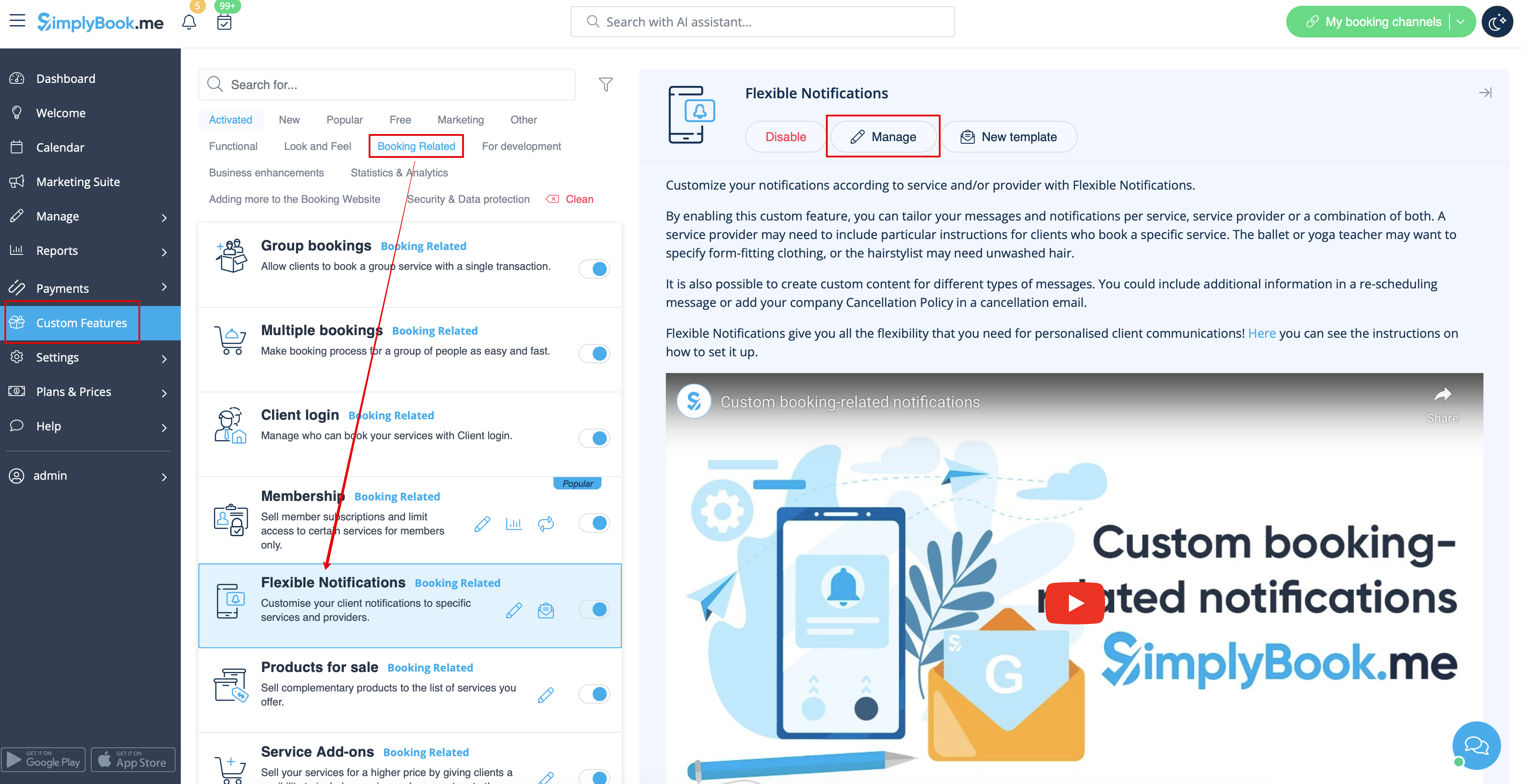
Om du behöver aktivera/inaktivera några av dessa aviseringstyper, gå till Inställningar -> E-post- och SMS-inställningar -> och använd tabellen högst upp på sidan.
Observera! Detta är allmänna inställningar för bokningsaviseringar, så om du inaktiverar några av dem kommer det också att påverka liknande typer relaterade till andra funktioner (dvs. om du inaktiverar bokningsbekräftelser till leverantörer där kommer vanliga bekräftelser, samt grupp- och återkommande batchbekräftelser att inaktiveras).
- Läs mer om hur du använder denna anpassade funktion.
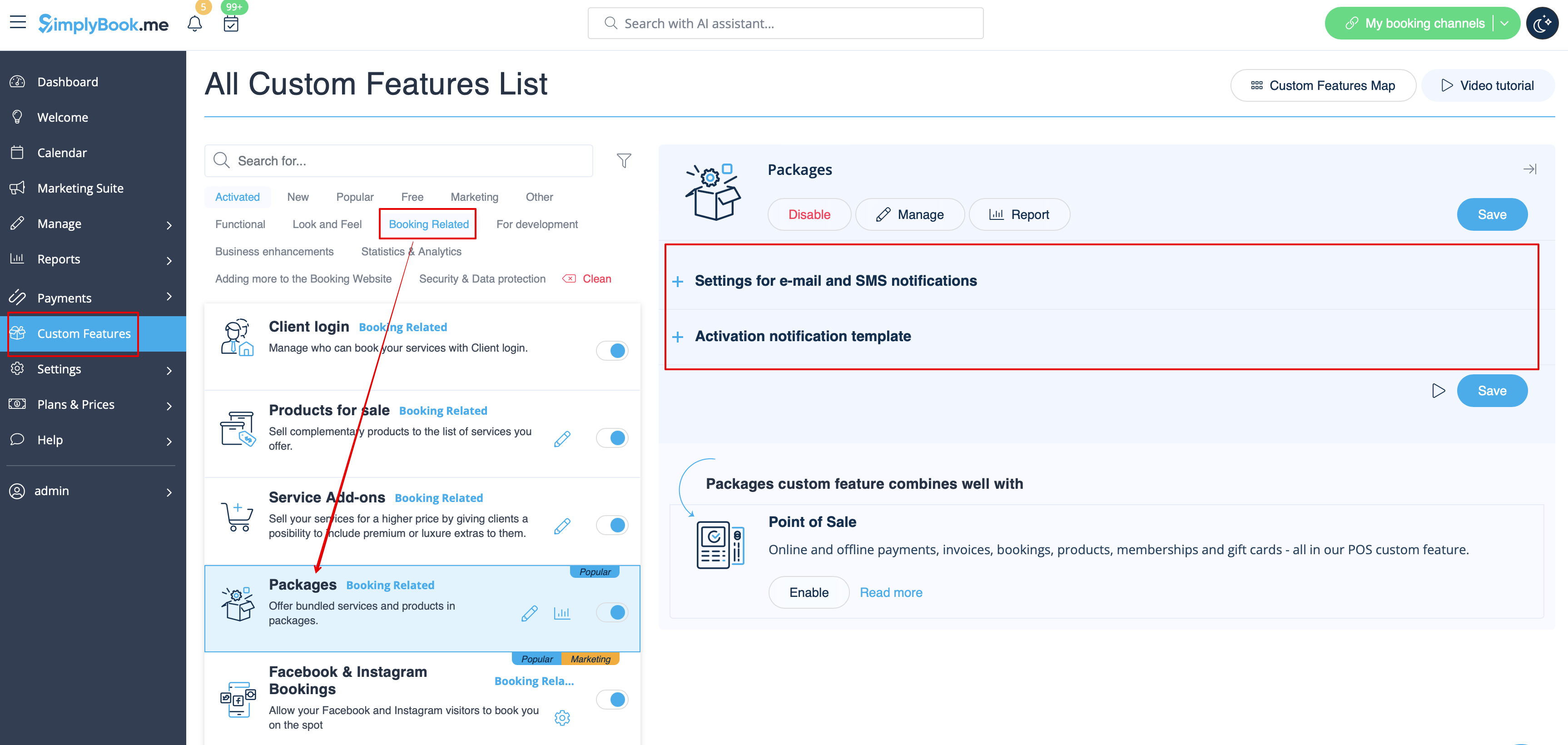
Paket
När du säljer paket med tjänster/klasser/produkter/tjänsttillägg eller utfärdar paket från administratörssidan är det också möjligt att automatiskt skicka kunderna ett meddelande om aktivering av paketet (e-post och/eller SMS).
För att redigera malltexten eller aktivera/inaktivera meddelandena, gå till Anpassade funktioner -> Paket -> höger sida av sidan.
- Läs mer om hur du använder denna anpassade funktion.
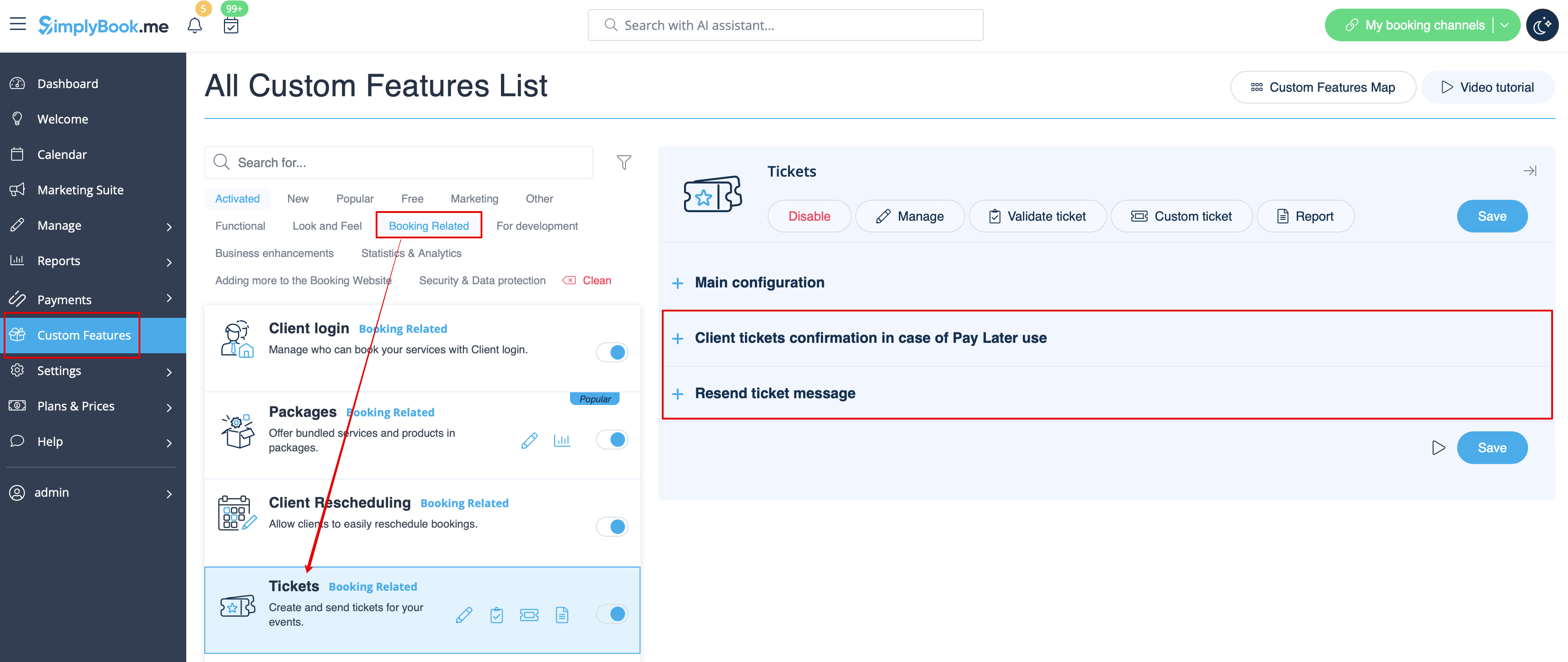
Biljetter
Som standard skickas biljetten automatiskt till kundens e-postadress tillsammans med motsvarande bekräftelsemejl för tjänsten.
Men om du använder onlinebetalningar och tillåter att kunden väljer alternativet "betala senare " på bokningswebbplatsen och kunden väljer det,
skickas biljetten i detta fall med ett separat e-postmeddelande.
Du kan också skicka biljetten till kunden igen i vissa fall (detta är möjligt i Rapporter -> Biljettrapport).
Båda meddelandemallarna kan redigeras i Anpassade funktioner -> Biljetter -> på höger sida av sidan. Endast e-posttyper är tillgängliga.
- Läs mer om hur du använder denna anpassade funktion.
Anpassad e-post
Gör det möjligt att anpassa utseendet på e-postmeddelanden så att de matchar ditt varumärke och din smak.
För att skapa dina egna designer, gå till Anpassade funktioner -> Anpassad e-post -> Skapa mall.
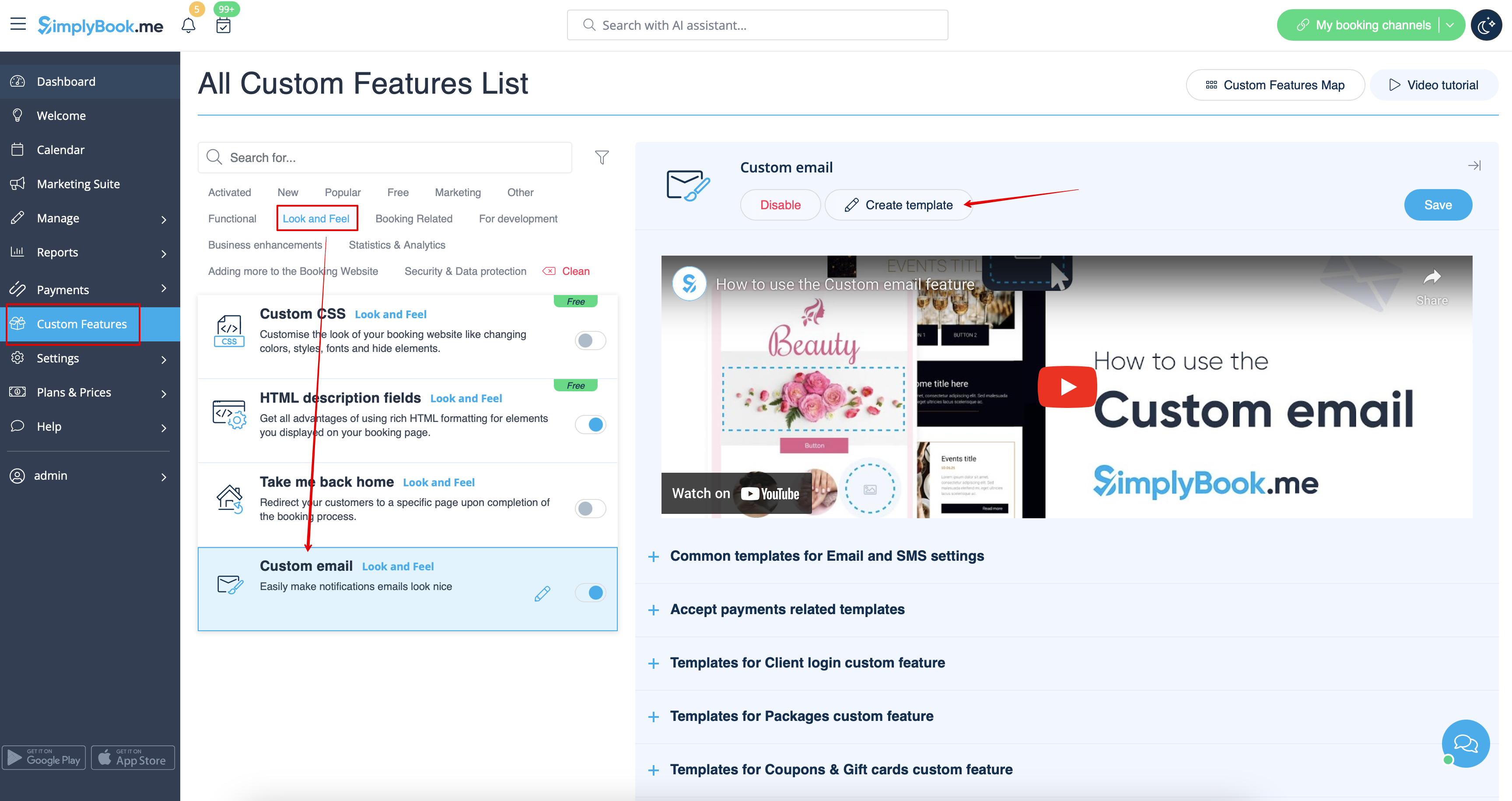
Med hjälp av denna anpassningsfunktion kan du påverka utseendet på följande typer av meddelanden:
- vanliga bokningsrelaterade meddelanden från Inställningar -> E-post- och SMS-inställningar;
- faktura-e-postmeddelanden från anpassad funktion för godkännande av betalningar;
- anpassademeddelanden för gruppbokningar;
- anpassade meddelandenför flera bokningar;
- anpassade meddelandenför kundinloggning;
- anpassade meddelandenför medlemskap;
- anpassade meddelandenför paket;
- anpassademeddelanden för biljetter;
- anpassade meddelandenför kuponger och presentkort;
- anpassademeddelanden för medicinska tester;
- anpassademeddelanden för systemet för snabb bokning.
Denna funktion gör det möjligt att testa varje typ av meddelande med den fördefinierade designen.
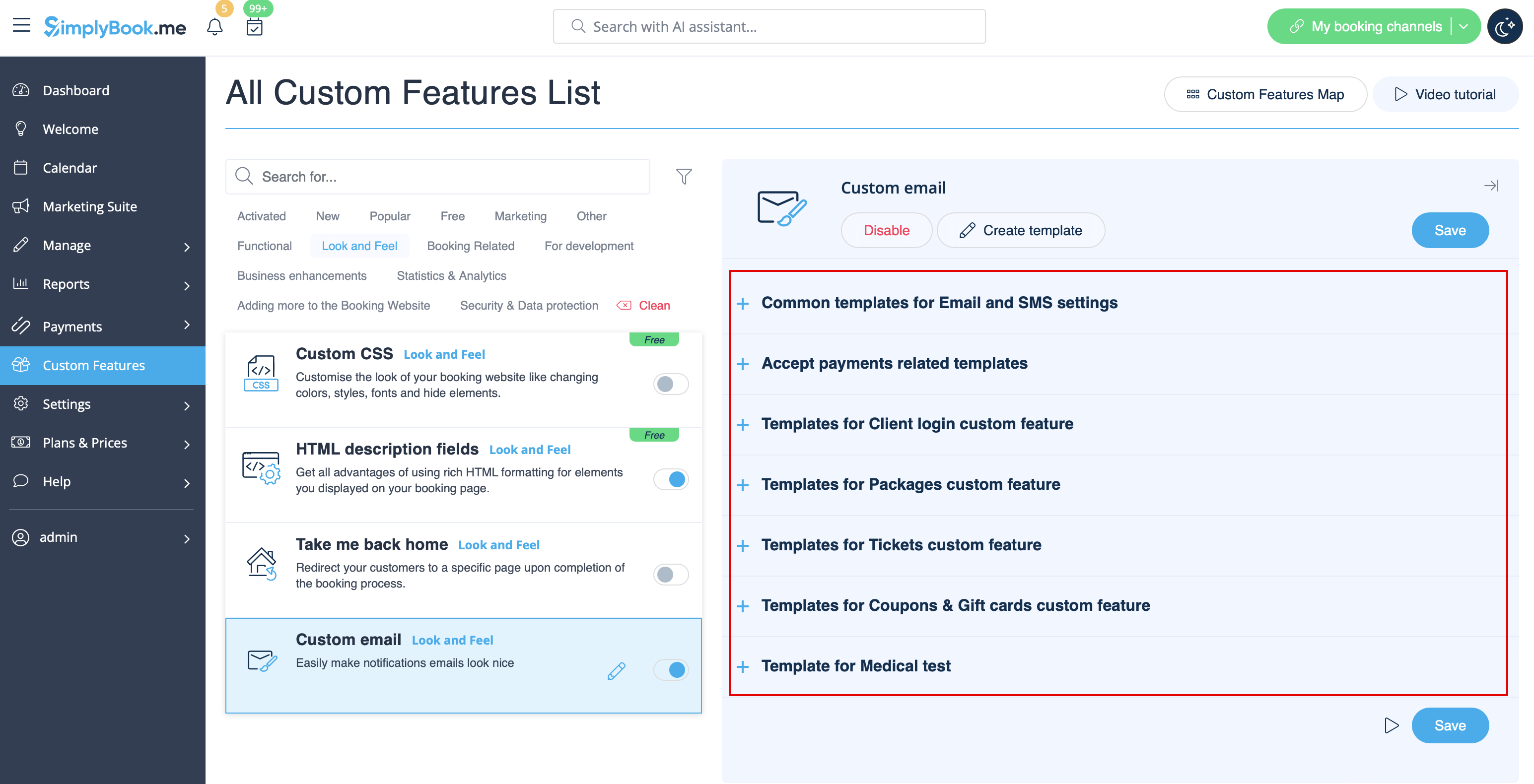
Taggen {{content}} som innehåller boknings-/köpinformationen kan redigeras i motsvarande funktionsinställningar.
- Läs mer om hur denna anpassade funktion används.
SMTP
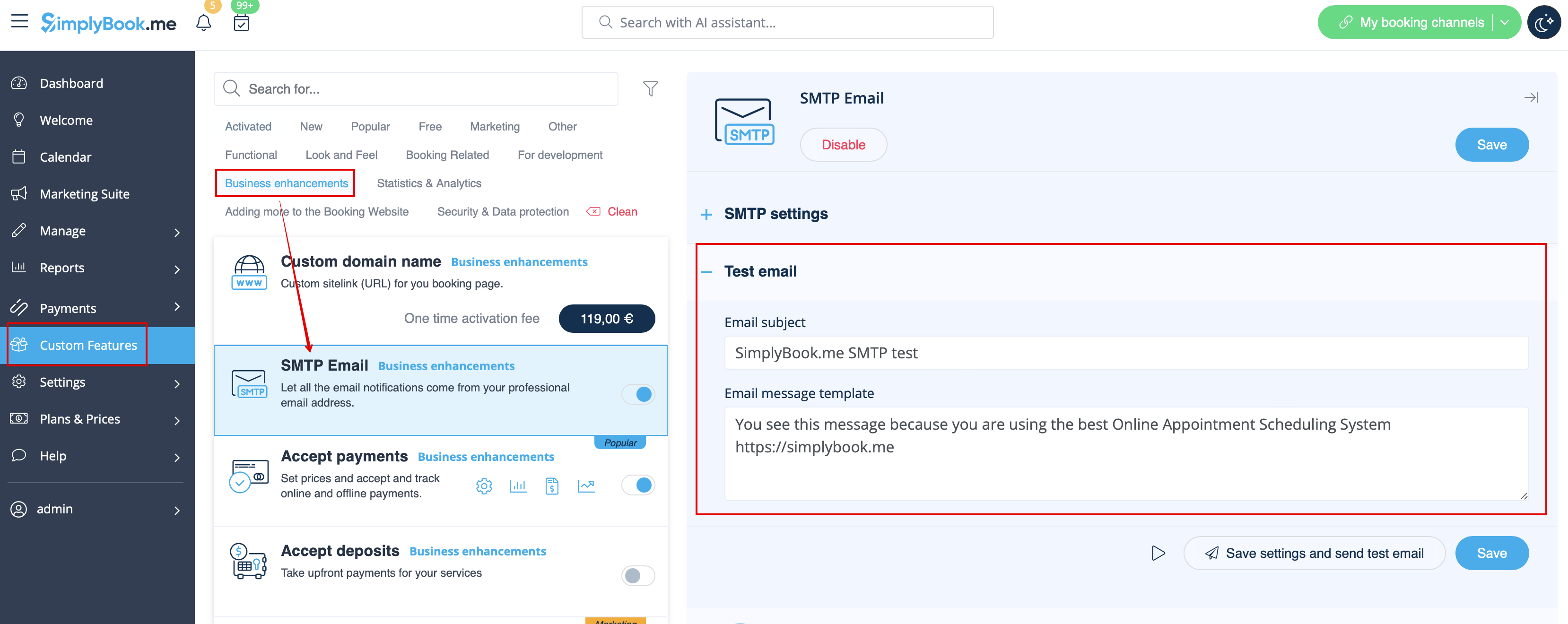
Denna funktion gör det möjligt att använda din egen SMTP-server för att skicka e-postmeddelanden.
Det finns endast en mall för att testa funktionen efter att du har angett inställningarna.
Du kan redigera och använda test-e-postmallen i Anpassade funktioner -> SMTP -> på höger sida av sidan.
- Läs mer om hur du använder denna anpassade funktion.
Daglig rapport
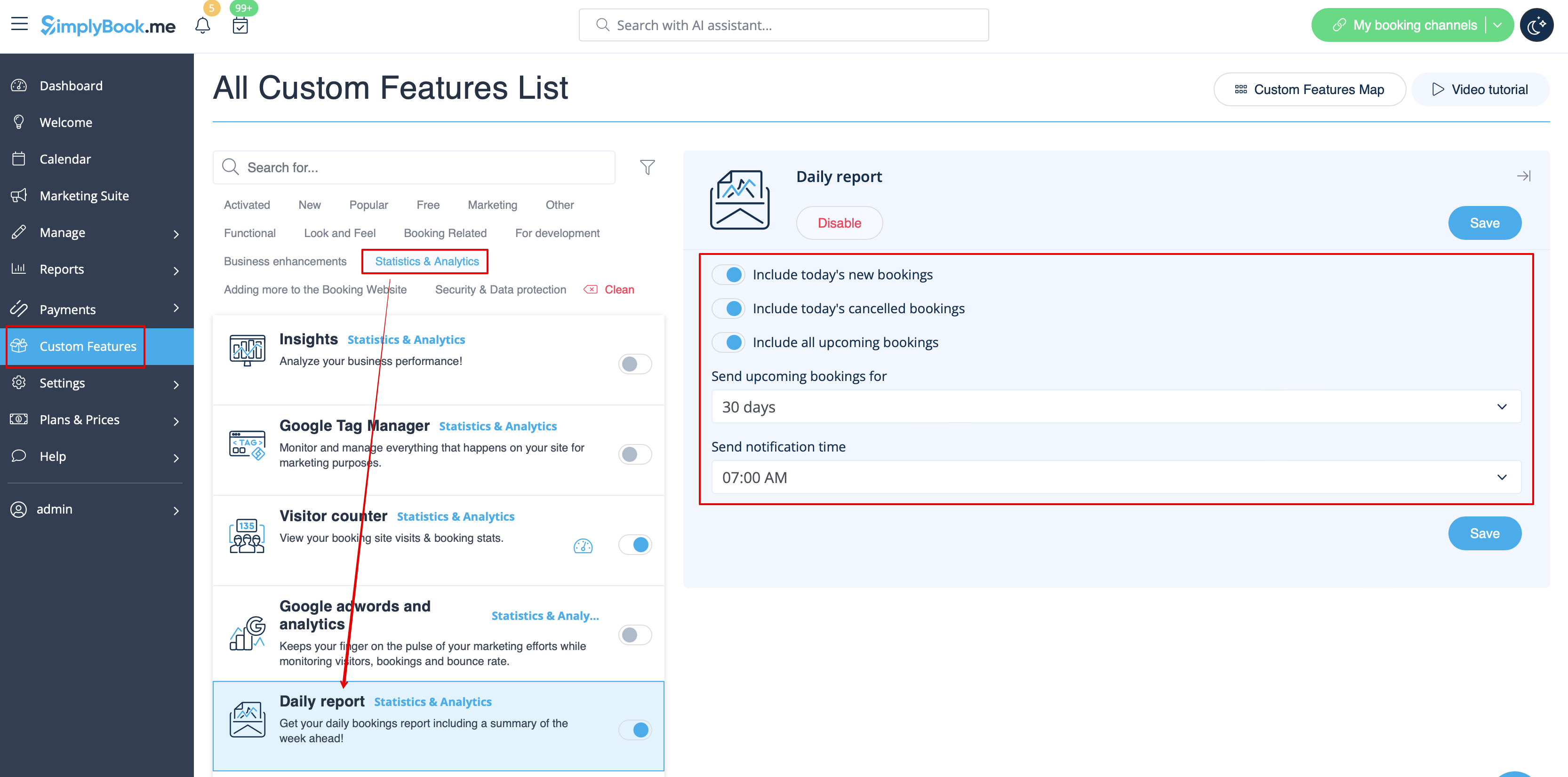
När du aktiverar och ställer in den här anpassade funktionen skickas automatiskt en e-postrapport om nya, kommande och avbokade möten till ditt företags e-postadress.
Det finns ingen mall att redigera som sådan, men du kan justera de poster som ingår i Anpassade funktioner -> Daglig rapport -> på höger sida av sidan.
- Läs mer om hur du använder denna anpassade funktion.
HIPAA
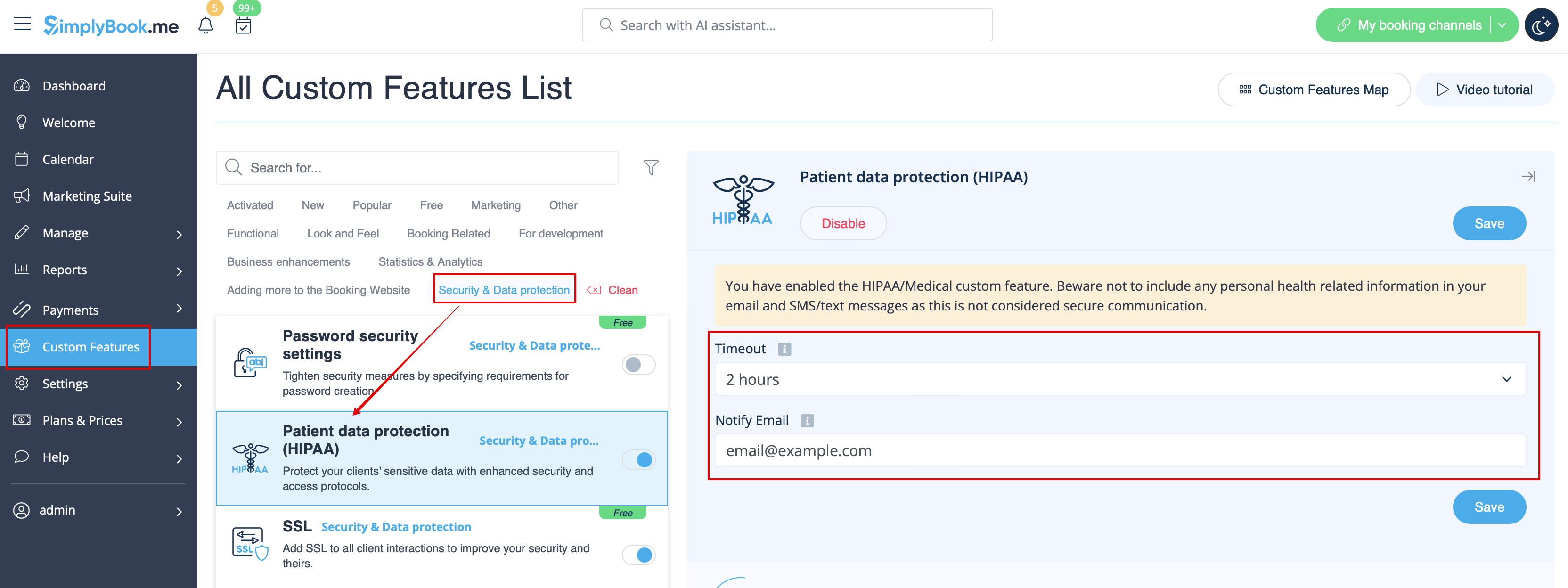
Detta är en säkerhetsrelaterad anpassad funktion som gör det möjligt att skicka e-postmeddelanden när någon loggar in på ditt system.
Den innehåller inga e-postmallar som kan redigeras och kan aktiveras/inaktiveras genom att lägga till/ta bort e-postadressen i Anpassade funktioner -> HIPAA -> höger sida av sidan -> Meddela e-post.
- Läs mer om hur denna anpassade funktion används.
Kontaktwidget
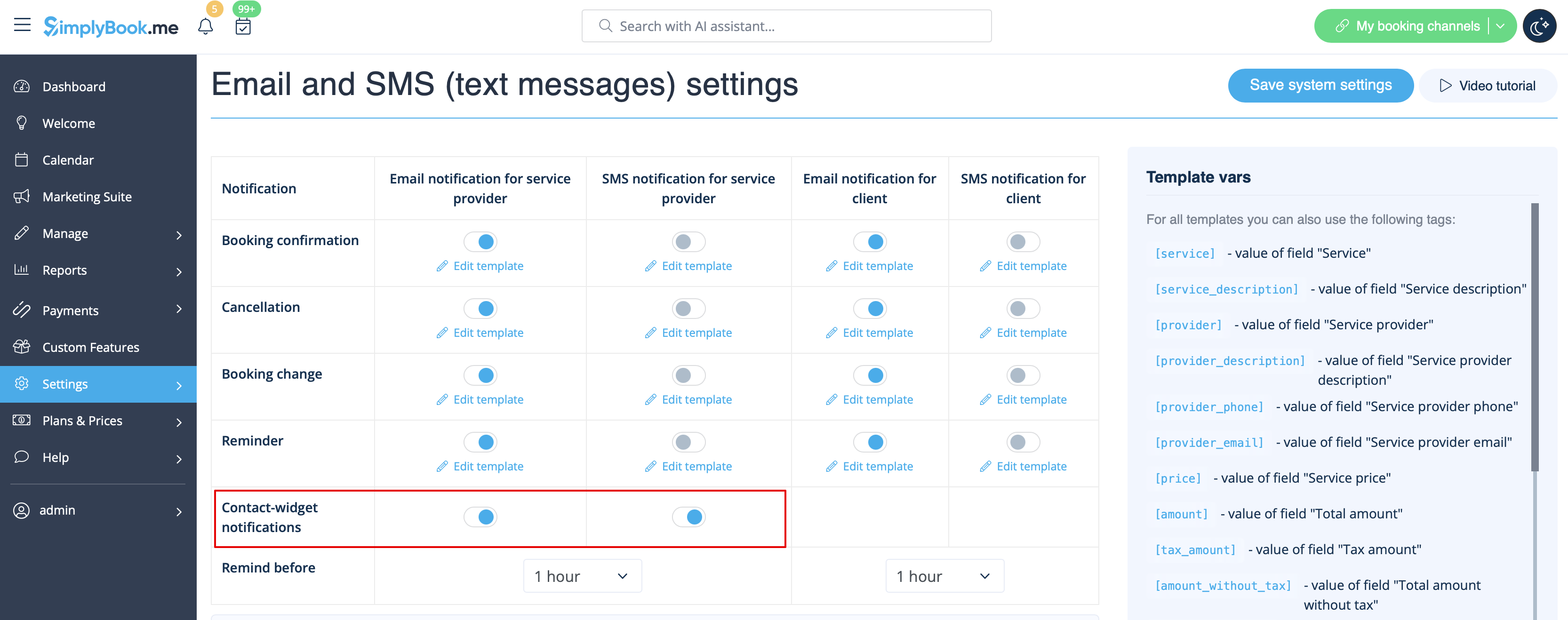
Eftersom denna anpassade funktion gör det möjligt att lägga till ett kontaktformulär på din bokningswebbplats eller skapa en kontaktknapp-widget, finns det också en e-post-/SMS-avisering till företaget som skickas när någon lämnar ett meddelande på bokningssidan eller i widgeten, så att du kan svara direkt. Det finns ingen mall att redigera, men du kan inaktivera sådana aviseringar i Inställningar -> E-post- och SMS-inställningar -> Kontaktwidget-aviseringar.
- Läs mer om hur du använder denna anpassade funktion.
Medicinsk test
När du använder den här anpassade funktionen måste du skicka testresultaten till patienternas e-postadresser.
I Anpassade funktioner -> Medicinsk test -> på höger sida av sidan kan du aktivera/inaktivera eller redigera följande mallar:
- positiva resultat (e-post- och SMS-mallar);
- negativa resultat (e-post- och SMS-mallar);
- oklara resultat (e-post- och SMS-mallar).
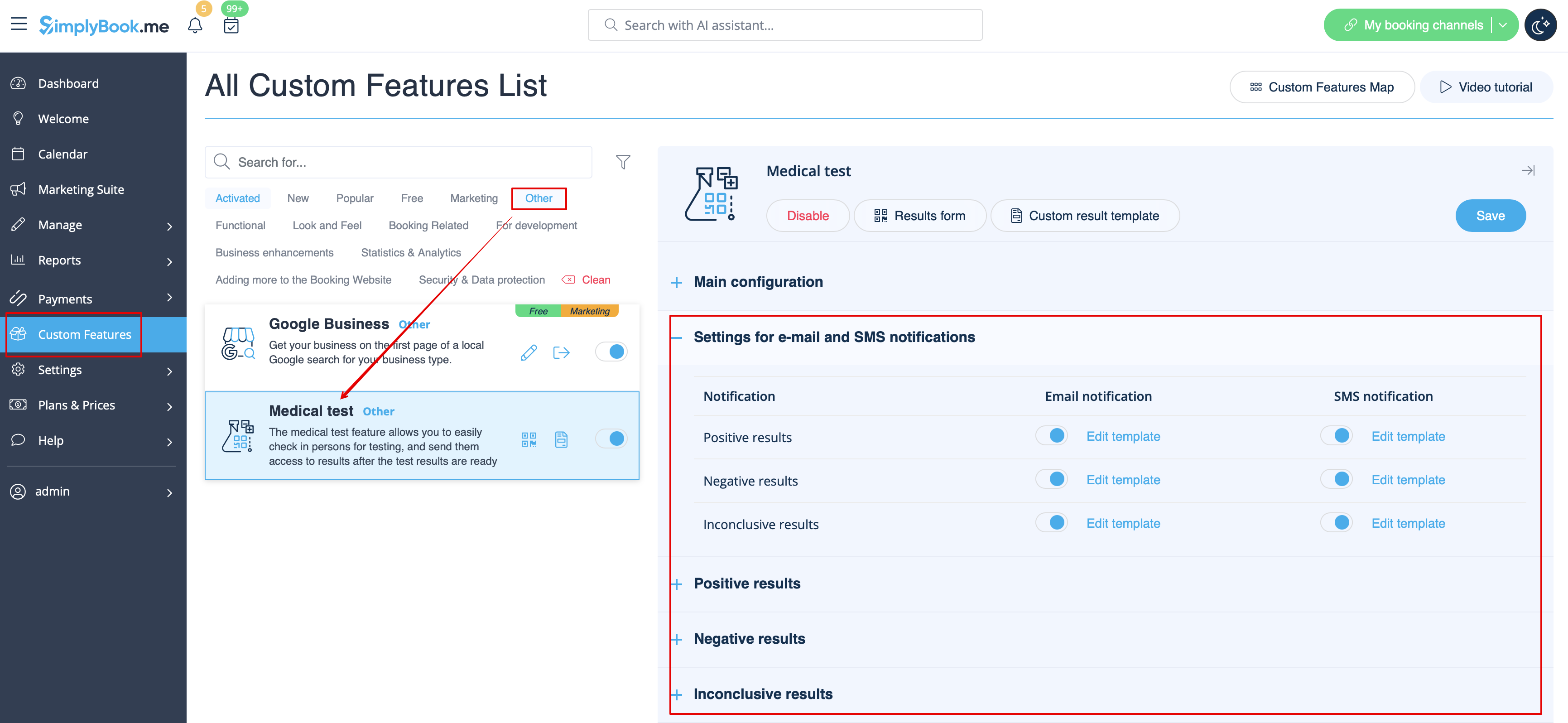
Om du behöver justera mallen för testresultat använder du alternativet Anpassad resultatmall ovanför mallarna.
- Läs mer om hur du använder denna anpassade funktion.
Vad är variabler?
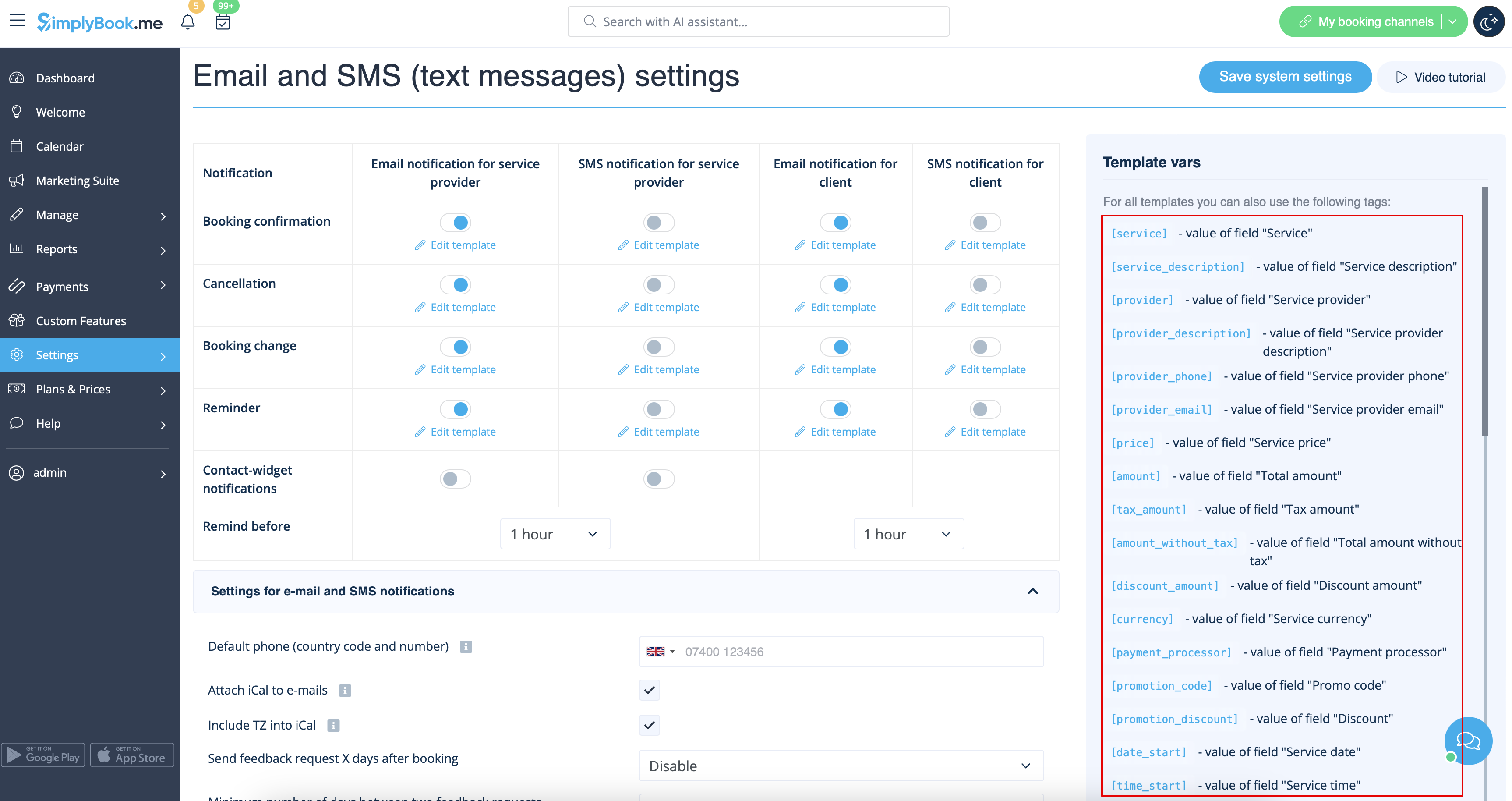
Variables are elements that can be inserted in email and sms templates (Settings -> Email and SMS settings). These variables will denote the chosen item after the booking is made. For example you have 2 providers: Mary and John. In email template you insert text "You have booked a service with [provider]". If the client chose on the booking page provider Mary, they would receive the following text "You have booked a service with Mary", if they chose John, they would receive the text "You have booked a service with John."
You can always find the variables that can be used with the certain notification type near the template either on the right side of the page or in the popup that can be access by click on "Variables" button.
iCals and how to use them
In Settings -> Email and SMS settings you can check the box Attach iCal to e-mails and then emails will contain file of .isc format. After clicking that file, it will open in one of your calendars (Google calendar, iCalendar,etc)
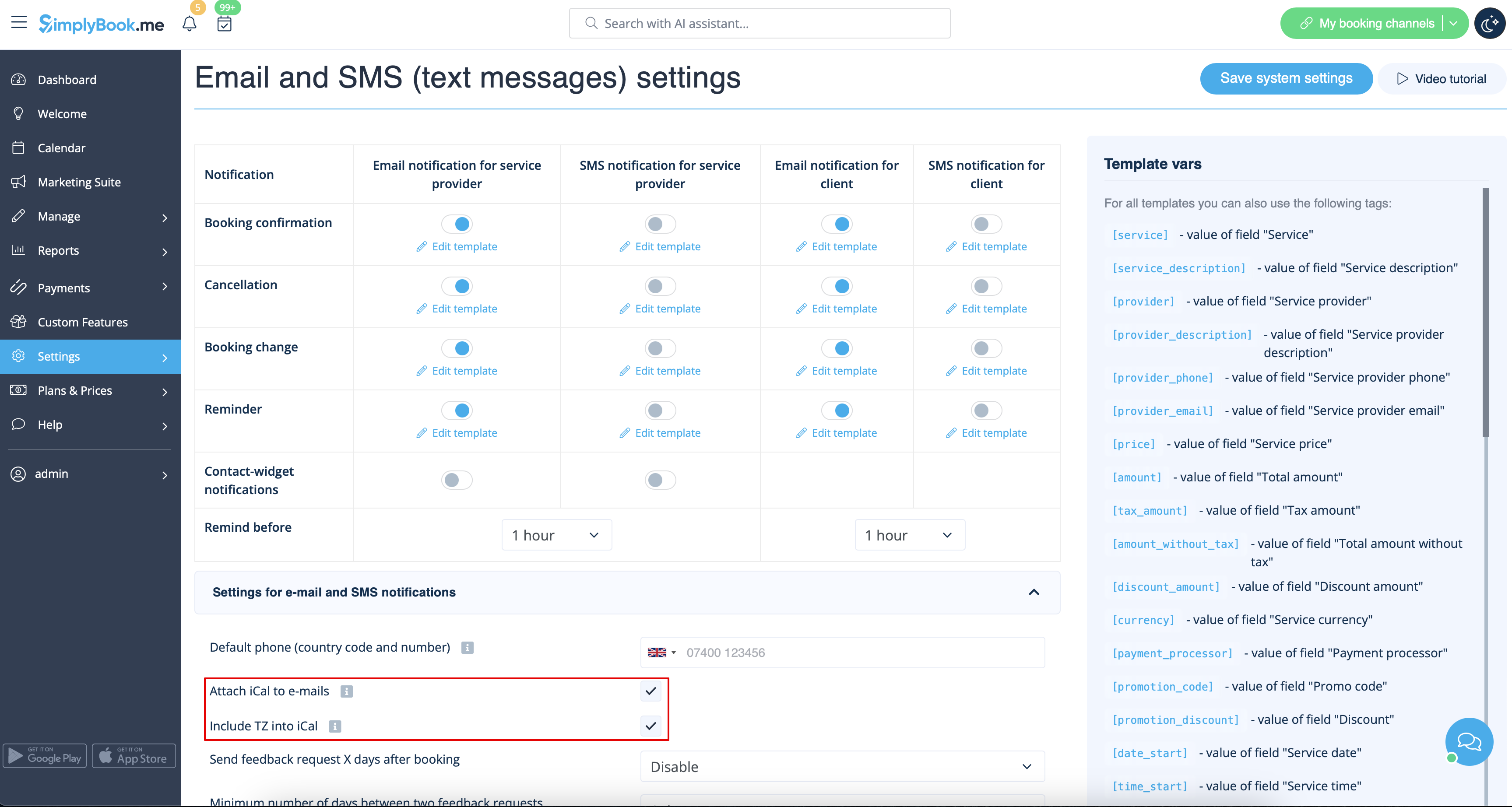
- Please note, that iCal files do not have set timezone so the time in that file will be displayed according to the IP address/device settings.
Clients/Providers do not receive notifications
- Possible reasons
- 1. Corresponding boxes in Settings -> Email and SMS settings are not checked.
- 2. Client/provider entered wrong email or phone.
- 3. Email went to junk (Spam) folder or to Social tab. Please check Whitelisting instructions here.
- 4. SMTP custom feature is not set correctly.
- 5. If sms are not coming, check your sms balance in Plans&Prices -> Subscriptions at the bottom of the page.
Clients/Providers receive wrong notifications
- 1. Please check if you have Multiple Bookings or Group Bookings Custom Feature enabled. These Custom Features have their own templates.
- Multiple bookings template (Custom Features -> Multiple bookings -> on the right side of the page)
- Group bookings template (Custom Features -> Group bookings -> on the right side of the page)
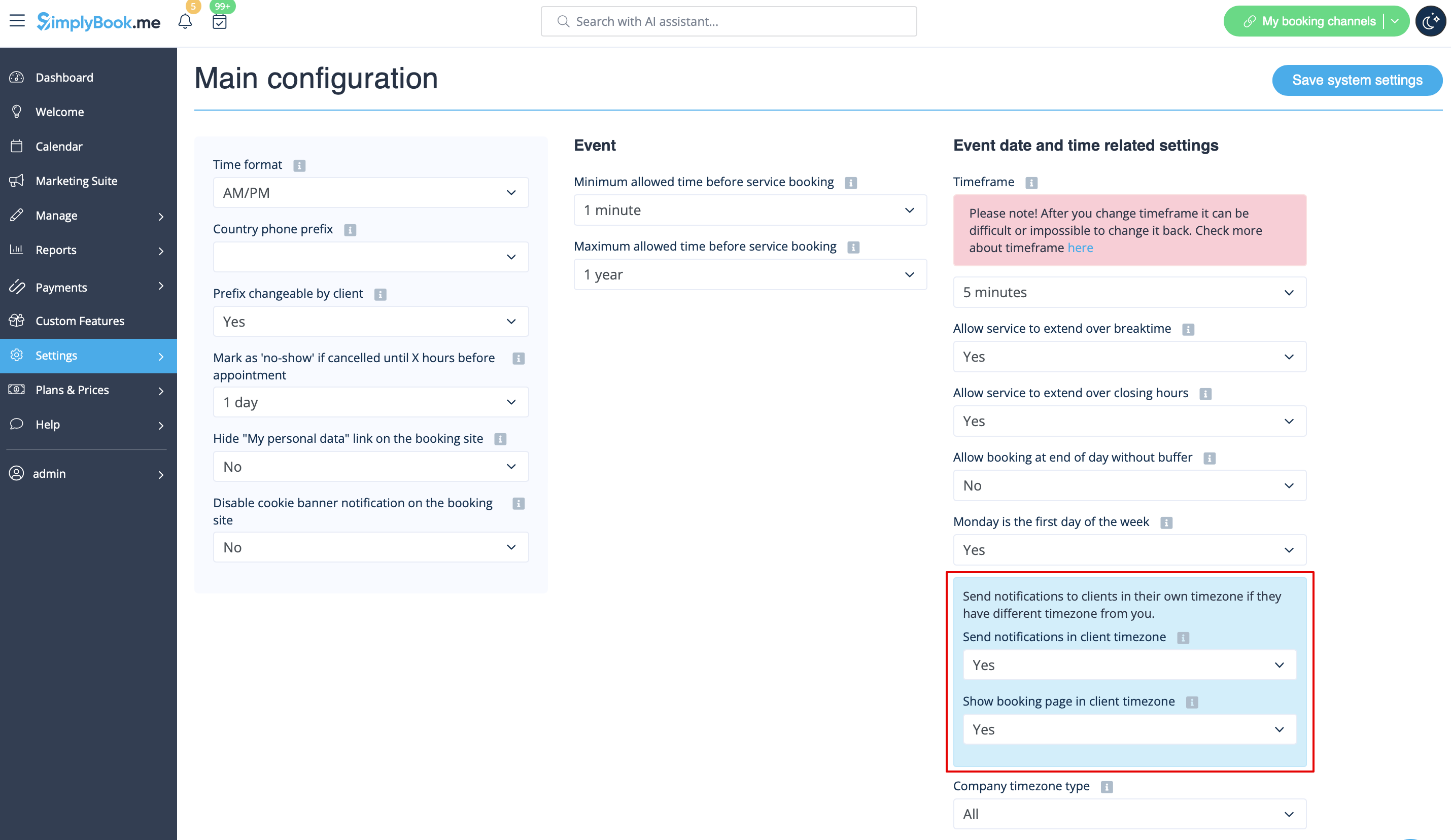
- 2. Check if you have Time Zone settings on in Settings -> Main configuration, in this case client may have selected wrong time zone and received notification in wrong time zone too.
Email whitelisting instructions
So here are a few things that you can do to make sure you get those all important emails from the team here at SimplyBook.me.
You can expect system notifications such as when your subscription is up for renewal, notices about bookings, and helpful information on various things such as how to get the most out of your SimplyBook.me service.
As great as technology is, it isn’t perfect, and sometimes email systems and internet service providers mistake legitimate email for spam. To ensure that you don’t miss important communication from us, please take the following steps:
Please whitelist any emails that come from the @simplybook.me domain.
Why? Because that tells your email service or program that you actually want emails from this domain, so that they can then make sure you get them.
How? Well, this differs between email services and programs but below you can see information about some of the main ones. If you aren’t using one of these, please refer to the help section for yourservice for information.
Using Gmail or Gsuite
Filter messages from @simplybook.me and tell the system to never send it to spam:
- 1. Go to Settings (click the gear icon at the top to the right)

- 2. Select the Filters and Blocked Addresses tab

- 3. Towards the bottom of the tab, click the Create a new filter link

- 4. In the From field write @simplybook.me
- 5. Click Create filter with this search to the bottom right of the window

- 6. Tick the box next to Never send it to Spam
- 7. Click the blue button that says Create filter

Great! Now you won’t miss anything from us!
And to ensure that our emails don’t get lost in that Updates or Promotions tab:
- 1. Find an email from SimplyBook.me in your inbox
- 2. Click and drag it to the Primary tab in your inbox

- 3. You’ll be asked whether you want to do this for future emails, so tell them yes

Using Yahoo! mail
- 1. When you open an email message, hover your mouse on the Sender's name.
- 2. Click the the three dots in the Sender's info window that appears and click Add to contacts.

- 3. When Add Contact form comes up, click Save.

Using Mac Mail
- 1. From the top menu select Mail -> Preferences

- 2. Then select the Rules icon, click Add Rule and type a name for the rule in the description field. Use the following settings:

- 3. “If any of the following conditions are met: From Contains”. In the text field besides Contains type @simplybook.me

- 4. Select Move Message and Inbox from the drop down menus and then click OK to save the rule.
Using Outlook
- 1. Right-click on the message in your inbox.
- 2. Select Junk E-mail from the menu.
- 3. Click Never Block Sender or Never Block Sender's Domain (@example.com).

Great, you’re all set! We look forward to being in touch and seeing your business blossom!
